
Introduction
Si vous vous êtes déjà demandé : « Puis-je connecter mon MacBook Pro à un écran iMac ? », vous n’êtes pas seul. De nombreux passionnés d’Apple cherchent constamment des moyens de tirer le meilleur parti de leurs appareils, et utiliser un iMac comme écran externe pour votre MacBook Pro peut être un atout considérable pour la productivité. Cette configuration offre un espace de travail visuel fluide et peut grandement améliorer l’efficacité de votre flux de travail. Dans ce guide, nous explorerons non seulement la possibilité de connecter les deux appareils, mais nous vous guiderons également à travers les étapes nécessaires, les considérations de compatibilité, et les solutions pour tout problème que vous pourriez rencontrer.

Comprendre la compatibilité
La première étape pour établir une connexion réussie entre votre MacBook Pro et un écran iMac est de comprendre la compatibilité. Tous les iMacs ne sont pas équipés pour prendre en charge ce que l’on appelle le mode d’affichage cible (Target Display Mode, TDM), une fonctionnalité introduite en 2009 qui permet à un iMac de fonctionner comme un moniteur externe. La compatibilité inclut spécifiquement les modèles d’iMac de 2009 à mi-2014. Il est essentiel de déterminer votre modèle d’iMac particulier et de vous assurer que le système d’exploitation de votre MacBook Pro est compatible, car les versions plus récentes de macOS peuvent ne pas prendre en charge le TDM.
Comprendre ces facteurs de compatibilité est crucial car cela vous fera gagner du temps et des efforts dans le processus de configuration. De plus, savoir si le TDM est une option pour vos appareils peut vous orienter si vous devez envisager des solutions alternatives.
Équipement nécessaire et exigences de configuration
Une fois la compatibilité confirmée, il est temps de rassembler l’équipement nécessaire. Vous aurez besoin d’un iMac et d’un MacBook Pro compatibles avant tout. Un câble Thunderbolt ou Mini DisplayPort est requis pour la connexion, car un adaptateur HDMI-Thunderbolt ne fonctionnera pas en raison des limitations d’entrée de l’iMac. S’assurer que les deux appareils répondent aux exigences logicielles est essentiel, surtout si vous avez affaire à un iMac fonctionnant sous macOS High Sierra ou antérieur. Faire correspondre les versions du système d’exploitation peut aider à contourner les petits obstacles techniques.
Ces étapes préliminaires posent une base solide, rendant le processus de connexion plus fluide et plus efficace.
Processus de connexion étape par étape
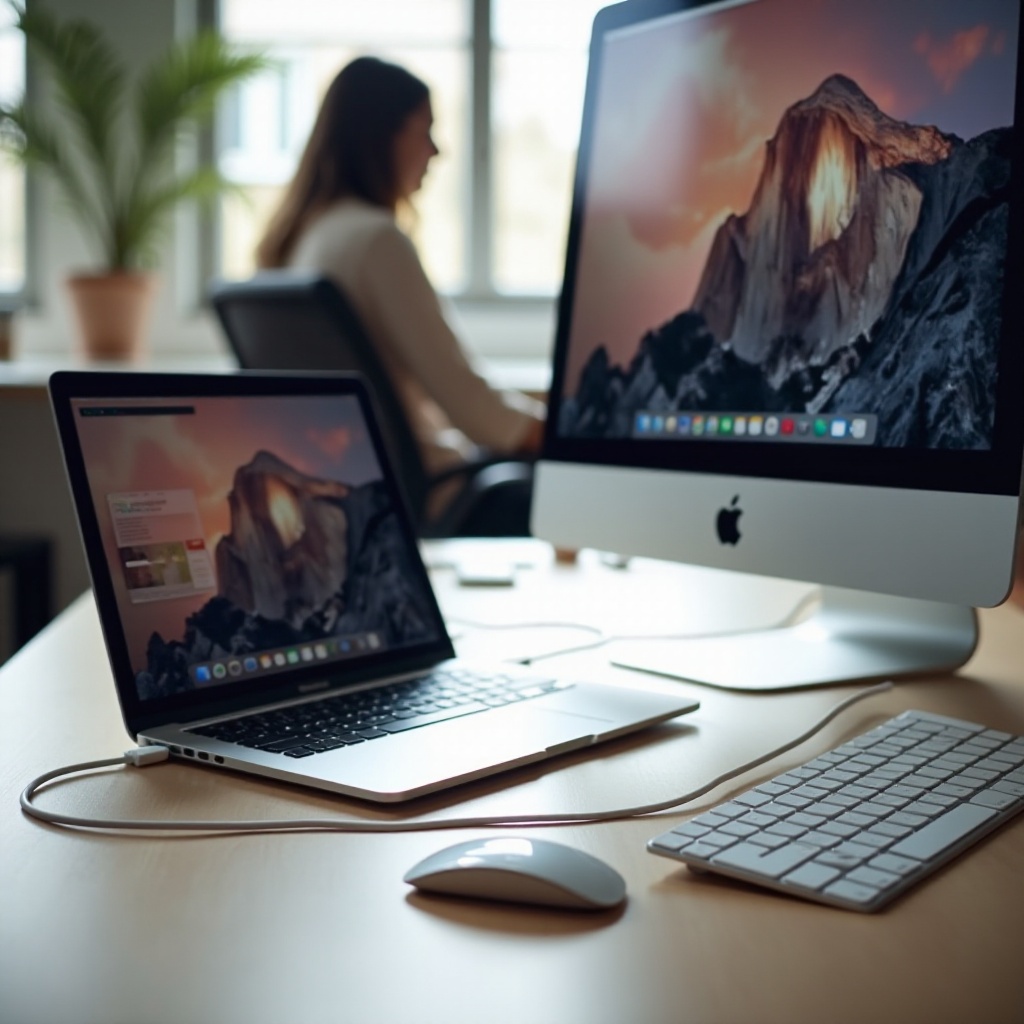
Une fois la compatibilité et l’équipement en place, suivez ces étapes pour connecter votre MacBook Pro à un écran iMac :
-
Vérifier la compatibilité : Confirmez que les deux appareils prennent en charge le mode d’affichage cible en vérifiant les années modèles et les systèmes d’exploitation.
-
Connecter les appareils : Utilisez un câble Thunderbolt ou Mini DisplayPort pour connecter votre MacBook Pro à l’iMac.
-
Activer le mode d’affichage cible : Allumez les deux appareils et appuyez sur Command + F2 sur l’iMac pour activer le TDM.
-
Ajuster les paramètres d’affichage : Sur le MacBook Pro, allez dans Préférences Système > Moniteurs pour configurer la résolution et l’agencement de l’affichage.
Une fois ces étapes terminées, votre iMac devrait fonctionner comme un écran externe, offrant une interface étendue pour votre travail.
Dépannage des problèmes courants
Malgré le suivi des étapes, vous pouvez rencontrer des problèmes. Si le mode d’affichage cible ne s’active pas, il est important de vérifier que toutes les mises à jour logicielles sont installées sur les deux appareils. L’inactivation persistante de l’affichage peut être due à des connexions de câbles lâches ou à un matériel défaillant. Redémarrer les deux machines, s’assurer de l’utilisation correcte de Command + F2, et vérifier si votre clavier fonctionne correctement peut résoudre de nombreux obstacles courants. Traiter ces problèmes rapidement rétablit efficacement la fonctionnalité d’affichage étendue.
Exploiter les écrans doubles pour une productivité accrue
Une configuration à double écran peut révolutionner vos habitudes de travail. Un iMac en tant qu’écran secondaire permet le multitâche sans encombrement du bureau, ce qui est particulièrement bénéfique pour les tâches de conception, d’édition et de développement. Avec un espace écran élargi, vous pouvez travailler de manière fluide sur plusieurs applications, améliorant ainsi la précision et l’efficacité. Cette configuration réduit également les distractions en limitant les notifications à un seul écran, favorisant un environnement de travail plus productif.
Explorer des solutions logicielles alternatives
Que faire si votre iMac ne prend pas en charge le TDM, ou si les dernières mises à jour de macOS ont restreint cette fonctionnalité sur vos appareils ? Des solutions logicielles alternatives telles que Luna Display ou Duet Display peuvent transformer votre iMac en un moniteur secondaire, soit sans fil, soit par câble. Ces applications nécessitent une installation sur les deux appareils et impliquent souvent un achat, mais peuvent offrir une plus grande flexibilité au-delà des contraintes natives de macOS. Cette approche peut fournir un moyen polyvalent et efficace d’utiliser votre MacBook Pro et votre iMac ensemble.
Conclusion
Connecter votre MacBook Pro à un écran iMac offre des avantages substantiels en améliorant votre espace de travail et vos niveaux de productivité. En vérifiant la compatibilité matérielle et en suivant les procédures de configuration avec le bon équipement et logiciel, le processus est simple. Lorsque des limitations surviennent, des alternatives logicielles peuvent offrir une méthode différente mais efficace pour lier vos appareils ensemble.
Questions Fréquemment Posées
Quels modèles d’iMac prennent en charge le mode d’affichage cible en 2024 ?
Les modèles d’iMac de 2009 à mi-2014 prennent généralement en charge le mode d’affichage cible, même avec les dernières mises à jour logicielles.
Puis-je utiliser des solutions sans fil pour connecter mon MacBook Pro à un iMac ?
Oui, des logiciels comme Luna Display et Duet Display offrent des solutions sans fil pour configurer votre iMac en tant que deuxième moniteur.
Que dois-je faire si mon iMac n’entre pas en mode d’affichage cible ?
Vérifiez les connexions, mettez à jour le logiciel, assurez-vous que Commande + F2 fonctionne et envisagez un redémarrage ou des alternatives logicielles si les problèmes persistent.