
Introducción
Configurar un sistema de doble monitor puede aumentar drásticamente su productividad y elevar la experiencia multitarea, proporcionando un espacio de trabajo ampliado ideal para ejecutar múltiples aplicaciones lado a lado. Sin embargo, esta configuración también puede presentar desafíos únicos, en particular con la navegación fluida del cursor del ratón entre pantallas. Muchos usuarios encuentran que su cursor se atasca o no se mueve suavemente entre los monitores. Afortunadamente, hay una serie de soluciones potenciales para explorar, todas destinadas a asegurar un flujo de trabajo sin interrupciones. Vamos a profundizar en las causas comunes de los problemas de borde del ratón y soluciones prácticas para abordarlos.
Entendiendo las Configuraciones de Monitores Duales
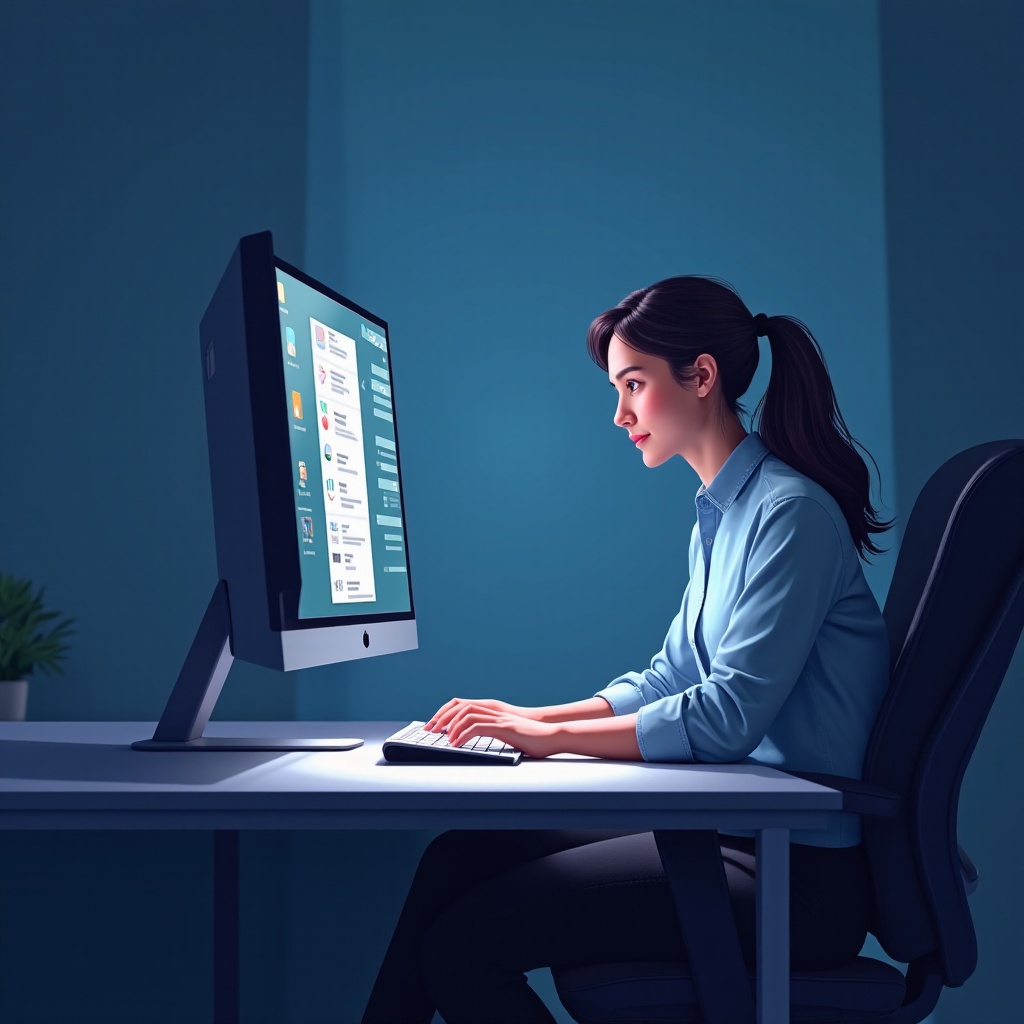
Entender la configuración y los desafíos inherentes a los sistemas de doble monitor es el primer paso esencial para resolver problemas de navegación de manera efectiva. Cuando se implementan con éxito, los monitores duales eliminan la necesidad de alternar entre pestañas o ventanas, permitiendo a los usuarios mejorar la productividad arrastrando y soltando elementos, mejorando los gráficos en juegos o utilizando eficientemente materiales de referencia. No obstante, estos beneficios pueden ser interrumpidos por problemas de borde del ratón, transformando ventajas en irritaciones. Al comprender los fundamentos de estas configuraciones, los usuarios pueden solucionar mejor los problemas y mejorar su experiencia informática.
Identificando Problemas de Borde del Ratón
Los problemas de borde del ratón en un contexto de doble pantalla suelen manifestarse como dificultades para mover el cursor sin problemas entre las pantallas. Este problema puede surgir de diversas fuentes como resoluciones incompatibles, alineación incorrecta de monitores o configuraciones del sistema subóptimas que no soportan completamente las pantallas duales. Reconocer la causa raíz de estos problemas es crucial para implementar soluciones efectivas. La identificación rápida de si el problema tiene su origen en configuraciones de software, alineación de hardware o configuraciones de dispositivos puede guiar a los usuarios a aplicar los remedios correctos.
Soluciones Básicas para Problemas de Borde del Ratón
Resolver problemas de borde del ratón a menudo comienza con ajustes simples. Aquí hay algunos pasos básicos de resolución de problemas que podrían ofrecer soluciones rápidas:
Ajuste de Configuraciones de Pantalla
- Asegurar Resoluciones Nativas: Verifique que ambos monitores operen en sus resoluciones nativas para prevenir problemas de alineación.
- Alinear Pantallas: Ajuste la disposición de los monitores en la configuración de pantalla, asegurándose de que coincidan con su configuración física.
Modificación de Configuraciones del Ratón
- Ajustar Velocidad del Puntero: Ajuste la velocidad y aceleración del ratón de su sistema operativo. Una velocidad más lenta puede proporcionar transiciones más suaves del cursor.
- Configuración de Ajuste al Borde: Asegúrese de que cualquier función de ‘ajuste al borde’ esté configurada correctamente o desactívela si está causando problemas.
Verificación de la Alineación del Monitor
- Posición del Monitor: Confirme que la disposición física de sus monitores corresponda con la configuración virtual en sus configuraciones.
- Verificar Conexiones: Asegure todos los cables, reemplazando cualquiera que parezca desgastado o defectuoso.
Soluciones Avanzadas para una Experiencia Mejorada
Si las soluciones básicas resultan insuficientes o si desea mejorar su configuración de doble pantalla para un rendimiento mejorado, considere estas opciones avanzadas:
Software de Terceros para la Gestión del Cursor
- DisplayFusion: Aproveche el software como DisplayFusion para obtener un mayor control sobre la gestión del cursor en monitores múltiples.
- Actual Multiple Monitors: Utilice esta herramienta para gestionar barras de tareas, fondos de pantalla y mejorar la navegación del cursor.
Optimización de Configuraciones del Sistema Operativo y Controladores
- Mantener Actualizaciones de Software: Mantenga su sistema operativo actualizado para posibles mejoras y correcciones de errores.
- Actualizar Controladores Gráficos: Actualice regularmente los controladores gráficos para resolver problemas de compatibilidad y mejorar el rendimiento de la pantalla.
Mejoras de Hardware
- Priorizar Monitores de Calidad: Si los problemas persisten, considere invertir en monitores de especificaciones superiores más adecuados para configuraciones de doble pantalla.
- Actualizar su Tarjeta Gráfica: Una tarjeta gráfica robusta puede manejar de manera más efectiva múltiples pantallas, minimizando los retrasos y problemas de borde.
Mejores Prácticas para Configuraciones de Monitores Duales
Para maximizar los beneficios y minimizar los problemas comunes de las configuraciones de doble monitor, siga estas prácticas:
- Actualice regularmente tanto el software como los controladores de hardware para mantener su sistema optimizado.
- Usar monitores idénticos puede eliminar discrepancias en la resolución y la precisión del color, proporcionando una experiencia más cohesiva.
- Configure su espacio de escritorio sabiamente, posicionando los monitores alineados ergonómicamente con sus hábitos de trabajo.
- Familiarícese con las herramientas incorporadas del sistema operativo y aplicaciones de terceros que pueden mejorar su experiencia de gestión de doble pantalla.
Conclusión
Optimizar una configuración de doble monitor implica entender los problemas potenciales e implementar soluciones proactivas. Al abordar los problemas de borde del ratón mediante métodos básicos y avanzados, los usuarios pueden aprovechar al máximo su espacio de trabajo ampliado. El éxito se reduce a reconocer el origen de los problemas, realizar los ajustes necesarios y mantenerse diligente con las actualizaciones y el mantenimiento. Adoptar estas estrategias fomentará una navegación eficiente y minimizará la frustración, allanando el camino para una experiencia de doble pantalla sin interrupciones.
Preguntas Frecuentes
¿Por qué se queda atascado el mouse entre pantallas?
El alineamiento incorrecto del monitor, configuraciones de resolución incorrectas o el retraso del sistema pueden hacer que el mouse se quede atascado. Asegurarse de que las configuraciones coincidan con la configuración física puede aliviar este problema.
¿Cómo puedo mejorar el movimiento del cursor entre dos monitores?
Puede mejorar el movimiento del cursor ajustando configuraciones como la velocidad del puntero, alineando correctamente las pantallas en la configuración de su sistema operativo y asegurándose de que el software y los controladores estén actualizados.
¿Qué software puede ayudar a manejar problemas de doble pantalla?
Herramientas como DisplayFusion y Actual Multiple Monitors ofrecen funcionalidades para mejorar la navegación con múltiples monitores, proporcionando características como teclas de acceso rápido personalizables y ajuste mejorado de flechas.