
Pendahuluan
Jika Anda pernah bertanya-tanya, ‘Bisakah saya menghubungkan MacBook Pro saya ke layar iMac?’ Anda tidak sendirian. Banyak penggemar Apple terus mencari cara untuk memaksimalkan perangkat mereka, dan menggunakan iMac sebagai layar eksternal untuk MacBook Pro Anda dapat menjadi pendorong produktivitas yang signifikan. Pengaturan ini menawarkan ruang kerja visual yang mulus dan dapat sangat meningkatkan efisiensi alur kerja Anda. Dalam panduan ini, kita akan mengeksplorasi tidak hanya kemungkinan menghubungkan kedua perangkat tetapi juga membimbing Anda melalui langkah-langkah yang diperlukan, pertimbangan kompatibilitas, dan solusi untuk masalah yang mungkin Anda hadapi.
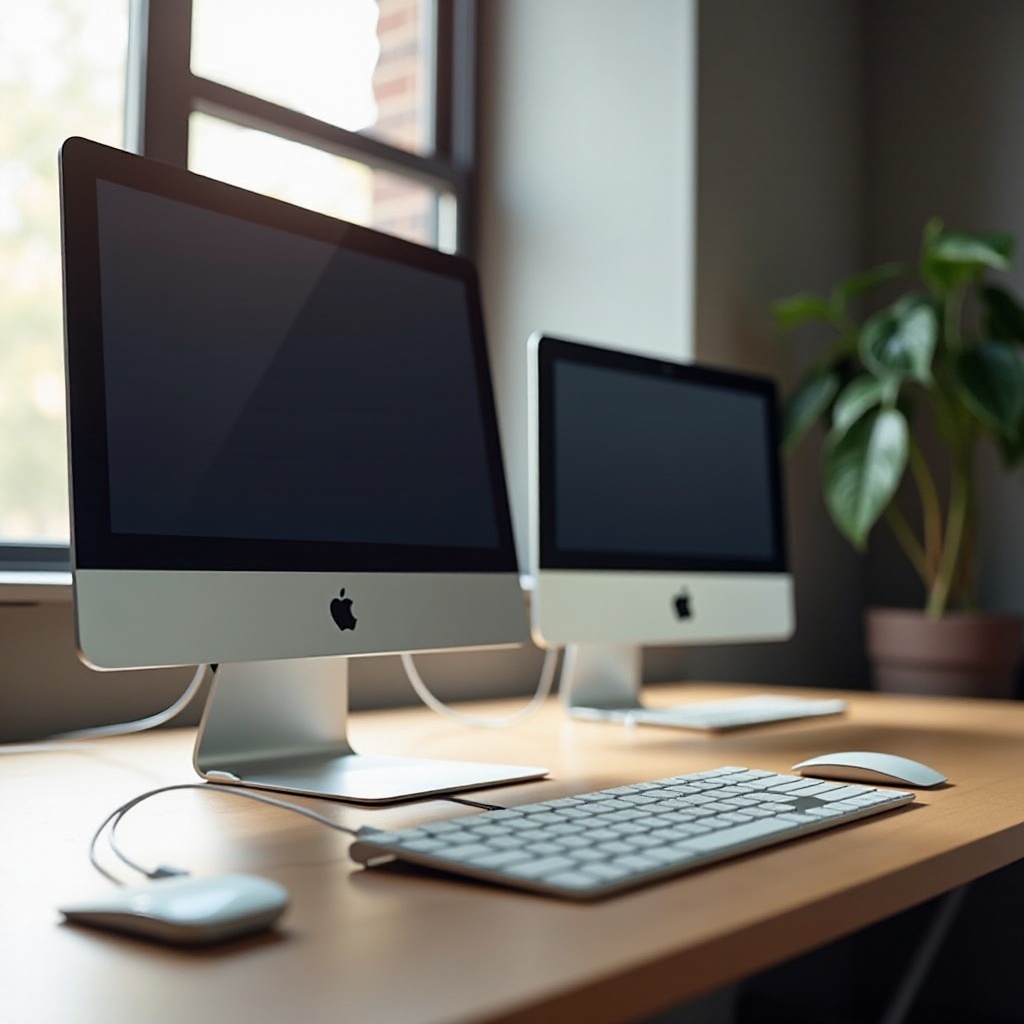
Memahami Kompatibilitas
Langkah pertama dalam setiap koneksi yang berhasil antara MacBook Pro dan layar iMac Anda adalah memahami kompatibilitas. Tidak setiap iMac dilengkapi untuk mendukung yang dikenal sebagai Target Display Mode (TDM), fitur yang diperkenalkan pada tahun 2009 yang memungkinkan iMac berfungsi sebagai monitor eksternal. Kompatibilitas mencakup model iMac dari tahun 2009 hingga pertengahan 2014. Sangat penting untuk menentukan model iMac khusus Anda dan memastikan sistem operasi MacBook Pro Anda kompatibel, karena versi macOS yang lebih baru mungkin tidak mendukung TDM.
Memahami faktor-faktor kompatibilitas ini sangat penting karena akan menghemat waktu dan usaha Anda dalam proses pengaturan. Selain itu, mengetahui apakah TDM adalah opsi untuk perangkat Anda dapat memberikan panduan jika Anda perlu mempertimbangkan solusi alternatif.
Peralatan dan Persyaratan Pengaturan yang Diperlukan
Setelah kompatibilitas dipastikan, saatnya untuk mengumpulkan peralatan yang diperlukan. Anda akan memerlukan iMac dan MacBook Pro yang kompatibel terlebih dahulu. Kabel Thunderbolt atau Mini DisplayPort diperlukan untuk koneksi, karena adaptor HDMI ke Thunderbolt tidak akan berfungsi karena keterbatasan input iMac. Memastikan kedua perangkat memenuhi persyaratan perangkat lunak sangat penting, terutama jika Anda berurusan dengan iMac yang menjalankan macOS High Sierra atau sebelumnya. Menyamakan versi sistem operasi dapat membantu melewati hambatan teknis kecil.
Langkah-langkah awal ini membentuk dasar yang kuat, membuat proses koneksi lebih halus dan efisien.
Proses Koneksi Langkah demi Langkah
Dengan kompatibilitas dan peralatan sudah siap, ikuti langkah-langkah ini untuk menghubungkan MacBook Pro Anda ke layar iMac:
-
Verifikasi Kompatibilitas:
Pastikan kedua perangkat mendukung Target Display Mode dengan memeriksa tahun model dan sistem operasi. -
Hubungkan Perangkat:
Gunakan kabel Thunderbolt atau Mini DisplayPort untuk menghubungkan MacBook Pro Anda ke iMac. -
Aktifkan Target Display Mode:
Nyalakan kedua perangkat dan tekan Command + F2 di iMac untuk mengaktifkan TDM. -
Atur Pengaturan Tampilan:
Di MacBook Pro, pergi ke System Preferences > Displays untuk mengatur resolusi tampilan dan penataan.
Setelah langkah-langkah ini selesai, iMac Anda seharusnya berfungsi sebagai layar eksternal, menyediakan antarmuka yang diperluas untuk pekerjaan Anda.
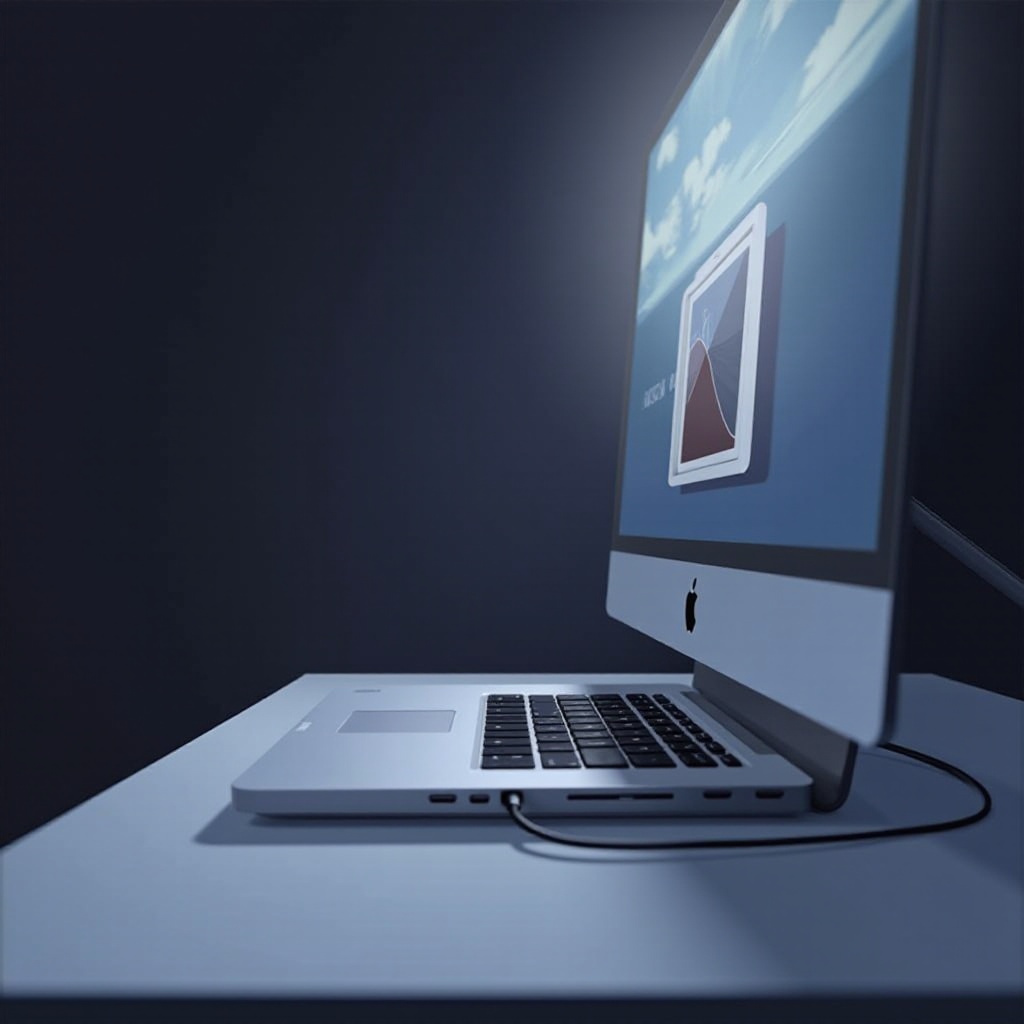
Menyelesaikan Masalah Umum
Meski telah mengikuti langkah-langkah, Anda mungkin menghadapi masalah. Jika Target Display Mode tidak aktif, penting untuk memastikan semua pembaruan perangkat lunak diinstal pada kedua perangkat. Inaktivasi tampilan yang persisten mungkin disebabkan oleh koneksi kabel yang longgar atau perangkat keras yang rusak. Mem-boot ulang kedua perangkat, memastikan penggunaan Command + F2 yang tepat, dan memeriksa apakah keyboard Anda berfungsi dengan benar dapat menyelesaikan banyak hambatan umum. Menangani masalah ini dengan segera memulihkan fungsionalitas tampilan yang diperluas dengan efisien.

Memanfaatkan Layar Ganda untuk Peningkatan Produktivitas
Pengaturan layar ganda dapat merevolusi kebiasaan kerja Anda. iMac sebagai layar kedua memungkinkan untuk multitasking tanpa gangguan desktop, yang sangat bermanfaat untuk tugas desain, pengeditan, dan pengembangan. Dengan ruang layar yang diperluas, Anda dapat bekerja dengan mulus di banyak aplikasi, meningkatkan akurasi dan efisiensi. Pengaturan ini juga meminimalkan gangguan dengan menjaga notifikasi pada satu layar, menciptakan lingkungan kerja yang lebih produktif.
Menjelajahi Solusi Perangkat Lunak Alternatif
Bagaimana jika iMac Anda tidak mendukung TDM, atau pembaruan macOS terbaru membatasi fitur ini pada perangkat Anda? Solusi perangkat lunak alternatif seperti Luna Display atau Duet Display dapat mengubah iMac Anda menjadi monitor sekunder, baik secara nirkabel atau melalui kabel. Aplikasi-aplikasi ini memerlukan instalasi pada kedua perangkat dan sering kali melibatkan pembelian tetapi dapat menawarkan fleksibilitas lebih besar di luar batasan bawaan macOS. Pendekatan ini dapat memberikan cara yang serba guna dan efektif untuk memanfaatkan MacBook Pro dan iMac Anda bersama-sama.
Kesimpulan
Menghubungkan MacBook Pro Anda ke layar iMac menawarkan manfaat substansial dengan meningkatkan ruang kerja Anda dan tingkat produktivitas. Dengan memastikan kompatibilitas perangkat keras dan mengikuti prosedur pengaturan dengan peralatan dan perangkat lunak yang tepat, prosesnya menjadi mudah. Saat batasan muncul, solusi perangkat lunak dapat menawarkan metode berbeda namun efektif untuk menghubungkan perangkat Anda bersama-sama.
Pertanyaan yang Sering Diajukan
Model iMac apa yang mendukung Mode Tampilan Target pada tahun 2024?
Model iMac dari tahun 2009 hingga pertengahan 2014 umumnya mendukung Mode Tampilan Target, bahkan dengan pembaruan perangkat lunak terbaru.
Bisakah saya menggunakan solusi nirkabel untuk menghubungkan MacBook Pro saya ke iMac?
Ya, perangkat lunak seperti Luna Display dan Duet Display menawarkan solusi nirkabel untuk mengatur iMac Anda sebagai monitor kedua.
Apa yang harus saya lakukan jika iMac saya tidak masuk ke Mode Tampilan Target?
Periksa koneksi, perbarui perangkat lunak, pastikan fungsi Command + F2 berfungsi, dan pertimbangkan reboot atau alternatif perangkat lunak jika masalah masih berlanjut.