
Mengubah warna pesan teks bisa menjadi cara yang menyenangkan dan kreatif untuk mempersonalisasikan pengalaman pesan Anda. Apakah Anda menggunakan iPhone atau perangkat Android, memodifikasi warna pesan teks dapat menambahkan sentuhan kepribadian ke percakapan Anda. Dalam posting blog ini, kami akan memandu Anda melalui berbagai metode yang dapat Anda gunakan untuk memodifikasi warna pesan teks, baik dengan atau tanpa aplikasi pihak ketiga. Dengan mengikuti langkah-langkah sederhana ini, Anda akan dapat menyesuaikan antarmuka pesan Anda dan membuatnya unik untuk Anda.
Pentingnya Personalisasi dalam Aplikasi Pesan
Personalisasi dalam aplikasi pesan lebih dari sekadar daya tarik estetika. Hal ini meningkatkan pengalaman pengguna dengan mencerminkan gaya dan preferensi pribadi. Ketika Anda menyesuaikan warna pesan teks Anda, itu tidak hanya membuat obrolan Anda menarik secara visual tetapi juga membantu membedakan percakapan dengan lebih mudah. Misalnya, Anda dapat menetapkan warna berbeda untuk kontak berbeda atau jenis pesan yang berbeda. Lapisan tambahan dari penyesuaian ini sangat berguna dalam mengelola dan mengorganisir beberapa percakapan dan membuat interaksi obrolan Anda lebih menyenangkan.
Untuk memulai, kami akan membahas bagaimana Anda dapat menyesuaikan tampilan dan nuansa pesan teks di iPhone.
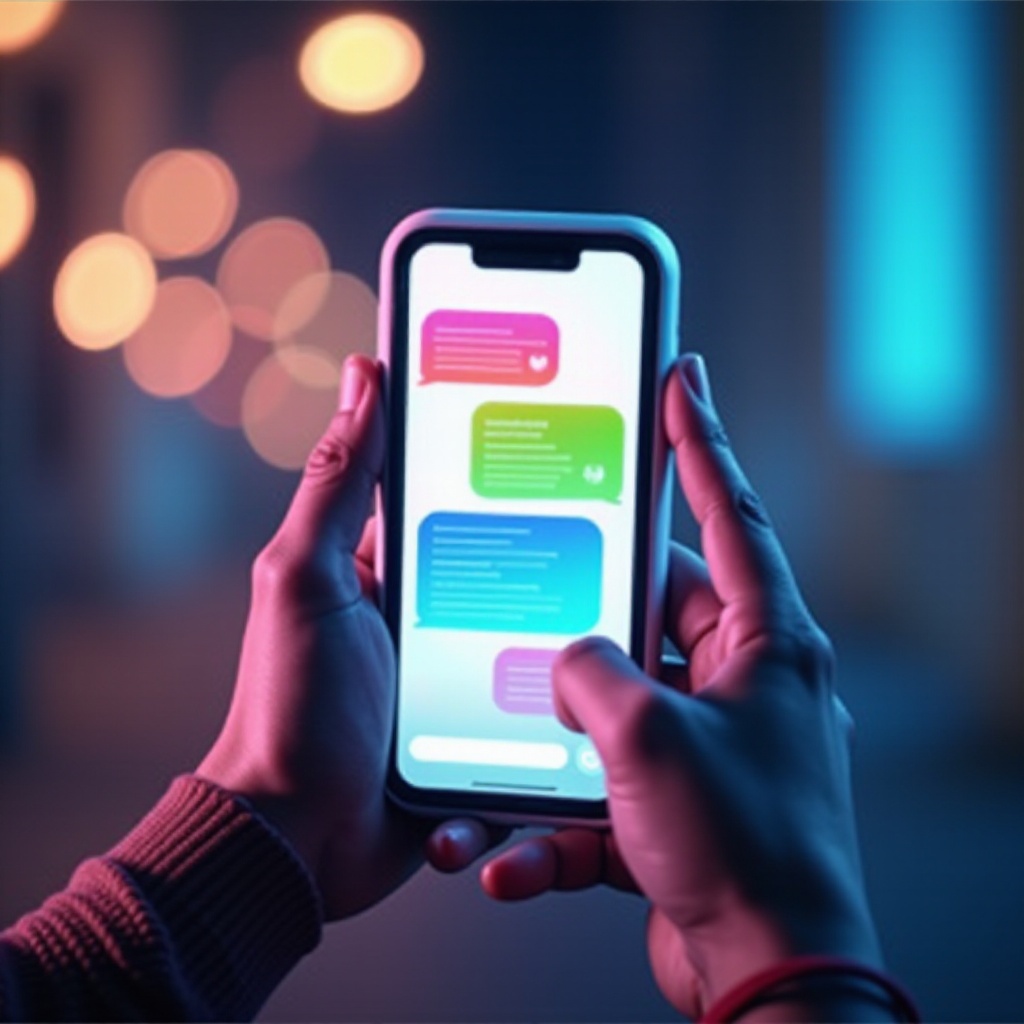
Mengubah Warna Pesan Teks di iPhone
Ketika datang ke iPhone, ada beberapa cara untuk mengubah warna pesan teks. Anda dapat menggunakan pengaturan iOS bawaan atau memilih aplikasi pihak ketiga yang menawarkan lebih banyak opsi penyesuaian.
Menggunakan Pengaturan iOS
- Buka Aplikasi Pengaturan: Navigasikan ke aplikasi ‘Pengaturan’ di iPhone Anda.
- Pengaturan Aksesibilitas: Gulir ke bawah dan ketuk ‘Aksesibilitas.’
- Tampilan & Ukuran Teks: Di bawah bagian ‘Penglihatan’, klik ‘Tampilan & Ukuran Teks.’
- Filter Warna: Aktifkan ‘Filter Warna.’ Ini akan memungkinkan Anda memilih filter warna berbeda yang dapat mengubah tampilan pesan teks Anda.
Meskipun iOS tidak menawarkan penyesuaian langsung warna pesan teks dalam aplikasi pesan default, pengaturan ini dapat membantu mengubah tampilan keseluruhan warna teks di perangkat Anda.
Menggunakan Aplikasi Pihak Ketiga
Untuk penyesuaian yang lebih spesifik, ada aplikasi pihak ketiga yang tersedia di App Store.
- Unduh Aplikasi: Cari ‘pengubah warna pesan teks’ atau kata kunci serupa di App Store. Aplikasi seperti Color Text Messages+ atau FancyBubble menyediakan berbagai opsi penyesuaian.
- Buka Aplikasi: Luncurkan aplikasi dan ikuti instruksi di layar untuk menyesuaikan warna pesan Anda.
- Terapkan Pengaturan: Setelah disesuaikan, terapkan pengaturan. Pesan teks Anda sekarang akan muncul dalam warna yang dipilih saat menggunakan aplikasi pihak ketiga ini.
Aplikasi pihak ketiga menawarkan pilihan yang lebih luas dan memungkinkan Anda menerapkan warna, font, dan latar belakang unik ke pesan teks Anda.
Selanjutnya, kami akan menjelajahi bagaimana pengguna Android dapat mencapai penyesuaian pesan teks yang serupa.
Menyesuaikan Warna Pesan Teks di Android
Perangkat Android menawarkan opsi penyesuaian yang lebih fleksibel dibandingkan dengan iPhone. Mari kita lihat bagaimana Anda dapat mengubah warna pesan teks menggunakan opsi bawaan serta aplikasi pesan pihak ketiga.
Menetapkan Warna Menggunakan Opsi Bawaan
- Buka Aplikasi Pesan: Masuk ke aplikasi pesan default Anda.
- Akses Pengaturan: Ketuk menu tiga titik di sudut kanan atas dan pilih ‘Pengaturan.’
- Sesuaikan Tampilan Percakapan: Cari opsi seperti ‘Tampilan’ atau ‘Tema.’ Di sini, Anda dapat memilih warna yang Anda inginkan untuk gelembung obrolan Anda.
Berbagai model Android mungkin memiliki pengaturan yang berbeda, tetapi sebagian besar akan menawarkan beberapa tingkat penyesuaian langsung dalam aplikasi pesan stok.
Menggunakan Aplikasi Pesan Pihak Ketiga
- Unduh Aplikasi: Cari aplikasi pesan dengan opsi penyesuaian lanjutan di Google Play Store. Opsi populer termasuk Textra dan Chomp SMS.
- Instal dan Luncurkan: Unduh dan buka aplikasi, lalu ikuti petunjuk pengaturan.
- Sesuaikan Pengaturan: Navigasi ke pengaturan aplikasi untuk mengubah warna gelembung obrolan, latar belakang, dan gaya teks.
Aplikasi pihak ketiga ini menawarkan opsi penyesuaian yang luas, mulai dari mengubah warna gelembung teks hingga menerapkan tema dan latar belakang yang dapat membuat pengalaman pesan Anda lebih hidup dan personal.
Sekarang, mari kita bahas beberapa opsi penyesuaian lanjutan yang dapat lebih meningkatkan pengalaman pesan Anda.
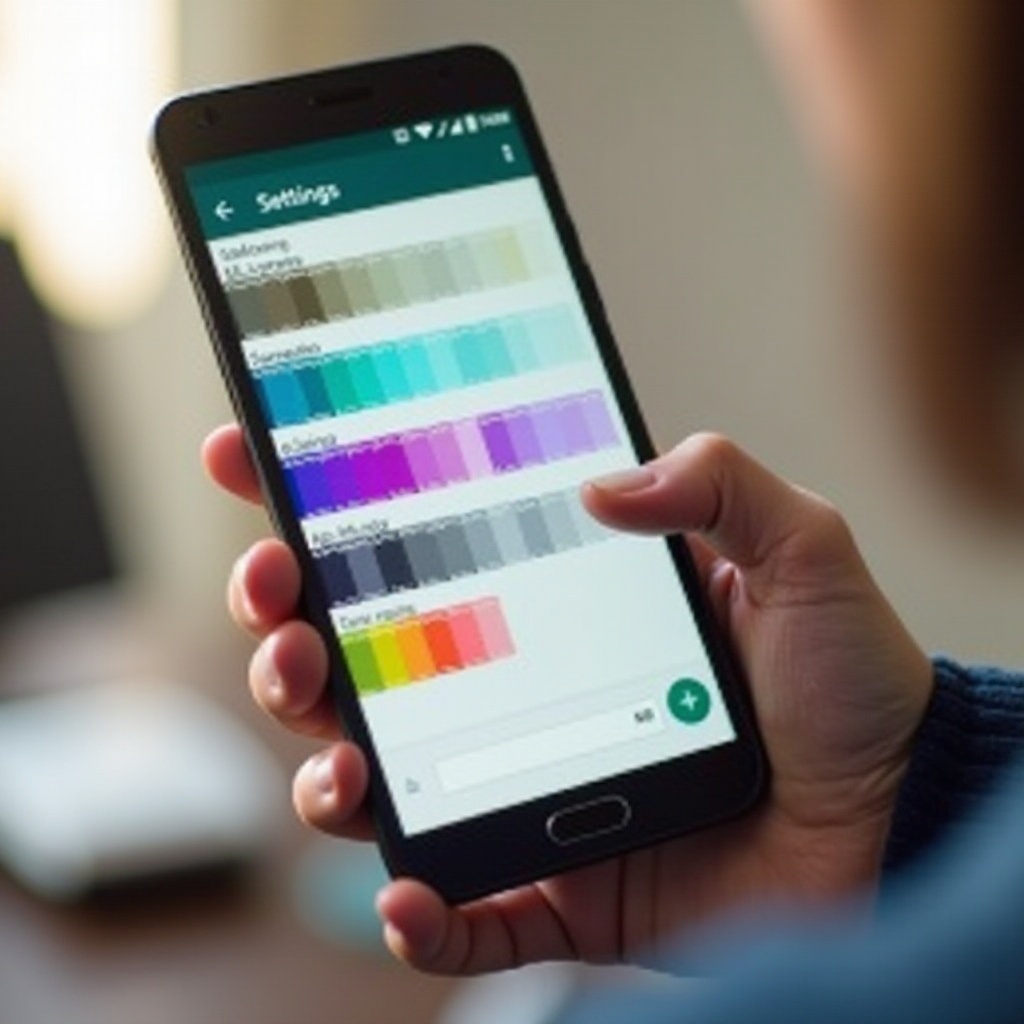
Opsi Penyesuaian Lanjutan
Di luar perubahan warna dasar, ada opsi penyesuaian yang lebih lanjut tersedia, terutama melalui aplikasi pihak ketiga. Fitur tambahan ini dapat lebih meningkatkan pengalaman pesan Anda.
Menerapkan Tema dan Latar Belakang
Aplikasi pesan lanjutan sering kali menyertakan berbagai tema dan latar belakang. Anda dapat:
- Pilih Tema: Pilih dari tema yang telah dirancang sebelumnya yang mengubah tampilan keseluruhan antarmuka pesan Anda.
- Atur Latar Belakang: Impor latar belakang kustom dari galeri Anda untuk mempersonalisasi layar obrolan Anda.
Menambahkan Emoji dan Stiker
Tingkatkan pesan Anda dengan:
- Emoji: Gunakan keyboard emoji untuk mengekspresikan perasaan Anda dengan lebih jelas.
- Stiker: Unduh paket stiker yang dapat dimasukkan ke dalam pesan Anda untuk sentuhan kesenangan tambahan.
Opsi ini memberikan pengalaman komunikasi yang lebih kaya dan lebih menarik serta memungkinkan Anda mempersonalisasi pesan Anda dengan lebih besar.
Akhirnya, penting untuk mengetahui masalah umum yang mungkin muncul selama penyesuaian dan bagaimana cara mengatasinya.
Mengatasi Masalah Umum
Kadang-kadang, pengaturan penyesuaian mungkin tidak bekerja sesuai yang diharapkan. Berikut adalah masalah umum dan solusinya:
- Pengaturan Otomatis Kembali: Pastikan perangkat dan aplikasi Anda diperbarui ke versi terbaru. Kadang-kadang, perangkat lunak yang ketinggalan menyebabkan pengaturan kembali.
- Masalah Aplikasi Pihak Ketiga: Jika aplikasi pihak ketiga tidak menerapkan perubahan, coba instal ulang. Pastikan bahwa aplikasi tersebut mendapat izin yang diperlukan.
Mengatasi masalah umum ini akan membantu Anda mempertahankan pengaturan yang dipersonalisasi tanpa frustrasi.
Kesimpulan
Menyesuaikan warna pesan teks Anda adalah cara yang mudah dan menyenangkan untuk membuat pengalaman pesan Anda lebih personal. Apakah Anda menggunakan pengaturan telepon bawaan atau aplikasi pihak ketiga, ada banyak opsi yang tersedia untuk menyesuaikan obrolan Anda sesuai keinginan Anda.
Pertanyaan yang Sering Diajukan
Bisakah saya mengubah warna pesan teks tanpa aplikasi?
Ya, baik di iPhone maupun Android, Anda dapat menggunakan pengaturan bawaan untuk menyesuaikan filter warna dan tema, tetapi aplikasi pihak ketiga menawarkan penyesuaian yang lebih detail.
Apakah perubahan warna sinkron di seluruh perangkat?
Umumnya, tidak. Penyesuaian yang dilakukan pada satu perangkat tidak akan sinkron di beberapa perangkat. Setiap perangkat perlu disesuaikan secara terpisah.
Apa yang harus saya lakukan jika warna berubah secara otomatis?
Pastikan perangkat dan aplikasi Anda diperbarui. Periksa izin aplikasi dan pertimbangkan menginstal ulang aplikasi pihak ketiga untuk mengatasi masalah yang persisten.