
Pendahuluan
Maksimalkan kemampuan TV pintar Anda dengan mengeksplorasi opsi di luar streaming online. Mengakses media yang disimpan pada drive USB dapat meningkatkan kenyamanan, memungkinkan Anda mengakses beragam konten dengan segera, mulai dari foto-foto kesayangan dan film blockbuster hingga daftar putar abadi. Penting untuk memahami seluk-beluk menghubungkan dan menjelajahi drive USB Anda untuk mengoptimalkan pengalaman menonton Anda. Panduan ini memberikan wawasan menyeluruh dan instruksi langkah demi langkah untuk memastikan transisi yang lancar, meningkatkan sesi hiburan Anda ke level baru.
Memahami Kompatibilitas USB dengan TV Pintar
Menghubungkan USB ke TV pintar Anda memerlukan memastikan kompatibilitas, langkah yang sering diabaikan. Merek dan model TV yang berbeda mungkin mendukung format file yang berbeda. Format video umum seperti MP4, AVI, dan MKV biasanya didukung, sedangkan JPEG dan PNG umum untuk gambar. Mengenali detail ini, yang biasanya disediakan dalam manual pabrikan atau di situs web mereka, adalah kunci untuk menghindari masalah pemutaran.
TV pintar umumnya mendukung drive USB 2.0 atau USB 3.0 yang diformat dengan sistem file FAT32 atau NTFS. Kompatibilitas pada tahap ini adalah prasyarat untuk pengaturan yang mulus dan kesenangan menonton yang tidak terputus.
Mempersiapkan USB Anda untuk Menonton TV Pintar
Persiapan yang tepat dari USB Anda dapat secara dramatis meningkatkan pengalaman menonton Anda pada TV pintar. Berikut adalah panduan persiapan:
- Format USB Anda: Gunakan alat format komputer Anda untuk mengatur drive USB Anda dengan sistem file FAT32 atau NTFS yang sebagian besar didukung oleh TV pintar.
- Atur File: Buat struktur folder yang logis untuk navigasi file yang mudah. Misalnya, buat folder terpisah untuk video, musik, dan foto.
- Periksa Format File: Konversi jenis file yang tidak didukung ke format yang didukung seperti MP4 untuk video dan JPEG untuk gambar menggunakan perangkat lunak konversi yang sesuai.
- Pindahkan Media: Pindahkan konten yang diinginkan ke drive USB yang telah diformat.
Mematuhi regimen persiapan ini menjamin navigasi file dan pengalaman pemutaran yang bebas masalah pada TV pintar Anda.
Menghubungkan USB Anda ke TV Pintar
Setelah drive USB Anda siap, menghubungkannya ke TV pintar Anda adalah proses yang mudah. Berikut adalah panduan singkat:
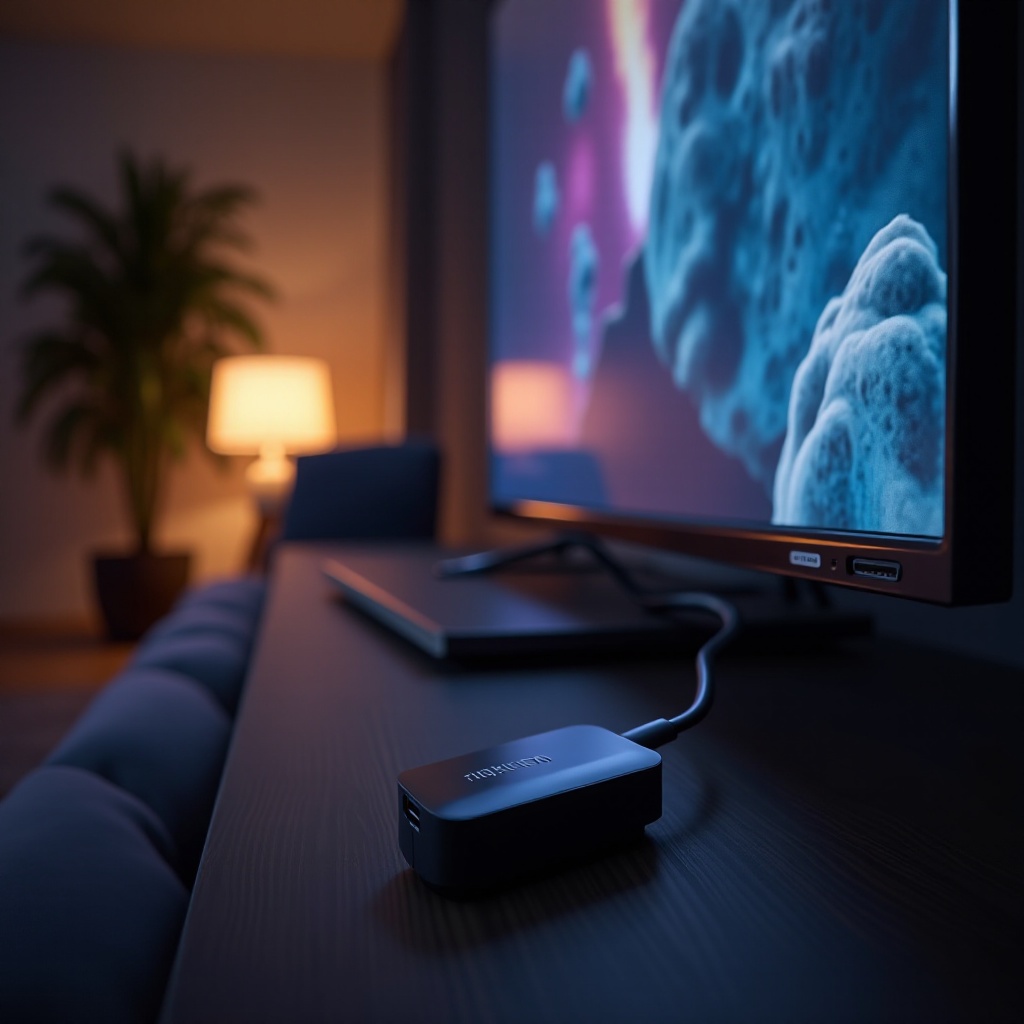
- Temukan Port USB: Sebagian besar TV pintar memiliki port USB yang terletak di samping atau belakang panel.
- Masukkan Drive USB: Masukkan USB Anda dengan hati-hati ke dalam port, pastikan pas secara sempurna.
- Akses Notifikasi: TV Anda harus mendeteksi USB secara otomatis, mengeluarkan notifikasi layar untuk membuka penjelajah file.
Media Anda sekarang siap untuk dieksplorasi, dengan navigasi dan pemutaran hanya beberapa klik saja.
Menavigasi dan Memutar Konten dari USB pada TV Pintar
Tahap berikutnya melibatkan mencari dan memutar media Anda melalui antarmuka TV Anda:
- Akses Menu USB: Menggunakan remote TV, navigasikan ke opsi input ‘USB’ atau ‘Media’ di menu layar beranda.
- Telusuri dan Pilih File: Gunakan kategori untuk memilih file media yang Anda inginkan.
- Mulai Pemutaran: Sorot file pilihan Anda dan tekan ‘OK’ atau ‘Enter’ pada remote untuk memulai pemutaran.
Proses sederhana ini mengubah TV pintar Anda menjadi stasiun hiburan pribadi, memungkinkan akses intuitif dan cepat ke media tersimpan Anda.
Memecahkan Masalah Putar USB Umum
Sesekali, masalah mungkin muncul selama pemutaran USB. Berikut adalah solusi untuk masalah umum:
-
USB Tidak Dikenali: Pastikan drive Anda diformat dengan benar dan kompatibel. Periksa port USB untuk kerusakan fisik.
-
Format File Tidak Didukung: Transformasikan file media yang tidak didukung ke format umum seperti MP4 menggunakan perangkat lunak seperti HandBrake.
-
Kesalahan Pemutaran: Kesalahan yang sering dapat dikurangi dengan memformat ulang USB atau memeriksa file untuk kerusakan.
-
Kualitas Audio/Video Berbeda: Pastikan resolusi media dan laju bit sesuai dengan kemampuan TV Anda.
Mengatasi kendala ini memastikan pemutaran media yang mulus, memperkaya pengalaman menonton Anda secara keseluruhan.
Tips untuk Meningkatkan Pengalaman Menonton Anda
Maksimalkan potensi TV pintar Anda dengan mempertimbangkan tips berikut:
- Jaga Drive USB Tetap Bersih: Secara teratur hapus file yang tidak perlu untuk mengoptimalkan kinerja drive.
- Perbarui Perangkat Lunak TV: Pastikan perangkat lunak TV pintar Anda selalu mutakhir untuk mendukung lebih banyak format.
- Pilih Media Berkualitas Tinggi: File berkualitas lebih tinggi memberikan pengalaman menonton dan mendengar yang lebih baik.
- Atur File untuk Kemudahan Akses: Susun dan beri nama file Anda dengan jelas untuk mempermudah navigasi.
Menerapkan saran ini tidak hanya memperkaya pengalaman menonton Anda tetapi juga memanfaatkan kemampuan TV pintar Anda.
Kesimpulan
Dilengkapi dengan pengetahuan tentang kompatibilitas USB, persiapan, dan pemutaran pada TV pintar, Anda siap untuk menikmati pengalaman media pribadi yang tak terputus. Petunjuk yang dijelaskan menyederhanakan prosesnya, sementara saran pemecahan masalah memastikan sesi menonton yang positif. Membuka potensi penuh TV pintar Anda dengan memanfaatkan kenyamanan yang diberikan akses media USB.
Pertanyaan yang Sering Diajukan
Format video apa yang didukung oleh sebagian besar smart TV?
Sebagian besar smart TV mendukung format video populer seperti MP4, AVI, dan MKV karena kompatibilitas dan efisiensinya untuk pemutaran berkualitas tinggi.
Mengapa TV saya tidak mengenali drive USB saya?
TV Anda mungkin tidak mengenali USB jika di format dalam sistem file yang tidak didukung. Pastikan dalam format FAT32 atau NTFS dan coba sambungkan kembali ke TV.
Dapatkah saya menggunakan hard drive eksternal untuk menonton film di smart TV saya?
Ya, Anda dapat menggunakan hard drive eksternal, asalkan dalam format file yang kompatibel dan tidak melebihi kapasitas penyimpanan yang didukung oleh port USB TV Anda.