
紹介
「MacBook ProをiMacのディスプレイに接続できるか?」と疑問に思ったことがあるなら、あなたは一人ではありません。多くのAppleの愛好者は、自分のデバイスを最大限に活用する方法を常に探しており、iMacをMacBook Proの外部ディスプレイとして使用することは、作業効率を大幅に向上させる可能性があります。このセットアップはシームレスなビジュアルワークスペースを提供し、ワークフローの効率を大いに高めることができます。このガイドでは、2つのデバイスを接続する可能性を探るだけでなく、必要な手順や互換性の考慮点、問題が発生した場合の解決策についても説明します。
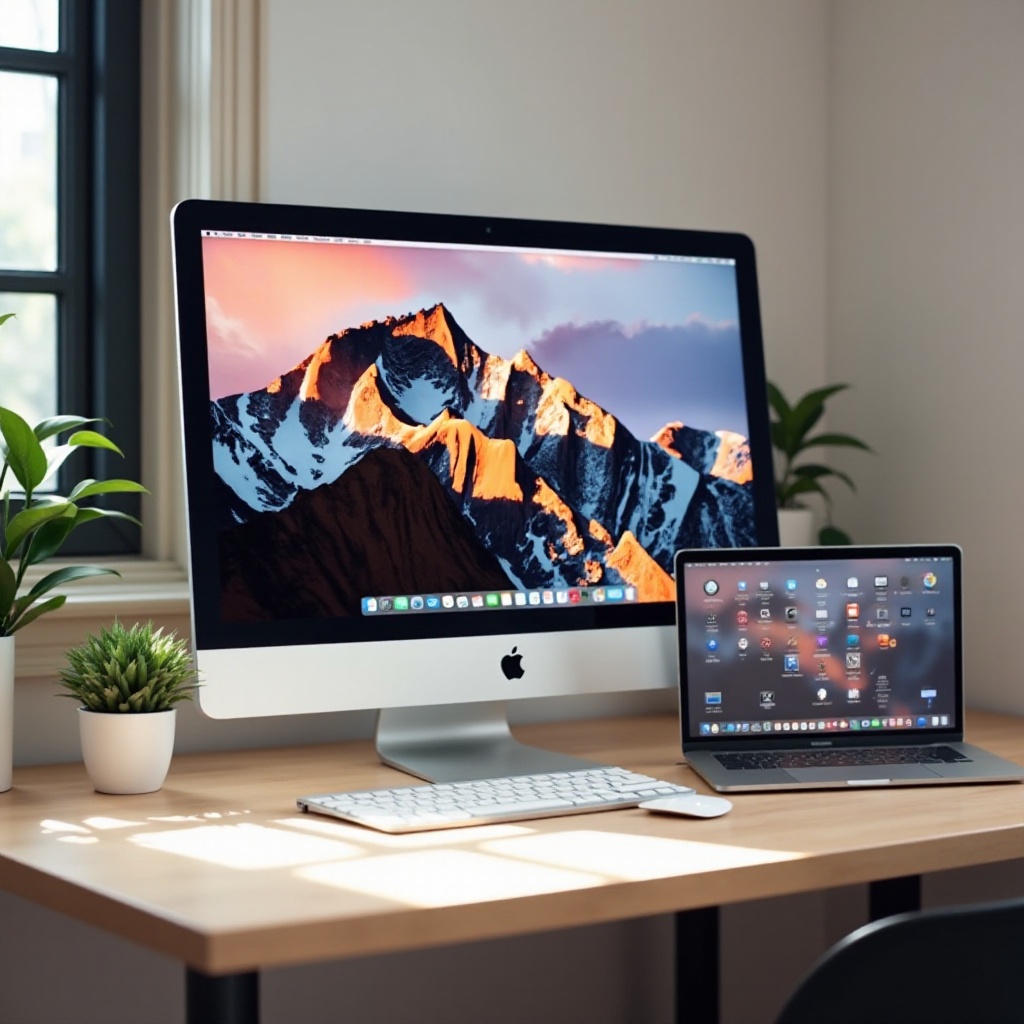
互換性の理解
MacBook ProとiMacディスプレイを成功裏に接続するための最初のステップは、互換性を理解することです。すべてのiMacが、2009年に導入された外部モニターとしてiMacを機能させる「ターゲットディスプレイモード(TDM)」をサポートしているわけではありません。この互換性には、2009年から2014年中頃までのiMacモデルが含まれます。特定のiMacモデルを特定し、MacBook Proのオペレーティングシステムが互換性があることを確認することが重要です。新しいmacOSバージョンではTDMのサポートがない場合があります。
これらの互換性要因を理解することは、セットアッププロセスで時間と労力を節約するために重要です。また、TDMがデバイスにとってオプションかどうかを知ることは、代替ソリューションを検討する必要があるかどうかを確認するのに役立ちます。
必要な機器とセットアップ要件
互換性が確認されたら、必要な機器を収集する時です。まず第一に、互換性のあるiMacとMacBook Proが必要です。接続にはThunderboltまたはMini DisplayPortケーブルが必要で、iMacの入力制限のためHDMI-to-Thunderboltアダプターは使用できません。特にmacOS High Sierra以前を実行しているiMacを扱っている場合、両方のデバイスがソフトウェア要件を満たしていることを確認することが重要です。オペレーティングシステムのバージョンを一致させることで、軽微な技術的障害を回避するのに役立ちます。
これらの予備的なステップが強固な基盤を形成し、接続プロセスをスムーズかつ効率的にします。
ステップバイステップ接続プロセス
互換性と機器が揃ったら、以下の手順に従ってMacBook ProをiMacディスプレイに接続します:
-
互換性の確認: モデル年とオペレーティングシステムを確認して、両方のデバイスがターゲットディスプレイモードをサポートしていることを確認します。
-
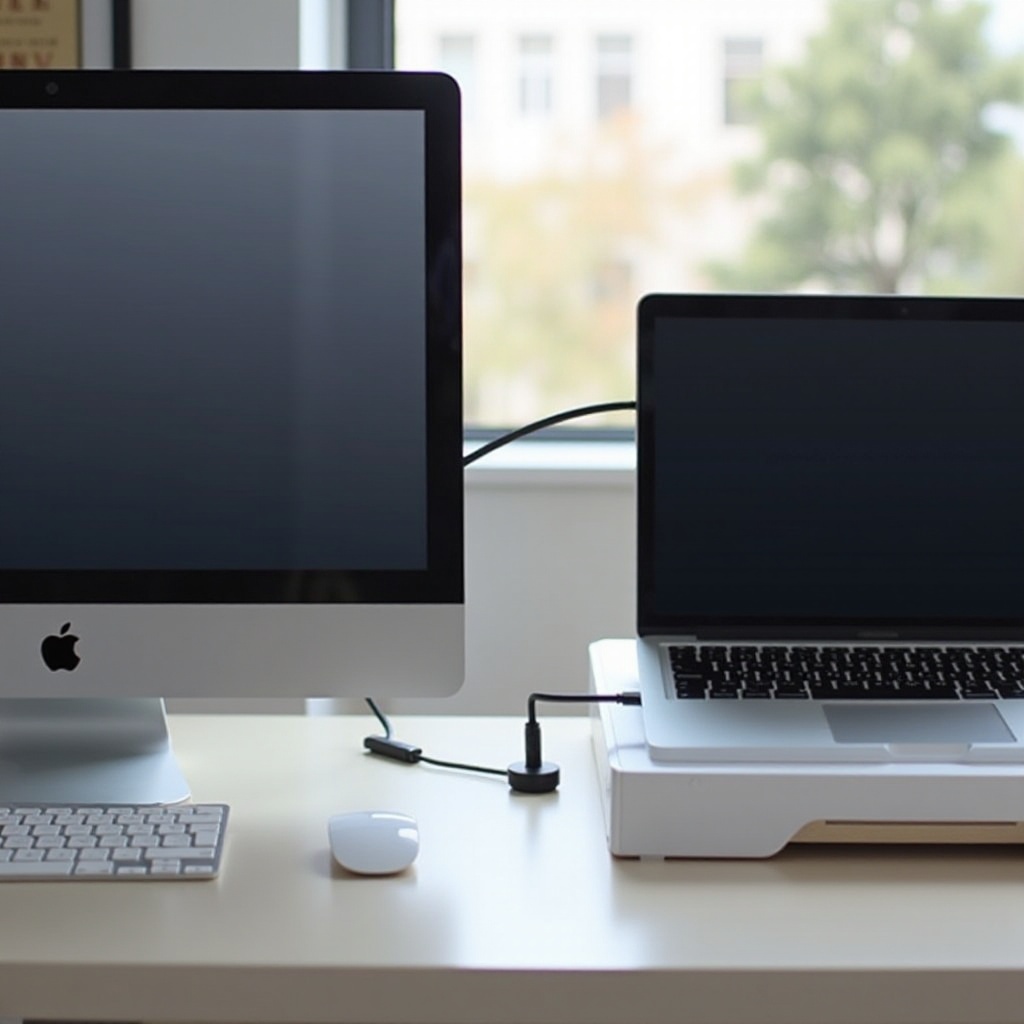
デバイスを接続: ThunderboltまたはMini DisplayPortケーブルを使用して、MacBook ProをiMacに接続します。
-
ターゲットディスプレイモードを有効化: 両方のデバイスをオンにし、iMacでCommand + F2を押してTDMを有効にします。
-
ディスプレイ設定の調整: MacBook Proでシステム環境設定>ディスプレイに移動し、ディスプレイの解像度と配置を設定します。
これらのステップが完了すると、iMacは外部ディスプレイとして動作し、作業用の拡張インターフェースを提供します。
一般的な問題のトラブルシューティング
手順に従っても問題が発生することがあります。ターゲットディスプレイモードが有効にならない場合、両方のデバイスにすべてのソフトウェアアップデートがインストールされていることを確認することが重要です。持続的なディスプレイの非活性化は、ケーブルの接続不良やハードウェア故障が原因の場合があります。両方のマシンを再起動し、Command + F2の適切な使用を確認し、キーボードが正常に機能していることを確認することで、多くの一般的な課題を解決できます。これらの問題に迅速に対処することで、拡張ディスプレイ機能が効率的に復元されます。
デュアルディスプレイを活用した生産性向上
デュアルディスプレイのセットアップは、作業習慣を革新する可能性があります。iMacをセカンダリスクリーンとして使用すると、デスクトップの混雑なしにマルチタスクが可能になり、特にデザイン、編集、開発作業には有益です。画面のスペースが広がることで、複数のアプリケーションをシームレスに操作でき、精度と効率が向上します。また、通知を単一画面に留めることで、より生産的な作業環境を促進します。

代替ソフトウェアソリューションの探索
iMacがTDMをサポートしていなかったり、最新のmacOSアップデートがお持ちのデバイスでこの機能を制限している場合はどうでしょうか?Luna DisplayやDuet Displayなどの代替ソフトウェアソリューションを使用すると、ケーブル経由またはワイヤレスでiMacをセカンダリモニターに変えることができます。これらのアプリケーションは両方のデバイスにインストールが必要で、しばしば購入が必要ですが、nativeのmacOSの制約を超えた柔軟性を提供することができます。このアプローチは、MacBook ProとiMacを一緒に利用するための多用途かつ効果的な方法を提供します。
結論
MacBook ProをiMacディスプレイに接続することは、ワークスペースと生産性のレベルを向上させるための実質的な利点を提供します。ハードウェアの互換性を確認し、適切な機器とソフトウェアでセットアップ手順に従うことで、プロセスは簡単です。制限が生じた場合、ソフトウェアの代替案は、デバイスをリンクさせるための別のが効果的な方法を提供することができます。
よくある質問
2024年にターゲットディスプレイモードをサポートしているiMacモデルはどれですか?
2009年から2014年中頃までのiMacモデルは、最新のソフトウェアアップデートでも一般的にターゲットディスプレイモードをサポートしています。
MacBook ProをiMacに接続するためにワイヤレスソリューションを使用できますか?
Luna DisplayやDuet Displayのようなソフトウェアは、iMacをセカンドモニターとして設定するためのワイヤレスソリューションを提供します。
私のiMacがターゲットディスプレイモードに入らない場合はどうすればよいですか?
接続を確認し、ソフトウェアを更新し、Command + F2が機能することを確認し、問題が継続する場合は再起動やソフトウェアの代替を検討してください。