
Introdução
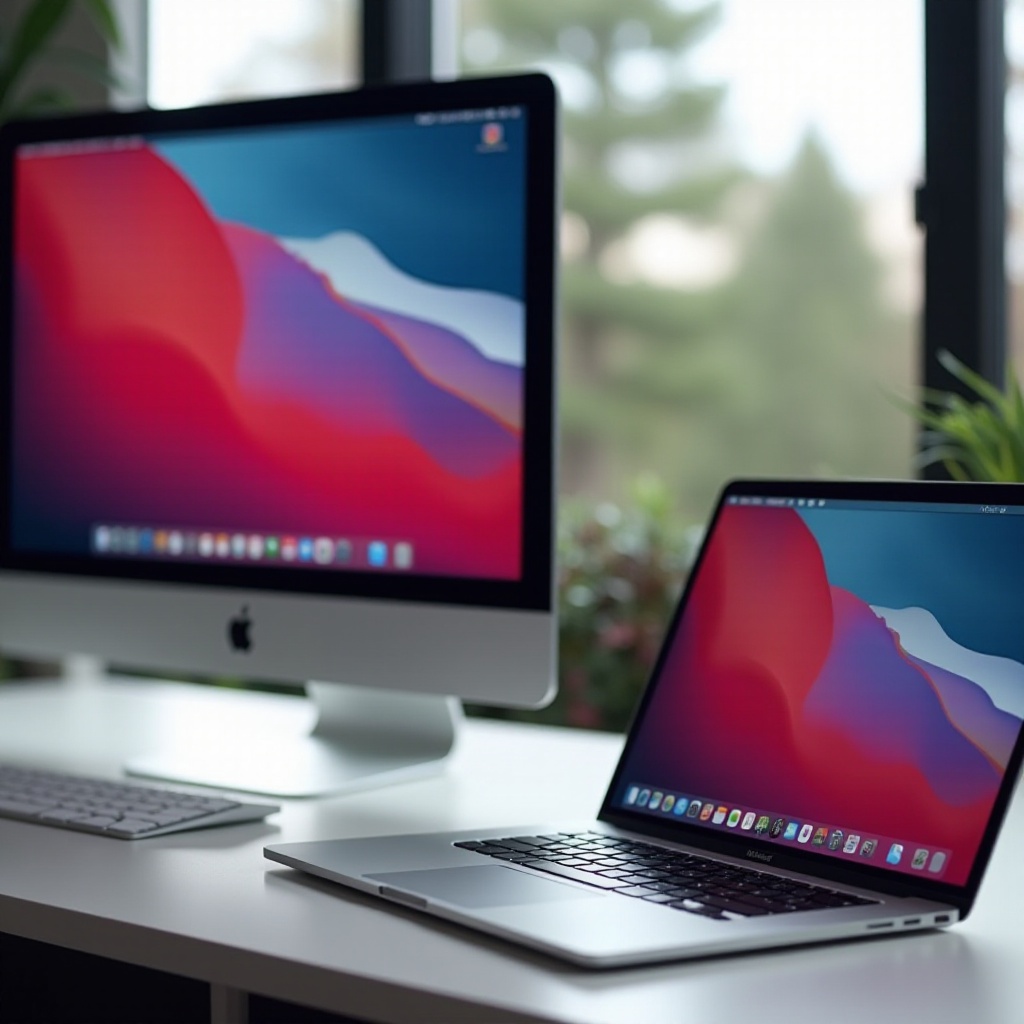
Se você já se perguntou, ‘Posso conectar meu MacBook Pro a uma tela de iMac?’ você não está sozinho. Muitos entusiastas da Apple estão constantemente buscando maneiras de tirar o máximo proveito de seus dispositivos, e usar um iMac como uma tela externa para o seu MacBook Pro pode ser um grande impulsionador de produtividade. Essa configuração oferece um espaço visual contínuo e pode melhorar significativamente a eficiência do seu fluxo de trabalho. Neste guia, exploraremos não apenas a possibilidade de conectar os dois dispositivos, mas também orientaremos você através das etapas necessárias, considerações de compatibilidade e soluções para quaisquer problemas que você possa enfrentar.
Entendendo a Compatibilidade
O primeiro passo em qualquer conexão bem-sucedida entre seu MacBook Pro e uma tela de iMac é entender a compatibilidade. Nem todo iMac está equipado para suportar o que é conhecido como Modo de Tela de Destino (TDM), um recurso introduzido em 2009 que permite que um iMac funcione como um monitor externo. A compatibilidade inclui especificamente modelos de iMac de 2009 a meados de 2014. É essencial determinar o modelo específico do seu iMac e garantir que o sistema operacional do seu MacBook Pro seja compatível, pois as versões mais recentes do macOS podem não ter suporte ao TDM.
Entender esses fatores de compatibilidade é crucial, pois economizará tempo e esforço no processo de configuração. Além disso, saber se o TDM é uma opção para seus dispositivos pode orientá-lo caso precise considerar soluções alternativas.
Equipamento Necessário e Requisitos de Configuração
Depois de confirmar a compatibilidade, é hora de reunir o equipamento necessário. Primeiramente, você precisará de um iMac e MacBook Pro compatíveis. Um cabo Thunderbolt ou Mini DisplayPort é necessário para a conexão, já que um adaptador HDMI para Thunderbolt não funcionará devido às limitações de entrada do iMac. Garantir que ambos os dispositivos atendam aos requisitos de software é essencial, especialmente se você estiver lidando com um iMac que executa o macOS High Sierra ou anterior. Versões compatíveis do sistema operacional podem ajudar a superar pequenos obstáculos técnicos.
Essas etapas preliminares estabelecem uma base sólida, tornando o processo de conexão mais suave e eficiente.
Processo de Conexão Passo a Passo
Com a compatibilidade e o equipamento em ordem, siga estas etapas para conectar seu MacBook Pro a uma tela de iMac:
-
Verificar Compatibilidade: Confirme que ambos os dispositivos suportam o Modo de Tela de Destino verificando os anos dos modelos e os sistemas operacionais.
-
Conectar os Dispositivos: Use um cabo Thunderbolt ou Mini DisplayPort para conectar seu MacBook Pro ao iMac.
-
Ativar o Modo de Tela de Destino: Ligue ambos os dispositivos e pressione Command + F2 no iMac para habilitar o TDM.
-
Ajustar Configurações de Tela: No MacBook Pro, vá para Preferências do Sistema > Monitores para configurar a resolução da tela e o arranjo.
Depois de completar estas etapas, seu iMac deve funcionar como uma tela externa, proporcionando uma interface ampliada para o seu trabalho.
Resolução de Problemas Comuns
Mesmo seguindo os passos, você pode encontrar problemas. Se o Modo de Tela de Destino não ativar, é importante verificar se todas as atualizações de software estão instaladas em ambos os dispositivos. A inatividade persistente da tela pode ser devido a conexões de cabo soltas ou hardware com falha. Reiniciar ambas as máquinas, garantir o uso adequado do Command + F2 e verificar se o teclado está funcionando corretamente pode resolver muitos obstáculos comuns. Abordar esses problemas imediatamente restaura a funcionalidade da tela estendida de forma eficiente.
Utilizando Telas Duplas para Maior Produtividade
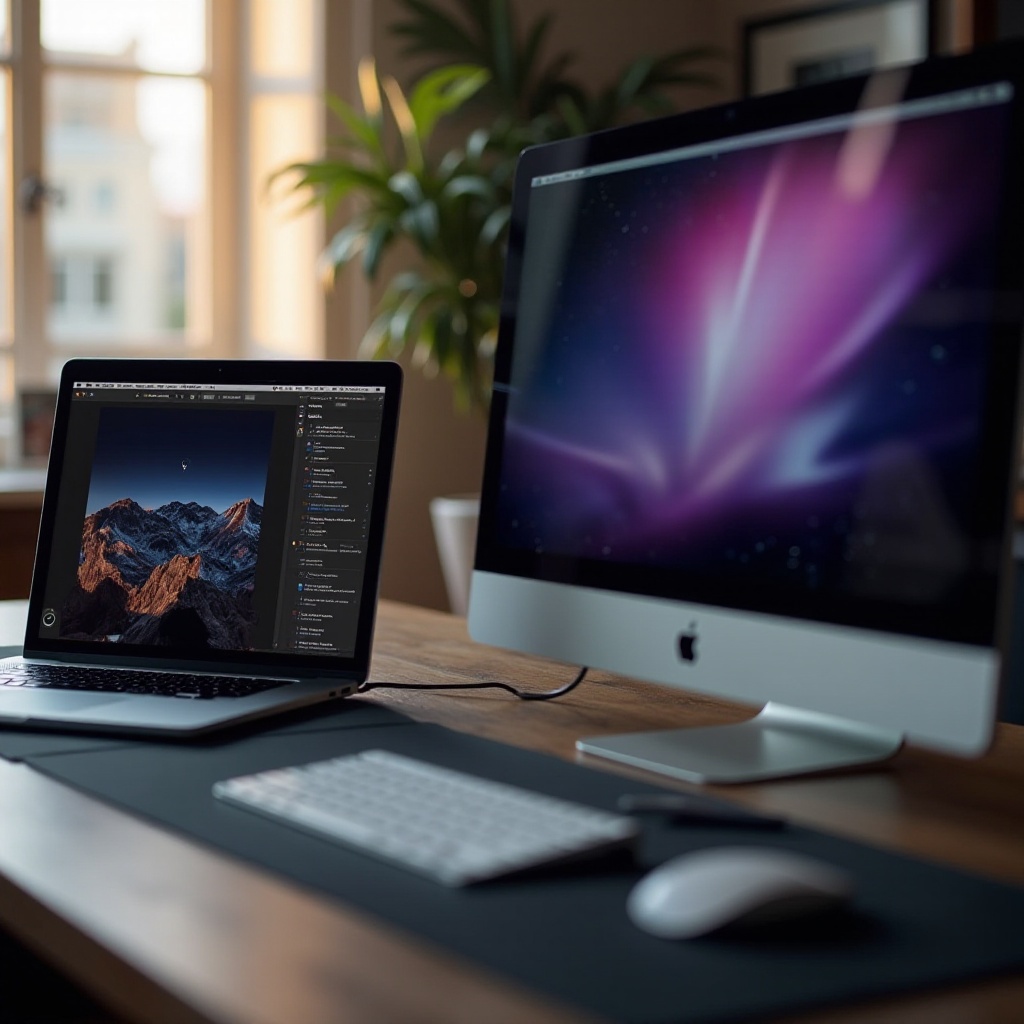
Uma configuração de tela dupla pode revolucionar seus hábitos de trabalho. Um iMac como uma tela secundária permite multitarefa sem desordem na área de trabalho, o que é particularmente benéfico para tarefas de design, edição e desenvolvimento. Com espaço de tela expandido, você pode trabalhar perfeitamente entre vários aplicativos, aumentando a precisão e a eficiência. Esta configuração também minimiza as distrações ao manter as notificações em uma única tela, promovendo um ambiente de trabalho mais produtivo.
Explorando Soluções de Software Alternativas
E se o seu iMac não suportar o TDM, ou as atualizações mais recentes do macOS tenham restringido esse recurso em seus dispositivos? Soluções de software alternativas, como Luna Display ou Duet Display, podem transformar seu iMac em um monitor secundário, seja sem fio ou através de um cabo. Esses aplicativos requerem instalação em ambos os dispositivos e geralmente envolvem uma compra, mas podem oferecer maior flexibilidade além das restrições nativas do macOS. Esta abordagem pode proporcionar uma maneira versátil e eficaz de utilizar seu MacBook Pro e iMac juntos.
Conclusão
Conectar seu MacBook Pro a uma tela de iMac oferece benefícios substanciais ao melhorar seu espaço de trabalho e níveis de produtividade. Ao verificar a compatibilidade de hardware e seguir os procedimentos de configuração com o equipamento e software adequados, o processo é simples. Quando surgem limitações, alternativas de software podem oferecer um método diferente, mas eficaz, para vincular seus dispositivos juntos.
Perguntas Frequentes
Quais modelos de iMac suportam o Modo de Tela Alvo em 2024?
Modelos de iMac de 2009 até meados de 2014 geralmente suportam o Modo de Tela Alvo, mesmo com as atualizações de software mais recentes.
Posso usar soluções sem fio para conectar meu MacBook Pro a um iMac?
Sim, softwares como Luna Display e Duet Display oferecem soluções sem fio para configurar seu iMac como um segundo monitor.
O que devo fazer se meu iMac não entrar no Modo de Tela Alvo?
Verifique as conexões, atualize o software, certifique-se de que a combinação de teclas Command + F2 funcione e considere uma reinicialização ou alternativas de software se os problemas persistirem.