
Introdução
Configurar um sistema de monitor duplo pode aumentar drasticamente sua produtividade e elevar a experiência de multitarefa, proporcionando um espaço de trabalho expandido ideal para executar várias aplicações lado a lado. No entanto, essa configuração também pode introduzir desafios únicos, particularmente com a navegação suave do cursor do mouse entre telas. Muitos usuários descobrem que seu cursor fica preso ou não transita suavemente entre os monitores. Felizmente, há uma série de soluções potenciais a serem exploradas, todas voltadas para garantir um fluxo de trabalho sem interrupções. Vamos aprofundar as causas comuns de problemas na borda do mouse e soluções práticas para resolvê-los.
Compreendendo Configurações de Monitores Duplos
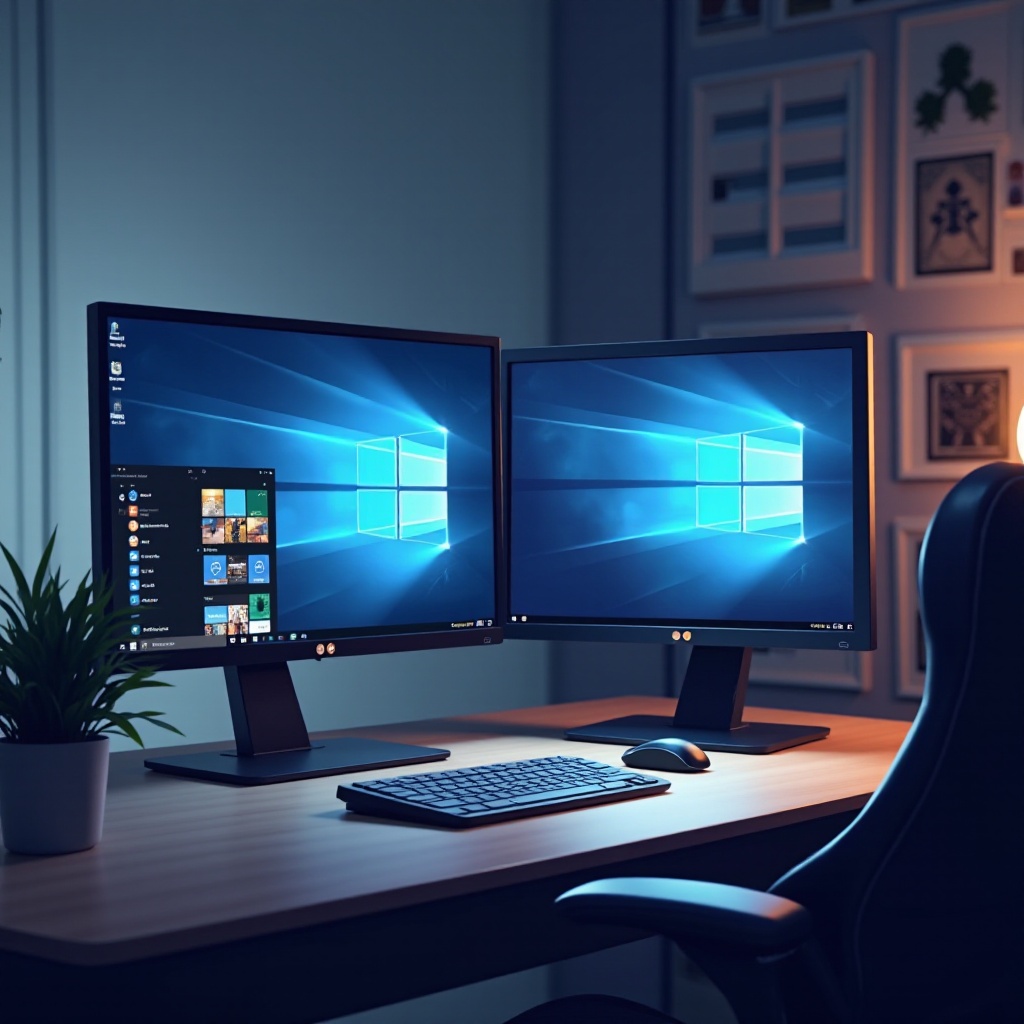
Compreender a configuração e os desafios inerentes às configurações de monitores duplos é o primeiro passo essencial para resolver problemas de navegação de forma eficaz. Quando implantados com sucesso, os monitores duplos eliminam a necessidade de alternar entre guias ou janelas, permitindo que os usuários aumentem a produtividade arrastando e soltando itens, melhorando visuais de jogos ou utilizando materiais de referência com eficiência. No entanto, esses benefícios podem ser interrompidos por problemas na borda do mouse, transformando vantagens em irritações. Ao compreender os fundamentos dessas configurações, os usuários podem solucionar melhor problemas e melhorar sua experiência de computação.
Identificando Problemas na Borda do Mouse
Problemas na borda do mouse em um contexto de monitor duplo geralmente se manifestam como dificuldade em mover o cursor suavemente entre as telas. Este problema pode advir de várias fontes, como resoluções incompatíveis, alinhamento inadequado dos monitores ou configurações do sistema que não oferecem suporte completo a exibições duplas. Reconhecer a causa raiz desses problemas é crucial para implementar soluções eficazes. A identificação rápida de se o problema está enraizado em configurações de software, alinhamento de hardware ou configurações de dispositivo pode guiar os usuários na aplicação das correções adequadas.
Soluções Básicas para Problemas na Borda do Mouse
Resolver problemas na borda do mouse geralmente começa com ajustes simples. Aqui estão algumas etapas básicas de solução de problemas que podem oferecer consertos rápidos:
Ajustando Configurações de Exibição
- Garantir Resoluções Nativas: Verifique se ambos os monitores operam em suas resoluções nativas para evitar problemas de alinhamento.
- Alinhar Telas: Ajuste a disposição dos monitores nas configurações de exibição, garantindo que eles combinem com seu ajuste físico.
Modificando Configurações do Mouse
- Ajustar Velocidade do Ponteiro: Ajuste a velocidade e aceleração do mouse no sistema operacional. Um ritmo mais lento pode proporcionar transições de cursor mais suaves.
- Configuração de Fixação na Borda: Certifique-se de que qualquer recurso ‘fixar na borda’ esteja configurado corretamente ou desative-o se estiver causando problemas.
Verificando Alinhamento do Monitor
- Posição do Monitor: Confirme que a disposição física dos monitores corresponde à configuração virtual em suas configurações.
- Verificar Conexões: Garanta que todos os cabos estejam seguros, substituindo qualquer um que pareça desgastado ou com defeito.

Soluções Avançadas para uma Experiência Aprimorada
Se as soluções básicas se mostrarem insuficientes ou se você deseja aprimorar seu conjunto de exibição dupla para desempenho melhorado, considere estas opções avançadas:
Software de Terceiros para Gerenciamento de Cursor
- DisplayFusion: Aproveite software como o DisplayFusion para obter maior controle sobre o gerenciamento do cursor em múltiplos monitores.
- Actual Multiple Monitors: Utilize esta ferramenta para gerenciar barras de tarefas, papéis de parede e melhorar a navegação do cursor.
Otimização das Configurações do Sistema Operacional e Drivers
- Manter Atualizações de Software: Mantenha seu sistema operacional atualizado para potenciais melhorias e correções de bugs.
- Atualizar Drivers Gráficos: Atualize regularmente os drivers gráficos para resolver problemas de compatibilidade e melhorar o desempenho de exibição.
Aprimoramentos de Hardware
- Priorizar Monitores de Qualidade: Se surgirem problemas persistentes, considere investir em monitores de especificações superiores mais adequados para configurações de monitores duplos.
- Atualizar Sua Placa Gráfica: Uma placa gráfica robusta pode lidar mais eficazmente com múltiplas exibições, minimizando lag e problemas na borda.
Melhores Práticas para Configurações de Monitores Duplos
Para maximizar os benefícios e minimizar os problemas comuns das configurações de monitores duplos, siga estas práticas:
- Atualize regularmente tanto os drivers de software quanto de hardware para manter seu sistema otimizado.
- Usar monitores idênticos pode eliminar discrepâncias de resolução e precisão de cor, proporcionando uma experiência mais coesa.
- Configure seu espaço de mesa sabiamente, posicionando os monitores alinhados ergonomicamente com seus hábitos de trabalho.
- Familiarize-se com as ferramentas embutidas do sistema operacional e aplicativos de terceiros que podem aprimorar sua experiência de gerenciamento de exibições duplas.
Conclusão
Otimizar uma configuração de monitor duplo envolve compreender problemas potenciais e implementar soluções proativamente. Ao abordar problemas na borda do mouse através de métodos básicos e avançados, os usuários podem aproveitar plenamente seu espaço de trabalho expandido. O sucesso se resume a reconhecer a origem dos problemas, fazer os ajustes necessários e permanecer diligente com as atualizações e manutenção. Abraçar essas estratégias promoverá navegação eficiente e minimizará a frustração, pavimentando o caminho para uma experiência de exibição dupla sem interrupções.
Perguntas Frequentes
Por que meu mouse fica preso entre as telas?
Alinhamento incorreto do monitor, configurações de resolução incorretas ou atraso do sistema podem fazer com que seu mouse fique preso. Garantir que as configurações correspondam à configuração física pode aliviar esse problema.
Como posso melhorar o movimento do cursor entre dois monitores?
Você pode melhorar o movimento do cursor ajustando configurações como a velocidade do ponteiro, alinhando corretamente os monitores nas configurações do seu sistema operacional e garantindo que o software e os drivers estejam atualizados.
Que software pode ajudar a gerenciar problemas de exibição dupla?
Ferramentas como DisplayFusion e Actual Multiple Monitors oferecem funcionalidades para melhorar a navegação em vários monitores, fornecendo recursos como teclas de atalho personalizáveis e aprimoramento de encaixe de setas.