
Ang pagbabago ng kulay ng mga text message ay maaaring maging masaya at malikhaing paraan upang isapersonal ang iyong karanasan sa pagmemensahe. Kung gumagamit ka ng iPhone o Android device, ang pagbabago ng mga kulay ng text message ay maaaring magdagdag ng kasarinlan sa iyong mga usapan. Sa blog post na ito, gagabayan ka namin sa iba’t ibang metodo na maaari mong gamitin upang baguhin ang kulay ng iyong mga text message, parehong may at walang third-party na apps. Sa pagsunod sa mga simpleng hakbang na ito, magagawa mong i-customize ang iyong interface ng pagmemensahe at gawin itong natatangi sa iyo.
Importansya ng Personalization sa Messaging Apps
Ang personalization sa messaging apps ay naglalampas sa estetikong appeal. Pinapahusay nito ang karanasan ng user sa pamamagitan ng pag-reflect sa personal na istilo at mga kagustuhan. Kapag ikaw ay nag-customize ng kulay ng iyong mga text message, hindi lang nito pinapaganda ang iyong mga chat pero nakakatulong din ito sa mas madaling pagtukoy ng mga usapan. Halimbawa, maaari mong magtalaga ng iba’t ibang kulay sa iba’t ibang contact o uri ng mga mensahe. Ang karagdagang layer ng customization na ito ay lalong kapaki-pakinabang sa pamamahala at pag-organisa ng maraming usapan at ginagawa ang iyong mga interaksyon sa chat na mas kaaya-aya.
Para masimulan, pag-uusapan natin kung paano mo ma-customize ang hitsura at pakiramdam ng mga text message sa iPhone.
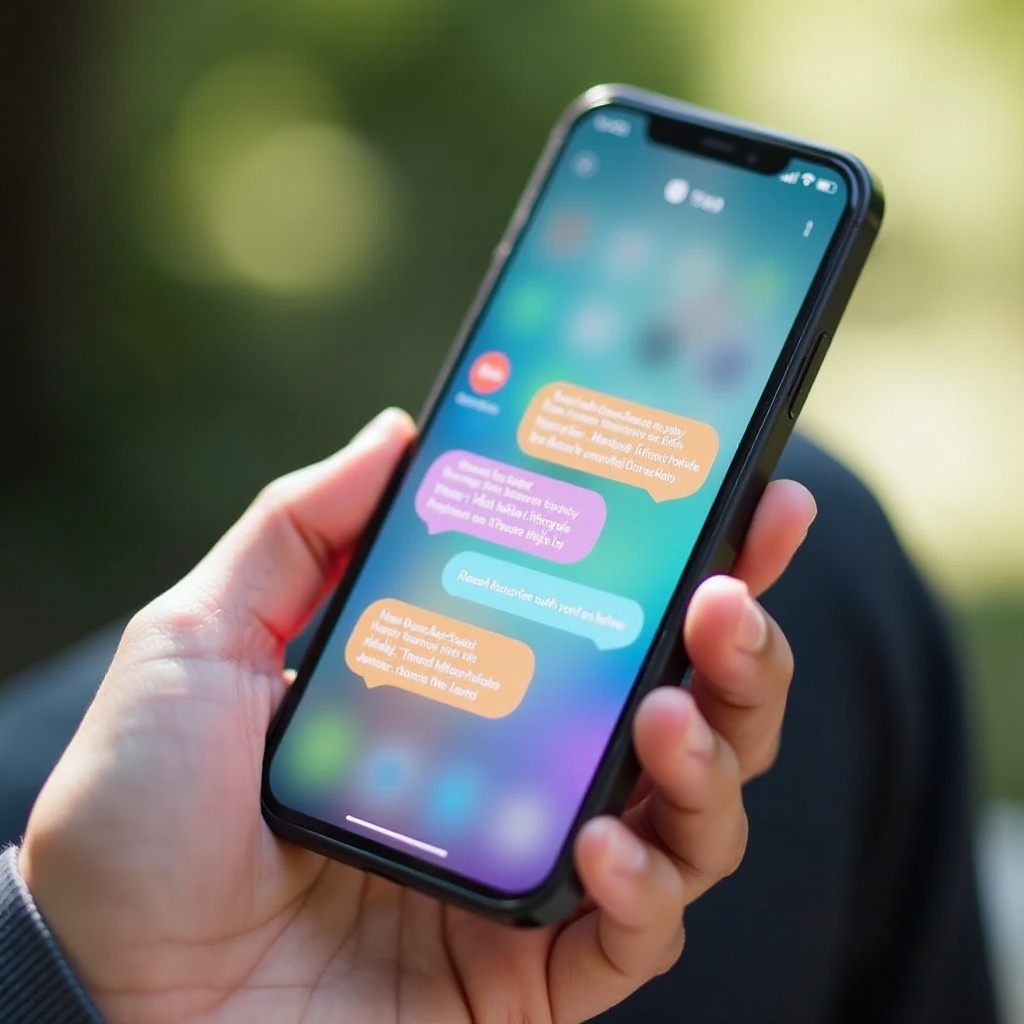
Pagbabago ng Kulay ng Text Message sa iPhone
Pagdating sa iPhone, may ilang paraan upang baguhin ang kulay ng mga text message. Maaari mong gamitin ang built-in na mga setting ng iOS o piliin ang third-party na apps na nag-aalok ng mas maraming opsyon sa customization.
Gamit ang Mga Setting ng iOS
- Buksan ang Settings App: Pumunta sa ‘Settings’ app sa iyong iPhone.
- Mga Setting sa Accessibility: Mag-scroll pababa at i-tap ang ‘Accessibility.’
- Display & Text Size: Sa ilalim ng seksyon na ‘Vision,’ i-click ang ‘Display & Text Size.’
- Color Filters: I-enable ang ‘Color Filters.’ Ito ay magpapahintulot sa iyo na pumili ng iba’t ibang color filters na maaaring magbago sa hitsura ng iyong mga text messages.
Kahit na hindi nag-aalok ang iOS ng direktang customization ng mga kulay ng text message sa loob ng default na messaging app, makakatulong ang mga setting na ito upang baguhin ang pangkalahatang hitsura ng mga kulay ng text sa iyong device.
Gamit ang Mga Third-Party Apps
Para sa mas tiyak na customization, may mga third-party apps na makukuha sa App Store.
- I-download ang App: Maghanap ng ‘text message color changer’ o mga katulad na keyword sa App Store. Ang mga app tulad ng Color Text Messages+ o FancyBubble ay nag-aalok ng iba’t ibang opsyon sa customization.
- Buksan ang App: Ilunsad ang app at sundin ang mga on-screen na instruksyon upang i-customize ang kulay ng iyong mga mensahe.
- I-apply ang Mga Setting: Kapag naka-customize na, i-apply ang mga setting. Ngayon ay makikita ang iyong mga text message sa mga napiling kulay kapag ginagamit ang mga third-party na apps.
Ang mga third-party apps ay nag-aalok ng mas malawak na saklaw ng mga pagpipilian at pinapayagan kang mag-apply ng natatanging mga kulay, fonts, at background sa iyong mga text message.
Sa susunod, susuriin natin kung paano maaaring makamit ng mga Android user ang katulad na customization sa text message.
Pag-customize ng Kulay ng Text Message sa Android
Nag-aalok ang mga Android device ng mas flexible na opsyon sa customization kumpara sa iPhone. Tingnan natin kung paano mo mababago ang mga kulay ng text message gamit ang mga built-in na opsyon pati na rin ang third-party na messaging apps.
Pagtatakda ng Mga Kulay Gamit ang Mga Built-In na Opsyon
- Buksan ang Messages App: Pumunta sa iyong default messaging app.
- I-access ang Mga Setting: I-tap ang tatlong tuldok na menu sa kanang itaas at piliin ang ‘Settings.’
- I-customize ang Hitsura ng Pag-uusap: Hanapin ang mga opsyon tulad ng ‘Appearance’ o ‘Theme.’ Dito, maaari mong piliin ang mga kulay na gusto mo para sa iyong mga chat bubbles.
Maaaring may iba’t ibang setting ang iba’t ibang modelo ng Android ngunit karamihan ay nag-aalok ng ilang antas ng customization direkta sa loob ng stock messaging app.
Paggamit ng Mga Third-Party Messaging Apps
- I-download ang App: Maghanap ng mga messaging apps na may advanced na opsyon sa customization sa Google Play Store. Mga popular na opsyon kabilang ang Textra at Chomp SMS.
- I-install at I-launch: I-download at buksan ang app, pagkatapos ay sundin ang mga instruksyon sa setup.
- I-customize ang Mga Setting: Pumunta sa mga setting ng app upang baguhin ang mga kulay ng chat bubble, mga background, at mga estilo ng text.
Ang mga third-party apps na ito ay nag-aalok ng malawak na opsyon sa customization, mula sa pagbabago ng mga kulay ng text bubble hanggang sa pag-aapply ng mga tema at backgrounds na makapagpapasigla at makakapag-personalize sa iyong karanasan sa pagmemensahe.
Ngayon, tuklasin natin ang ilang advanced na opsyon sa customization na maaari pang magpaganda sa iyong karanasan sa pag-text.
Advanced na Mga Opsyon sa Customization
Bukod sa mga pangunahing pagbabago ng kulay, may mas advanced na mga opsyon sa customization na makukuha, lalo na sa pamamagitan ng mga third-party na aplikasyon. Ang mga karagdagang feature na ito ay maaaring higit pang mapahusay ang iyong karanasan sa pag-text.
Pag-aapply ng Mga Tema at Background
Ang mga advanced messaging apps ay madalas na kasama ang iba’t ibang tema at background. Maaari mong:
- Pumili ng Mga Tema: Pumili mula sa mga pre-designed na tema na nagbabago sa buong hitsura ng iyong messaging interface.
- I-set ang Mga Background: I-import ang mga custom backgrounds mula sa iyong gallery upang i-personalize ang iyong chat screen.
Pagdaragdag ng Emojis at Stickers
Pagandahin ang iyong mga mensahe sa:
- Emojis: Gamitin ang mga emoji keyboard upang mas vivid na ipahayag ang iyong mga damdamin.
- Stickers: Mag-download ng mga sticker pack na maaaring ilagay sa iyong mga mensahe para sa dagdag na kasiyahan.
Ang mga opsyon na ito ay nagbibigay ng mas mayaman, mas nakakaengganyo na komunikasyon na karanasan at pinapayagan kang i-personalize ang iyong mga mensahe sa mas higit na antas.
Sa wakas, mahalagang malaman ang mga karaniwang isyu na maaaring lumitaw sa panahon ng pag-customize at kung paano ito maaayos.
Pagtatanggal ng Karaniwang Mga Isyu
Minsan, ang mga setting ng customization ay maaaring hindi gumana tulad ng inaasahan. Narito ang mga karaniwang isyu at kanilang mga solusyon:
- Nagre-revert ang Mga Setting ng Awtomatikong: Siguraduhing updated ang iyong device at mga app sa pinakabagong bersyon. Minsan, ang lumang software ay nagiging sanhi ng pag-revert ng setting.
- Mga Isyu sa Third-Party App: Kung ang third-party app ay hindi nag-aapply ng mga pagbabago, subukang i-reinstall ito. Tiyakin na mayroong tamang mga pahintulot na ibinigay.
Ang pagtatanggal ng mga karaniwang isyu na ito ay makakatulong sa iyo na mapanatili ang iyong mga personalized na setting nang walang pagkabahala.
Konklusyon
Ang pag-customize ng kulay ng iyong mga text message ay isang madali at masayang paraan upang gawing mas personal ang iyong karanasan sa pagmemensahe. Kung gagamit ka ng mga built-in na setting ng telepono o mga third-party apps, maraming opsyon na magagamit upang iayon ang iyong mga chat sa iyong kagustuhan.
Mga Madalas Itanong
Maaari ko bang baguhin ang mga kulay ng mensahe ng teksto nang walang app?
Oo, sa parehong iPhone at Android, maaari mong gamitin ang mga built-in na setting upang ayusin ang mga filter ng kulay at mga tema, ngunit ang mga third-party na app ay nag-aalok ng mas detalyadong pag-customize.
Nagsi-sync ba ang mga pagbabago sa kulay sa iba pang mga device?
Karaniwang, hindi. Ang mga customized na ginawa sa isang device ay hindi nagsi-sync sa maraming device. Ang bawat device ay kailangang i-customize nang hiwalay.
Ano ang dapat kong gawin kung ang mga kulay ay kusang bumabalik?
Siguraduhin na ang iyong device at mga app ay updated. Suriin ang mga pahintulot ng app at isaalang-alang ang muling pag-install ng mga third-party na app upang lutasin ang anumang masusugid na isyu.