
Introducción
Eufy se ha convertido en una de las principales opciones para los propietarios que desean una seguridad sólida sin suscripciones costosas. La marca se centra en una instalación sencilla, almacenamiento local y un buen control de la privacidad. Si acabas de comprar una cámara Eufy y no estás seguro de cómo instalarla, esta guía te acompañará en cada paso.
Aprenderás cómo preparar la red de tu hogar, instalar la aplicación Eufy Security, conectar y montar tus cámaras, y ajustar la configuración para que recibas alertas útiles en lugar de notificaciones constantes. También verás cómo vincular Eufy con las plataformas de hogar inteligente más populares para que puedas ver las transmisiones en pantallas inteligentes y usar comandos de voz.
Tanto si tienes una sola cámara interior como una combinación de dispositivos exteriores, timbres y focos con cámara, el proceso de configuración de cámaras de seguridad Eufy sigue los mismos pasos básicos. Una vez que entiendas lo fundamental, podrás repetirlos con cada nuevo dispositivo y construir un sistema de seguridad fiable y flexible que se adapte a tu hogar.
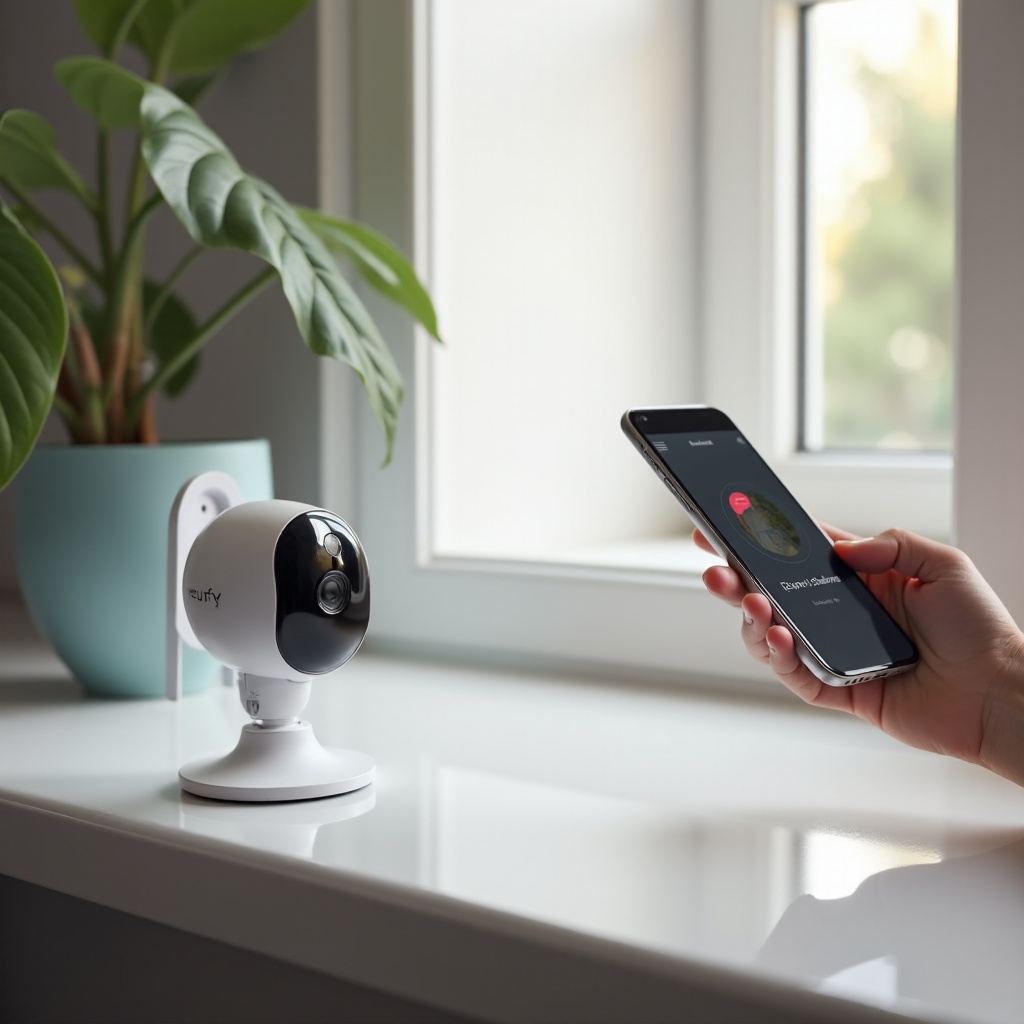
Qué necesitas antes de comenzar la configuración de tu cámara de seguridad Eufy
Antes de sacar la cámara de la caja, tómate unos minutos para prepararte. Una breve lista de comprobación ahora evita muchos problemas de conexión y rendimiento más adelante. Una buena planificación de la red y una idea clara de la ubicación hacen que el resto de la configuración de tu cámara de seguridad Eufy sea más rápido y menos frustrante.
Tipos y modelos de cámaras Eufy compatibles en 2024
La mayoría de las cámaras Eufy actuales utilizan un flujo de configuración similar. Esto incluye:
- Cámaras exteriores con batería
- Cámaras interiores y exteriores con cable
- Timbres con cámara (de batería y con cable)
- Cámaras con foco
- Cámaras que se conectan mediante HomeBase o directamente a Wi-Fi
Verifica el número de modelo en la caja o en la etiqueta debajo o detrás de la cámara. Luego compáralo con la página oficial del producto o la guía de inicio rápido. Asegúrate de que el modelo funcione con la aplicación Eufy Security y sea compatible con el firmware más reciente. Esto te da acceso a los parches de seguridad más recientes y a las funciones inteligentes de detección.
Requisitos de red, smartphone y cuenta
Para evitar fallos de configuración y desconexiones aleatorias, confirma que estos aspectos básicos estén listos:
- Una red Wi-Fi estable
La mayoría de las cámaras Eufy usan Wi-Fi de 2,4 GHz. Comprueba que tu router emita una señal de 2,4 GHz, toma nota del nombre de la red (SSID) y confirma que conoces la contraseña. Camina hasta las ubicaciones previstas para la cámara con tu teléfono y comprueba la intensidad de la señal. - Un smartphone o tablet compatible
Usa un dispositivo iOS o Android con el software actualizado. Confirma que tienes suficiente almacenamiento libre y batería para instalar y usar la aplicación Eufy Security durante todo el proceso de configuración. - Una dirección de correo electrónico activa
Usarás una dirección de correo electrónico para crear y verificar tu cuenta Eufy. Elige una dirección que consultes con frecuencia, ya que Eufy puede enviar allí alertas y avisos de seguridad.
Elegir las ubicaciones adecuadas para tus cámaras
Antes de perforar agujeros o pegar soportes, planifica dónde irán tus cámaras. Recorre tu hogar y haz una lista de las áreas que más te importan:
- Puertas principales, laterales y accesos al patio
- Cocheras, plazas de aparcamiento y patios delanteros
- Pasillos, salones y escaleras interiores
- Zonas de almacenamiento o habitaciones con objetos de valor
Apunta a estas reglas de colocación:
- Mantén una línea de visión despejada con obstáculos mínimos como paredes, postes o plantas densas.
- Monta las cámaras lo suficientemente altas (alrededor de 2–3 metros) para capturar rostros y reducir el riesgo de manipulación.
- Evita apuntar directamente a las ventanas de los vecinos para respetar la privacidad y cumplir las normas locales.
Una vez que sepas qué quieres cubrir y tu red esté lista, puedes pasar a desempaquetar y preparar el hardware de tu cámara Eufy.
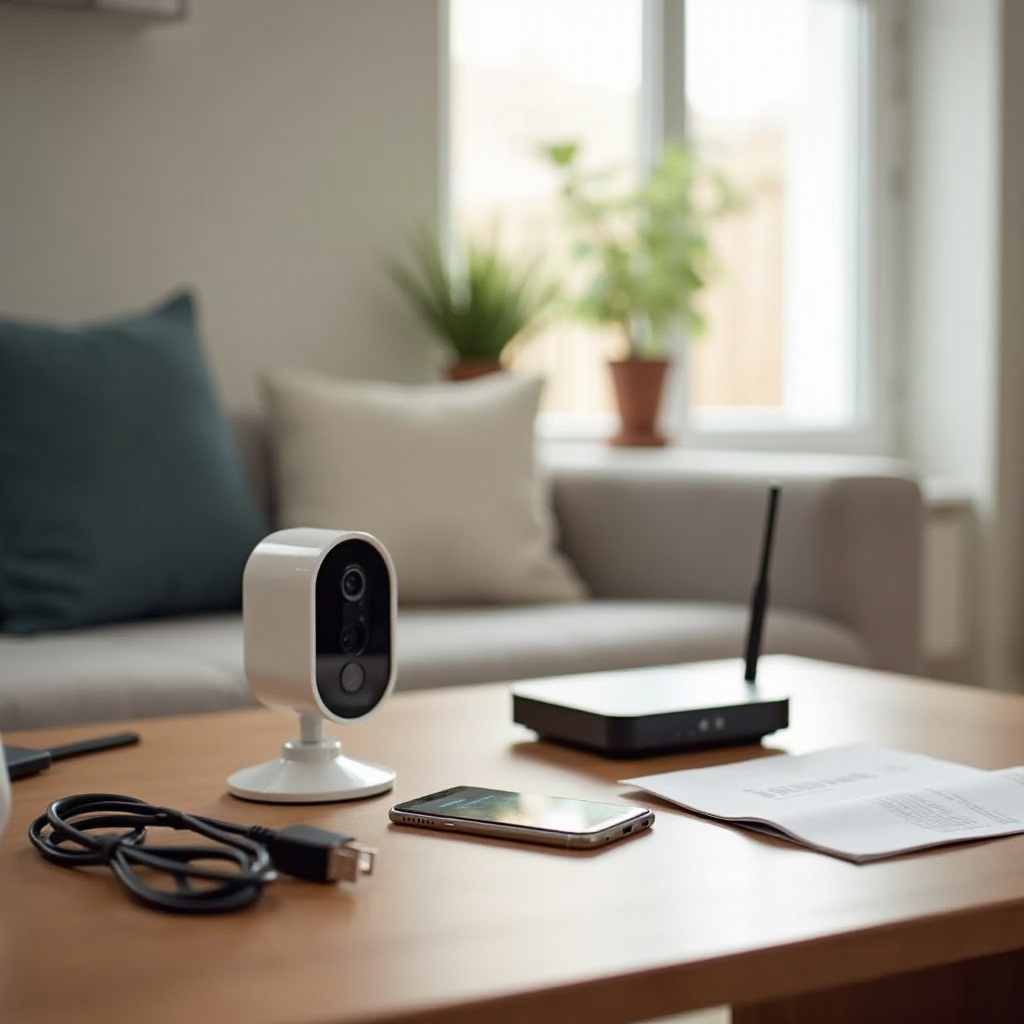
Desempaquetar y preparar tu cámara de seguridad Eufy
Con tu plan listo, es momento de manipular el dispositivo en sí. Un desempaquetado y preparación cuidadosos te ayudan a detectar piezas faltantes a tiempo y asegurarte de que la cámara tenga suficiente energía para la configuración y las pruebas.
Comprobar todos los componentes y accesorios
Abre la caja sobre una superficie plana y coloca todo a la vista. Normalmente encontrarás:
- La unidad de cámara Eufy
- Soportes de montaje y placas base
- Tornillos y tacos para pared
- Cable de carga USB para los modelos con batería
- Adaptador de corriente para algunas unidades con cable
- Guía de inicio rápido y tarjeta de garantía
Compara el contenido con la lista del manual impreso o de la caja. Si falta o está dañado algún elemento clave, como un soporte, un paquete de tornillos o un adaptador de corriente, contacta con el vendedor o con el soporte de Eufy antes de continuar. Es mejor esperar un reemplazo que arriesgarse a una instalación suelta o poco segura.
Cargar o alimentar tu cámara Eufy
Para cámaras con batería:
- Conecta el cable USB a la cámara y a un cargador de pared o batería externa.
- Carga la cámara hasta que el indicador muestre batería completa, normalmente con una luz fija.
- De ser posible, deja la cámara apagada durante la carga para que se cargue más rápido.
Para cámaras con cable y focos con cámara:
- Identifica la fuente de alimentación segura más cercana, como un enchufe exterior o una caja de empalmes.
- Consulta el manual para ver los requisitos de voltaje y los diagramas de cableado.
- Si no te sientes cómodo trabajando con cableado eléctrico, considera contratar a un electricista cualificado para el montaje y la conexión de alimentación.
Consideraciones de seguridad y ubicación para uso interior y exterior
Para cámaras interiores:
- Evita colocar cámaras donde puedan captar zonas sensibles como baños.
- Usa modos de privacidad, tapas físicas o horarios si no quieres monitorización interior constante.
- Mantén las cámaras alejadas de rejillas de ventilación o ventanas muy luminosas que puedan causar reflejos extremos o temperaturas elevadas.
Para cámaras exteriores:
- Colócalas bajo aleros o voladizos siempre que sea posible para añadir protección extra contra la lluvia y el sol directo.
- Evita apuntar directamente al sol naciente o poniente, a los faros de los coches o a superficies reflectantes como puertas de cristal.
- Confirma que la cámara esté homologada para uso exterior y para los rangos de temperatura de tu zona.
Con el hardware revisado y alimentado, el siguiente paso es conectar la cámara a internet instalando la aplicación Eufy Security y creando tu cuenta.
Instalar la aplicación Eufy Security y crear tu cuenta
Tu teléfono o tablet funciona como el centro de control de tus cámaras Eufy. La aplicación Eufy Security te permite añadir dispositivos, ajustar la configuración y ver vídeo en directo desde cualquier lugar con conexión a internet.
Descargar la aplicación Eufy Security en iOS y Android
Para instalar la aplicación:
- Abre la App Store en iOS o Google Play Store en Android.
- Busca “Eufy Security”.
- Comprueba que el editor sea Anker Innovations o Eufy.
- Toca Instalar u Obtener y espera a que termine la descarga.
Después de que la aplicación se instale, ábrela para comenzar a crear la cuenta.
Crear, verificar y proteger tu cuenta Eufy
Para configurar tu cuenta Eufy:
- Abre la aplicación Eufy Security y elige Registrarse.
- Introduce tu dirección de correo electrónico y una contraseña fuerte y única.
- Acepta los términos de servicio y la política de privacidad si estás de acuerdo.
- Revisa tu correo electrónico en busca de un enlace de verificación de Eufy y tócala para confirmar tu cuenta.
Una vez dentro, aumenta la seguridad:
- Usa una contraseña que no reutilices en otros sitios.
- Activa la autenticación en dos pasos si la opción aparece en tu región.
- Actualiza tu correo o número de teléfono de recuperación para poder recuperar el acceso si olvidas tus datos de inicio de sesión.
Permisos iniciales de la aplicación y ajustes básicos de privacidad
Al iniciarla por primera vez, la aplicación puede solicitar permisos como Bluetooth, ubicación, cámara, micrófono y notificaciones. Estos permisos permiten que la aplicación detecte dispositivos, se conecte a tu red y te envíe alertas.
Concede solo lo necesario:
- Permite Bluetooth para ayudar a la aplicación a encontrar dispositivos Eufy cercanos durante la configuración.
- Permite Ubicación si es necesaria para descubrir redes Wi-Fi o funciones regionales.
- Activa Notificaciones para recibir alertas de movimiento y mensajes del sistema.
Siempre puedes ajustar los permisos más tarde en la configuración de tu teléfono. Con la aplicación y la cuenta listas, ahora puedes añadir tu cámara y conectarla a Wi-Fi o HomeBase.
Añadir y conectar tu cámara Eufy a Wi-Fi o HomeBase
Esta fase de la configuración de tu cámara de seguridad Eufy vincula la cámara con tu red y tu cuenta. Una vez que el dispositivo está en línea, puedes ver vídeo en directo, ajustar la configuración e integrarlo más adelante con tu hogar inteligente.
Entrar en modo de configuración y vincular la cámara en la aplicación
El proceso exacto puede variar ligeramente según el modelo, pero el flujo típico es así:
- Enciende la cámara. En los modelos con batería, mantén pulsado el botón de encendido hasta que se encienda una luz de estado o escuches un pitido.
- Abre la aplicación Eufy Security en tu teléfono.
- Toca el icono “+” o el botón Añadir dispositivo.
- Selecciona el tipo y modelo de cámara de la lista en pantalla.
- Sigue las instrucciones, que normalmente te pedirán pulsar un botón de Sync o Set en la cámara para entrar en modo de emparejamiento.
La aplicación busca entonces la cámara mediante Bluetooth o una señal Wi-Fi temporal y te guía por los siguientes pasos.
Conectar a Wi-Fi de 2,4 GHz o vincular a HomeBase
Para cámaras que se conectan directamente a Wi-Fi:
- Selecciona tu red Wi-Fi de 2,4 GHz de la lista que aparece en la aplicación.
- Introduce con cuidado la contraseña de tu Wi-Fi, comprobando mayúsculas y minúsculas.
- Espera mientras la cámara intenta conectarse y registrarse en tu cuenta.
Para cámaras que se conectan a través de un HomeBase:
- Asegúrate de que el HomeBase esté encendido, conectado a tu router y añadido a la aplicación Eufy.
- Elige el HomeBase como el concentrador de tu cámara cuando se te pida.
- Pulsa el botón de sincronización o emparejamiento tanto en el HomeBase como en la cámara si las instrucciones así lo indican.
Cuando la aplicación confirme que la cámara está en línea y puedas ver la vista en directo, la conexión básica estará completa.
Resolver errores comunes de conexión y emparejamiento
Si la aplicación no encuentra la cámara o muestra errores de conexión, prueba estas soluciones:
- Asegúrate de que tu teléfono esté conectado a la misma Wi-Fi de 2,4 GHz que quieres que use la cámara.
- Acércate al router o HomeBase durante el emparejamiento para mejorar la intensidad de la señal.
- Desactiva VPN, bloqueadores de anuncios o aplicaciones de seguridad que puedan bloquear la detección en la red local.
- Reinicia tu router y espera a que arranque por completo antes de intentarlo de nuevo.
- Apaga y enciende la cámara y repite el proceso de emparejamiento.
Una vez que tu cámara permanezca en línea y transmita vídeo dentro de la aplicación, estarás listo para pasarla de la mesa a su ubicación final y montarla de forma segura.
Montar y posicionar tu cámara de seguridad Eufy
Con la conectividad confirmada, ahora puedes centrarte en la instalación física. Un buen montaje y posicionamiento marcan una gran diferencia en la calidad de las imágenes y en la frecuencia con la que se activan las alertas de movimiento.
Herramientas y hardware necesarios para el montaje
La mayoría de las instalaciones Eufy solo requieren herramientas sencillas:
- Taladro y brocas adecuadas para el material de tu pared
- Destornillador
- Lápiz o marcador para marcar los agujeros
- Escalera para colocaciones exteriores altas
Utiliza los tornillos y tacos incluidos salvo que el material de tu pared requiera anclajes especiales. Para ladrillo, hormigón o piedra, usa brocas para mampostería y anclajes adecuados para esas superficies.
Mejores prácticas para la altura, el ángulo y el campo de visión
Sigue estas pautas para obtener mejor cobertura:
- Monta las cámaras exteriores a una altura de unos 2–3 metros. Esta altura captura rostros y dificulta que alguien alcance la cámara.
- Inclina la cámara ligeramente hacia abajo para que registre personas y vehículos, y no solo el cielo.
- Abre la vista en directo en la aplicación Eufy mientras ajustas el soporte para ver exactamente qué está captando la cámara.
- Evita apuntar la cámara directamente a luces muy intensas, carreteras muy transitadas o ramas que se mueven con el viento para reducir falsas alarmas.
Las cámaras interiores deben centrarse en puntos de entrada y espacios clave, como salones o pasillos, evitando cubrir innecesariamente habitaciones privadas.
Consejos de protección frente al clima y gestión de cables
Para instalaciones exteriores:
- Utiliza pasacables o selladores resistentes a la intemperie donde los cables atraviesen paredes.
- Pasa los cables por bordes, bajo aleros o dentro de conducciones para protegerlos de daños y mantenerlos ordenados.
- Mantén los adaptadores de corriente y cajas de empalmes bajo techado siempre que sea posible.
Una instalación limpia y segura no solo se ve mejor, sino que también facilita el mantenimiento y la resolución de problemas en el futuro. Con el hardware montado, ahora puedes centrarte en optimizar la configuración de la cámara en la aplicación.
Optimizar la configuración de la cámara Eufy para seguridad y rendimiento
Ahora que tu cámara está en su sitio y en línea, puedes ajustar su configuración para adaptarla a tu estilo de vida. Este paso te ayuda a encontrar el equilibrio entre buena seguridad, calidad de vídeo y un número manejable de notificaciones.
Ajustar la calidad de vídeo, la visión nocturna y el audio
Abre la aplicación Eufy Security, selecciona tu cámara y ve al menú de configuración. Revisa estas opciones clave:
- Resolución de vídeo: Las resoluciones más altas ofrecen imágenes más claras, pero usan más datos y almacenamiento. Empieza por el ajuste más alto y bájalo si tu red tiene dificultades.
- Visión nocturna: Activa la visión nocturna y pruébala después del anochecer. Comprueba que los detalles importantes, como rostros y matrículas, sean visibles sin zonas extremadamente iluminadas.
- Audio: Activa el micrófono y el altavoz si quieres comunicación bidireccional. Desactiva el audio si prefieres más privacidad o vives en una zona con normas estrictas sobre grabación.
Prueba la vista en directo en diferentes momentos del día, como temprano por la mañana, al mediodía y de noche, para ver cómo cambian las imágenes según la luz natural y artificial.
Configurar zonas de movimiento, sensibilidad y horarios de actividad
La detección de movimiento genera la mayoría de las alertas y grabaciones, así que merece un ajuste cuidadoso:
- Crear zonas de movimiento
Dibuja zonas directamente sobre la vista de la cámara en la aplicación. Concéntrate en caminos, puertas, entradas de coche y puntos de acceso. Excluye calles muy transitadas, aceras o árboles que se muevan con el viento. - Ajustar la sensibilidad
Empieza con un nivel medio. Si recibes muchas alertas por movimientos pequeños, baja la sensibilidad. Si no detecta visitantes o entregas, súbela un poco. - Configurar horarios de actividad
Crea horarios personalizados que encajen con tu rutina. Por ejemplo, puedes usar mayor sensibilidad y más alertas por la noche y menos sensibilidad durante el día cuando sueles estar fuera.
Configurar notificaciones para evitar la fatiga por alertas
Demasiadas alertas hacen que dejes de prestarles atención, lo que anula el propósito del sistema de seguridad. Usa estos consejos:
- Activa funciones de detección inteligente, como detección de personas o humanos, si tu modelo las admite.
- Desactiva las notificaciones para eventos menores que no te interesen, como animales pequeños o coches que pasan.
- Utiliza periodos de No molestar para las horas en las que las alertas no resulten útiles, como cuando estás trabajando justo al lado de la cámara.
Una vez que tu cámara funcione bien por sí sola, puedes desbloquear aún más comodidad conectándola a tu ecosistema de hogar inteligente existente.
Integrar las cámaras de seguridad Eufy con tu hogar inteligente
La integración con el hogar inteligente te permite ver las transmisiones de la cámara en televisores y pantallas inteligentes, usar comandos de voz y activar automatizaciones basadas en eventos de movimiento. Vincular tu sistema de cámaras de seguridad Eufy con plataformas como Amazon Alexa, Google Home y Apple HomeKit hace que el uso diario sea más fácil y natural.
Vincular Eufy con Amazon Alexa
Para conectar tu cuenta Eufy a Alexa:
- Abre la aplicación Amazon Alexa.
- Ve a Más > Skills y juegos y busca “Eufy Security”.
- Toca Habilitar para usar e inicia sesión con las credenciales de tu cuenta Eufy.
- Permite que Alexa acceda a tus dispositivos Eufy y luego toca Descubrir dispositivos.
Después del descubrimiento, puedes:
- Decir “Alexa, muestra la cámara de la puerta principal” en un Echo Show o Fire TV.
- Incluir cámaras en rutinas, como encender luces inteligentes cuando se detecte movimiento por la noche.
Conectar Eufy a Google Home y pantallas inteligentes
Para usar Eufy con el Asistente de Google y pantallas Nest:
- Abre la aplicación Google Home.
- Toca “+” > Configurar dispositivo > Funciona con Google.
- Busca “Eufy Security” y selecciónalo.
- Inicia sesión con tu cuenta Eufy y concede los permisos solicitados.
- Asigna las cámaras a habitaciones en la aplicación Google Home para un control por voz más sencillo.
Luego puedes decir:
- “Hey Google, muestra la cámara de la cochera” en un Nest Hub o un televisor con Chromecast.
- Usar eventos de la cámara dentro de las automatizaciones compatibles, como encender la luz del porche cuando se detecte movimiento.
Usar Eufy con modelos compatibles con Apple HomeKit
Algunas cámaras Eufy admiten Apple HomeKit. Si tu modelo lo hace, puedes añadirlo a la app Casa de Apple:
- Abre la aplicación Eufy Security y ve a la configuración de la cámara.
- Busca una opción de HomeKit o Apple Home.
- Sigue las indicaciones, que pueden incluir escanear un código HomeKit en la cámara o en el paquete.
- Abre la aplicación Casa en tu iPhone o iPad para confirmar que la cámara aparece.
Con HomeKit, puedes ver las transmisiones en la app Casa, incluir la cámara en escenas y crear automatizaciones que la vinculen con otros dispositivos HomeKit.
Aunque la integración con el hogar inteligente funcione, es posible que ocasionalmente veas errores o problemas de conexión. Conocer algunos pasos básicos de solución de problemas puede ahorrarte tiempo y frustraciones.
Solucionar problemas comunes en la configuración de cámaras de seguridad Eufy
La mayoría de los sistemas Eufy funcionan sin problemas después de la primera configuración, pero ningún dispositivo de red es perfecto. Cuando surgen problemas, ayuda abordarlos en un orden sencillo: comprobar la alimentación, comprobar la red y luego la aplicación. Esta sección cubre problemas habituales y soluciones prácticas.
Solucionar problemas de Wi-Fi y desconexiones
Si la aplicación muestra tu cámara como desconectada o no puedes acceder a la vista en directo:
- Confirma que tu router esté encendido y tenga acceso a internet probando con otro dispositivo.
- Acerca la cámara al router o HomeBase para comprobar si la causa es la intensidad de la señal.
- Reduce la interferencia inalámbrica manteniendo la cámara alejada de grandes objetos metálicos, microondas y paredes gruesas.
- Considera añadir un repetidor Wi-Fi o un sistema de malla si tu hogar tiene zonas con cobertura débil.
Luego reinicia los dispositivos:
- Apaga o desenchufa la cámara, espera 10–15 segundos y vuelve a encenderla.
- Reinicia tu router y tu módem, y espera unos minutos hasta que la red vuelva a estar completamente en línea.
- Abre la aplicación Eufy de nuevo y comprueba si la cámara se reconecta.
Resolver problemas de vídeo, grabación y reproducción
Si el vídeo se ve mal, faltan grabaciones o la reproducción se entrecorta:
- Reduce ligeramente la resolución de vídeo en la aplicación para ver si mejora el rendimiento.
- Limpia suavemente la lente de la cámara con un paño suave y seco para eliminar polvo y manchas.
- Comprueba el almacenamiento: para tarjetas microSD, asegúrate de que estén bien insertadas y formateadas en la aplicación; para HomeBase, confirma que haya espacio libre.
- Abre la configuración de movimiento para confirmar que la detección esté activada y que tus zonas de actividad cubran las áreas correctas.
Haz una prueba rápida pasando frente al campo de visión de la cámara y comprueba si el sistema graba y guarda correctamente un clip.
Cuándo y cómo restablecer tu cámara Eufy de forma segura
Si la cámara sigue comportándose de forma impredecible después de estos pasos, un restablecimiento puede ayudar:
- Localiza el botón de reinicio o sincronización en tu cámara. Puede ser un pequeño orificio que requiera un clip.
- Mantén pulsado el botón durante el tiempo especificado en el manual, normalmente hasta que escuches un tono o veas una luz intermitente.
- En la aplicación Eufy, elimina el dispositivo de tu cuenta.
- Reinicia el proceso de configuración como si la cámara fuera nueva.
Utiliza el restablecimiento de fábrica solo cuando sea necesario, ya que borra los datos de Wi-Fi, las configuraciones de movimiento y las preferencias de notificación de ese dispositivo.
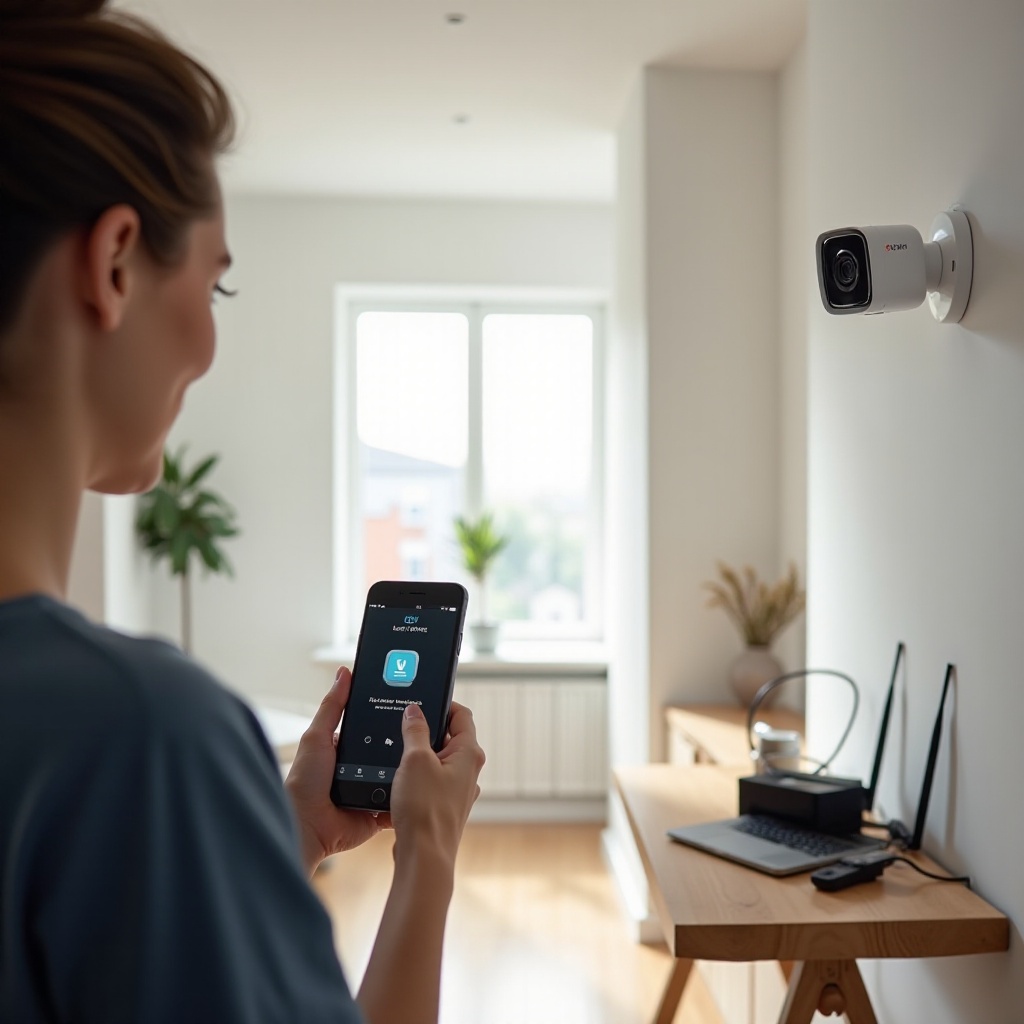
Conclusión
Una configuración clara y cuidadosa de tu cámara de seguridad Eufy te ofrece una protección sólida en el hogar sin complicaciones constantes. Comenzaste preparando tu red y eligiendo ubicaciones inteligentes para las cámaras, luego desempaquetaste y alimentaste el hardware, instalaste la aplicación Eufy Security y conectaste cada cámara a Wi-Fi o HomeBase. Después de eso, montaste tus dispositivos, ajustaste la configuración de vídeo y movimiento y los vinculaste a Alexa, Google Home o Apple HomeKit.
Con estos pasos completados, tu sistema Eufy debería ofrecer alertas fiables, grabaciones claras y un control fluido desde tu hogar inteligente. A medida que añadas más cámaras o actualices dispositivos, podrás repetir el mismo proceso y perfeccionar tu configuración para que el sistema se adapte a tu hogar, tu horario y tu nivel de comodidad con la seguridad y la privacidad.
Preguntas frecuentes
¿Cuánto tiempo lleva normalmente la instalación de una cámara de seguridad Eufy?
La mayoría de las personas puede configurar una sola cámara Eufy en 20 a 40 minutos. Eso incluye desempaquetar, cargar o alimentar la cámara, instalar la aplicación Eufy Security, conectarla a Wi-Fi o a HomeBase y realizar la instalación básica. Probar las zonas de movimiento, ajustar las notificaciones y agregar la integración con el hogar inteligente puede añadir otros 15 a 30 minutos.
¿Puedo usar cámaras de seguridad Eufy sin suscripción?
Sí. Muchas cámaras Eufy admiten almacenamiento local en una tarjeta microSD o en HomeBase. Puedes completar toda la configuración de la cámara de seguridad Eufy y usar la vista en vivo, las alertas de movimiento y las grabaciones locales sin pagar una cuota mensual. Los servicios en la nube opcionales y algunas funciones avanzadas pueden requerir una suscripción, pero no son obligatorios para el uso básico.
¿Mis cámaras de seguridad Eufy seguirán funcionando si se cae el internet?
Si tu conexión a internet falla pero la alimentación eléctrica local y el Wi-Fi siguen funcionando, las cámaras Eufy que usan almacenamiento local pueden seguir grabando. No recibirás notificaciones remotas ni tendrás acceso a la vista en vivo desde fuera de tu hogar, pero los clips deberían seguir guardándose en la tarjeta microSD o en HomeBase. Cuando vuelva el internet, la aplicación se reconecta y puedes revisar lo que se grabó durante la interrupción.