
Introduction
Alors que la popularité des services de streaming continue de croître, History Hit TV propose une offre unique pour ceux qui apprécient les documentaires et séries historiques. Si vous possédez une smart TV, ce guide détaille comment regarder History Hit TV sur un écran plus grand. Nous aborderons les appareils compatibles, les guides d’installation, les options de streaming et les astuces de dépannage pour vous assurer de profiter pleinement de votre smart TV avec History Hit TV.
Qu’est-ce que History Hit TV ?
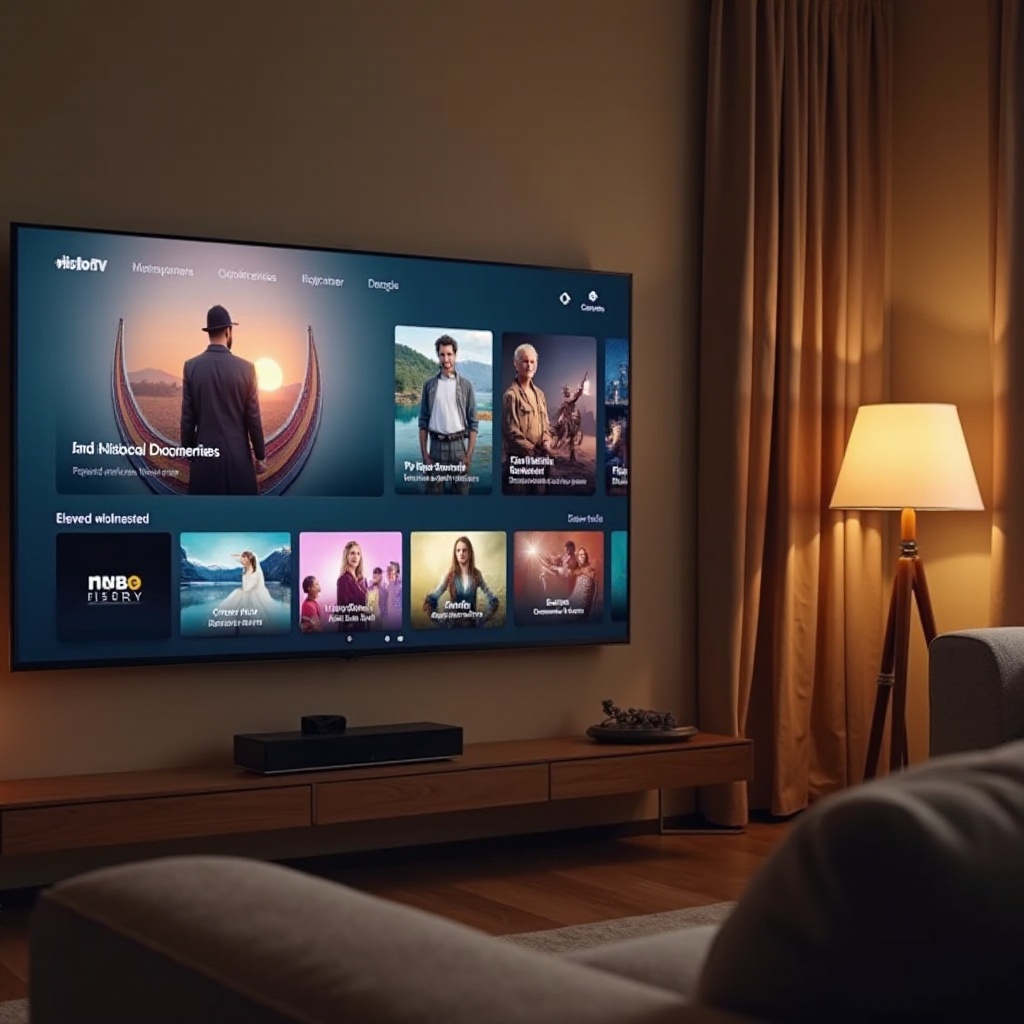
History Hit TV est un service de streaming dédié exclusivement aux documentaires, séries et programmes historiques. Des civilisations anciennes aux guerres modernes, la plateforme offre une vaste sélection de contenus pour les passionnés d’histoire. Animée par des historiens comme Dan Snow, la plateforme non seulement informe mais engage également les téléspectateurs avec des récits et une narration visuelle d’expert. S’abonner à History Hit TV permet non seulement de soutenir ces initiatives mais offre également une expérience sans publicité.

Télévisions intelligentes compatibles
Avant de plonger dans le processus d’installation, il est essentiel de s’assurer que votre smart TV est compatible avec l’application History Hit TV. L’application est largement supportée mais optimisée pour les principales marques suivantes :
- Samsung Smart TVs : Compatible avec les modèles à partir de 2017.
- LG Smart TVs : Fonctionne mieux avec les modèles utilisant webOS 3.0 ou supérieur.
- Sony Smart TVs : Convient aux modèles fonctionnant sous Android TV 8.0 et supérieur.
S’assurer que le modèle de votre smart TV répond à ces exigences garantit une expérience de streaming fluide et de haute qualité.
Comment télécharger et installer l’application History Hit TV
Obtenir l’application History Hit TV sur votre smart TV nécessite quelques étapes simples. Voici un guide détaillé pour diverses marques de smart TV :
Guide étape par étape pour les Samsung Smart TVs
- Allumez votre Samsung Smart TV et accédez à l’écran d’accueil.
- Utilisez la télécommande pour accéder à la section ‘Apps’.
- Dans la section Apps, utilisez la barre de recherche pour taper ‘History Hit TV’.
- Sélectionnez l’application History Hit TV et cliquez sur le bouton ‘Installer’.
- Une fois installée, ouvrez l’application et connectez-vous avec vos identifiants History Hit TV. Si vous n’avez pas de compte, inscrivez-vous directement depuis l’application.
Guide étape par étape pour les LG Smart TVs
- Allumez votre LG Smart TV et accédez au LG Content Store.
- Utilisez la fonction de recherche pour trouver ‘History Hit TV’.
- Une fois localisée, cliquez sur la vignette de l’application History Hit TV.
- Sélectionnez l’option ‘Installer’ pour télécharger l’application.
- Une fois l’installation terminée, lancez l’application et connectez-vous avec vos informations de compte.
Guide étape par étape pour les Sony Smart TVs
- Allumez votre Sony Smart TV et accédez au Google Play Store.
- Utilisez la barre de recherche pour rechercher ‘History Hit TV’.
- Cliquez sur l’icône de l’application History Hit TV dans les résultats de recherche.
- Sélectionnez ‘Installer’ pour ajouter l’application à votre appareil.
- Ouvrez l’application une fois installée et entrez vos identifiants de connexion.
Options de streaming pour différentes plateformes de Smart TV
History Hit TV ne se limite pas aux applications de base pour smart TV. Vous pouvez également diffuser en utilisant différentes plateformes. Voici comment commencer avec Amazon Fire TV, Apple TV et Roku.
Amazon Fire TV
- Depuis l’écran d’accueil de votre Amazon Fire TV, allez à l’icône de recherche.
- Tapez ‘History Hit TV’ dans la barre de recherche et sélectionnez-la dans les résultats.
- Téléchargez et installez l’application.
- Ouvrez l’application après l’installation et connectez-vous avec votre compte.
Apple TV
- Sur votre Apple TV, lancez l’App Store.
- Utilisez la fonction de recherche pour trouver ‘History Hit TV’.
- Sélectionnez l’application dans les résultats de recherche et choisissez ‘Obtenir’ pour l’installer.
- Ouvrez l’application après l’installation et connectez-vous avec vos identifiants d’abonnement.
Roku
- Accédez à l’écran d’accueil de Roku et ouvrez le Channel Store.
- Recherchez ‘History Hit TV’ en utilisant la barre de recherche.
- Ajoutez la chaîne en la sélectionnant et en cliquant sur le bouton ‘Ajouter une chaîne’.
- Une fois ajoutée, lancez l’application History Hit TV et connectez-vous.
Dépannage des problèmes courants
Bien que le processus d’installation et de streaming soit généralement simple, vous pourriez rencontrer quelques problèmes. Voici des solutions aux problèmes courants :
Problèmes d’installation
Si vous rencontrez des difficultés lors de l’installation :
- Vérifiez la compatibilité : Assurez-vous que votre smart TV répond aux spécifications nécessaires pour l’application History Hit TV.
- Redémarrez votre TV : Parfois, éteindre et rallumer votre TV peut résoudre les problèmes d’installation.
- Vérifiez la connexion Internet : Assurez-vous que votre smart TV est connectée à Internet.
Problèmes de crash de l’application
Pour les crashs fréquents de l’application, essayez ces étapes :
- Mettez à jour l’application : Assurez-vous que vous utilisez la dernière version de l’application History Hit TV.
- Effacez le cache : Allez dans les paramètres de votre TV et effacez le cache de l’application.
- Réinstallez l’application : Désinstallez et réinstallez l’application pour résoudre les problèmes persistants.
Problèmes de streaming ou de mise en mémoire tampon
Pour les problèmes de streaming ou de mise en mémoire tampon :
- Vérifiez la vitesse de l’Internet : Assurez-vous d’une connexion Internet stable et rapide.
- Fermez les applications en arrière-plan : Les autres applications en cours d’exécution peuvent affecter la qualité du streaming, alors fermez les applications inutiles.
- Ajustez les paramètres de streaming : Réduisez la qualité vidéo dans les paramètres de l’application si vous rencontrez des mises en mémoire tampon.
Conclusion
Regarder History Hit TV sur votre smart TV enrichit votre expérience de visionnage avec des documentaires et séries historiques de haute qualité. Grâce à ce guide, vous savez maintenant comment installer, diffuser et dépanner sur diverses plateformes et marques de smart TV.
Questions Fréquemment Posées
Puis-je regarder History Hit TV sur n’importe quelle télévision intelligente ?
History Hit TV prend en charge une large gamme de marques de télévisions intelligentes, notamment Samsung, LG et Sony, ainsi que des plateformes de streaming comme Amazon Fire TV, Apple TV et Roku.
Ai-je besoin d’un abonnement pour regarder History Hit TV sur ma télévision intelligente ?
Oui, vous avez besoin d’un abonnement pour accéder au contenu de History Hit TV. Vous pouvez vous inscrire sur leur site web ou directement via l’application.
Que dois-je faire si History Hit TV ne fonctionne pas sur ma télévision intelligente ?
Tout d’abord, assurez-vous que votre télévision est compatible. Redémarrez votre appareil, vérifiez votre connexion internet et assurez-vous que l’application est à jour. Si les problèmes persistent, envisagez de réinstaller l’application ou de contacter le service client.