
Introduction
Un écran noir sur votre ordinateur Dell peut sembler pire qu’un plantage. Il n’y a aucun message d’erreur, aucun avertissement et souvent aucun indice clair sur ce qui s’est mal passé. Vous appuyez sur le bouton d’alimentation, vous entendez les ventilateurs ou le bruit du disque et voyez des voyants, mais l’écran reste sombre. Il est naturel de se demander : pourquoi l’écran de mon ordinateur Dell est-il noir et comment puis-je y remédier ?
La bonne nouvelle est que ce problème a généralement une cause claire. Il peut s’agir d’un simple problème d’alimentation ou de câble, d’un paramètre d’affichage, d’un bug de Windows, d’un mauvais pilote graphique ou d’un composant matériel défaillant. Dans de nombreux cas, vous pouvez le résoudre vous-même si vous suivez les bonnes étapes dans le bon ordre.
Ce guide explique les raisons les plus courantes pour lesquelles l’écran de votre ordinateur portable ou de bureau Dell devient noir, puis vous présente des solutions pratiques, étape par étape. Vous commencerez par des vérifications de base, puis passerez au dépannage de Windows et des pilotes, puis aux diagnostics Dell. À la fin, vous saurez comment cerner le problème et décider si vous pouvez le résoudre vous-même ou si vous avez besoin d’une aide professionnelle.
Raisons Courantes Pour Lesquelles Votre Écran Dell Est Noir
Avant de modifier des paramètres ou d’ouvrir votre PC, il est utile de comprendre ce qui provoque typiquement un écran noir. Lorsque vous connaissez les coupables probables, votre dépannage devient plus ciblé et moins frustrant.
Problèmes d’Alimentation et de Batterie
Les problèmes d’alimentation sont à la racine de nombreux cas d’écran noir. Sur les ordinateurs portables, une batterie usée ou un chargeur défectueux peuvent fournir juste assez d’énergie pour allumer un voyant ou faire tourner brièvement un ventilateur, mais pas assez pour démarrer correctement le système. Sur les ordinateurs de bureau, un câble d’alimentation desserré, un parasurtenseur défectueux ou une alimentation en panne peuvent empêcher le système ou le moniteur de s’allumer même si le boîtier s’illumine.
Si vous ne voyez aucun voyant ou si les voyants clignotent une fois puis s’éteignent, suspectez d’abord l’alimentation. Si le portable ne fonctionne que lorsqu’il est branché sur le chargeur et s’éteint dès que vous le débranchez, la batterie est peut-être faible, mais vous devriez tout de même voir quelque chose à l’écran si tout le reste est sain.
Détection d’Affichage et Conflits avec Moniteur Externe
Les systèmes Dell modernes se connectent souvent à des écrans externes, des stations d’accueil et des projecteurs. Parfois, Windows ou le pilote graphique décide que l’écran principal est un moniteur externe et laisse la dalle du portable noire. Cela se produit souvent après un dédockage, une déconnexion de moniteur ou une sortie de veille.
Si vous avez utilisé un moniteur externe récemment, votre Dell peut encore essayer d’envoyer la vidéo vers celui-ci. Dans ce cas, l’ordinateur fonctionne, mais l’écran intégré n’est pas actif. Faire défiler les modes d’affichage ou reconnecter un écran externe peut rapidement révéler si c’est le problème.
Câbles, Ports ou Stations d’Accueil Défectueux
Sur les ordinateurs de bureau, les câbles d’affichage sont un point de défaillance courant. Un câble HDMI, DisplayPort ou USB-C endommagé peut interrompre le signal même si tout le reste fonctionne. Il en va de même pour les ports usés, sales ou desserrés sur le PC, le moniteur ou la station d’accueil.
Les stations d’accueil ajoutent de la complexité. Une station d’accueil défaillante peut arrêter complètement la sortie vidéo ou provoquer des coupures aléatoires. Si le fait de bouger le câble ou de toucher la station d’accueil fait clignoter l’affichage, le problème est peut-être physique plutôt que logiciel.
Bogues de Pilote Graphique ou d’Affichage Windows
Les écrans noirs qui apparaissent après le logo Dell ou après l’écran de connexion Windows indiquent souvent des problèmes logiciels. Un pilote graphique corrompu ou incompatible peut empêcher Windows 10 ou 11 d’afficher le bureau. Des mises à jour récentes de Windows entrent parfois en conflit avec des pilotes plus anciens, ce qui entraîne un écran vide.
Vous pouvez entendre le son de démarrage de Windows ou voir le pointeur de la souris sur un fond noir. Le système fonctionne, mais la partie qui dessine le bureau a échoué. Dans ces cas, la réparation des pilotes et le Mode sans échec sont des outils clés.
Pannes Matérielles (Dalle LCD, GPU, Carte Mère, RAM)
Si les vérifications simples et les correctifs logiciels n’aident pas, le matériel peut être en cause. Les causes matérielles courantes comprennent :
- Un panneau LCD ou un rétroéclairage défaillant sur un ordinateur portable.
- Un câble d’affichage interne défectueux entre la carte mère et l’écran.
- Un processeur graphique (GPU) endommagé ou en surchauffe.
- Une mémoire (RAM) défectueuse ou des composants de carte mère défaillants.
Ces pannes sont moins fréquentes que les problèmes de câble ou de pilote, mais peuvent provoquer un écran noir persistant qu’aucune modification logicielle ne peut corriger. Les diagnostics intégrés de Dell vous aident à détecter ces problèmes.
Comprendre ces causes vous prépare à un dépannage logique. Ensuite, vous commencerez par des vérifications rapides de l’alimentation et des connexions pour écarter d’abord les problèmes les plus simples.
Étape 1 – Vérifications de Base de l’Alimentation et des Connexions
Commencez toujours par les fondamentaux. Ces vérifications ne prennent que quelques minutes et peuvent révéler immédiatement des problèmes qui, autrement, pourraient vous faire partir dans la mauvaise direction.
Confirmer que l’Ordinateur S’Allume Réellement
D’abord, assurez-vous que le système Dell lui-même s’allume :
- Appuyez sur le bouton d’alimentation et surveillez l’apparition d’un voyant d’alimentation ou de batterie.
- Écoutez les ventilateurs, l’activité des disques ou le son de démarrage de Windows.
- Sur les ordinateurs portables, vérifiez le rétroéclairage du clavier ou les voyants de logo.
S’il n’y a aucun voyant et aucun son, le système ne démarre pas. Concentrez-vous sur l’alimentation et la batterie avant de vous inquiéter de l’écran. Si le PC semble démarrer mais que rien n’apparaît sur l’écran, passez aux vérifications de moniteur et de câble.
Vérifier l’Adaptateur Secteur, la Batterie et le Port de Charge
Pour les ordinateurs portables Dell :
- Branchez l’adaptateur directement sur une prise murale dont vous êtes sûr.
- Vérifiez la présence d’un voyant sur le bloc d’alimentation (s’il en possède un).
- Inspectez le port de charge sur le portable pour voir s’il y a de la poussière ou des dommages.
- Remuez délicatement le connecteur ; si le voyant de charge clignote, le port ou la prise est peut-être desserré.
- Si vous avez un autre adaptateur Dell compatible, testez avec celui-ci.
Pour les ordinateurs de bureau Dell :
- Assurez-vous que le câble d’alimentation est fermement fixé aux deux extrémités.
- Contournez toute multiprise ou parasurtenseur et branchez directement au mur.
- Vérifiez l’interrupteur de l’alimentation à l’arrière (s’il est présent).
Si le système s’allume de façon fiable après que vous avez ajusté la connexion d’alimentation, surveillez l’appareil pendant un moment. Si l’écran est toujours noir malgré une alimentation stable, passez au côté écran et câbles du problème.
Inspecter l’Alimentation du Moniteur, la Source d’Entrée et la Luminosité
Pour les ordinateurs de bureau avec moniteur séparé :
- Confirmez que le câble d’alimentation du moniteur est branché et que le voyant d’alimentation est allumé.
- Utilisez le bouton Input ou Source du moniteur pour faire défiler HDMI, DisplayPort, VGA ou DVI jusqu’à atteindre la source active.
- Essayez d’éteindre puis de rallumer le moniteur.
Pour les ordinateurs portables :
- Ajustez la luminosité avec les touches de fonction. Un écran réglé sur une luminosité très faible peut paraître presque noir en pleine lumière.
- Regardez de près pour voir si une image très faible apparaît, ce qui peut indiquer un problème de rétroéclairage.
Si tout semble alimenté et réglé sur la bonne entrée mais que l’écran est toujours noir, votre prochaine étape consiste à réinsérer et tester les câbles.
Réinsérer et Remplacer les Câbles d’Affichage (HDMI, DisplayPort, USB-C)
Pour tout moniteur externe ou station d’accueil :
- Éteignez l’ordinateur et le moniteur.
- Débranchez le câble d’affichage aux deux extrémités.
- Inspectez les extrémités des connecteurs pour détecter des broches tordues ou des dommages.
- Reconnectez le câble fermement jusqu’à ce qu’il s’enclenche ou paraisse bien fixé.
- Si vous avez un câble de rechange, remplacez-le pour tester.
- Essayez un port différent sur le PC ou le moniteur si possible.
Si le fait de réinsérer ou de remplacer le câble corrige l’écran noir, vous avez trouvé la cause. Si l’écran reste noir, il est temps de voir si le système peut afficher sur un autre écran.
Étape 2 – Tester avec un Écran Externe
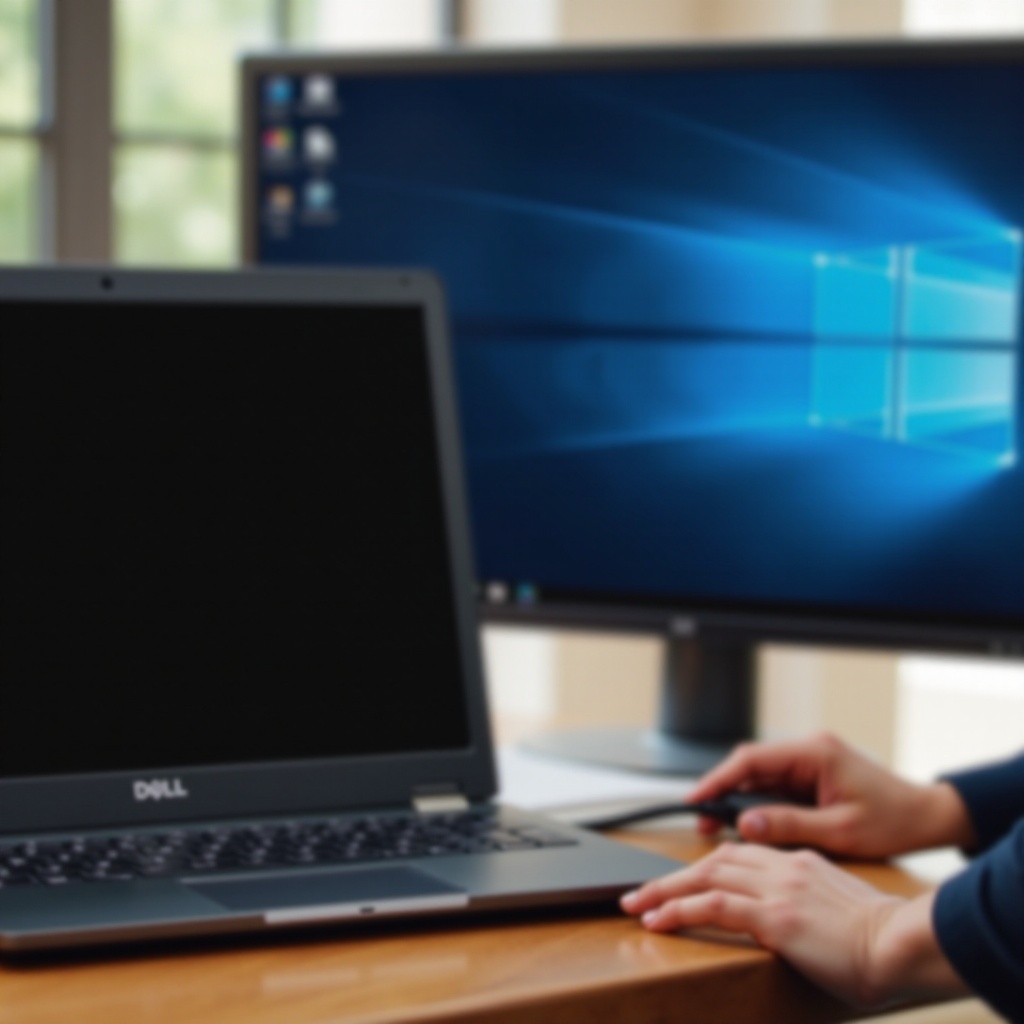
Lorsque les vérifications de base ne résolvent pas le problème, un écran externe vous aide à distinguer un écran défectueux de problèmes plus profonds du système. Si un autre écran fonctionne, le système graphique est opérationnel et le problème vient probablement de la dalle intégrée ou de sa connexion.
Utiliser les Touches de Fonction pour Changer de Mode d’Affichage
Sur de nombreux ordinateurs portables Dell, la rangée de fonctions contient une touche avec une icône d’écran ou de moniteur. Combinée avec la touche Fn, elle fait défiler les modes d’affichage. Les combinaisons courantes incluent Fn + F8 ou Fn + F4, mais la touche exacte varie selon le modèle.
Appuyez plusieurs fois sur Fn + la touche d’affichage, en marquant une pause entre chaque pression, pour faire défiler ces modes :
- Écran du PC uniquement
- Dupliquer
- Étendre
- Deuxième écran uniquement
Si le portable était réglé sur « Deuxième écran uniquement », la dalle intégrée restera noire jusqu’à ce que vous changiez de mode ou reconnectiez un moniteur externe.
Connecter un Moniteur Externe ou une TV
Pour tester avec un autre écran :
- Éteignez votre Dell et le moniteur ou téléviseur externe.
- Connectez-les avec un câble HDMI, DisplayPort ou USB-C.
- Allumez l’écran externe et choisissez la source d’entrée correcte.
- Allumez le système Dell.
Si vous voyez le logo Dell ou le bureau Windows sur l’écran externe, la sortie graphique fonctionne. Cela indique un problème avec la dalle du portable, le câble interne ou le moniteur d’origine.
Interpréter Ce que Chaque Scénario Indique
Voici comment interpréter les résultats :
- L’écran externe fonctionne, pas l’écran intégré : probablement une dalle LCD, un rétroéclairage ou un câble d’affichage interne défectueux.
- Les deux écrans sont noirs, mais vous entendez des sons Windows : probablement un problème de pilote graphique ou d’affichage Windows.
- Les deux écrans sont noirs et il n’y a aucune activité système : possible problème de carte mère, de RAM ou d’alimentation.
Si un écran externe affiche le bureau, vous pouvez l’utiliser pour effectuer les correctifs Windows et pilotes. Si aucun écran n’affiche quoi que ce soit, vous devriez vous concentrer sur un dépannage plus profond du système, en commençant par le démarrage de Windows et le Mode sans échec.
Étape 3 – Corriger un Écran Noir Après le Démarrage ou la Connexion (Windows 10/11)
Parfois, vous voyez le logo Dell et peut-être même les points de chargement de Windows, puis l’écran devient noir. Vous pouvez voir un curseur, ou rien du tout. Dans ces cas, Windows fonctionne généralement, mais quelque chose bloque ou fait planter le bureau.
Écran Noir avec Curseur de Souris Visible
Si vous pouvez voir et déplacer un curseur de souris sur un fond noir, le système n’est pas complètement figé. Cela signifie généralement que le shell Explorer ne s’est pas lancé correctement ou qu’un programme de démarrage pose problème.
Déplacez la souris pour confirmer que le curseur répond. Cela indique que le système accepte les entrées et que vous pouvez essayer de redémarrer le shell.
Redémarrer Windows Explorer à partir du Gestionnaire des Tâches
Utilisez le Gestionnaire des tâches pour redémarrer le bureau :
- Appuyez sur Ctrl + Maj + Échap pour ouvrir le Gestionnaire des tâches.
- Si vous ne voyez qu’une vue simplifiée, cliquez sur « Plus de détails » en bas.
- Trouvez « Explorateur Windows » dans l’onglet Processus.
- Faites un clic droit dessus et sélectionnez « Redémarrer ».
Si Explorer était bloqué, votre barre des tâches et vos icônes de bureau devraient réapparaître. Si rien ne change, un problème de démarrage ou de pilote plus profond peut être en cause.
Désactiver les Applications de Démarrage et Processus en Arrière-Plan Problématiques
Une mauvaise application de démarrage peut provoquer des écrans noirs après la connexion. Toujours dans le Gestionnaire des tâches :
- Allez dans l’onglet « Démarrage ».
- Désactivez les applications non essentielles comme les antivirus tiers, les overlays, les lanceurs de jeux ou les outils récemment installés.
- Redémarrez l’ordinateur et voyez si l’écran se charge correctement.
Si la désactivation des applications de démarrage restaure le bureau, réactivez-les plus tard une par une pour trouver le coupable. Cela vous aide à éviter de futurs écrans noirs causés par le même logiciel.
Désactiver le Démarrage Rapide
Le Démarrage rapide aide Windows à démarrer plus vite, mais il peut parfois provoquer des écrans noirs après l’extinction.
Pour le désactiver :
- Appuyez sur Win + R, tapez
controlet appuyez sur Entrée. - Allez dans « Options d’alimentation » > « Choisir l’action des boutons d’alimentation ».
- Cliquez sur « Modifier des paramètres actuellement non disponibles ».
- Décochez la case « Activer le démarrage rapide (recommandé) ».
- Enregistrez les modifications et redémarrez.
Si le problème disparaît après avoir désactivé le Démarrage rapide, laissez-le désactivé pour plus de stabilité. Si vous êtes toujours confronté à un écran noir, vous devrez démarrer Windows dans un environnement plus sûr pour réparer les pilotes et les fichiers système.
Étape 4 – Démarrer en Mode Sans Échec et Réparer Windows
Le Mode sans échec démarre Windows avec un ensemble minimal de pilotes et de services. Il est idéal pour corriger les conflits de pilotes, les mauvaises mises à jour et les erreurs système qui provoquent des écrans noirs lors d’un démarrage normal.
Accéder à l’Environnement de Récupération Windows
Si vous ne pouvez pas atteindre l’écran de connexion ou si l’affichage devient noir trop tôt, forcez Windows à entrer dans l’Environnement de récupération (WinRE) :
- Allumez l’ordinateur.
- Dès que vous voyez le logo Dell, maintenez le bouton d’alimentation enfoncé jusqu’à ce que le PC s’éteigne.
- Répétez ce processus d’arrêt forcé deux ou trois fois.
- Au démarrage suivant, Windows devrait afficher « Préparation de la réparation automatique » puis un bouton « Options avancées ».
Cliquez sur « Options avancées », puis choisissez « Dépannage » pour accéder aux outils de réparation.
Démarrer Windows en Mode Sans Échec avec Mise en Réseau
Depuis l’écran Options avancées :
- Sélectionnez « Paramètres de démarrage ».
- Cliquez sur « Redémarrer ».
- Lorsque le menu Paramètres de démarrage apparaît, appuyez sur 5 ou F5 pour « Activer le mode sans échec avec prise en charge du réseau ».
Si l’affichage fonctionne correctement en Mode sans échec, c’est un signe fort qu’un pilote, une application de démarrage ou une mise à jour récente cause l’écran noir lors d’un démarrage normal.
Utiliser la Réparation du Démarrage et la Restauration du Système
Dans WinRE, vous pouvez utiliser des outils de récupération intégrés :
- Réparation du démarrage : tente de corriger automatiquement les problèmes de démarrage.
- Restauration du système : ramène le système à un point de restauration précédent.
Pour utiliser la Restauration du système :
- Choisissez « Restauration du système » dans le menu Options avancées.
- Sélectionnez un point de restauration créé avant le début de l’écran noir.
- Suivez les instructions à l’écran.
La Restauration du système n’affecte pas vos fichiers personnels, mais peut annuler les modifications récentes de pilotes ou du système qui provoquent des problèmes d’affichage.
Désinstaller les Mises à Jour ou Applications Récentes
Si l’écran noir a commencé juste après une mise à jour Windows ou l’installation d’une application, supprimez ces changements.
Dans WinRE :
- Sélectionnez « Désinstaller des mises à jour ».
- Supprimez la dernière mise à jour de qualité ou de fonctionnalité.
En Mode sans échec :
- Ouvrez « Paramètres » > « Applications ».
- Triez par « Date d’installation » et désinstallez tout ce qui a été ajouté juste avant le début du problème, en particulier les pilotes et les utilitaires système.
Une fois que vous pouvez à nouveau démarrer normalement, vous devriez vous concentrer sur des pilotes graphiques stables et un firmware Dell à jour pour empêcher le problème de revenir.
Étape 5 – Corriger les Problèmes de Pilote Graphique et de BIOS sur les PC Dell
Les pilotes graphiques et les paramètres du BIOS jouent un rôle important dans la gestion des écrans par votre système Dell. Des logiciels obsolètes ou corrompus dans ces domaines peuvent provoquer des écrans noirs récurrents, en particulier après des mises à jour Windows.
Rétrograder, Mettre à Jour ou Réinstaller le Pilote Graphique
Pour réparer le pilote graphique :
- Appuyez sur Win + X et choisissez « Gestionnaire de périphériques ».
- Développez « Cartes graphiques ».
- Faites un clic droit sur votre périphérique graphique (Intel, NVIDIA ou AMD).
- Choisissez « Propriétés », puis l’onglet « Pilote ».
- Si disponible, cliquez sur « Rétablir la version précédente » pour revenir à une version antérieure.
- Si la restauration n’est pas disponible, choisissez « Désinstaller l’appareil » et cochez « Supprimer le pilote pour ce périphérique », puis redémarrez.
Après le redémarrage, Windows utilisera un pilote d’affichage de base. Si l’écran noir disparaît, le pilote précédent était probablement la cause.
Télécharger le Bon Pilote depuis Dell Support
Pour une solution à long terme, installez un pilote approuvé par Dell :
- Visitez le site de support Dell dans votre navigateur.
- Entrez votre numéro de Service Tag ou laissez le site détecter votre appareil.
- Ouvrez la section « Pilotes et téléchargements ».
- Filtrez par « Vidéo » ou « Affichage » et téléchargez le dernier pilote pour votre version de Windows.
- Lancez le programme d’installation et suivez les instructions.
- Redémarrez le système à la fin de l’installation.
L’utilisation du pilote officiel Dell aide à éviter les problèmes de compatibilité qui peuvent apparaître avec des pilotes génériques provenant d’autres sources.
Réinitialiser les Paramètres du BIOS/UEFI par Défaut
Des paramètres BIOS ou UEFI incorrects peuvent affecter le périphérique graphique utilisé par le système, ou même l’empêcher de démarrer correctement. La réinitialisation aux valeurs par défaut est souvent une étape sûre.
Pour réinitialiser le BIOS sur la plupart des modèles Dell :
- Redémarrez votre Dell et appuyez à plusieurs reprises sur F2 (ou Suppr sur certains modèles) au logo pour entrer dans le BIOS/UEFI.
- Recherchez une option comme « Charger les paramètres par défaut », « Restaurer les paramètres par défaut » ou « Optimized Defaults ».
- Appliquez les paramètres par défaut et enregistrez les modifications.
- Laissez le système redémarrer.
Cette réinitialisation n’efface pas vos fichiers ni Windows ; elle restaure seulement la configuration matérielle à une base réputée fiable.
Mettre à Jour le BIOS de Votre Dell en Toute Sécurité en 2024
Un BIOS moderne peut corriger des bogues et améliorer la compatibilité avec Windows 10 et 11. Cependant, vous devez le mettre à jour avec précaution :
- Sur une session de PC fonctionnelle, allez sur le site de support Dell et trouvez la mise à jour du BIOS pour votre modèle exact.
- Lisez les notes de version et les instructions fournies par Dell.
- Branchez votre portable sur le secteur ou assurez-vous qu’un PC de bureau dispose d’une alimentation stable.
- Fermez les autres programmes et exécutez le fichier de mise à jour du BIOS.
- N’éteignez pas et ne débranchez pas le système pendant le processus de mise à jour.
Après la mise à jour, testez le système sur plusieurs redémarrages. Si les problèmes d’écran noir persistent, il est temps de vérifier les pannes matérielles plus profondes à l’aide des diagnostics Dell.
Étape 6 – Exécuter les Diagnostics Dell pour Vérifier les Pannes Matérielles
Lorsque les correctifs logiciels ne résolvent pas votre écran noir, les diagnostics intégrés de Dell peuvent vous aider à identifier les composants défaillants. Ces outils s’exécutent en dehors de Windows et donnent des réponses plus claires sur l’état du matériel.
Utiliser les Diagnostics de Pré-Démarrage Dell (ePSA)
Pour lancer les diagnostics ePSA :
- Éteignez votre ordinateur Dell.
- Rallumez-le et appuyez immédiatement plusieurs fois sur F12 jusqu’à ce que le menu de démarrage apparaisse.
- Sélectionnez « Diagnostics » et appuyez sur Entrée.
Le système exécutera des tests sur la mémoire, les disques et d’autres matériels. Suivez les instructions et notez tous les codes d’erreur que vous voyez.
Exécuter l’Auto-Test Intégré de l’Écran LCD (BIST)
De nombreux ordinateurs portables Dell incluent un auto-test LCD qui vous aide à voir si l’écran lui-même fonctionne :
- Éteignez le portable.
- Maintenez la touche D enfoncée.
- Tout en maintenant D, appuyez sur le bouton d’alimentation.
- Continuez à maintenir D jusqu’à ce que l’écran fasse défiler des couleurs unies (rouge, vert, bleu, etc.).
Si vous ne voyez pas ces couleurs, ou si elles semblent déformées, la dalle LCD ou son câble est probablement défectueux. Si les couleurs semblent correctes mais que Windows reste noir, le problème se situe plus probablement dans la pile logicielle ou le GPU.
Comprendre les Codes d’Erreur et Résultats des Tests
Pendant ePSA, vous pouvez voir des codes tels que 2000-0xxx avec un message indiquant la pièce défaillante. Notez ces détails. Vous pouvez les saisir sur le site de support de Dell pour voir les actions recommandées.
Les résultats typiques comprennent :
- Erreurs sur la mémoire : problèmes de RAM qui peuvent nécessiter une remise en place ou un remplacement.
- Erreurs sur le disque dur ou le SSD : problèmes de stockage pouvant également provoquer des problèmes de démarrage et des écrans noirs.
- Erreurs liées à la vidéo ou au LCD : pannes du matériel d’affichage.
Quand les Diagnostics Indiquent une Réparation Matérielle
Si les diagnostics signalent des pannes matérielles claires, les ajustements logiciels ne résoudront pas le problème. Par exemple :
- Un LCD ou un rétroéclairage défaillant nécessite une réparation ou un remplacement d’écran.
- Un GPU ou une carte mère défectueux nécessitent souvent une réparation au niveau de la carte ou le remplacement du système.
- Des RAM ou des disques de stockage défectueux nécessitent généralement le remplacement de la pièce.
À ce stade, votre priorité doit être de protéger vos données et de décider s’il faut réparer le système ou le remplacer. L’étape suivante couvre la sauvegarde des données et la prise de décision de manière réfléchie.
Étape 7 – Protéger Vos Données et Décider d’Une Réparation ou d’Un Remplacement
Une fois que vous suspectez un problème matériel, vous devez d’abord vous concentrer sur vos fichiers. Ensuite, vous pourrez peser le coût et l’intérêt de réparer un Dell à écran noir par rapport à l’achat d’un nouveau système.
Sauvegarder les Fichiers Lorsque l’Écran Est Peu Fiable
Si vous pouvez toujours atteindre le bureau à l’aide d’un écran externe ou de démarrages occasionnellement réussis :
- Connectez un disque dur externe ou une grande clé USB.
- Copiez les dossiers clés comme Documents, Bureau, Images et tout répertoire de travail.
- Utilisez un stockage cloud pour les éléments critiques si vous avez suffisamment de bande passante.
N’attendez pas. Un système qui affiche des écrans noirs intermittents peut tomber complètement en panne sans avertissement.
Utiliser un Écran Externe ou une Clé USB de Démarrage pour Accéder aux Données
Si l’écran intégré est mort mais que le système fonctionne toujours, un moniteur externe suffit généralement pour sauvegarder vos données.
Si Windows ne se charge pas du tout :
- Sur un autre ordinateur, créez une clé USB bootable avec un environnement Linux live ou un support d’installation de Windows.
- Branchez la clé USB sur votre Dell et allumez-le.
- Appuyez sur F12 au démarrage et choisissez le périphérique USB dans le menu de démarrage.
- Utilisez l’environnement live ou les outils de récupération pour accéder au disque et copier les fichiers vers un disque externe.
Cette approche vous permet de sauvegarder vos fichiers importants même lorsque Windows ne fonctionne pas.
Quand Contacter le Support Dell ou un Technicien Local
Envisagez de contacter le Support Dell si :
- Votre appareil est encore sous garantie.
- Les diagnostics ePSA ont renvoyé des codes d’erreur spécifiques.
- Vous n’êtes pas à l’aise pour ouvrir ou réparer le matériel.
Pour les systèmes hors garantie, un atelier de réparation local réputé peut souvent diagnostiquer et proposer un devis de réparation. Partagez les codes d’erreur et décrivez les étapes que vous avez déjà tentées afin qu’ils ne refassent pas le même travail.
Évaluer les Coûts de Réparation par Rapport à l’Achat d’un Nouveau Système en 2024
En 2024, les ordinateurs portables et de bureau de milieu de gamme coûtent souvent moins cher qu’une réparation majeure de carte ou d’écran. Lorsque vous recevez un devis de réparation, comparez :
- Le coût de la réparation par rapport au prix d’un nouveau Dell avec des caractéristiques similaires ou meilleures.
- L’âge de votre système actuel.
- Vos besoins en performances pour le travail, les études ou le jeu.
Si le coût de la réparation approche la moitié du prix d’un nouveau système, le remplacement est souvent le choix le plus judicieux à long terme. Dans tous les cas, disposer d’une sauvegarde récente de vos données vous donne de la flexibilité.
Une fois vos données protégées et les décisions matérielles prises, vous pouvez également prendre des mesures pour réduire le risque de vous retrouver à nouveau face à un écran noir.
Conseils Préventifs pour Éviter de Futurs Problèmes d’Écran Noir
Une fois que votre Dell est revenu à la normale ou que vous avez une nouvelle machine, quelques habitudes simples peuvent réduire de manière significative les risques d’une nouvelle surprise d’écran noir.
Pratiques Intelligentes de Mise à Jour de Windows et des Pilotes
Les mises à jour sont importantes pour la sécurité, mais les installer avec prudence vous aide à éviter les problèmes d’affichage :
- Laissez les mises à jour de sécurité activées, mais lisez les notes de version pour les grandes mises à jour de fonctionnalités de Windows.
- Créez un point de restauration avant les mises à jour majeures de pilotes ou de fonctionnalités.
- Obtenez les pilotes graphiques depuis le Support Dell ou le fournisseur du GPU, et non depuis des sites de téléchargement aléatoires.
Ces habitudes vous offrent les avantages des nouvelles fonctionnalités et des correctifs sans risques inutiles.
Garder les Ventilations Propres et les Températures Sous Contrôle
La chaleur est un ennemi silencieux des composants d’affichage et des puces graphiques :
- Gardez les ventilations libres de poussière en utilisant périodiquement de l’air comprimé.
- Utilisez les ordinateurs portables sur des surfaces dures et planes pour permettre une bonne circulation d’air.
- Envisagez un support de refroidissement si vous exécutez des applications ou jeux lourds sur de longues périodes.
Des systèmes plus frais durent généralement plus longtemps et présentent moins de bugs d’affichage aléatoires.
Manipuler le Capot, les Charnières et les Câbles avec Précaution
Les contraintes physiques entraînent souvent des dommages sur les câbles internes et des dalles fissurées :
- Ouvrez et fermez le capot du portable doucement, par le centre, sans torsion.
- Évitez de porter le portable par l’écran ou de tirer sur les câbles d’affichage.
- Utilisez des connecteurs coudés ou des guides de câbles si vous déplacez souvent l’appareil lorsqu’il est branché.
Une manipulation délicate réduit le risque de défaillance de câble d’affichage interne pouvant provoquer des écrans noirs intermittents.
Créer des Points de Restauration et des Sauvegardes Régulières
La Restauration du système et les sauvegardes sont votre filet de sécurité :
- Assurez-vous que la Restauration du système est activée sur votre lecteur système.
- Créez un point de restauration avant les changements logiciels majeurs.
- Planifiez des sauvegardes régulières sur un disque externe ou un service cloud.
Si une future mise à jour ou un pilote provoque des problèmes d’affichage, vous pourrez revenir en arrière rapidement sans perdre vos fichiers.
Conclusion
Un écran noir sur votre ordinateur Dell peut être inquiétant, mais il ne doit pas rester un mystère. En vous demandant pourquoi l’écran de votre ordinateur Dell est noir, puis en suivant des étapes logiques, vous pouvez généralement trouver la cause et souvent corriger le problème vous-même. Commencez par les vérifications d’alimentation et de câbles, puis testez avec un écran externe. Si le système fonctionne mais que le bureau n’apparaît pas, concentrez-vous sur les paramètres Windows, les applications de démarrage et les pilotes graphiques.
Lorsque les corrections logicielles ne suffisent pas, les diagnostics Dell vous aident à identifier le matériel défaillant afin que vous puissiez protéger vos données et décider de réparer ou de remplacer le système. Enfin, des habitudes de mise à jour réfléchies, une manipulation soigneuse, un bon refroidissement et des sauvegardes régulières réduisent les risques de revoir un écran vide. Avec cette approche, vous êtes mieux préparé à garder votre ordinateur portable ou de bureau Dell en fonctionnement avec un affichage clair et fiable.
Foire aux questions
Pourquoi l’écran de mon ordinateur portable Dell est-il noir alors que le voyant d’alimentation est allumé ?
Si le voyant d’alimentation est allumé mais que l’écran est noir, l’ordinateur portable fonctionne probablement mais n’affiche pas de vidéo. Les causes courantes incluent l’affichage réglé uniquement sur un moniteur externe, un pilote graphique bloqué ou corrompu, ou encore une dalle LCD ou un câble interne défectueux. Essayez d’alterner les modes d’affichage avec Fn plus la touche moniteur, de connecter un écran externe et de redémarrer l’Explorateur Windows via le Gestionnaire des tâches. Si un moniteur externe fonctionne tandis que l’écran intégré reste noir, l’écran de l’ordinateur portable ou son câble a probablement besoin d’être réparé.
Pourquoi mon écran Dell devient-il noir de façon aléatoire pendant que je l’utilise ?
Les écrans noirs aléatoires indiquent souvent une surchauffe, des câbles d’affichage desserrés ou des pilotes graphiques instables. Si le système devient très chaud, le GPU peut s’arrêter brièvement. Des orifices d’aération poussiéreux et un flux d’air bloqué rendent ce phénomène plus probable. Une charnière ou un câble endommagé peut également couper le signal lorsque vous bougez le capot. Mettez à jour votre pilote graphique depuis le site de support Dell, nettoyez les orifices d’aération, vérifiez que les paramètres d’alimentation et de veille sont raisonnables et ajustez délicatement le capot pour voir si un mouvement provoque des scintillements. Si c’est le cas, planifiez une inspection matérielle.
Comment réparer un écran noir sur mon ordinateur Dell après une mise à jour de Windows en 2024 ?
Après une mise à jour de Windows 10 ou 11 en 2024, un écran noir provient généralement d’un problème de pilote ou de compatibilité. Forcez Windows à entrer dans l’Environnement de récupération en interrompant le démarrage plusieurs fois, puis exécutez la Réparation du démarrage ou utilisez la Restauration du système pour revenir à un point antérieur à la mise à jour. Vous pouvez également démarrer en mode sans échec et désinstaller les dernières mises à jour de Windows ou le pilote graphique. Une fois que vous avez de nouveau accès au bureau, installez le pilote graphique recommandé depuis le site de support Dell. Si une mise à jour spécifique provoque à répétition des écrans noirs, suspendez les mises à jour pendant un court laps de temps et attendez une version plus récente corrigée de Microsoft ou de Dell.