
Introduction
Lorsque vous allumez un nouveau téléviseur Samsung, Samsung TV Plus se met souvent à lire du contenu tout seul. Les chaînes défilent, les publicités apparaissent, et le téléviseur se comporte davantage comme un panneau publicitaire bruyant que comme un simple écran pour vos applications de streaming ou vos appareils HDMI. Si vous utilisez principalement Netflix, YouTube ou une console de jeu, Samsung TV Plus peut donner l’impression d’un encombrement que vous n’avez jamais demandé.
De nombreux propriétaires de téléviseurs Samsung cherchent comment supprimer Samsung TV Plus, car ils veulent un démarrage silencieux, un écran d’accueil épuré et un moyen simple de changer de source. Le problème, c’est que Samsung TV Plus est intégré au système. Vous ne pouvez pas le désinstaller comme une application normale, et les paramètres pour le contrôler sont répartis dans plusieurs menus.
Ce guide vous propose des méthodes claires et pratiques pour masquer, supprimer et bloquer Samsung TV Plus en 2024. Vous apprendrez à :
- Supprimer les chaînes Samsung TV Plus de votre guide
- Empêcher l’application de se lancer automatiquement à l’allumage du téléviseur
- Masquer Samsung TV Plus de votre écran d’accueil
- Utiliser des astuces avancées s’il réapparaît après des mises à jour
Une fois ces étapes appliquées, votre téléviseur Samsung se comportera comme vous le souhaitez, avec moins de contenu indésirable et plus de contrôle sur ce qui apparaît lorsque vous appuyez sur le bouton d’alimentation.
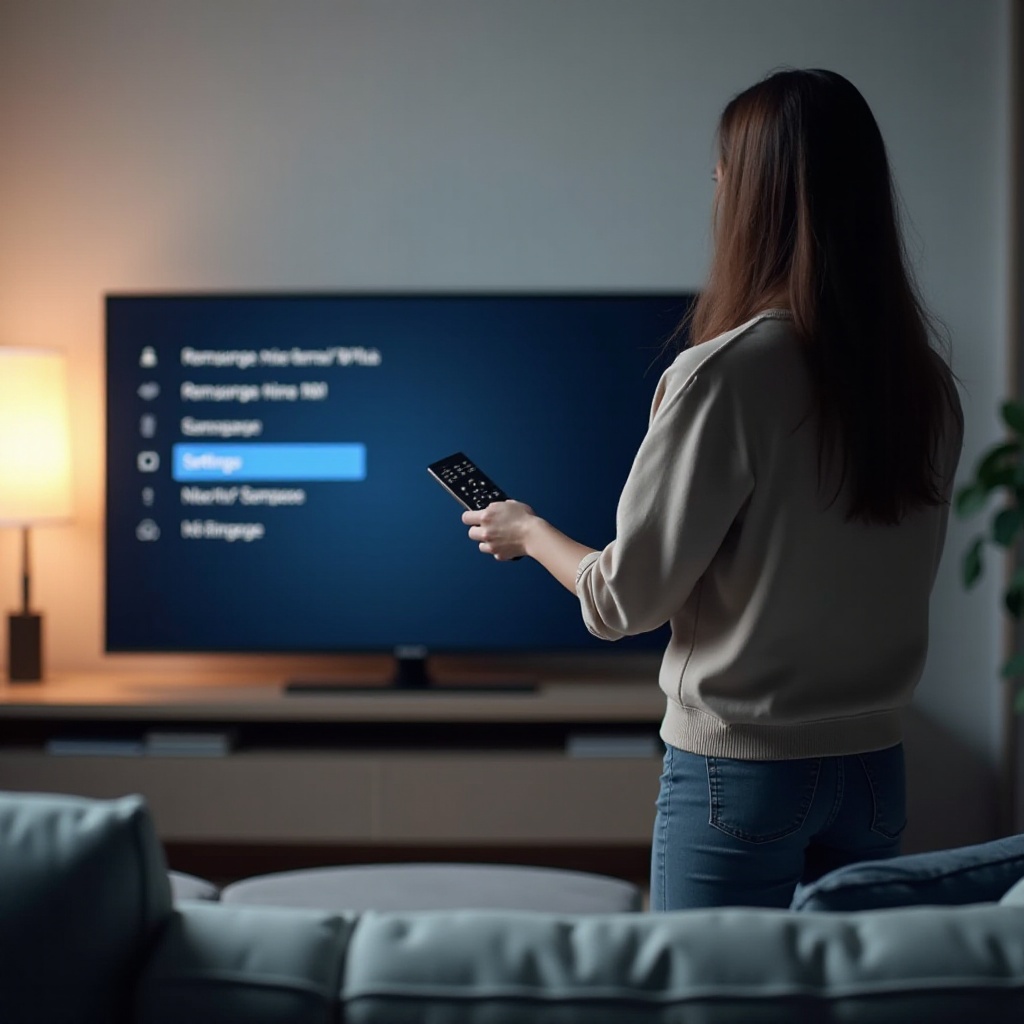
Qu’est‑ce que Samsung TV Plus et pourquoi il revient sans cesse
Samsung TV Plus est un service de streaming gratuit financé par la publicité, intégré directement dans la plupart des téléviseurs Samsung récents. Il propose des chaînes en direct et du contenu à la demande, un peu comme Pluto TV ou d’autres plateformes de streaming gratuites. Comme il fait partie du logiciel système du téléviseur, il se trouve directement dans les menus « TV en direct » et Smart Hub et ne nécessite aucune connexion.
Vous voyez généralement Samsung TV Plus lorsque :
- Vous allumez le téléviseur et qu’il s’ouvre sur la TV en direct ou sur une chaîne TV Plus
- Vous quittez une application et que le téléviseur revient sur une chaîne TV Plus
- Vous faites défiler l’écran d’accueil et voyez des rangées et recommandations Samsung TV Plus
Samsung met en avant Samsung TV Plus parce que le service génère des revenus publicitaires et aide à vendre l’idée de « TV gratuite » avec chaque téléviseur Samsung. C’est pourquoi le téléviseur a tendance à le choisir par défaut et pourquoi le guide peut se remplir de nombreuses chaînes que vous n’avez jamais choisies. Pour certaines personnes, c’est un bonus utile : vous obtenez des chaînes d’info, de sport et des films gratuits sans abonnement supplémentaire. Pour d’autres, ce n’est qu’une distraction.
Le point important est le suivant : Samsung TV Plus est intégré au firmware du téléviseur, vous ne pouvez donc pas le désinstaller comme une application tierce. En revanche, vous pouvez :
- Supprimer les chaînes Samsung TV Plus du guide
- Masquer ses tuiles et ses rangées sur l’écran d’accueil
- Modifier le comportement du téléviseur à l’allumage
- Le restreindre davantage avec des réglages avancés et des outils réseau
Pour utiliser efficacement ces options, vous devez d’abord savoir quel téléviseur vous possédez et quelle version logicielle il exécute, car les noms exacts des menus et leurs emplacements peuvent varier légèrement selon les modèles.
Vérifiez d’abord le modèle de votre téléviseur Samsung et la version logicielle
Les différents modèles de téléviseurs Samsung et versions logicielles placent les commandes de Samsung TV Plus à des endroits légèrement différents. Connaître votre modèle et votre logiciel vous aide à suivre les bonnes étapes et à reconnaître de petits changements de formulation dans les menus.
Pour trouver le numéro de modèle et la version logicielle sur un téléviseur Samsung récent :
- Appuyez sur le bouton Accueil de votre télécommande.
- Allez dans Paramètres.
- Ouvrez Assistance.
- Sélectionnez À propos de ce téléviseur ou Entretien de l’appareil puis À propos de la TV.
Sur cet écran, vous devriez voir :
- Le code du modèle (par exemple, QN90C, QN85C, Q60C ou similaire)
- La version actuelle du logiciel ou du firmware
Si votre téléviseur utilise une interface Tizen récente de 2024 ou fin 2023, les étapes de ce guide devraient correspondre de près. Si vous voyez des noms de menus légèrement différents, recherchez des options au libellé similaire dans les mêmes sections.
Avant de modifier les paramètres de Samsung TV Plus, il est judicieux de vérifier les mises à jour :
- Depuis Paramètres, ouvrez Assistance.
- Choisissez Mise à jour du logiciel.
- Sélectionnez Mettre à jour maintenant et laissez le processus se terminer.
Une mise à jour peut corriger des bugs et ajoute parfois ou déplace des options liées à Samsung TV Plus. Après une mise à jour, vous devrez peut‑être répéter certaines des étapes de suppression, mais il est préférable de partir d’un système stable et à jour.
Avec les détails de votre modèle en main et votre logiciel à jour, vous êtes prêt à commencer par les modifications les plus simples : masquer Samsung TV Plus pour à peine le voir.
Gains rapides : masquer Samsung TV Plus pour à peine le voir
La façon la plus simple de réduire l’impact de Samsung TV Plus est de le masquer de votre écran d’accueil et de limiter sa présence dans l’interface Smart Hub. Cela ne supprime pas encore les chaînes en direct, mais réduit l’encombrement visuel et empêche l’application de solliciter constamment des clics.
Commencez par ces étapes rapides :
- Supprimer Samsung TV Plus de la barre d’accueil
Appuyez sur Accueil pour ouvrir le Smart Hub. Déplacez‑vous le long du ruban des applications en bas jusqu’à mettre en surbrillance Samsung TV Plus. Maintenez enfoncé le bouton Sélection/Entrée sur votre télécommande. Un petit menu apparaît. Choisissez Supprimer si l’option est proposée, ou sélectionnez Déplacer et faites glisser Samsung TV Plus complètement à droite pour le mettre hors de vue.
- Masquer les rangées et recommandations TV Plus
Depuis l’écran d’accueil, faites défiler vers le bas jusqu’à voir des rangées intitulées Samsung TV Plus, TV en direct, ou des sections similaires affichant des chaînes gratuites. Déplacez‑vous vers le bord gauche de cette rangée et cherchez une icône Modifier ou Paramètres. Si votre modèle le permet, désactivez ou masquez cette rangée, ou désactivez ses recommandations.
- Désactiver les aperçus et la lecture automatique sur l’écran d’accueil
Allez dans Paramètres et ouvrez Général ou Général & Confidentialité. Recherchez des options telles que Lecture automatique de la vidéo suivante, Aperçus vidéo ou Aperçus en direct. Désactivez ces paramètres afin que Samsung TV Plus ne se mette pas à lire automatiquement pendant que vous parcourez l’écran d’accueil.
Ces gains rapides rendent Samsung TV Plus beaucoup moins visible, mais le service reste présent dans le guide des chaînes et peut toujours s’ouvrir en tant que TV en direct. Pour vraiment supprimer Samsung TV Plus de votre utilisation quotidienne, vous devez retirer ses chaînes du guide.
Supprimer les chaînes Samsung TV Plus du guide (méthode centrale)
La suppression des chaînes Samsung TV Plus est l’étape la plus importante si vous voulez supprimer Samsung TV Plus de l’usage normal. Une fois les chaînes supprimées, elles n’apparaîtront plus dans le guide, et le téléviseur ne s’y arrêtera plus lorsque vous zapperez.
Sur la plupart des téléviseurs Samsung récents, vous pouvez supprimer les chaînes Samsung TV Plus de cette façon :
- Appuyez sur le bouton Accueil de votre télécommande.
- Ouvrez TV en direct, TV, ou sélectionnez directement Samsung TV Plus si vous le voyez dans la barre d’accueil.
- Affichez la Liste des chaînes ou le Guide des chaînes. Cela peut être un bouton sur la télécommande ou une option à l’écran.
- Appuyez sur Options, Modifier les chaînes ou Modifier. L’intitulé exact dépend du modèle.
- Cherchez un moyen de filtrer ou d’afficher uniquement les chaînes Samsung TV Plus. Elles peuvent être marquées par une icône ou un logo TV Plus.
- Sélectionnez toutes les chaînes Samsung TV Plus. Vous pouvez disposer d’une option « Tout sélectionner » pour aller plus vite.
- Choisissez Supprimer, Retirer ou Bloquer. Confirmez que vous voulez supprimer les chaînes sélectionnées.
Sur certains modèles 2024, le gestionnaire de chaînes inclut une commande spécifique comme Supprimer Samsung TV Plus. Si vous voyez cette option, sélectionnez‑la, car elle supprime toutes les chaînes TV Plus en une seule étape.
Après cela, vérifiez que la suppression a fonctionné :
- Revenez au guide des chaînes et faites défiler toutes les entrées.
- Confirmez qu’il ne reste que vos chaînes d’antenne, de câble ou d’autres sources non TV Plus.
- Appuyez sur les boutons Chaîne +/– et voyez si le téléviseur arrive encore sur des chaînes Samsung TV Plus.
Si les chaînes Samsung TV Plus ont disparu, vous avez retiré le cœur du service de votre expérience de visionnage. Cependant, le téléviseur peut encore essayer d’ouvrir l’application TV Plus ou la TV en direct à l’allumage. Pour empêcher ce comportement, vous devez modifier vos paramètres de mise sous tension.
Empêcher Samsung TV Plus de se lancer automatiquement à l’allumage
Même après avoir supprimé les chaînes Samsung TV Plus, le téléviseur peut encore démarrer sur la TV en direct ou tenter d’ouvrir Samsung TV Plus s’il considère que c’était la dernière source utilisée. Pour éviter cela, vous devez définir une autre entrée par défaut et désactiver certaines fonctions de lancement automatique.
Voici comment ajuster le comportement à l’allumage sur la plupart des téléviseurs Samsung actuels :
- Définir une entrée par défaut à l’allumage
Appuyez sur Accueil, puis allez dans Paramètres. Ouvrez Général ou Général & Confidentialité. Recherchez un réglage intitulé Mise sous tension, Comportement à l’allumage ou similaire. Choisissez votre option préférée, par exemple Écran d’accueil ou une entrée HDMI spécifique (par exemple, le port de votre boîtier de streaming ou de votre console). Si Samsung TV Plus continue d’apparaître, évitez de choisir « Dernière source » et sélectionnez plutôt une entrée HDMI fixe ou l’écran d’accueil.
- Désactiver le lancement automatique de Smart Hub
Depuis Paramètres, ouvrez Général puis Fonctions intelligentes ou Gestionnaire de système, selon votre modèle. Trouvez Smart Hub automatique ou Lancement automatique de Smart Hub et désactivez‑le. Cela empêche le téléviseur d’ouvrir automatiquement le Smart Hub à l’allumage, ce qui réduit les chances de voir Samsung TV Plus apparaître par défaut.
- Désactiver le lancement automatique de la dernière application (si disponible)
Dans le même menu Fonctions intelligentes, recherchez Dernière application automatique ou Lancement automatique de la dernière application. Si votre téléviseur propose cette option, désactivez‑la. Cela évite que le téléviseur ne rouvre Samsung TV Plus si c’était la dernière application utilisée.
- Tester le comportement au démarrage
Éteignez le téléviseur et attendez quelques secondes. Rallumez‑le et voyez ce qui apparaît. Idéalement, vous devriez maintenant voir l’écran d’accueil ou l’entrée HDMI choisie, et non Samsung TV Plus ou la TV en direct.
À ce stade, vous avez masqué Samsung TV Plus, supprimé ses chaînes et empêché sa lecture automatique au démarrage. Pour beaucoup de personnes, cela suffit. Toutefois, si vous souhaitez un blocage encore plus strict ou si vos enfants le retrouvent sans cesse, vous pouvez utiliser des options plus avancées.
Options avancées : restreindre ou bloquer Samsung TV Plus
Certains utilisateurs veulent que Samsung TV Plus soit relégué aussi loin que possible, surtout dans les foyers avec enfants ou dans les espaces partagés où vous voulez un contrôle strict sur ce qui apparaît. Vous pouvez combiner contrôles parentaux, réglages de confidentialité et outils réseau pour restreindre davantage Samsung TV Plus.
Envisagez ces méthodes avancées :
- Utiliser les contrôles parentaux ou le verrouillage de chaînes
Ouvrez Paramètres et allez dans Diffusion, Paramètres des chaînes ou Contrôle parental, selon votre téléviseur. Définissez un code PIN sécurisé si vous n’en avez pas déjà un. Verrouillez tous les éléments de TV en direct ou Samsung TV Plus qui restent visibles. Sur certains modèles, vous pouvez verrouiller des chaînes ou des entrées spécifiques, ce qui oblige quiconque tente de les ouvrir à saisir le code PIN.
- Limiter les publicités personnalisées et les recommandations de contenu
Allez dans Paramètres > Général & Confidentialité. Désactivez Publicités personnalisées ou des options de suivi similaires. Examinez et limitez les autorisations de partage de données liées aux recommandations de contenu. Cela peut réduire la fréquence à laquelle Samsung TV Plus est mis en avant dans les bannières, tuiles et rangées suggérées.
- Bloquer Samsung TV Plus au niveau du routeur (pour utilisateurs avancés)
Connectez‑vous à la page d’administration de votre routeur depuis un navigateur web. Cherchez des sections telles que Contrôle parental, Contrôle d’accès ou Filtrage DNS. Certains utilisateurs avancés bloquent des domaines connus de Samsung TV Plus ou utilisent un service DNS qui filtre certaines adresses. Soyez prudent avec cette approche. Un blocage trop large peut affecter d’autres services Samsung comme les mises à jour d’applications, les fonctions d’assistant vocal ou l’application SmartThings. N’utilisez le blocage au niveau du routeur que si vous savez comment revenir en arrière.
- Utiliser un appareil de streaming externe comme hub principal
Branchez un Roku, Amazon Fire TV, Apple TV ou Chromecast sur l’un de vos ports HDMI. Définissez cette entrée HDMI comme source par défaut à l’allumage. Utilisez la télécommande de l’appareil externe pour la plupart de vos visionnages. Dans cette configuration, vous interagissez très peu avec l’interface Samsung, et Samsung TV Plus devient presque invisible dans l’usage quotidien.
Ces méthodes avancées relèguent Samsung TV Plus très loin en arrière‑plan. Toutefois, Samsung peut modifier son comportement via des mises à jour de firmware ou lorsque vous effectuez une réinitialisation. Pour garder un système stable, il est utile de savoir quoi faire si Samsung TV Plus réapparaît.
Dépannage : quand Samsung TV Plus réapparaît après des mises à jour ou des réinitialisations
Même après avoir supprimé les chaînes Samsung TV Plus et ajusté vos paramètres, il se peut que le service revienne. Cela se produit généralement après une mise à jour logicielle majeure, une réinitialisation de Smart Hub ou une réinitialisation usine complète. Ces opérations restaurent souvent les applications par défaut, les listes de chaînes et certains comportements de démarrage.
Si Samsung TV Plus réapparaît, suivez cette liste de dépannage :
- Confirmer que la dernière mise à jour s’est terminée correctement
Allez dans Paramètres > Assistance > Mise à jour du logiciel. Sélectionnez Mettre à jour maintenant pour vous assurer que vous disposez du dernier firmware. Parfois, un second petit correctif ou une mise à jour complètement achevée résout des comportements étranges.
- Répéter le processus de suppression des chaînes
Ouvrez TV en direct ou Samsung TV Plus, puis affichez la Liste des chaînes ou le Guide des chaînes. Utilisez Modifier les chaînes ou Options pour sélectionner toutes les chaînes Samsung TV Plus, puis supprimez‑les ou bloquez‑les à nouveau. Vérifiez qu’elles n’apparaissent plus lorsque vous parcourez le guide ou utilisez les boutons de changement de chaîne.
- Réappliquer vos paramètres de mise sous tension et de Smart Hub
Ouvrez Paramètres > Général > Fonctions intelligentes. Vérifiez que Smart Hub automatique est toujours désactivé et que Dernière application automatique est sur Off. Puis vérifiez que votre entrée par défaut à l’allumage, dans Général ou Comportement à l’allumage, est bien réglée sur l’écran d’accueil ou une entrée HDMI spécifique, et non sur TV en direct.
- Masquer les nouvelles rangées Samsung TV Plus sur l’écran d’accueil
Faites défiler à nouveau votre écran d’accueil. Si de nouvelles rangées Samsung TV Plus sont apparues après la mise à jour, utilisez l’icône Modifier ou Paramètres de la rangée pour les masquer ou désactiver leurs recommandations.
- N’utiliser la réinitialisation de Smart Hub que si vous ne pouvez pas corriger le comportement
Si Samsung TV Plus se comporte de manière étrange ou si certains menus semblent défectueux, vous pouvez essayer une réinitialisation de Smart Hub. Allez dans Paramètres > Assistance > Entretien de l’appareil puis dans Autodiagnostic pour trouver Réinitialiser Smart Hub sur certains modèles. Cela vous déconnecte de vos applications et réinitialise la disposition de Smart Hub. Ensuite, vous devrez vous reconnecter à vos applications et réappliquer vos réglages Samsung TV Plus. N’utilisez cette option que si les étapes plus simples ne fonctionnent pas.
Garder une petite note sur votre téléphone ou votre ordinateur avec vos étapes préférées permet de restaurer facilement votre configuration après une mise à jour ou une réinitialisation. Si vous trouvez cet effort récurrent fatigant, vous pouvez décider de conserver Samsung TV Plus mais de l’assagir au lieu d’essayer de le supprimer complètement. Cette approche plus douce fonctionne bien pour de nombreux foyers.
Alternatives à la suppression : des moyens simples d’apprivoiser Samsung TV Plus
Tout le monde n’a pas besoin de retirer Samsung TV Plus aussi loin que possible. Certaines personnes apprécient d’avoir une source supplémentaire de chaînes gratuites pour un visionnage occasionnel, mais n’aiment pas le désordre et le bruit. Si vous voulez garder Samsung TV Plus à portée de main tout en le contrôlant, vous pouvez l’apprivoiser plutôt que le supprimer.
Essayez ces options plus douces :
- Créer une liste de chaînes allégée
Ouvrez Samsung TV Plus et allez dans la Liste des chaînes. Marquez comme Favoris seulement un petit nombre de chaînes utiles, comme une chaîne d’info ou une chaîne musicale. Masquez ou supprimez le reste si votre modèle le permet. Vous obtenez ainsi un guide court et ciblé plutôt qu’une longue liste de chaînes que vous ne regardez jamais.
- Utiliser Samsung TV Plus comme solution de secours, pas comme source principale
Réglez votre téléviseur pour qu’il s’allume sur l’écran d’accueil ou sur votre entrée HDMI préférée. Considérez Samsung TV Plus comme un recours que vous choisissez seulement quand vous voulez du contenu d’ambiance rapide. Évitez de terminer vos sessions à l’intérieur de Samsung TV Plus pour que le téléviseur ne le considère pas comme l’application principale.
- Ajuster le son et le comportement des notifications
Si Samsung TV Plus vous paraît trop bruyant ou intrusif, ajustez le volume pour cette source et gardez‑le plus bas que pour vos applications principales. Cherchez également, dans Général & Confidentialité, des paramètres de notification que vous pouvez désactiver afin de voir moins de pop‑ups sur les nouvelles chaînes ou fonctionnalités.
- Apprendre aux membres de la famille une routine de visionnage simple
Montrez à chacun dans votre foyer quelle entrée ou quelle application utiliser en premier à l’allumage du téléviseur. Expliquez que Samsung TV Plus est une application de « TV gratuite » facultative, et non la méthode par défaut pour regarder la télévision. Des habitudes claires réduisent le risque que les gens se retrouvent dans TV Plus par accident.
Ces étapes vous permettent de conserver les avantages du contenu gratuit sans laisser Samsung TV Plus dominer votre téléviseur. Si vous décidez un jour que vous voulez une expérience plus épurée, vous savez déjà comment supprimer les chaînes Samsung TV Plus et renforcer davantage le contrôle.
Conclusion
Samsung TV Plus n’a pas à dicter la façon dont vous utilisez votre téléviseur Samsung. Même si vous ne pouvez pas le supprimer comme une application normale, vous pouvez effacer les chaînes Samsung TV Plus, masquer ses tuiles et empêcher sa lecture automatique à l’allumage du téléviseur. Pour un contrôle encore plus strict, vous pouvez ajouter des verrous parentaux, réduire les publicités personnalisées et vous appuyer sur un appareil de streaming externe.
Choisissez le niveau de contrôle qui convient à votre foyer. Certaines personnes n’ont besoin que de quelques petits ajustements, tandis que d’autres souhaitent que Samsung TV Plus soit presque totalement invisible. Avec les étapes de ce guide, vous pouvez adapter votre téléviseur Samsung à vos habitudes, de façon à voir le contenu qui vous importe et à éviter les distractions qui ne vous intéressent pas.
Foire aux questions
Puis-je désinstaller complètement Samsung TV Plus de mon téléviseur intelligent Samsung en 2024 ?
Vous ne pouvez pas désinstaller entièrement Samsung TV Plus, car Samsung l’intègre au système d’exploitation du téléviseur. Toutefois, vous pouvez obtenir un résultat très proche. Supprimez toutes les chaînes Samsung TV Plus de la liste des chaînes, masquez ses vignettes et ses lignes sur l’écran d’accueil et désactivez les fonctions de démarrage automatique afin que le téléviseur ne l’ouvre pas au démarrage. Si vous réglez également votre téléviseur pour qu’il s’allume sur une entrée HDMI ou sur l’écran d’accueil, vous verrez rarement Samsung TV Plus lors d’une utilisation normale.
Pourquoi Samsung TV Plus réapparaît-il après que j’ai supprimé les chaînes ?
Samsung TV Plus peut réapparaître après des mises à jour majeures du micrologiciel, des réinitialisations du Smart Hub ou des réinitialisations d’usine complètes, car ces actions restaurent les applications et listes de chaînes par défaut. Lorsque cela se produit, répétez les étapes clés : supprimez à nouveau les chaînes Samsung TV Plus dans la liste des chaînes, revérifiez vos paramètres de mise sous tension afin que le téléviseur démarre sur l’entrée de votre choix et masquez toute nouvelle rangée TV Plus sur l’écran d’accueil. Garder une simple liste de ces étapes facilite le rétablissement de vos préférences chaque fois qu’une mise à jour modifie le comportement.
La suppression de Samsung TV Plus affectera-t-elle mes autres applications de streaming comme Netflix ou Hulu ?
La suppression des chaînes Samsung TV Plus et le masquage de ses vignettes sur l’écran d’accueil ne supprimeront pas et n’endommageront pas les applications tierces telles que Netflix, Hulu, Prime Video ou Disney+. Ces applications fonctionnent séparément dans le Smart Hub. Le principal cas où vous pourriez les affecter est si vous effectuez une réinitialisation complète du Smart Hub ou une réinitialisation d’usine, ce qui efface les connexions aux applications et vous oblige à vous reconnecter. La suppression de chaînes et les modifications des paramètres de démarrage, à elles seules, n’endommageront pas vos autres services de streaming.