
Introduction
Eufy est devenu un choix de premier plan pour les propriétaires qui souhaitent une sécurité renforcée sans abonnements coûteux. La marque met l’accent sur une installation simple, un stockage local et un bon contrôle de la confidentialité. Si vous venez d’acheter une caméra Eufy et que vous ne savez pas comment l’installer, ce guide vous accompagnera étape par étape.
Vous apprendrez comment préparer votre réseau domestique, installer l’application Eufy Security, connecter et fixer vos caméras, et affiner les réglages afin de recevoir des alertes utiles plutôt qu’un flot continu de notifications. Vous verrez aussi comment relier Eufy aux principales plateformes de maison connectée, pour afficher les flux sur des écrans intelligents et utiliser des commandes vocales.
Que vous possédiez une seule caméra intérieure ou un mélange d’appareils extérieurs, de sonnettes vidéo et de projecteurs avec caméra, la configuration des caméras de sécurité Eufy suit les mêmes étapes de base. Une fois que vous comprenez les principes, vous pouvez les répéter pour chaque nouvel appareil et construire un système de sécurité fiable et flexible, adapté à votre maison.
Ce dont vous avez besoin avant de commencer la configuration de votre caméra de sécurité Eufy
Avant d’ouvrir la boîte de votre caméra, prenez quelques minutes pour vous préparer. Une courte liste de contrôle maintenant évite beaucoup de problèmes de connexion et de performance plus tard. Un bon plan réseau et des idées claires de placement rendent le reste de la configuration de votre caméra de sécurité Eufy plus rapide et moins frustrant.
Types et modèles de caméras Eufy pris en charge en 2024
La plupart des caméras Eufy actuelles utilisent un processus de configuration similaire. Cela inclut :
- Caméras extérieures sur batterie
- Caméras filaires d’intérieur et d’extérieur
- Sonnettes vidéo (sur batterie et filaires)
- Caméras projecteur
- Caméras qui se connectent via HomeBase ou directement au Wi-Fi
Vérifiez le numéro de modèle sur la boîte ou sur l’étiquette située sous ou derrière la caméra. Comparez-le ensuite avec la page produit officielle ou le guide de démarrage rapide. Assurez-vous que le modèle fonctionne avec l’application Eufy Security et prend en charge le dernier micrologiciel. Vous bénéficierez ainsi des correctifs de sécurité les plus récents et des fonctions de détection intelligente.
Exigences pour le réseau, le smartphone et le compte
Pour éviter les échecs de configuration et les déconnexions aléatoires, assurez-vous que ces éléments de base sont prêts :
- Un réseau Wi-Fi stable
La plupart des caméras Eufy utilisent le Wi-Fi 2,4 GHz. Vérifiez que votre routeur émet un signal 2,4 GHz, notez le nom du réseau (SSID) et confirmez que vous connaissez le mot de passe. Déplacez-vous aux emplacements de caméra prévus avec votre téléphone et vérifiez la puissance du signal. - Un smartphone ou une tablette compatible
Utilisez un appareil iOS ou Android avec un logiciel à jour. Vérifiez que vous avez suffisamment d’espace de stockage et de batterie pour installer et utiliser l’application Eufy Security pendant toute la configuration. - Une adresse e-mail fonctionnelle
Vous utiliserez une adresse e-mail pour créer et vérifier votre compte Eufy. Choisissez une adresse que vous consultez souvent, car Eufy peut y envoyer des alertes et des notifications de sécurité.
Choisir les bons emplacements pour vos caméras
Avant de percer des trous ou de coller des supports, planifiez où vos caméras seront installées. Parcourez votre maison et listez les zones qui comptent le plus pour vous :
- Portes principales, portes latérales et entrées de patio
- Allées, places de parking et jardins avant
- Couloirs, salons et escaliers à l’intérieur
- Zones de stockage ou pièces contenant des objets de valeur
Visez les règles de placement suivantes :
- Maintenez une ligne de vue dégagée avec un minimum d’obstacles comme des murs, poteaux ou végétation dense.
- Installez les caméras suffisamment en hauteur (environ 2,1 à 3 m) pour capturer les visages et réduire le risque de sabotage.
- Évitez de pointer directement vers les fenêtres des voisins pour respecter la vie privée et suivre la réglementation locale.
Une fois que vous savez ce que vous voulez surveiller et que votre réseau est prêt, vous pouvez passer au déballage et à la préparation du matériel de votre caméra Eufy.
Déballer et préparer votre caméra de sécurité Eufy
Votre plan en tête, il est temps de manipuler l’appareil lui-même. Un déballage et une préparation soigneux vous permettent de repérer rapidement les pièces manquantes et de vous assurer que votre caméra dispose de suffisamment d’énergie pour la configuration et les tests.
Vérification de tous les composants et accessoires
Ouvrez la boîte sur une surface plane et disposez tous les éléments. Vous trouverez généralement :
- Le bloc caméra Eufy
- Des supports de montage et des plaques de base
- Des vis et chevilles murales
- Un câble de charge USB pour les modèles sur batterie
- Un adaptateur secteur pour certains modèles filaires
- Un guide de démarrage rapide et une carte de garantie
Comparez le contenu avec la liste figurant dans le manuel imprimé ou sur la boîte. Si une pièce clé comme un support, un sachet de vis ou un adaptateur secteur manque ou est endommagée, contactez le revendeur ou le support Eufy avant de continuer. Il vaut mieux attendre un remplacement que risquer une installation instable ou dangereuse.
Charger ou alimenter votre caméra Eufy
Pour les caméras sur batterie :
- Connectez le câble USB à la caméra puis à un chargeur mural ou à une batterie externe.
- Chargez la caméra jusqu’à ce que l’indicateur signale une batterie pleine, généralement par un voyant fixe.
- Laissez la caméra éteinte pendant la charge si possible, afin qu’elle se charge plus rapidement.
Pour les caméras filaires et les projecteurs :
- Identifiez la source d’alimentation sûre la plus proche, comme une prise extérieure ou un boîtier de dérivation.
- Consultez le manuel pour connaître les exigences de tension et les schémas de câblage.
- Si vous n’êtes pas à l’aise avec les travaux électriques, envisagez de faire appel à un électricien qualifié pour la pose et le raccordement électrique.
Considérations de sécurité et de placement pour une utilisation intérieure vs extérieure
Pour les caméras d’intérieur :
- Évitez de placer des caméras là où elles pourraient filmer des zones sensibles comme les salles de bain.
- Utilisez les modes confidentialité, caches physiques ou programmations horaires si vous ne souhaitez pas une surveillance intérieure permanente.
- Gardez les caméras à l’écart des bouches d’aération ou des fenêtres très lumineuses qui peuvent provoquer des reflets ou des températures extrêmes.
Pour les caméras d’extérieur :
- Placez-les sous des avancées de toit ou auvents lorsque c’est possible, pour une protection supplémentaire contre la pluie et le soleil direct.
- Évitez de les orienter directement vers le soleil levant ou couchant, les phares de voitures ou des surfaces réfléchissantes comme les portes vitrées.
- Assurez-vous que la caméra est homologuée pour une utilisation extérieure et pour les plages de température de votre région.
Une fois le matériel vérifié et alimenté, l’étape suivante consiste à mettre la caméra en ligne en installant l’application Eufy Security et en créant votre compte.
Installer l’application Eufy Security et créer votre compte
Votre téléphone ou votre tablette sert de hub de contrôle pour vos caméras Eufy. L’application Eufy Security vous permet d’ajouter des appareils, d’ajuster les réglages et de visionner la vidéo en direct de n’importe où avec une connexion internet.
Télécharger l’application Eufy Security sur iOS et Android
Pour installer l’application :
- Ouvrez l’App Store sur iOS ou le Google Play Store sur Android.
- Recherchez « Eufy Security ».
- Vérifiez que l’éditeur est Anker Innovations ou Eufy.
- Appuyez sur Installer ou Obtenir et attendez la fin du téléchargement.
Après l’installation, ouvrez l’application pour commencer la création de compte.
Créer, vérifier et sécuriser votre compte Eufy
Pour configurer votre compte Eufy :
- Lancez l’application Eufy Security et choisissez S’inscrire.
- Saisissez votre adresse e-mail et un mot de passe fort et unique.
- Acceptez les conditions d’utilisation et la politique de confidentialité si vous les approuvez.
- Consultez votre e-mail pour trouver le lien de vérification envoyé par Eufy et appuyez dessus pour confirmer votre compte.
Une fois connecté, renforcez la sécurité en :
- Utilisant un mot de passe que vous ne réutilisez pas sur d’autres sites.
- Activant l’authentification à deux facteurs si l’option est disponible dans votre région.
- Mettant à jour votre e-mail ou numéro de téléphone de récupération afin de pouvoir retrouver l’accès si vous oubliez vos identifiants.
Autorisations initiales de l’application et réglages de confidentialité de base
Au premier lancement, l’application peut demander des autorisations comme le Bluetooth, la localisation, la caméra, le microphone et les notifications. Ces autorisations permettent à l’application de détecter les appareils, de se connecter à votre réseau et de vous envoyer des alertes.
N’accordez que ce qui est nécessaire :
- Autorisez le Bluetooth pour aider l’application à trouver les appareils Eufy à proximité lors de la configuration.
- Autorisez la localisation si elle est requise pour la détection de Wi-Fi ou des fonctions régionales.
- Activez les notifications pour recevoir les alertes de mouvement et les messages système.
Vous pouvez toujours ajuster ces autorisations plus tard dans les réglages de votre téléphone. Avec l’application et le compte prêts, vous pouvez maintenant ajouter votre caméra et la connecter au Wi-Fi ou à HomeBase.
Ajouter et connecter votre caméra Eufy au Wi-Fi ou à HomeBase
Cette étape de la configuration de votre caméra de sécurité Eufy relie la caméra à votre réseau et à votre compte. Une fois l’appareil en ligne, vous pouvez voir la vidéo en direct, ajuster les réglages, puis l’intégrer à votre maison connectée.
Passer en mode configuration et associer la caméra dans l’application
Le processus exact peut légèrement varier selon le modèle, mais la procédure habituelle ressemble à ceci :
- Allumez la caméra. Pour les modèles sur batterie, maintenez le bouton d’alimentation enfoncé jusqu’à ce qu’un voyant d’état s’allume ou que vous entendiez un bip.
- Ouvrez l’application Eufy Security sur votre téléphone.
- Appuyez sur l’icône « + » ou sur le bouton Ajouter un appareil.
- Sélectionnez le type et le modèle de votre caméra dans la liste à l’écran.
- Suivez les instructions, qui vous demanderont généralement d’appuyer sur un bouton Sync ou Set sur la caméra pour la mettre en mode appairage.
L’application recherche ensuite la caméra via Bluetooth ou un signal Wi-Fi temporaire et vous guide pour les étapes suivantes.
Connexion au Wi-Fi 2,4 GHz ou liaison à HomeBase
Pour les caméras qui se connectent directement au Wi-Fi :
- Sélectionnez votre réseau Wi-Fi 2,4 GHz dans la liste affichée dans l’application.
- Saisissez soigneusement votre mot de passe Wi-Fi, en respectant majuscules et minuscules.
- Attendez pendant que la caméra tente de se connecter et de s’enregistrer dans votre compte.
Pour les caméras qui se connectent via une HomeBase :
- Assurez-vous que la HomeBase est alimentée, connectée à votre routeur et ajoutée à l’application Eufy.
- Choisissez la HomeBase comme concentrateur pour votre caméra lorsque l’application vous y invite.
- Appuyez sur le bouton de synchronisation ou d’appairage à la fois sur la HomeBase et sur la caméra si les instructions le demandent.
Lorsque l’application confirme que la caméra est en ligne et que vous voyez une vue en direct, la connexion de base est terminée.
Résoudre les erreurs courantes de connexion et d’appairage
Si l’application ne parvient pas à trouver la caméra ou affiche des erreurs de connexion, essayez ces solutions :
- Assurez-vous que votre téléphone est connecté au même Wi-Fi 2,4 GHz que celui que vous souhaitez utiliser pour la caméra.
- Rapprochez-vous du routeur ou de la HomeBase pendant l’appairage pour améliorer la puissance du signal.
- Désactivez les VPN, bloqueurs de publicité ou applications de sécurité susceptibles de bloquer la détection sur le réseau local.
- Redémarrez votre routeur et attendez son démarrage complet avant de réessayer.
- Éteignez puis rallumez la caméra, puis recommencez la procédure d’appairage.
Une fois que votre caméra reste en ligne et diffuse de la vidéo dans l’application, vous êtes prêt à la déplacer de votre bureau ou table vers son emplacement définitif et à la fixer de manière sécurisée.
Installer et orienter votre caméra de sécurité Eufy
Une fois la connectivité confirmée, vous pouvez vous concentrer sur l’installation physique. Un bon montage et un bon positionnement font une grande différence sur la qualité des images et la fréquence des alertes de mouvement.
Outils et matériel nécessaires pour le montage
La plupart des installations Eufy ne nécessitent que des outils simples :
- Perceuse et forets adaptés au matériau de votre mur
- Tournevis
- Crayon ou marqueur pour repérer les trous de perçage
- Échelle pour les installations extérieures en hauteur
Utilisez les vis et chevilles fournies, sauf si votre matériau de mur nécessite des fixations spéciales. Pour la brique, le béton ou la pierre, utilisez des forets et chevilles adaptés à la maçonnerie.
Bonnes pratiques pour la hauteur, l’angle et le champ de vision
Suivez ces lignes directrices pour une meilleure couverture :
- Installez les caméras extérieures à environ 2,1 à 3 m de hauteur. Cette hauteur permet de capturer les visages tout en rendant la caméra plus difficile d’accès.
- Inclinez légèrement la caméra vers le bas afin qu’elle enregistre les personnes et les véhicules, et non seulement le ciel.
- Ouvrez la vue en direct dans l’application Eufy pendant que vous ajustez le support, pour voir exactement ce que la caméra capture.
- Évitez de diriger la caméra directement vers des lumières vives, des routes très fréquentées ou des branches d’arbres en mouvement afin de réduire les fausses alertes.
Les caméras intérieures doivent se concentrer sur les points d’entrée et les zones clés, comme les salons ou les couloirs, tout en évitant de couvrir inutilement les pièces privées.
Conseils d’étanchéité et de gestion des câbles
Pour les installations extérieures :
- Utilisez des presse-étoupes ou du mastic étanche là où les câbles traversent les murs.
- Faites passer les câbles le long des bords, sous les avancées de toit ou dans des conduits pour les protéger et garder une installation propre.
- Placez les adaptateurs secteur et boîtiers de dérivation à l’abri lorsque c’est possible.
Une installation propre et sûre est non seulement plus esthétique, mais facilite aussi l’entretien et le dépannage futurs. Le matériel étant installé, vous pouvez maintenant optimiser les réglages de la caméra dans l’application.
Optimiser les réglages de votre caméra Eufy pour la sécurité et les performances
Maintenant que votre caméra est en place et en ligne, vous pouvez affiner ses réglages pour les adapter à votre mode de vie. Cette étape vous aide à trouver l’équilibre entre sécurité renforcée, bonne qualité vidéo et notifications gérables.
Ajuster la qualité vidéo, la vision nocturne et l’audio
Ouvrez l’application Eufy Security, sélectionnez votre caméra et accédez à son menu de réglages. Examinez ces options clés :
- Résolution vidéo : des résolutions plus élevées offrent des images plus nettes mais consomment davantage de données et de stockage. Commencez par le réglage le plus élevé, puis baissez-le si votre réseau a du mal à suivre.
- Vision nocturne : activez la vision nocturne et testez-la après la tombée de la nuit. Vérifiez que les détails importants, comme les visages et les plaques d’immatriculation, sont visibles sans zones trop lumineuses.
- Audio : activez le microphone et le haut-parleur si vous souhaitez la conversation bidirectionnelle. Désactivez l’audio si vous privilégiez la confidentialité ou vivez dans une région aux règles strictes sur l’enregistrement.
Testez la vue en direct à différents moments de la journée, comme tôt le matin, à midi et le soir, pour voir comment la lumière naturelle et artificielle modifie l’image.
Configurer les zones de mouvement, la sensibilité et les horaires d’activité
La détection de mouvement génère la plupart des alertes et enregistrements, elle mérite donc un réglage attentif :
- Créer des zones de mouvement
Dessinez des zones directement sur la vue de la caméra dans l’application. Concentrez-vous sur les allées, portes, allées de garage et points d’entrée. Excluez les rues très fréquentées, trottoirs ou arbres qui bougent avec le vent. - Ajuster la sensibilité
Commencez au niveau moyen. Si vous recevez de nombreuses alertes pour de petits mouvements, baissez la sensibilité. Si vous manquez des visiteurs ou des livraisons, augmentez-la légèrement. - Définir des horaires d’activité
Créez des plannings personnalisés adaptés à votre routine. Par exemple, vous pouvez utiliser une sensibilité plus élevée et plus d’alertes la nuit, et une sensibilité plus faible en journée lorsque vous êtes souvent dehors.
Configurer les notifications pour éviter la fatigue d’alerte
Trop d’alertes finissent par être ignorées, ce qui va à l’encontre de l’objectif d’un système de sécurité. Utilisez ces conseils :
- Activez les fonctions de détection intelligente, comme la détection de personne ou d’humain, si votre modèle les prend en charge.
- Désactivez les notifications pour les événements mineurs qui ne vous intéressent pas, comme les petits animaux ou les voitures de passage.
- Utilisez des périodes Ne pas déranger pour les moments où les alertes ne sont pas utiles, par exemple lorsque vous travaillez juste à côté de la caméra.
Une fois que votre caméra fonctionne bien de manière autonome, vous pouvez gagner encore en confort en la connectant à votre écosystème de maison intelligente existant.
Intégrer les caméras de sécurité Eufy à votre maison connectée
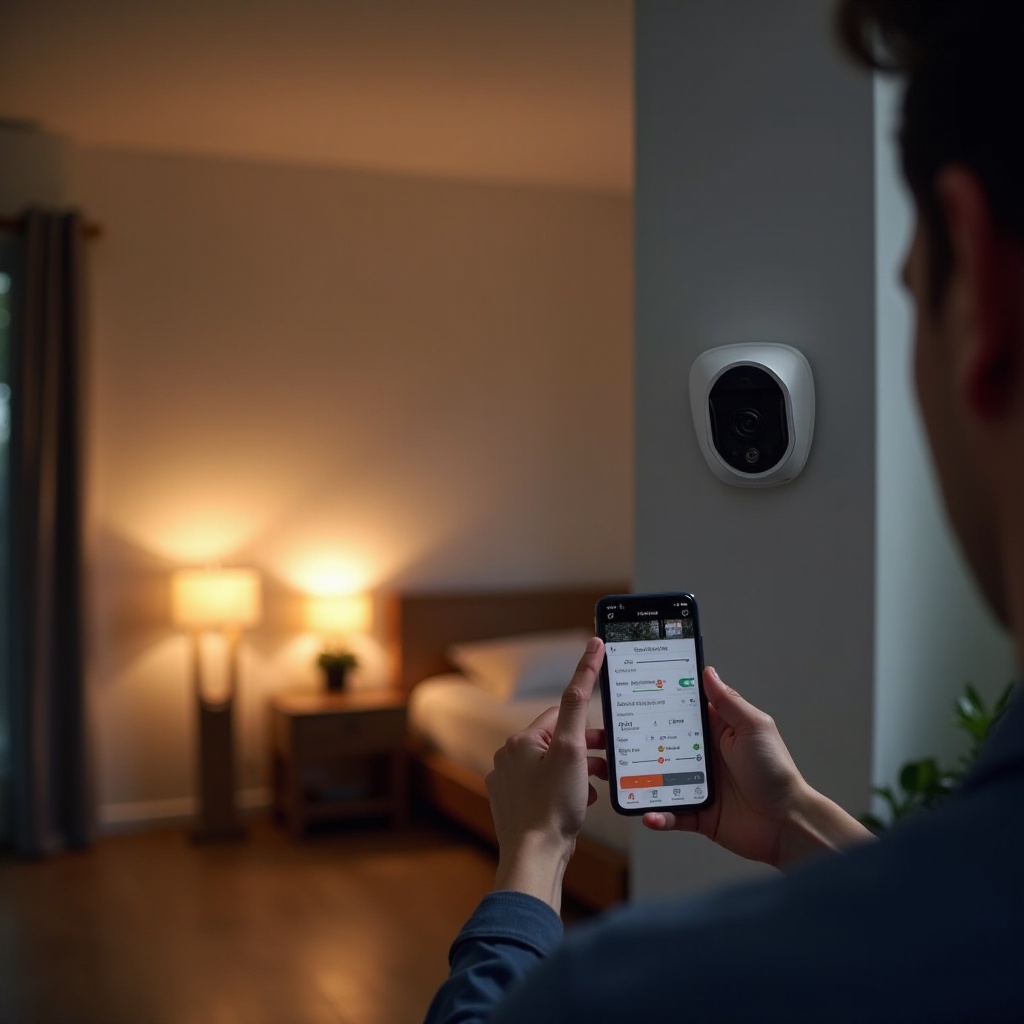
L’intégration à la maison intelligente vous permet de voir les flux de caméra sur des téléviseurs et écrans connectés, d’utiliser des commandes vocales et de déclencher des automatisations basées sur les événements de mouvement. Relier votre configuration de caméras de sécurité Eufy à des plateformes comme Amazon Alexa, Google Home et Apple HomeKit rend l’utilisation quotidienne plus simple et naturelle.
Relier Eufy à Amazon Alexa
Pour connecter votre compte Eufy à Alexa :
- Ouvrez l’application Amazon Alexa.
- Allez dans Plus > Compétences et jeux et recherchez « Eufy Security ».
- Appuyez sur Activer pour utiliser puis connectez-vous avec vos identifiants Eufy.
- Autorisez Alexa à accéder à vos appareils Eufy puis appuyez sur Découvrir des appareils.
Après la détection, vous pouvez :
- Dire « Alexa, montre la caméra de la porte d’entrée » sur un Echo Show ou un Fire TV.
- Inclure les caméras dans des routines, par exemple allumer des éclairages intelligents lorsqu’un mouvement est détecté la nuit.
Connecter Eufy à Google Home et aux écrans intelligents
Pour utiliser Eufy avec l’Assistant Google et les écrans Nest :
- Ouvrez l’application Google Home.
- Appuyez sur « + » > Configurer un appareil > Fonctionne avec Google.
- Recherchez « Eufy Security » et sélectionnez-le.
- Connectez-vous avec votre compte Eufy et accordez les autorisations demandées.
- Attribuez les caméras à des pièces dans l’application Google Home pour un contrôle vocal plus simple.
Vous pouvez ensuite dire :
- « Hey Google, affiche la caméra de l’allée » sur un Nest Hub ou un téléviseur avec Chromecast.
- Utiliser les événements de caméra dans les automatisations prises en charge, par exemple allumer une lumière de porche lorsqu’un mouvement est détecté.
Utiliser Eufy avec les modèles compatibles Apple HomeKit
Certaines caméras Eufy sont compatibles avec Apple HomeKit. Si c’est le cas de votre modèle, vous pouvez l’ajouter à l’app Maison d’Apple :
- Ouvrez l’application Eufy Security et accédez aux réglages de la caméra.
- Recherchez une option HomeKit ou Apple Home.
- Suivez les instructions, qui peuvent inclure le scan d’un code HomeKit sur la caméra ou dans l’emballage.
- Ouvrez l’application Maison sur votre iPhone ou iPad pour confirmer l’apparition de la caméra.
Avec HomeKit, vous pouvez visionner les flux dans l’app Maison, intégrer la caméra à des scènes et créer des automatisations la reliant à d’autres appareils HomeKit.
Même avec l’intégration domotique active, il peut arriver que des erreurs ou problèmes de connexion surviennent. Connaître quelques étapes de dépannage de base peut vous faire gagner du temps et éviter des frustrations.
Dépanner les problèmes courants de configuration des caméras de sécurité Eufy
La plupart des systèmes Eufy fonctionnent sans problème après la première configuration, mais aucun appareil réseau n’est parfait. Quand des problèmes apparaissent, il est utile de procéder dans un ordre simple : vérifier l’alimentation, vérifier le réseau, puis vérifier l’application. Cette section couvre les problèmes fréquents et des solutions pratiques.
Résoudre les problèmes de Wi-Fi et de caméras hors ligne
Si l’application indique que votre caméra est hors ligne ou si vous ne pouvez pas accéder à la vue en direct :
- Vérifiez que votre routeur est allumé et a accès à internet en testant un autre appareil.
- Rapprochez la caméra du routeur ou de la HomeBase pour voir si la puissance du signal est en cause.
- Réduisez les interférences sans fil en gardant la caméra éloignée des gros objets métalliques, micro-ondes et murs épais.
- Envisagez d’ajouter un répéteur Wi-Fi ou un système maillé si votre maison présente des zones mal couvertes.
Redémarrez ensuite les appareils :
- Éteignez la caméra ou débranchez-la, attendez 10 à 15 secondes, puis rallumez-la.
- Redémarrez votre routeur et votre modem, puis attendez quelques minutes que le réseau soit complètement rétabli.
- Rouvrez l’application Eufy et vérifiez si la caméra se reconnecte.
Résoudre les problèmes de vidéo, d’enregistrement et de lecture
Si la vidéo est de mauvaise qualité, si des enregistrements manquent ou si la lecture est saccadée :
- Réduisez légèrement la résolution vidéo dans l’application pour voir si les performances s’améliorent.
- Nettoyez délicatement l’objectif de la caméra avec un chiffon doux et sec pour enlever poussière et traces.
- Vérifiez le stockage : pour les cartes microSD, assurez-vous qu’elles sont bien insérées et formatez-les dans l’application ; pour la HomeBase, confirmez qu’il reste de l’espace libre.
- Ouvrez les réglages de mouvement pour vérifier que la détection est activée et que vos zones d’activité couvrent les bonnes zones.
Effectuez un test rapide en passant devant la caméra et vérifiez si le système enregistre et sauvegarde correctement un clip.
Quand et comment réinitialiser votre caméra Eufy en toute sécurité
Si la caméra se comporte toujours de manière imprévisible après ces étapes, une réinitialisation peut aider :
- Repérez le bouton de réinitialisation ou de synchronisation sur votre caméra. Il peut s’agir d’un petit orifice nécessitant un trombone.
- Maintenez ce bouton enfoncé pendant la durée indiquée dans le manuel, généralement jusqu’à entendre un signal sonore ou voir un voyant clignoter.
- Dans l’application Eufy, supprimez l’appareil de votre compte.
- Relancez la procédure de configuration comme s’il s’agissait d’une nouvelle caméra.
N’utilisez la réinitialisation d’usine qu’en cas de besoin, car elle efface les informations Wi-Fi, les réglages de mouvement et les préférences de notification de cet appareil.
Conclusion
Une configuration claire et soignée de vos caméras de sécurité Eufy vous offre une protection efficace de votre domicile sans tracas permanents. Vous avez commencé par préparer votre réseau et choisir des emplacements judicieux pour les caméras, puis vous avez déballé et alimenté le matériel, installé l’application Eufy Security et connecté chaque caméra au Wi-Fi ou à HomeBase. Ensuite, vous avez monté vos appareils, ajusté les réglages de vidéo et de mouvement et les avez reliés à Alexa, Google Home ou Apple HomeKit.
Avec ces étapes accomplies, votre système Eufy devrait fournir des alertes fiables, des enregistrements clairs et un contrôle fluide via votre maison connectée. À mesure que vous ajoutez d’autres caméras ou que vous mettez vos appareils à niveau, vous pouvez répéter le même processus et affiner vos réglages pour que le système s’adapte à votre maison, à votre emploi du temps et à votre niveau de confort en matière de sécurité et de confidentialité.
Foire aux questions
Combien de temps faut-il généralement pour configurer une caméra de sécurité Eufy ?
La plupart des personnes peuvent configurer une seule caméra Eufy en 20 à 40 minutes. Cela comprend le déballage, la recharge ou l’alimentation de la caméra, l’installation de l’application Eufy Security, la connexion au Wi-Fi ou au HomeBase, et la fixation de base. Tester les zones de détection de mouvement, ajuster les notifications et ajouter l’intégration à la maison intelligente peut ajouter 15 à 30 minutes supplémentaires.
Puis-je utiliser des caméras de sécurité Eufy sans abonnement ?
Oui. De nombreuses caméras Eufy prennent en charge le stockage local sur carte microSD ou HomeBase. Vous pouvez effectuer une configuration complète d’une caméra de sécurité Eufy et utiliser la vue en direct, les alertes de mouvement et les enregistrements locaux sans payer de frais mensuels. Des services cloud optionnels et certaines fonctionnalités avancées peuvent nécessiter un abonnement, mais ils ne sont pas obligatoires pour une utilisation de base.
Mes caméras de sécurité Eufy fonctionneront-elles toujours si Internet tombe en panne ?
Si votre connexion Internet est interrompue mais que l’alimentation locale et le Wi-Fi restent disponibles, les caméras Eufy qui utilisent le stockage local peuvent continuer à enregistrer. Vous ne recevrez pas de notifications à distance et vous n’aurez pas accès à la vue en direct depuis l’extérieur de votre domicile, mais les clips devraient toujours être enregistrés sur la carte microSD ou le HomeBase. Lorsque la connexion Internet revient, l’application se reconnecte et vous pouvez consulter ce qui a été enregistré pendant la panne.