
Introducción
Maximiza las capacidades de tu smart TV explorando opciones más allá de la transmisión en línea. Acceder a medios almacenados en una unidad USB puede mejorar la comodidad, permitiéndote acceso inmediato a una gran cantidad de contenido, desde fotos preciadas y películas taquilleras hasta listas de reproducción eternas. Es crucial entender las sutilezas de conectar y explorar tu unidad USB para optimizar tu experiencia de visualización. Esta guía proporciona conocimientos completos e instrucciones paso a paso para asegurar una transición fluida, llevando tus sesiones de entretenimiento a nuevas alturas.
Entendiendo la Compatibilidad USB con Smart TVs
Conectar un USB a tu smart TV implica asegurar la compatibilidad, un paso que a menudo se pasa por alto. Diferentes marcas y modelos de TV pueden soportar diversos formatos de archivo. Los formatos de video comunes como MP4, AVI y MKV suelen ser compatibles, mientras que JPEG y PNG son comunes para imágenes. Familiarizarse con estos detalles, generalmente proporcionados en el manual del fabricante o en su sitio web, es clave para evitar problemas de reproducción.
Los smart TVs generalmente soportan unidades USB 2.0 o USB 3.0 que están formateadas con los sistemas de archivos FAT32 o NTFS. La compatibilidad en esta etapa es un requisito previo para una configuración sin problemas y un placer de visualización ininterrumpido.
Preparando Tu USB para Ver en Smart TV
Una correcta preparación de tu USB puede mejorar dramáticamente tu experiencia de visualización en un smart TV. Aquí tienes una guía preparatoria:
- Formatea Tu USB: Usa la herramienta de formateo de tu computadora para configurar tu unidad USB con el sistema de archivos FAT32 o NTFS que es mayormente soportado por los smart TVs.
- Organiza Archivos: Construye una estructura de carpetas lógica para una navegación de archivos sin esfuerzo. Por ejemplo, crea carpetas separadas para videos, música y fotos.
- Verifica Formatos de Archivo: Convierte cualquier tipo de archivo no soportado a un formato compatible como MP4 para videos y JPEG para imágenes usando software de conversión adecuado.
- Transfiere Medios: Mueve el contenido deseado a la unidad USB formateada.
Seguir este régimen de preparación garantiza una navegación y reproducción de archivos sin complicaciones en tu smart TV.
Conectando Tu USB a un Smart TV
Una vez que tu unidad USB está lista, conectarla a tu smart TV es sencillo. Aquí tienes una guía breve:
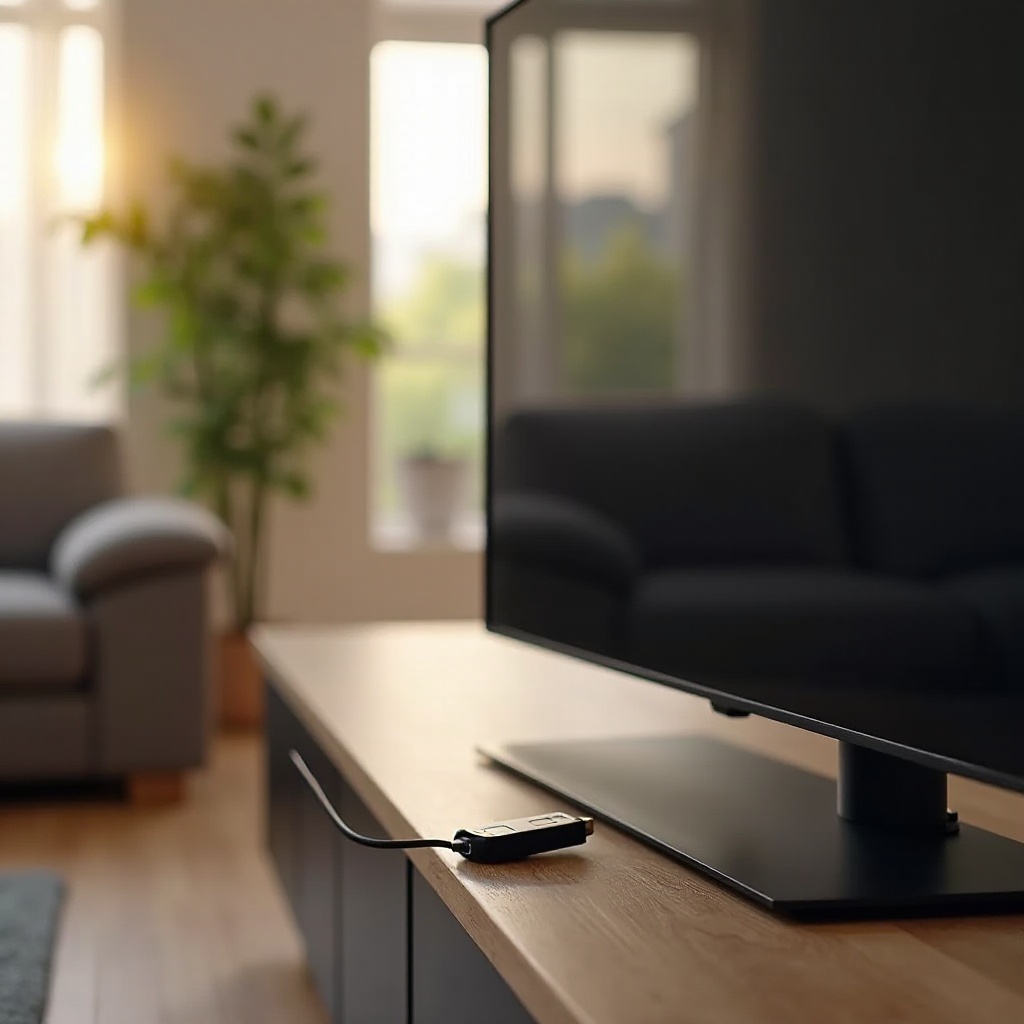
- Localiza el Puerto USB: La mayoría de los smart TVs tienen un puerto USB ubicado en el lateral o trasera del panel.
- Inserta la Unidad USB: Inserta cuidadosamente tu USB en el puerto, asegurando un ajuste perfecto.
- Accede a la Notificación: Tu TV debería detectar automáticamente el USB, mostrando una notificación en pantalla para abrir el navegador de archivos.
Tus medios ahora están listos para ser explorados, con navegación y reproducción a solo unos clics de distancia.
Navegación y Reproducción de Contenidos desde USB en Smart TV
La siguiente etapa implica encontrar y reproducir tus medios a través de la interfaz de tu TV:
- Accede al Menú USB: Usando el control remoto de la TV, navega hasta la opción de entrada ‘USB’ o ‘Media’ en el menú de la pantalla de inicio.
- Explora y Selecciona Archivos: Usa las categorías para seleccionar tu archivo de medios deseado.
- Inicia la Reproducción: Resalta tu archivo elegido y presiona ‘OK’ o ‘Enter’ en el control remoto para comenzar la reproducción.
Este proceso simple transforma tu smart TV en una estación de entretenimiento personalizada, permitiendo un acceso intuitivo y rápido a tus medios almacenados.
Solución de Problemas Comunes de Reproducción USB
Ocasionalmente, pueden surgir problemas durante la reproducción USB. Aquí hay soluciones para problemas comunes:
-
Unidad USB No Reconocida: Asegúrate de que tu unidad esté formateada correctamente y sea compatible. Inspecciona el puerto USB en busca de daños físicos.
-
Formato de Archivo No Soportado: Transforma archivos de medios no soportados en formatos comunes como MP4 usando software como HandBrake.
-
Errores de Reproducción: Los errores frecuentes pueden ser mitigados reformateando el USB o verificando archivos para corrupción.
-
Calidad de Audio/Video Variable: Asegúrate de que la resolución y tasa de bits de los medios sean adecuadas para las capacidades de tu TV.
Afrontar estos obstáculos asegura una reproducción de medios fluida, mejorando tu experiencia de visualización en general.
Consejos para Mejorar Tu Experiencia de Visualización
Maximiza el potencial de tu smart TV considerando estos consejos:
- Mantén una Unidad USB Limpia: Remueve regularmente archivos innecesarios para optimizar el rendimiento de la unidad.
- Actualiza el Software de la TV: Asegúrate de que el software de tu smart TV esté actualizado para soportar una gama más amplia de formatos.
- Opta por Medios de Alta Calidad: Archivos de mayor calidad proporcionan experiencias de visualización y audición superiores.
- Organiza Archivos para Facilitar el Acceso: Estructura y nombra claramente tus archivos para simplificar la navegación.
Implementar estas sugerencias no solo enriquece tu experiencia de visualización, sino que también capitaliza las capacidades de tu smart TV.
Conclusión
Equipado con el conocimiento sobre compatibilidad USB, preparación y reproducción en smart TVs, estás listo para disfrutar experiencias personales de medios sin interrupciones. Las direcciones descritas simplifican el proceso, mientras que los consejos de solución de problemas aseguran una sesión de visualización positiva. Desbloquea el potencial completo de tu smart TV abrazando la conveniencia que el acceso a medios USB proporciona.
Preguntas Frecuentes
¿Qué formatos de vídeo son compatibles con la mayoría de los televisores inteligentes?
La mayoría de los televisores inteligentes son compatibles con formatos de vídeo populares como MP4, AVI y MKV debido a su compatibilidad y eficiencia para la reproducción de alta calidad.
¿Por qué mi televisor no reconoce mi unidad USB?
Es posible que tu televisor no reconozca tu USB si está formateado en un sistema de archivos no compatible. Asegúrate de que sea FAT32 o NTFS e intenta volver a conectarlo al televisor.
¿Puedo usar un disco duro externo para ver películas en mi televisor inteligente?
Sí, puedes usar un disco duro externo, siempre que esté en un formato de archivo compatible y no exceda la capacidad de almacenamiento soportada por los puertos USB de tu televisor.