
Introducción
Un auricular Logitech puede transformar las llamadas, los juegos y la escucha diaria, pero solo si se empareja y se configura de la manera correcta. Cuando el emparejamiento falla, obtienes ausencia de sonido, un micrófono silenciado o desconexiones constantes en lugar de una experiencia de audio fluida.
Esta guía explica exactamente cómo emparejar auriculares Logitech con los dispositivos más comunes en 2024: PC con Windows, Mac, teléfonos y tabletas Android, iPhone y iPad, consolas de juego y televisores inteligentes. También verás cómo usar el software de Logitech para mejorar el rendimiento, solucionar problemas de emparejamiento y cambiar entre varios dispositivos sin una reconfiguración constante.
Ya sea que utilices unos auriculares Logitech con Bluetooth, un modelo inalámbrico Lightspeed para juegos con un receptor USB o unos auriculares con cable/USB-C que a veces se comportan como un dispositivo de audio USB, aquí encontrarás pasos claros y prácticos. Mantén tus auriculares cerca y avanza por cada sección en orden para que todos los dispositivos se conecten de forma fiable.
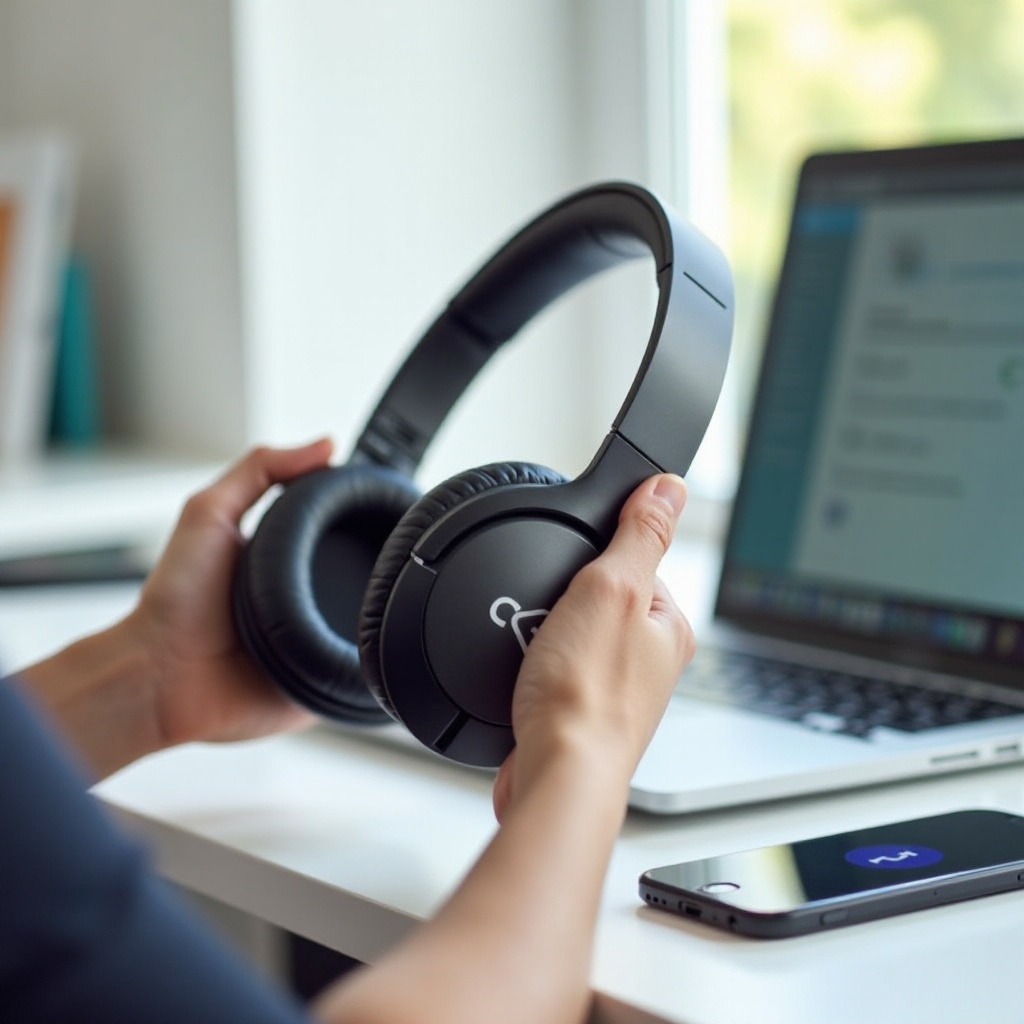
Comprende el tipo de tus auriculares Logitech antes de emparejar
Antes de emparejar, necesitas saber qué tipo de auriculares Logitech tienes y qué métodos de conexión admite. Los pasos para cómo emparejar unos auriculares Logitech dependen directamente del modelo y de su tecnología inalámbrica.
Identifica el modelo exacto de tus auriculares Logitech
Comienza por confirmar el nombre de modelo exacto de tus auriculares. Esto te permite hacer coincidir tus pasos con la página de soporte y el manual correctos de Logitech, que a menudo incluyen instrucciones de emparejamiento y restablecimiento específicas para el modelo.
Normalmente, puedes encontrar el nombre del modelo:
- En una etiqueta dentro de la diadema o bajo una almohadilla del auricular
- Impreso en el lateral de la diadema o del auricular
- En la caja original o en el recibo del producto
- En el historial de pedidos en línea si lo compraste en un sitio de comercio electrónico
En 2024, las familias de auriculares Logitech más comunes incluyen:
- Auriculares para juegos Logitech G, como G435, G733, G Pro X
- Auriculares Logitech Zone, como Zone Vibe y Zone Wireless
- Auriculares Logitech de la serie H y auriculares USB de oficina para llamadas y reuniones
Una vez que conozcas el modelo, puedes buscar “Logitech [nombre del modelo] pairing” para ver las instrucciones oficiales y los códigos de LED que se aplican a tu dispositivo exacto.
Bluetooth vs Lightspeed inalámbrico vs USB con cable
Los auriculares Logitech suelen conectarse de una o más de estas formas:
- Bluetooth
Se empareja directamente con teléfonos, tabletas, portátiles y algunos televisores. Aparece en tu lista de dispositivos Bluetooth. Bluetooth es flexible y cómodo para dispositivos móviles, pero puede introducir un poco más de retardo de audio en juegos muy rápidos. - Inalámbrico Lightspeed con receptor USB
Utiliza un pequeño receptor USB-A o USB-C, común en los auriculares para juegos Logitech G y en algunos modelos Zone. Ofrece baja latencia y suele funcionar como plug-and-play en PC y consolas. - USB con cable o jack de 3,5 mm
Utiliza un cable USB o de 3,5 mm. En este caso no emparejas los auriculares; simplemente los conectas y los configuras como dispositivo de audio principal.
Muchos auriculares Logitech modernos combinan estas opciones; por ejemplo, un solo auricular puede admitir Bluetooth, Lightspeed mediante receptor USB y un cable analógico de 3,5 mm. El mejor método de emparejamiento depende de a qué dispositivo lo conectes y de cuánta latencia puedas tolerar.
Lista de comprobación de compatibilidad de dispositivos y sistemas operativos para 2024
Antes de empezar a emparejar, revisa algunos aspectos básicos:
- Tu teléfono, tableta u ordenador es compatible con Bluetooth si planeas usar una conexión Bluetooth
- Tu sistema operativo está razonablemente actualizado (Windows 10 u 11, una versión reciente de macOS, Android moderno o iOS/iPadOS 17+)
- Tienes un puerto USB-A o USB-C libre si tus auriculares utilizan un receptor Lightspeed u otro receptor USB
- Los auriculares están cargados o conectados a la corriente y pueden permanecer encendidos durante el emparejamiento
Una vez que entiendas el tipo de auriculares que tienes y confirmes que tus dispositivos son compatibles, estarás listo para poner los auriculares en modo de emparejamiento para que otros dispositivos puedan verlos.
Cómo poner tus auriculares Logitech en modo de emparejamiento
El modo de emparejamiento hace que tus auriculares Logitech sean detectables para que tu ordenador, teléfono o consola pueda conectarse. El proceso es similar en muchos modelos, pero la combinación exacta de botones puede variar, por lo que conocer tu modelo ayuda.
Encontrar los botones de encendido y emparejamiento
La mayoría de los auriculares Logitech con Bluetooth incluyen:
- Un botón o deslizador de encendido para apagar y encender los auriculares
- Un botón de Bluetooth o multifunción para controlar el emparejamiento y las llamadas
Normalmente encontrarás estos controles:
- En la parte posterior o inferior de la almohadilla del auricular
- A lo largo del borde de la almohadilla del auricular
- Cerca de la base de la diadema, sobre la almohadilla del auricular
Algunos auriculares combinan encendido y Bluetooth en un solo botón. En ese caso, una pulsación corta enciende el dispositivo y una pulsación más larga activa el modo de emparejamiento.
Indicadores LED y pitidos que confirman el modo de emparejamiento
Tus auriculares mostrarán señales claras cuando entren en modo de emparejamiento:
- Un LED parpadeando rápidamente, normalmente en azul o blanco
- Un mensaje de voz como “Listo para emparejar” o “Emparejando”
- Un tono distintivo o una secuencia de pitidos
Un patrón común es mantener pulsado el botón de Bluetooth o multifunción durante tres a cinco segundos hasta que el LED cambie de un parpadeo lento o luz fija a un parpadeo rápido. Si la luz está fija y no parpadea, es posible que los auriculares ya estén conectados a otro dispositivo en lugar de estar esperando para emparejar.
Pasos de emparejamiento comunes para modelos populares de Logitech
Aunque cada auricular tiene sus propios detalles, muchos auriculares Logitech con Bluetooth siguen este proceso general:
- Apaga los auriculares.
- Mantén pulsado el botón de encendido o el botón de Bluetooth.
- Sigue manteniendo pulsado hasta que el LED comience a parpadear rápidamente y oigas un tono de emparejamiento o un mensaje de voz.
- Suelta el botón. Los auriculares están ahora en modo de emparejamiento y listos para la conexión.
Para los modelos inalámbricos Lightspeed con receptor USB:
- Conecta el receptor USB a tu ordenador o consola.
- Enciende los auriculares.
- En muchos casos, los auriculares y el receptor se conectan automáticamente.
- Si no se conectan, usa Logitech G HUB o un botón de emparejamiento dedicado en el receptor para volver a emparejar.
Una vez que entiendas el modo de emparejamiento, puedes pasar a plataformas de dispositivos específicas, empezando por Windows, que es uno de los entornos más habituales para los auriculares Logitech.
Cómo emparejar unos auriculares Logitech con Windows 10/11
Windows 10 y Windows 11 admiten tanto Bluetooth como receptores USB, lo que los hace flexibles para casi cualquier auricular Logitech. Los pasos para cómo emparejar unos auriculares Logitech con Windows dependen de qué conexión utilice tu modelo.
Emparejar mediante Bluetooth en la configuración de Windows
Para emparejar unos auriculares Logitech con Bluetooth con Windows:
- Pon tus auriculares en modo de emparejamiento Bluetooth.
- En tu PC, abre el menú Inicio y haz clic en “Configuración”.
- Ve a “Bluetooth y dispositivos”.
- Activa Bluetooth si está desactivado.
- Haz clic en “Agregar dispositivo” y luego elige “Bluetooth”.
- Espera a que tus auriculares Logitech aparezcan en la lista.
- Haz clic en el nombre de los auriculares y luego en “Conectar” o espera a que Windows complete el proceso.
Windows debería mostrar una confirmación de que tus auriculares están conectados. Puedes oír un tono o un mensaje de voz desde los auriculares. Si no ves los auriculares, confirma que están en modo de emparejamiento y cerca de tu PC.
Emparejar mediante receptor inalámbrico USB de Logitech
Para auriculares inalámbricos Lightspeed y otros auriculares inalámbricos USB de Logitech, el emparejamiento suele ser aún más sencillo:
- Conecta el receptor USB de Logitech a un puerto USB-A o USB-C libre de tu PC. Usa un adaptador si es necesario.
- Enciende los auriculares y espera varios segundos.
- Windows instalará los controladores necesarios automáticamente en la mayoría de los casos.
Si los auriculares no se conectan:
- Instala Logitech G HUB o Logi Tune, según la serie de tus auriculares.
- Abre el software y comprueba si aparecen los auriculares y el receptor.
- Usa cualquier opción en pantalla de “Emparejar” o “Conectar” para vincular los auriculares con el receptor.
Una vez que Windows detecte tus auriculares, aún necesitas asegurarte de que gestionen la entrada y salida de audio, para lo cual la configuración de sonido es importante.
Configurar los auriculares como dispositivo de audio y micrófono predeterminado en Windows
Incluso después de emparejar, Windows puede seguir usando tus altavoces u otro micrófono. Para dirigir el sonido a través de tus auriculares Logitech:
- Haz clic derecho en el icono del altavoz en la barra de tareas y selecciona “Configuración de sonido”.
- En “Salida”, elige tus auriculares Logitech como dispositivo predeterminado.
- En “Entrada”, selecciona el micrófono de los auriculares Logitech.
- Ajusta los niveles de volumen a un nivel cómodo.
En aplicaciones como Zoom, Teams, Discord y muchos juegos, también deberías abrir la configuración de audio y seleccionar tus auriculares Logitech tanto para altavoz como para micrófono. Con Windows listo, el siguiente paso lógico es emparejar tus auriculares con macOS si usas ambas plataformas.
Cómo emparejar unos auriculares Logitech con macOS (Monterey, Ventura, Sonoma)
Los ordenadores Mac también funcionan bien con auriculares Logitech, pero debes revisar tanto la configuración de Bluetooth como la de entrada/salida de sonido. Una vez que sepas cómo emparejar unos auriculares Logitech con Windows, el flujo en macOS te resultará familiar.
Emparejar unos auriculares Logitech mediante Bluetooth en Mac
Para conectar unos auriculares Logitech con Bluetooth en un Mac:
- Pon tus auriculares en modo de emparejamiento Bluetooth.
- Haz clic en el menú Apple y abre “Configuración del Sistema” (o “Preferencias del Sistema” en algunas versiones).
- Selecciona “Bluetooth”.
- Activa Bluetooth si está desactivado.
- Espera a que tus auriculares Logitech aparezcan en la lista de dispositivos cercanos o disponibles.
- Haz clic en “Conectar” junto al nombre de los auriculares.
Si macOS muestra una solicitud de emparejamiento, simplemente confírmala. La mayoría de los auriculares Logitech no requieren que introduzcas un código manualmente.
Usar un receptor USB con MacBook e iMac
Si tus auriculares Logitech incluyen un receptor USB:
- Conecta el receptor USB a un puerto USB-A o USB-C de tu Mac. Usa un hub o adaptador si es necesario.
- Enciende los auriculares.
- Espera a que macOS los detecte como un nuevo dispositivo de audio.
No verás este tipo de auriculares en la configuración de Bluetooth porque se conectan mediante USB, pero aparecerán más tarde en la configuración de sonido como un dispositivo de audio USB.
Seleccionar tus auriculares en la configuración de sonido de macOS
Después de emparejar o conectar, asegúrate de que tu Mac use realmente los auriculares para el sonido:
- Abre “Configuración del Sistema” y ve a “Sonido”.
- En “Salida”, selecciona tus auriculares Logitech para que el audio se reproduzca en ellos.
- En “Entrada”, selecciona el micrófono de los auriculares Logitech para que la gente pueda oírte en las llamadas.
También puedes usar el icono del Centro de Control en la barra de menús para cambiar el dispositivo de salida mientras se reproduce música o vídeo. Con tu Mac configurado, estás listo para configurar tus auriculares Logitech con dispositivos Android, que muchos usuarios emplean para llamadas y entretenimiento en movilidad.
Cómo emparejar unos auriculares Logitech con teléfonos y tabletas Android
Los dispositivos Android funcionan bien con auriculares Logitech con Bluetooth, y el proceso suele llevar menos de un minuto. Los nombres exactos de los menús pueden cambiar entre fabricantes, pero el flujo general se mantiene.
Activar Bluetooth y buscar tus auriculares
Para emparejar en Android:
- Pon tus auriculares Logitech en modo de emparejamiento Bluetooth para que el LED parpadee rápidamente.
- En tu teléfono o tableta Android, abre “Configuración”.
- Toca “Dispositivos conectados” o “Bluetooth”, según tu dispositivo.
- Activa Bluetooth si está desactivado.
- Toca “Vincular nuevo dispositivo” o una opción similar.
- Espera a que tus auriculares Logitech aparezcan en la lista y tócalos.
- Confirma la solicitud de emparejamiento si se te solicita.
Después de emparejar, Android debería conectarse a los auriculares automáticamente siempre que los enciendas y el teléfono esté cerca.
Conceder permisos de llamadas y medios
Es posible que Android pregunte qué funciones pueden gestionar los auriculares. Para una experiencia completa, normalmente querrás activar:
- “Llamadas” para llamadas telefónicas y aplicaciones VOIP como WhatsApp y Teams
- “Audio” o “Audio multimedia” para música, vídeo, juegos y sonidos del sistema
Puedes revisar o cambiar estos permisos más tarde tocando el nombre de los auriculares en el menú de Bluetooth y ajustando los interruptores.
Solucionar problemas de conexión comunes en Android
Si tus auriculares Logitech no se conectan o se desconectan con frecuencia:
- Desactiva y vuelve a activar Bluetooth en el dispositivo Android.
- En la configuración de Bluetooth, toca los auriculares, elige “Olvidar” y luego vuelve a ponerlos en modo de emparejamiento y empareja de nuevo.
- Reinicia tanto el teléfono como los auriculares.
- Comprueba que los auriculares no sigan conectados a otro dispositivo cercano, como tu portátil o tableta.
Una vez que Android funcione bien con tus auriculares, puedes seguir un proceso similar en iPhone y iPad para que tus auriculares Logitech te acompañen en todos tus dispositivos móviles.
Cómo emparejar unos auriculares Logitech con iPhone y iPad (iOS/iPadOS 17+)
Los dispositivos de Apple se emparejan sin problemas con auriculares Logitech con Bluetooth y funcionan bien para llamadas y medios. Los pasos son similares a Android, pero se usan los ajustes de Bluetooth de iOS.
Emparejar desde la configuración de Bluetooth de iOS
Para emparejar tus auriculares Logitech con un iPhone o iPad:
- Pon los auriculares en modo de emparejamiento Bluetooth.
- En tu iPhone o iPad, abre “Configuración”.
- Toca “Bluetooth”.
- Activa Bluetooth si es necesario.
- En “Otros dispositivos”, busca el nombre de tus auriculares Logitech y tócala.
- Espera a que el estado cambie a “Conectado”.
Los auriculares pasarán entonces a la lista de “Mis dispositivos” y, por lo general, se volverán a conectar automáticamente siempre que estén encendidos y dentro del alcance.
Elegir los auriculares en el selector de salida de audio
A veces los auriculares se emparejan correctamente, pero el audio sigue saliendo por los altavoces del teléfono. Para dirigir el sonido a los auriculares:
- Durante una llamada, toca el icono de audio y selecciona tus auriculares Logitech.
- Mientras reproduces música o vídeo, abre el Centro de Control, toca el icono de salida de audio o AirPlay y elige tus auriculares.
Esto garantiza que tanto el audio como la entrada de micrófono usen tus auriculares Logitech en lugar del hardware integrado del teléfono.
Solucionar errores de “Conexión no lograda” o “No conectado”
Si ves errores de conexión en iPhone o iPad:
- Asegúrate de que los auriculares estén en modo de emparejamiento y no conectados a otro dispositivo.
- En la configuración de Bluetooth, toca el icono “i” junto a los auriculares Logitech y elige “Omitir este dispositivo”. Luego vuelve a emparejar desde cero.
- Reinicia tu iPhone o iPad y tus auriculares.
Con tus dispositivos móviles funcionando bien, puedes pasar al salón y aprender cómo emparejar unos auriculares Logitech con consolas y televisores inteligentes para jugar de noche o ver películas sin molestar.
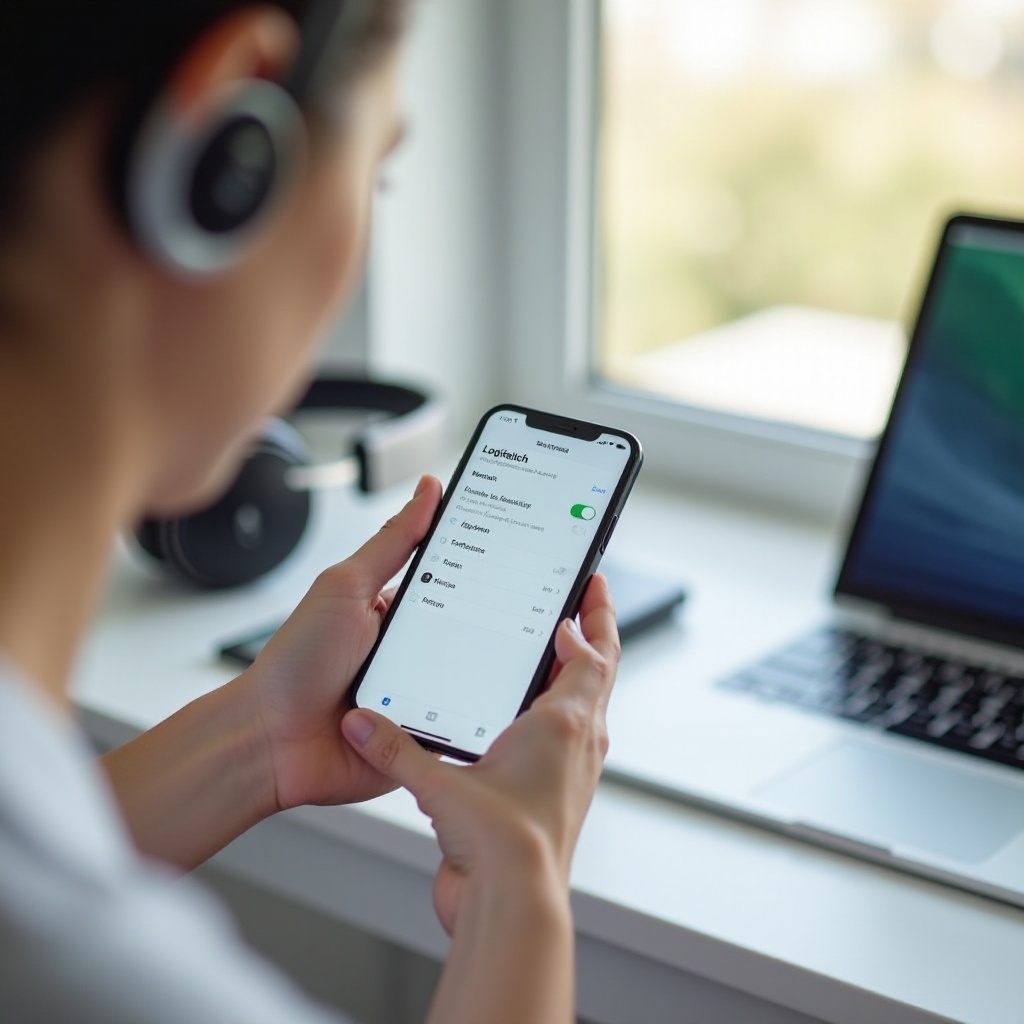
Cómo emparejar unos auriculares Logitech con consolas y televisores inteligentes
Las consolas y los televisores tienen limitaciones diferentes en comparación con teléfonos y ordenadores. Tu experiencia dependerá de si tus auriculares Logitech usan Bluetooth, un receptor USB o una conexión con cable.
Emparejar auriculares Logitech con PlayStation 5 y PlayStation 4
Muchos auriculares Logitech inalámbricos para juegos son compatibles con PS5 y PS4 mediante un receptor USB:
- Conecta el receptor USB de Logitech a un puerto USB libre de tu PlayStation.
- Enciende la consola.
- Enciende los auriculares y espera unos segundos.
La consola debería detectar los auriculares automáticamente como un dispositivo de audio USB. Para confirmarlo:
- Ve a “Configuración” en tu PlayStation.
- Abre “Sonido” y luego “Salida de audio”.
- Selecciona el dispositivo Logitech como salida y, si está disponible, como dispositivo de entrada.
Algunos auriculares Logitech también incluyen un cable de 3,5 mm. Puedes conectar este cable al conector de auriculares del mando como respaldo con cable.
Límites de compatibilidad de auriculares Logitech y Xbox
Las consolas Xbox restringen las conexiones Bluetooth genéricas. La mayoría de los auriculares Logitech estándar con Bluetooth no pueden emparejarse directamente con una Xbox.
En su lugar, puedes:
- Usar unos auriculares Logitech que admitan oficialmente Xbox, a menudo mediante un modo inalámbrico específico para Xbox o un receptor USB específico.
- Usar un cable de 3,5 mm desde los auriculares al conector de auriculares del mando de Xbox para audio con cable.
Consulta siempre la página de producto de tus auriculares para ver si enumeran Xbox como plataforma compatible antes de esperar una compatibilidad inalámbrica completa.
Conectar a Nintendo Switch y televisores inteligentes con mínima latencia
Para Nintendo Switch:
- Cuando esté en el dock, conecta el receptor USB a un puerto USB del dock y luego enciende los auriculares.
- En modo portátil, usa Bluetooth si tu modelo Logitech lo admite, o utiliza un adaptador USB-C para poder conectar el receptor USB.
Para televisores inteligentes:
- Si el televisor admite audio Bluetooth, pon tus auriculares Logitech en modo de emparejamiento y conéctalos a través del menú Bluetooth del televisor.
- Si el televisor no admite bien Bluetooth, usa un transmisor Bluetooth externo conectado a la salida de audio del televisor o conecta tu receptor USB a un reproductor multimedia o PC compatibles.
Después de configurar tu consola y televisor, puedes mejorar el audio y la estabilidad de la conexión usando el software de Logitech en tu ordenador.
Uso de Logitech G HUB, Logi Options+ y Logi Tune después del emparejamiento
Una vez que tus auriculares Logitech estén emparejados y reconocidos por tus dispositivos, las herramientas de software de Logitech pueden mejorar tu experiencia con actualizaciones de firmware y personalización de audio.
Instalar el software de Logitech adecuado para tus auriculares
Logitech ofrece varias aplicaciones de escritorio diseñadas para diferentes líneas de productos:
- Logitech G HUB para auriculares y dispositivos para juegos de la serie G
- Logi Options+ para algunos dispositivos de productividad modernos
- Logi Tune para auriculares centrados en negocios y reuniones, como los modelos Zone
Visita el sitio oficial de Logitech, busca el modelo de tus auriculares y comprueba qué aplicación recomienda Logitech. Descárgala e instálala en tu PC con Windows o Mac para poder gestionar actualizaciones y ajustes de audio.
Actualizar el firmware para mejorar la estabilidad de la conexión
Las actualizaciones de firmware pueden corregir errores, mejorar la estabilidad inalámbrica y añadir funciones. Para actualizar:
- Abre G HUB, Logi Options+ o Logi Tune.
- Selecciona tus auriculares Logitech de la lista de dispositivos.
- Busca una sección de firmware o actualización.
- Sigue los pasos en pantalla para actualizar los auriculares y el receptor USB si es necesario.
Mantén los auriculares conectados y evita desconectar el receptor o cerrar la aplicación hasta que la actualización se complete.
Personalizar ecualización, ajustes del micrófono y perfiles
El software de Logitech también te permite adaptar el sonido y el comportamiento del micrófono a tus necesidades:
- Ajusta la ecualización para añadir graves en juegos o realzar los medios para voces y podcasts.
- Configura la ganancia del micrófono para que tu voz suene alta y clara sin distorsión.
- Activa el sidetone para oír un poco tu propia voz y evitar hablar demasiado alto.
- Crea perfiles separados para juegos, llamadas y música para cambiar de configuración rápidamente.
Incluso con un buen soporte de software, pueden seguir ocurriendo problemas de emparejamiento, por lo que ayuda saber cómo solucionar rápidamente los problemas más comunes.
Solución de problemas comunes de emparejamiento de auriculares Logitech
Cuando tus auriculares Logitech se niegan a emparejarse o se comportan de forma impredecible, unas pocas comprobaciones sencillas solucionan la mayoría de los problemas. Entender esto puede evitar devoluciones innecesarias o llamadas al soporte técnico.
Auriculares que no aparecen en la lista de dispositivos o de Bluetooth
Si tus auriculares nunca aparecen como dispositivo:
- Confirma que los auriculares tengan suficiente batería y estén encendidos.
- Asegúrate de que estén en modo de emparejamiento real con un LED parpadeando rápidamente.
- Acerca los auriculares al teléfono u ordenador y elimina obstáculos físicos.
- Desactiva y vuelve a activar Bluetooth en el dispositivo con el que estás emparejando.
- Elimina entradas antiguas guardadas de los auriculares en la lista de Bluetooth y empieza de cero.
Si ninguno de estos pasos funciona en varios dispositivos, puede que necesites realizar un restablecimiento de fábrica en los auriculares.
Conectado pero sin sonido o sin entrada de micrófono
A veces los auriculares se conectan, pero sigues sin oír nada o la gente no puede oírte:
- En Windows o macOS, comprueba que los auriculares Logitech estén seleccionados como salida y entrada en la configuración de sonido del sistema.
- En aplicaciones como Zoom, Teams y Discord, abre la configuración de audio y elige tus auriculares Logitech tanto para altavoz como para micrófono.
- Revisa los niveles de volumen en tu dispositivo y en los propios auriculares.
- Para receptores USB, prueba con otro puerto USB y evita hubs sin alimentación propia.
Si el sonido sigue fallando, desconecta y vuelve a conectar los auriculares o reinicia tu dispositivo.
Restablecer tus auriculares Logitech y el receptor para un nuevo comienzo
Un restablecimiento suele solucionar problemas persistentes causados por emparejamientos anteriores o fallos. Los pasos exactos varían según el modelo, pero un patrón común es:
- Apaga los auriculares.
- Mantén pulsada una combinación de botones, a menudo encendido más Bluetooth o encendido más silencio, durante varios segundos hasta que el LED parpadee con un patrón especial.
- Suelta los botones cuando oigas un tono de restablecimiento o veas que el LED cambia.
- Olvida los auriculares en la lista de Bluetooth de tu teléfono u ordenador.
- Vuelve a poner los auriculares en modo de emparejamiento y empareja desde cero.
Para los receptores USB, Logitech G HUB o Logi Tune suelen ofrecer una opción de volver a emparejar o conectar que vincula de nuevo el receptor y los auriculares si pierden la sincronización.
Con los problemas más comunes bajo control, puedes centrarte en usar un solo auricular Logitech en varios dispositivos y cambiar entre ellos con el mínimo esfuerzo.
Consejos para cambiar tus auriculares Logitech entre varios dispositivos
Muchas personas usan un solo auricular Logitech con un PC, un teléfono y a veces una consola. Con algunos hábitos, puedes moverte entre dispositivos sin largas sesiones de emparejamiento cada vez.
Gestionar el emparejamiento Bluetooth multidispositivo en 2024
Algunos auriculares Logitech admiten Bluetooth multipunto, lo que les permite conectarse a dos dispositivos al mismo tiempo, como un teléfono y un portátil.
Para gestionarlo bien:
- Consulta las especificaciones de tus auriculares para ver si admiten multipunto.
- Utiliza la aplicación de Logitech para tus auriculares, si está disponible, para ver y gestionar los dispositivos emparejados.
- Si el audio sigue saltando al dispositivo equivocado, desconecta o apaga Bluetooth en el dispositivo que no estás usando en ese momento.
Esto evita confusiones cuando recibes una llamada en un dispositivo mientras escuchas música en otro.
Usar el receptor USB para PC y Bluetooth para móviles
Una configuración sencilla y fiable es dedicar el receptor USB a tu ordenador principal y usar Bluetooth para todo lo demás:
- Deja el receptor USB conectado a tu PC o portátil para que siempre se conecte rápidamente para trabajar o jugar.
- Empareja los auriculares por Bluetooth con tu teléfono o tableta para llamadas y entretenimiento en movilidad.
- Cambia entre fuentes deteniendo la reproducción en un dispositivo y empezándola en el otro.
De este modo, evitas emparejar y desemparejar los auriculares con tu PC cada vez que quieres usar el teléfono.
Mejores prácticas para evitar conflictos y cortes
Para mantener estable la conexión de tus auriculares Logitech en varios dispositivos:
- Desactiva Bluetooth en los dispositivos que no estés usando activamente con los auriculares.
- Mantén los auriculares a pocos metros del dispositivo activo y evita paredes gruesas o superficies metálicas entre ellos.
- No agrupes varios dongles inalámbricos juntos en un mismo hub pequeño; distribúyelos en distintos puertos si es posible.
- Mantén actualizado el firmware de tus auriculares, el sistema operativo y las aplicaciones para beneficiarte de las últimas correcciones.
Si sigues estas prácticas, podrás pasar de PC a teléfono y consola sin tener que solucionar problemas constantemente, lo que nos lleva a un resumen final de los puntos clave.
Conclusión
Emparejar unos auriculares Logitech se vuelve sencillo una vez que sabes qué tipos de conexión admite tu modelo y cómo gestiona cada plataforma los dispositivos de audio. Has aprendido cómo poner los auriculares en modo de emparejamiento, cómo emparejar unos auriculares Logitech con Windows y macOS y cómo conectarlos a Android, iPhone, consolas y televisores inteligentes en 2024.
Recuerda configurar los auriculares Logitech como tu dispositivo de audio y micrófono predeterminado, usar el software de Logitech para actualizaciones y ajustes y recurrir a los restablecimientos cuando te enfrentes a problemas persistentes. Con un enfoque claro para emparejar y cambiar entre dispositivos, tus auriculares Logitech pueden servir como un centro de audio fiable para el trabajo diario, las llamadas, los juegos y el entretenimiento.
Utiliza esta guía como referencia cada vez que configures un nuevo dispositivo y pasarás más tiempo escuchando y hablando y menos tiempo luchando con menús de Bluetooth y errores de conexión.
Preguntas frecuentes
¿Por qué mi auricular Logitech no se empareja con mi dispositivo en 2024?
Las razones más comunes incluyen batería baja, que los auriculares no estén realmente en modo de emparejamiento, que el Bluetooth esté desactivado o que los auriculares sigan conectados a otro dispositivo. Carga completamente los auriculares, vuelve a ponerlos en modo de emparejamiento hasta que el LED parpadee rápidamente, desactiva y reactiva el Bluetooth y elimina las entradas guardadas antiguas de los auriculares en tu teléfono u ordenador. Si aún así no funciona en ningún dispositivo, realiza un restablecimiento de fábrica siguiendo los pasos del manual de tu modelo e intenta emparejar de nuevo.
¿Puedo emparejar un solo auricular Logitech con varios dispositivos al mismo tiempo?
Muchos auriculares Bluetooth de Logitech pueden recordar varios dispositivos, y algunos admiten conexiones multipunto que mantienen dos dispositivos conectados a la vez, como un teléfono y un portátil. Revisa las especificaciones de tus auriculares para confirmar si el modo multipunto está disponible. Una configuración popular en 2024 es usar el receptor USB para un PC o portátil y Bluetooth para un teléfono o tableta, y luego cambiar la fuente de audio pausando en un dispositivo y reproduciendo en el otro.
¿Cómo sé si mis auriculares Logitech están en modo de emparejamiento?
La mayoría de los auriculares Logitech indican el modo de emparejamiento con un LED que parpadea rápidamente, normalmente azul o blanco, y a veces con un mensaje de voz como “Listo para emparejar” o “Emparejando”. Normalmente se entra en el modo de emparejamiento manteniendo pulsado el botón de encendido o de Bluetooth durante varios segundos hasta que la luz cambia de fija o de parpadeo lento a parpadeo rápido. Si no estás seguro del patrón exacto o de la combinación de botones, consulta el manual de usuario o la página de soporte de tu modelo específico de Logitech.