
Introducción
Una pantalla negra en tu computadora Dell puede sentirse peor que un bloqueo. No hay mensaje de error, ni advertencia y, a menudo, ninguna pista clara sobre qué salió mal. Presionas el botón de encendido, escuchas los ventiladores o el ruido de la unidad y ves luces, pero la pantalla permanece oscura. Es natural preguntarse: ¿por qué la pantalla de mi computadora Dell está negra y cómo la arreglo?
La buena noticia es que este problema generalmente tiene una causa clara. Podría ser un simple problema de energía o de cable, una configuración de pantalla, un fallo de Windows, un controlador gráfico defectuoso o un componente de hardware fallando. En muchos casos puedes solucionarlo tú mismo si sigues los pasos correctos en el orden adecuado.
Esta guía explica las razones más comunes por las que la pantalla de tu laptop o escritorio Dell se queda negra y luego te guía a través de soluciones prácticas, paso a paso. Comenzarás con comprobaciones básicas, luego pasarás a la solución de problemas de Windows y los controladores, y después a los diagnósticos de Dell. Al final, sabrás cómo acotar el problema y decidir si puedes solucionarlo tú mismo o necesitas ayuda profesional.
Motivos comunes por los que la pantalla de tu Dell está negra
Antes de cambiar configuraciones o abrir tu PC, ayuda entender qué suele causar una pantalla negra. Cuando conoces a los posibles culpables, la solución de problemas se vuelve más enfocada y menos frustrante.
Problemas de energía y batería
Los problemas de energía están en la raíz de muchos casos de pantalla negra. En las laptops, una batería desgastada o un cargador defectuoso pueden dejar suficiente energía para que se encienda una luz o giren brevemente los ventiladores, pero no la suficiente para iniciar el sistema correctamente. En las computadoras de escritorio, un cable de alimentación suelto, un protector contra sobretensiones defectuoso o una fuente de alimentación fallando pueden impedir que el sistema o el monitor se enciendan incluso si el gabinete muestra luces.
Si no ves ninguna luz o las luces parpadean una vez y luego se apagan, sospecha primero de la energía. Si la laptop solo funciona cuando está conectada al cargador y se apaga en cuanto la desconectas, la batería podría estar débil, pero aún deberías ver algo en pantalla si todo lo demás está en buen estado.
Detección de pantalla y conflictos con monitores externos
Los sistemas modernos de Dell suelen conectarse a pantallas externas, estaciones de acoplamiento y proyectores. A veces Windows o el controlador gráfico decide que la pantalla principal es un monitor externo y deja el panel de la laptop en negro. Esto suele suceder después de desacoplar, desconectar un monitor o reactivar desde el modo de suspensión.
Si utilizaste un monitor externo recientemente, es posible que tu Dell todavía esté intentando enviar la señal de video allí. En ese caso, la computadora está funcionando, pero la pantalla integrada no está activa. Alternar los modos de pantalla o reconectar una pantalla externa puede revelar rápidamente si este es el problema.
Cables, puertos o estaciones de acoplamiento defectuosos
En las computadoras de escritorio, los cables de pantalla son un punto de falla común. Un cable HDMI, DisplayPort o USB-C dañado puede interrumpir la señal incluso cuando todo lo demás funciona. Lo mismo se aplica a puertos desgastados, sucios o flojos en la PC, el monitor o la estación de acoplamiento.
Las estaciones de acoplamiento añaden más complejidad. Una base defectuosa puede detener la salida de video por completo o causar apagones aleatorios. Si al mover el cable o tocar la base la pantalla parpadea, es posible que el problema sea físico y no de software.
Fallos del controlador gráfico o errores de visualización de Windows
Las pantallas negras que aparecen después del logotipo de Dell o después de la pantalla de inicio de sesión de Windows suelen apuntar a problemas de software. Un controlador gráfico dañado o incompatible puede impedir que Windows 10 u 11 muestre el escritorio. Actualizaciones recientes de Windows a veces chocan con controladores antiguos, causando que la pantalla se quede en blanco.
Podrías escuchar el sonido de inicio de Windows o ver el puntero del mouse sobre un fondo negro. El sistema está ejecutándose, pero la parte que dibuja el escritorio ha fallado. En estos casos, las reparaciones de controladores y el Modo seguro son herramientas clave.
Fallos de hardware (panel LCD, GPU, placa base, RAM)
Si las comprobaciones simples y las soluciones de software no ayudan, el hardware puede ser el culpable. Las causas de hardware más comunes incluyen:
- Un panel LCD o retroiluminación fallidos en una laptop.
- Un cable de pantalla interno defectuoso entre la placa base y la pantalla.
- Un procesador gráfico (GPU) dañado o sobrecalentado.
- Memoria (RAM) defectuosa o componentes de la placa base dañados.
Estos fallos son menos habituales que los problemas de cables o controladores, pero pueden causar una pantalla negra persistente que ningún cambio de software puede solucionar. Los diagnósticos integrados de Dell te ayudan a detectar estos problemas.
Comprender estas causas te prepara para una solución de problemas lógica. A continuación, comenzarás con rápidas comprobaciones de energía y conexión para descartar primero los problemas más simples.
Paso 1 – Comprobaciones básicas de energía y conexión
Siempre comienza por lo fundamental. Estas comprobaciones toman solo unos minutos y pueden revelar al instante problemas que de otro modo podrían llevarte por el camino equivocado.
Confirma que la computadora realmente enciende
Primero, asegúrate de que el sistema Dell realmente está arrancando:
- Presiona el botón de encendido y observa si aparece una luz de encendido o de batería.
- Escucha los ventiladores, la actividad de la unidad o el sonido de inicio de Windows.
- En las laptops, revisa si se enciende la retroiluminación del teclado o las luces del logotipo.
Si no hay luces ni sonido, el sistema no está iniciando. Concéntrate en la energía y la batería antes de preocuparte por la pantalla. Si la PC parece encender pero no aparece nada en la pantalla, pasa a las comprobaciones del monitor y cables.
Revisa el adaptador de corriente, la batería y el puerto de carga
Para laptops Dell:
- Conecta el adaptador directamente a un tomacorriente que sepas que funciona bien.
- Comprueba si hay una luz en el bloque del adaptador (si la tiene).
- Inspecciona el puerto de carga de la laptop en busca de polvo o daños.
- Mueve suavemente el conector; si la luz de carga parpadea, es posible que el puerto o el enchufe estén flojos.
- Si tienes otro adaptador Dell compatible, pruébalo.
Para computadoras de escritorio Dell:
- Asegúrate de que el cable de alimentación esté firmemente conectado en ambos extremos.
- Pasa por alto cualquier regleta o protector contra sobretensiones y conecta directamente a la pared.
- Revisa el interruptor de la fuente de alimentación en la parte posterior (si lo tiene).
Si el sistema se enciende de forma fiable después de ajustar la conexión de energía, observa el dispositivo durante un tiempo. Si la pantalla sigue negra incluso con una alimentación estable, pasa al lado de la pantalla y los cables del problema.
Revisa la alimentación del monitor, la fuente de entrada y el brillo
Para escritorios con monitor independiente:
- Confirma que el cable de alimentación del monitor está conectado y la luz de encendido está encendida.
- Utiliza el botón de Entrada o Fuente en el monitor para alternar entre HDMI, DisplayPort, VGA o DVI hasta llegar a la fuente activa.
- Intenta apagar y volver a encender el monitor.
Para laptops:
- Ajusta el brillo con las teclas de función. Una pantalla configurada con un brillo muy bajo puede parecer casi negra con mucha luz ambiental.
- Observa de cerca para ver si aparece una imagen muy tenue, lo que puede indicar un problema de retroiluminación.
Si todo parece estar alimentado y configurado en la entrada correcta pero la pantalla sigue negra, tu siguiente paso es volver a conectar y probar los cables.
Vuelve a conectar y cambia los cables de pantalla (HDMI, DisplayPort, USB-C)
Para cualquier monitor externo o base:
- Apaga la computadora y el monitor.
- Desenchufa el cable de pantalla de ambos extremos.
- Inspecciona los extremos de los conectores en busca de pines doblados o daños.
- Vuelve a conectar el cable firmemente hasta que haga clic o se sienta seguro.
- Si tienes un cable de repuesto, cámbialo para probar.
- Prueba un puerto diferente en la PC o el monitor cuando sea posible.
Si volver a conectar o reemplazar el cable soluciona la pantalla negra, has encontrado la causa. Si la pantalla sigue negra, es hora de ver si el sistema puede mostrar imagen en alguna otra pantalla.
Paso 2 – Prueba con una pantalla externa
Cuando las comprobaciones básicas no resuelven el problema, una pantalla externa te ayuda a separar una pantalla dañada de problemas más profundos del sistema. Si otra pantalla funciona, el sistema gráfico está activo y el problema probablemente está en el panel integrado o su conexión.
Usa las teclas de función para cambiar los modos de pantalla
En muchas laptops Dell, la fila de funciones contiene una tecla con un ícono de pantalla o monitor. Combinada con la tecla Fn, alterna entre modos de pantalla. Combinaciones comunes incluyen Fn + F8 o Fn + F4, pero la tecla exacta varía según el modelo.
Presiona la tecla Fn + pantalla varias veces, haciendo una pausa entre pulsaciones, para alternar entre estos modos:
- Solo pantalla de la PC
- Duplicar
- Extender
- Solo segunda pantalla
Si la laptop estaba configurada en “Solo segunda pantalla”, el panel integrado permanecerá negro hasta que cambies de modo o vuelvas a conectar un monitor externo.
Conecta a un monitor externo o TV
Para probar con otra pantalla:
- Apaga tu Dell y el monitor externo o TV.
- Conéctalos con un cable HDMI, DisplayPort o USB-C.
- Enciende la pantalla externa y elige la fuente de entrada correcta.
- Enciende el sistema Dell.
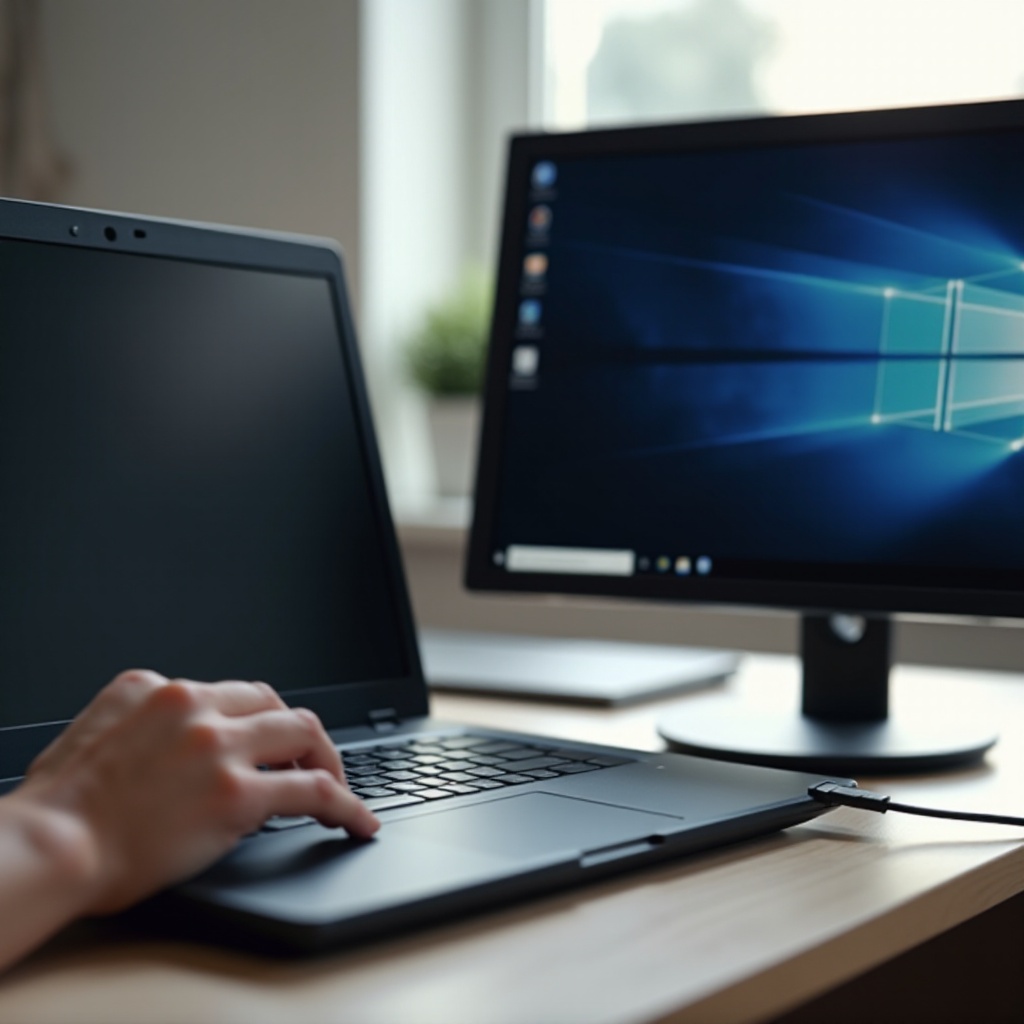
Si ves el logotipo de Dell o el escritorio de Windows en la pantalla externa, la salida gráfica está funcionando. Eso apunta a un problema con el panel de la laptop, el cable interno o el monitor original.
Interpreta lo que te dice cada escenario
Así es como debes interpretar los resultados:
- Pantalla externa funciona, la integrada no: Probablemente un panel LCD, retroiluminación o cable de pantalla interno defectuosos.
- Ambas pantallas están negras, pero escuchas sonidos de Windows: Probablemente un problema de controlador gráfico o de visualización de Windows.
- Ambas pantallas están negras y no hay actividad del sistema: Posible problema de placa base, RAM o suministro de energía.
Si una pantalla externa muestra el escritorio, puedes usarla para realizar las correcciones en Windows y los controladores. Si ninguna pantalla muestra nada, deberás concentrarte en una solución de problemas más profunda del sistema, comenzando por el inicio de Windows y el Modo seguro.
Paso 3 – Solucionar una pantalla negra después del arranque o inicio de sesión (Windows 10/11)
A veces ves el logotipo de Dell e incluso los puntos giratorios de Windows, pero luego la pantalla se vuelve negra. Podrías ver un cursor o no ver nada. En estos casos, Windows suele estar ejecutándose, pero algo bloquea o hace que el escritorio se bloquee.
Pantalla negra con puntero de mouse visible
Si puedes ver y mover un puntero del mouse sobre un fondo negro, el sistema no está completamente congelado. Eso generalmente significa que el shell de Explorer no se inició correctamente o que un programa de inicio está causando problemas.
Mueve el mouse para confirmar que el puntero responde. Esto te indica que el sistema acepta entrada y puedes intentar reiniciar el shell.
Reiniciar Windows Explorer desde el Administrador de tareas
Usa el Administrador de tareas para reiniciar el escritorio:
- Presiona Ctrl + Shift + Esc para abrir el Administrador de tareas.
- Si solo ves una vista simple, haz clic en “Más detalles” en la parte inferior.
- Busca “Windows Explorer” en la pestaña Procesos.
- Haz clic derecho sobre él y selecciona “Reiniciar”.
Si Explorer estaba bloqueado, tu barra de tareas y los íconos del escritorio deberían volver a aparecer. Si nada cambia, es posible que haya un problema más profundo de inicio o de controlador.
Deshabilitar aplicaciones de inicio y procesos en segundo plano problemáticos
Una aplicación de inicio defectuosa puede causar pantallas negras después de iniciar sesión. Todavía en el Administrador de tareas:
- Ve a la pestaña “Inicio”.
- Deshabilita aplicaciones no esenciales como antivirus de terceros, overlays, lanzadores de juegos o herramientas recién instaladas.
- Reinicia la computadora y verifica si la pantalla carga correctamente.
Si deshabilitar las aplicaciones de inicio restaura el escritorio, vuelve a habilitarlas una por una más adelante para encontrar la culpable. Esto te ayuda a evitar futuras pantallas negras causadas por el mismo software.
Desactivar el inicio rápido
El inicio rápido ayuda a que Windows arranque más rápido, pero a veces puede causar pantallas negras después de apagar.
Para desactivarlo:
- Presiona Win + R, escribe
controly presiona Enter. - Ve a “Opciones de energía” > “Elegir la acción de los botones de inicio/apagado”.
- Haz clic en “Cambiar la configuración actualmente no disponible”.
- Desmarca la casilla “Activar inicio rápido (recomendado)”.
- Guarda los cambios y reinicia.
Si el problema se detiene después de desactivar el inicio rápido, déjalo desactivado por estabilidad. Si aún enfrentas una pantalla negra, deberás iniciar Windows en un entorno más seguro para reparar controladores y archivos de sistema.
Paso 4 – Inicia en Modo seguro y repara Windows
El Modo seguro inicia Windows con un conjunto mínimo de controladores y servicios. Esto lo convierte en una opción ideal para corregir conflictos de controladores, malas actualizaciones y errores del sistema que causan pantallas negras durante un arranque normal.
Entrar en el Entorno de recuperación de Windows
Si no puedes llegar a la pantalla de inicio de sesión o la pantalla se vuelve negra demasiado pronto, fuerza a Windows a entrar en el Entorno de recuperación (WinRE):
- Enciende la computadora.
- Tan pronto como veas el logotipo de Dell, mantén presionado el botón de encendido hasta que la PC se apague.
- Repite este proceso de apagado forzado dos o tres veces.
- En el siguiente arranque, Windows debería mostrar “Preparando reparación automática” y luego un botón de “Opciones avanzadas”.
Haz clic en “Opciones avanzadas” y luego elige “Solucionar problemas” para acceder a las herramientas de reparación.
Iniciar Windows en Modo seguro con funciones de red
Desde la pantalla de Opciones avanzadas:
- Selecciona “Configuración de inicio”.
- Haz clic en “Reiniciar”.
- Cuando aparezca el menú de Configuración de inicio, presiona 5 o F5 para “Habilitar el Modo seguro con funciones de red”.
Si la pantalla funciona correctamente en Modo seguro, es una fuerte señal de que un controlador, aplicación de inicio o actualización reciente está causando la pantalla negra durante el arranque normal.
Usar la Reparación de inicio y la Restauración del sistema
En WinRE, puedes usar las herramientas de recuperación integradas:
- Reparación de inicio: Intenta corregir automáticamente problemas de arranque e inicio.
- Restaurar sistema: Revierte el sistema a un punto de restauración anterior.
Para usar Restaurar sistema:
- Elige “Restaurar sistema” en el menú de Opciones avanzadas.
- Selecciona un punto de restauración creado antes de que comenzara la pantalla negra.
- Sigue las instrucciones en pantalla.
Restaurar sistema no afecta tus archivos personales, pero puede deshacer cambios recientes de controladores o del sistema que causan problemas de pantalla.
Desinstalar actualizaciones o aplicaciones recientes
Si la pantalla negra comenzó justo después de una actualización de Windows o la instalación de una aplicación, elimina esos cambios.
En WinRE:
- Selecciona “Desinstalar actualizaciones”.
- Elimina la actualización de calidad o de características más reciente.
En Modo seguro:
- Abre “Configuración” > “Aplicaciones”.
- Ordena por “Fecha de instalación” y desinstala cualquier cosa añadida justo antes de que comenzara el problema, especialmente controladores y utilidades del sistema.
Una vez que puedas iniciar normalmente de nuevo, deberás centrarte en controladores gráficos estables y firmware de Dell actualizado para evitar que el problema reaparezca.
Paso 5 – Solucionar problemas del controlador gráfico y la BIOS en PCs Dell
Los controladores gráficos y la configuración de la BIOS juegan un papel importante en cómo tu sistema Dell maneja las pantallas. El software desactualizado o dañado en estas áreas puede causar pantallas negras recurrentes, especialmente después de actualizaciones de Windows.
Revertir, actualizar o reinstalar el controlador gráfico
Para reparar el controlador gráfico:
- Presiona Win + X y elige “Administrador de dispositivos”.
- Expande “Adaptadores de pantalla”.
- Haz clic derecho en tu dispositivo gráfico (Intel, NVIDIA o AMD).
- Elige “Propiedades” y luego la pestaña “Controlador”.
- Si está disponible, haz clic en “Revertir al controlador anterior” para volver a una versión previa.
- Si la reversión no está disponible, elige “Desinstalar dispositivo” y marca “Eliminar el software de controlador de este dispositivo”, luego reinicia.
Después del reinicio, Windows usará un controlador de pantalla básico. Si la pantalla negra desaparece, es probable que el controlador anterior fuera la causa.
Descargar el controlador correcto desde el Soporte de Dell
Para una solución a largo plazo, instala un controlador aprobado por Dell:
- Visita Soporte de Dell en tu navegador.
- Introduce tu Service Tag o permite que el sitio detecte tu dispositivo.
- Abre la sección “Controladores y descargas”.
- Filtra por “Video” o “Pantalla” y descarga el controlador más reciente para tu versión de Windows.
- Ejecuta el instalador y sigue las indicaciones.
- Reinicia el sistema cuando finalice la instalación.
Usar el controlador oficial de Dell ayuda a evitar problemas de compatibilidad que pueden aparecer con controladores genéricos de otras fuentes.
Restablecer la configuración de BIOS/UEFI a los valores predeterminados
Configuraciones incorrectas de BIOS o UEFI pueden afectar qué dispositivo gráfico usa el sistema o incluso impedir que arranque correctamente. Restablecer a los valores predeterminados suele ser un paso seguro.
Para restablecer la BIOS en la mayoría de los modelos Dell:
- Reinicia tu Dell y pulsa repetidamente F2 (o Supr en algunos modelos) en el logotipo para entrar en la BIOS/UEFI.
- Busca una opción como “Cargar valores predeterminados”, “Restaurar valores predeterminados” o “Valores predeterminados optimizados”.
- Aplica los valores predeterminados y guarda los cambios.
- Deja que el sistema se reinicie.
Este restablecimiento no borra tus archivos ni Windows; solo restaura la configuración de hardware a una base conocida y estable.
Actualizar de forma segura la BIOS de tu Dell en 2024
Una BIOS moderna puede corregir errores y mejorar la compatibilidad con Windows 10 y 11. Sin embargo, debes actualizarla con cuidado:
- En una sesión de PC que funcione, ve al Soporte de Dell y localiza la actualización de BIOS para tu modelo exacto.
- Lee las notas de la versión e instrucciones proporcionadas por Dell.
- Conecta tu laptop a la alimentación de CA o asegúrate de que una computadora de escritorio tenga una fuente de energía estable.
- Cierra otros programas y ejecuta el archivo de actualización de la BIOS.
- No apagues ni desconectes el sistema durante el proceso de actualización.
Después de la actualización, prueba el sistema a través de algunos reinicios. Si los problemas de pantalla negra persisten, es momento de revisar fallos de hardware más profundos usando los diagnósticos de Dell.
Paso 6 – Ejecuta diagnósticos de Dell para revisar fallos de hardware
Cuando las soluciones de software no resuelven tu pantalla negra, los diagnósticos integrados de Dell pueden ayudarte a identificar componentes defectuosos. Estas herramientas se ejecutan fuera de Windows y ofrecen respuestas más claras sobre el estado del hardware.
Usar los diagnósticos previos al arranque de Dell (ePSA)
Para iniciar los diagnósticos ePSA:
- Apaga tu computadora Dell.
- Vuélvela a encender e inmediatamente pulsa F12 repetidamente hasta que aparezca el menú de arranque.
- Selecciona “Diagnostics” y presiona Enter.
El sistema ejecutará pruebas de memoria, unidades y otros componentes de hardware. Sigue cualquier indicación y anota los códigos de error que veas.
Ejecutar la autoprueba integrada del LCD (BIST)
Muchas laptops Dell incluyen una autoprueba del LCD que te ayuda a ver si la pantalla en sí funciona:
- Apaga la laptop.
- Mantén presionada la tecla D.
- Mientras mantienes D, presiona el botón de encendido.
- Sigue manteniendo D hasta que la pantalla vaya cambiando entre colores sólidos (rojo, verde, azul, etc.).
Si no ves estos colores, o se ven distorsionados, es probable que el panel LCD o su cable estén defectuosos. Si los colores se ven bien pero Windows sigue negro, es más probable que el problema esté en la pila de software o en la GPU.
Comprender los códigos de error y los resultados de las pruebas
Durante ePSA, puedes ver códigos como 2000-0xxx con un mensaje que nombra la pieza que falla. Anota estos detalles. Puedes introducirlos en el sitio de soporte de Dell para ver las acciones recomendadas.
Los resultados típicos incluyen:
- Errores en memoria: problemas de RAM que pueden requerir volver a colocarla o reemplazarla.
- Errores en el disco duro o SSD: problemas de almacenamiento que también pueden causar problemas de arranque y pantallas negras.
- Errores relacionados con video o LCD: fallos en el hardware de la pantalla.
Cuándo los diagnósticos indican una reparación de hardware
Si los diagnósticos informan fallos claros de hardware, los ajustes de software no resolverán el problema. Por ejemplo:
- Un LCD o retroiluminación fallidos requieren reparación o reemplazo de la pantalla.
- Una GPU o placa base defectuosa a menudo necesita reparación a nivel de placa o reemplazo del sistema.
- RAM o unidades de almacenamiento defectuosas normalmente requieren reemplazo de la pieza.
En esta etapa, tu prioridad debe ser proteger tus datos y decidir si reparar el sistema o reemplazarlo. El siguiente paso cubre cómo hacer copias de seguridad y tomar esa decisión de manera inteligente.
Paso 7 – Protege tus datos y decide entre reparar o reemplazar
Una vez que sospechas un problema de hardware, deberías enfocarte primero en tus archivos. Luego podrás sopesar el costo y el beneficio de reparar una Dell con pantalla negra frente a comprar un sistema nuevo.
Hacer copias de seguridad de los archivos cuando la pantalla es poco fiable
Si todavía puedes llegar al escritorio usando una pantalla externa o con arranques exitosos ocasionales:
- Conecta un disco duro externo o una unidad USB de gran capacidad.
- Copia carpetas clave como Documentos, Escritorio, Imágenes y cualquier directorio de trabajo.
- Usa almacenamiento en la nube para elementos críticos si tienes suficiente ancho de banda.
No esperes. Un sistema que muestra pantallas negras intermitentes puede fallar completamente sin previo aviso.
Usar una pantalla externa o una unidad USB de arranque para acceder a los datos
Si la pantalla integrada está muerta pero el sistema aún se ejecuta, un monitor externo suele ser suficiente para hacer una copia de seguridad de tus datos.
Si Windows no carga en absoluto:
- En otra computadora, crea una unidad USB de arranque con un entorno Linux en vivo o el medio de instalación de Windows.
- Conecta el USB a tu Dell y enciéndela.
- Pulsa F12 al iniciar y elige el dispositivo USB en el menú de arranque.
- Usa el entorno en vivo o las herramientas de recuperación para acceder a la unidad y copiar los archivos a un disco externo.
Este método te permite guardar tus archivos importantes incluso cuando Windows no está funcionando.
Cuándo contactar con el Soporte de Dell o un técnico local
Considera contactar con el Soporte de Dell si:
- Tu dispositivo aún está en garantía.
- Los diagnósticos ePSA devolvieron códigos de error específicos.
- No te sientes cómodo abriendo o reparando hardware.
Para sistemas fuera de garantía, un taller de reparación local y de confianza suele poder diagnosticar y ofrecer un presupuesto de reparación. Comparte cualquier código de error y describe los pasos que ya has probado para que no repitan el mismo trabajo.
Evaluar los costes de reparación frente a comprar un sistema nuevo en 2024
En 2024, las laptops y escritorios de gama media a menudo cuestan menos que grandes reparaciones de placa o pantalla. Cuando recibas un presupuesto de reparación, compara:
- El coste de la reparación frente al precio de una nueva Dell con especificaciones similares o mejores.
- La antigüedad de tu sistema actual.
- Tus necesidades de rendimiento para trabajo, estudio o juegos.
Si el coste de la reparación se acerca a la mitad del precio de un sistema nuevo, a menudo la sustitución es la opción más inteligente a largo plazo. En cualquier caso, contar con una copia de seguridad reciente de tus datos te brinda flexibilidad.
Con tus datos protegidos y las decisiones de hardware tomadas, también puedes dar pasos para reducir el riesgo de enfrentarte a otra pantalla negra en el futuro.
Consejos preventivos para evitar futuros problemas de pantalla negra
Una vez que tu Dell vuelve a la normalidad o tienes una máquina nueva, unos pocos hábitos simples pueden reducir drásticamente las probabilidades de otra sorpresa de pantalla negra.
Prácticas inteligentes de actualización para Windows y controladores
Las actualizaciones son importantes para la seguridad, pero instalarlas con cuidado te ayuda a evitar problemas de pantalla:
- Deja activadas las actualizaciones de seguridad, pero lee las notas de versión de las grandes actualizaciones de características de Windows.
- Crea un punto de restauración antes de importantes actualizaciones de controladores o características.
- Obtén los controladores gráficos desde el Soporte de Dell o el proveedor de la GPU, no desde sitios de descarga aleatorios.
Estos hábitos te dan los beneficios de nuevas funciones y correcciones sin riesgos innecesarios.
Mantener las rejillas limpias y las temperaturas bajo control
El calor es un enemigo silencioso de los componentes de pantalla y los chips gráficos:
- Mantén las rejillas de ventilación libres de polvo usando aire comprimido periódicamente.
- Usa las laptops sobre superficies duras y planas para permitir un flujo de aire adecuado.
- Considera una base de refrigeración si ejecutas aplicaciones pesadas o juegos durante largos periodos.
Los sistemas más fríos tienden a durar más y muestran menos fallos aleatorios de pantalla.
Manipular con cuidado tapas, bisagras y cables
El estrés físico a menudo conduce a daños en cables internos y paneles agrietados:
- Abre y cierra la tapa de la laptop con cuidado, desde el centro, sin torcerla.
- Evita cargar la laptop sujetándola por la pantalla o tirar de los cables de pantalla.
- Usa conectores en ángulo recto o guías de cables si sueles mover el dispositivo mientras está conectado.
Un manejo suave reduce la probabilidad de fallos en el cable interno de la pantalla que pueden causar pantallas negras intermitentes.
Crear puntos de restauración y copias de seguridad periódicas
Restaurar sistema y las copias de seguridad son tu red de seguridad:
- Asegúrate de que Restaurar sistema esté habilitado en tu unidad del sistema.
- Crea un punto de restauración antes de cambios de software importantes.
- Programa copias de seguridad periódicas en una unidad externa o servicio en la nube.
Si una futura actualización o controlador causa problemas de pantalla, podrás revertir rápidamente sin perder tus archivos.
Conclusión
Una pantalla negra en tu computadora Dell puede ser alarmante, pero no tiene por qué seguir siendo un misterio. Al preguntarte por qué la pantalla de tu computadora Dell está negra y luego seguir pasos lógicos, generalmente puedes encontrar la causa y a menudo solucionarla tú mismo. Comienza con comprobaciones de energía y cables, luego prueba con una pantalla externa. Si el sistema se ejecuta pero el escritorio no aparece, concéntrate en la configuración de Windows, las aplicaciones de inicio y los controladores gráficos.
Cuando las soluciones de software no bastan, los diagnósticos de Dell te ayudan a identificar hardware defectuoso para que puedas proteger tus datos y decidir si reparas o reemplazas el sistema. Finalmente, hábitos inteligentes de actualización, manejo cuidadoso, buena refrigeración y copias de seguridad periódicas reducen las probabilidades de volver a ver una pantalla en blanco. Con este enfoque, estarás mejor preparado para mantener tu laptop o escritorio Dell funcionando con una pantalla clara y fiable.
Preguntas frecuentes
¿Por qué la pantalla de mi portátil Dell está negra pero la luz de encendido está encendida?
Si la luz de encendido está encendida pero la pantalla está negra, es probable que el portátil esté funcionando pero no muestre video. Las causas comunes incluyen que la pantalla esté configurada solo para un monitor externo, un controlador de gráficos bloqueado o dañado, o un panel LCD defectuoso o un cable interno dañado. Intenta alternar los modos de pantalla con Fn más la tecla de monitor, conectar una pantalla externa y reiniciar el Explorador de Windows desde el Administrador de tareas. Si un monitor externo funciona mientras la pantalla integrada permanece oscura, probablemente la pantalla del portátil o su cable necesiten reparación.
¿Por qué mi pantalla Dell se pone negra aleatoriamente mientras la estoy usando?
Las pantallas negras aleatorias suelen indicar sobrecalentamiento, cables de pantalla sueltos o controladores de gráficos inestables. Si el sistema se calienta mucho, la GPU puede apagarse brevemente. La acumulación de polvo en las rejillas de ventilación y la obstrucción del flujo de aire hacen que esto sea más probable. Una bisagra o cable dañados también pueden cortar la señal cuando mueves la tapa. Actualiza tu controlador de gráficos desde el Soporte de Dell, limpia las rejillas de ventilación, verifica que la configuración de energía y suspensión sea razonable y ajusta suavemente la tapa para ver si el movimiento provoca parpadeos. Si es así, programa una revisión de hardware.
¿Cómo soluciono una pantalla negra en mi computadora Dell después de una actualización de Windows en 2024?
Después de una actualización de Windows 10 u 11 en 2024, una pantalla negra suele deberse a un problema de controlador o compatibilidad. Fuerza a Windows a entrar en el Entorno de recuperación interrumpiendo el arranque varias veces, luego ejecuta la Reparación de inicio o usa la Restauración del sistema para regresar a un punto anterior a la actualización. También puedes iniciar en Modo seguro y desinstalar las actualizaciones más recientes de Windows o el controlador de gráficos. Una vez que vuelvas a acceder al escritorio, instala el controlador de gráficos recomendado desde el Soporte de Dell. Si una actualización específica provoca repetidamente pantallas negras, pausa las actualizaciones por un tiempo breve y espera una versión nueva y corregida de Microsoft o Dell.