
Introduction
Les téléviseurs Samsung peuvent afficher de magnifiques photos lorsque vous ne regardez pas de films ou d’émissions. Ces économiseurs d’écran sont plus que de simples décorations. Ils aident à protéger votre écran et à mettre en valeur vos souvenirs préférés. Pour tirer le meilleur parti de cette fonctionnalité, vous devez comprendre les emplacements des images d’économiseur d’écran sur les téléviseurs Samsung et savoir comment les gérer.
Beaucoup de personnes ajoutent des photos depuis des clés USB, des téléphones ou des applications, puis ne parviennent plus à retrouver où ces images sont stockées. D’autres s’inquiètent des limites de stockage, de la confidentialité, ou de la façon de supprimer les photos personnelles avant de vendre le téléviseur. Ce guide passe en revue tous les principaux emplacements d’images sur les téléviseurs Samsung 2024, afin que vous sachiez toujours où se trouvent vos images d’économiseur d’écran et comment les contrôler.
Vous apprendrez la différence entre économiseur d’écran, Ambient Mode et Art Mode, la manière dont chaque mode utilise le stockage d’images, et comment optimiser vos configurations de photos. À la fin, vous serez en mesure de sélectionner, organiser et gérer en toute confiance les images d’économiseur d’écran sur votre téléviseur Samsung.
Comprendre les économiseurs d’écran sur les téléviseurs Samsung 2024
Avant de pouvoir gérer les emplacements des images, vous devez savoir quelle fonctionnalité d’économiseur d’écran votre téléviseur Samsung utilise réellement. Différents modèles s’appuient sur différents modes, et chacun gère les images à sa manière.
Économiseur d’écran vs Ambient Mode vs Art Mode
Samsung utilise plusieurs termes qui prêtent souvent à confusion :
-
Économiseur d’écran :
Certains modèles affichent toujours un économiseur d’écran basique lorsque le téléviseur reste inactif. Il peut s’agir d’un logo, d’une icône rebondissante ou d’une animation simple. Il n’offre généralement pas de personnalisation poussée ni de dossiers séparés. -
Ambient Mode :
De nombreux modèles QLED 2024 et autres modèles haut de gamme incluent Ambient Mode. Ce mode affiche des motifs, des panneaux d’information et des diaporamas photo. Il peut utiliser des images provenant de : - La galerie interne du téléviseur
- Clés USB
-
Applications compatibles ou de votre téléphone via SmartThings
-
Art Mode (The Frame TV) :
La série The Frame utilise Art Mode au lieu d’un économiseur d’écran standard. Elle affiche des œuvres d’art et des photos personnelles comme des tableaux encadrés. Les images de l’Art Store et vos propres téléchargements utilisent un espace de stockage dédié sur le téléviseur.
Savoir quel mode vous utilisez vous aide à comprendre où se trouvent réellement les emplacements des images d’économiseur d’écran sur votre téléviseur Samsung.
Séries et modèles de téléviseurs Samsung pris en charge en 2024
En 2024, la plupart des téléviseurs Samsung milieu et haut de gamme prennent en charge au moins une forme d’affichage avancé en veille :
- Crystal UHD et certains modèles d’entrée de gamme :
Économiseurs d’écran basiques ou diaporamas photo simples. - Séries QLED et Neo QLED :
Incluent généralement Ambient Mode. Ces modèles peuvent utiliser plusieurs sources et dossiers d’images. - Téléviseurs The Frame :
Proposent Art Mode comme affichage principal en veille, conçu spécifiquement pour l’art et la photographie.
Vous pouvez vérifier la compatibilité de votre modèle en :
- Appuyant sur le bouton Home de votre télécommande.
- Cherchant « Ambient Mode » ou « Art Mode » sur la barre principale.
- Ouvrant Paramètres > Général pour voir les options associées.
Une fois le mode identifié, vous pouvez vous concentrer sur les endroits où chaque mode recherche des images et sur la manière dont ces images sont stockées. Cela mène directement au sujet clé suivant : les emplacements physiques et numériques où résident vos images d’économiseur d’écran.
Où sont stockées les images d’économiseur d’écran sur les téléviseurs Samsung
Les téléviseurs Samsung ne vous montrent pas un simple dossier « Économiseur d’écran » comme le ferait un ordinateur. Ils organisent plutôt les photos par source et par fonctionnalité. Comprendre ces emplacements vous aide à choisir la bonne méthode de stockage pour vos photos d’économiseur d’écran.
Emplacements de stockage interne sur les Smart TV Samsung 2024
Votre téléviseur Samsung comprend une mémoire interne pour les applications, les données système et certains contenus utilisateur. Lorsque vous téléversez des images via :
- L’application SmartThings
- Art Mode sur The Frame
- Certaines galeries intégrées ou options d’Ambient Mode
le téléviseur peut enregistrer des copies dans sa mémoire interne. Vous pouvez généralement accéder aux détails du stockage en :
- Ouvrant Paramètres.
- Allant dans Assistance ou Entretien de l’appareil.
- Vérifiant Stockage ou Gérer le stockage.
Vous ne verrez peut-être pas les noms de dossiers réels, mais vous verrez l’espace utilisé par les photos et les applications. Le stockage interne est limité, vous devez donc éviter de le saturer avec d’énormes collections de photos. Utilisez-le principalement pour vos images préférées et vos ensembles essentiels d’économiseur d’écran.
Stockage externe : clés USB et disques durs
Beaucoup d’utilisateurs préfèrent le stockage externe pour les images d’économiseur d’écran. Les clés USB et disques durs portables :
- Peuvent contenir des milliers de photos.
- Sont faciles à échanger entre téléviseurs.
- Préservent la mémoire interne du téléviseur.
Lorsque vous connectez une clé USB à votre téléviseur Samsung 2024, le système la détecte comme source multimédia. L’économiseur d’écran ou Ambient Mode peuvent lire les photos directement à partir de la structure de dossiers de la clé. Dans la plupart des cas, le téléviseur ne copie pas les fichiers ; il y accède depuis le périphérique.
Cela signifie que :
- Si vous retirez la clé USB, ces images d’économiseur d’écran deviennent indisponibles.
- Si vous déplacez ou renommez des dossiers sur la clé USB depuis votre ordinateur, le téléviseur peut perdre la trace de certains albums.
Le stockage externe fonctionne mieux lorsque vous maintenez une structure de dossiers stable et que vous laissez le périphérique connecté lorsque vous utilisez ces photos comme sources pour l’économiseur d’écran.
Sources réseau et cloud pour les images d’économiseur d’écran
Certains téléviseurs Samsung peuvent afficher des images provenant de :
- PC connectés ou lecteurs réseau (NAS) via DLNA ou le partage multimédia.
- Certaines applications cloud ou de streaming proposant des galeries photo.
- Recopie d’écran ou diffusion depuis des appareils mobiles.
Dans ces cas, les images sont souvent diffusées plutôt que stockées localement. Le téléviseur peut mettre en cache certaines données pour les performances, mais le contenu principal reste sur le périphérique réseau ou dans l’application cloud. Cette configuration économise la mémoire interne mais dépend de votre réseau domestique et de votre connexion Internet.
Savoir si les photos résident dans le téléviseur, sur USB ou sur votre réseau vous aide à garder le contrôle sur les emplacements des images d’économiseur d’écran de votre téléviseur Samsung. Une fois que vous savez où se trouvent les images, l’étape suivante consiste à trouver et confirmer les sources exactes que votre téléviseur utilise actuellement.
Localiser les emplacements actuels des images d’économiseur d’écran sur votre téléviseur Samsung
Maintenant que vous connaissez les principaux types de stockage, vous pouvez déterminer d’où proviennent vos photos d’économiseur d’écran actuelles. L’interface de votre téléviseur Samsung 2024 fournit plusieurs indices.
Navigation dans les menus Tizen OS 2024
Le système Tizen OS de Samsung en 2024 regroupe la plupart des contenus multimédias et des paramètres de manière cohérente. Pour commencer :
- Appuyez sur Home sur la télécommande.
- Cherchez des vignettes comme Média, Galerie, Ambient Mode ou Art Mode.
- Ouvrez la fonctionnalité concernée.
À partir de là, vous pouvez souvent voir :
- Le mode actuel (Ambient, Art ou économiseur d’écran basique).
- Le thème ou diaporama actif.
- La source, comme « USB », « Mes photos » ou « Art Store ».
Explorer ces menus vous indique si les photos proviennent du stockage interne, d’un périphérique USB ou d’une autre application.
Affichage et gestion de la galerie de photos intégrée
Les téléviseurs Samsung incluent généralement une section photo ou galerie :
- Allez dans Média ou Applications et ouvrez Galerie ou Photos.
- Parcourez les Albums et les Sources.
Vous pouvez voir des albums comme :
- Mes photos ou Mon album (généralement stockage interne)
- USB ou le nom du périphérique (lecteur externe)
- Albums partagés ou spécifiques à des applications (provenant de certaines applications)
À partir d’ici, vous pouvez :
- Prévisualiser les images.
- Supprimer les photos internes indésirables.
- Confirmer quelle source alimente votre économiseur d’écran ou diaporama.
Identifier la source de vos images d’économiseur d’écran actuelles
Lorsque l’économiseur d’écran ou Ambient Mode est actif, vous pouvez généralement appuyer sur une touche directionnelle ou sur le bouton OK de votre télécommande. Souvent, une petite superposition d’informations apparaît, indiquant :
- Le nom du thème ou de l’album.
- La source, comme « USB1 », « Mes photos » ou « Art Store ».
Si l’économiseur d’écran utilise une source USB ou réseau, cette superposition fournit le meilleur indice. S’il affiche « Mes photos » ou similaire, les images se trouvent probablement dans le stockage interne, ajoutées via SmartThings ou des téléversements directs.
Une fois la source actuelle connue, vous pouvez décider de continuer à utiliser cet emplacement de stockage ou de passer à une configuration plus organisée. Pour beaucoup d’utilisateurs, l’étape logique suivante consiste à tirer parti des clés USB et des périphériques externes pour gérer des collections de photos plus volumineuses.
Utiliser des clés USB et des périphériques externes comme emplacements d’images d’économiseur d’écran
Les clés USB offrent l’un des moyens les plus simples et les plus flexibles pour gérer les emplacements des images d’économiseur d’écran sur un téléviseur Samsung. Elles vous permettent d’emporter de grandes bibliothèques et de garder le stockage du téléviseur dégagé.
Meilleure structure de dossiers et nommage des fichiers sur USB
Pour rester simple et fiable :
- Créez un dossier principal comme /Screensaver_Photos.
- À l’intérieur, créez des sous-dossiers par thème, par exemple :
- /Vacation
- /Family
- /Nature
- /Abstract
- Utilisez des noms de fichiers clairs, comme beach_01.jpg, family_2024_01.jpg, au lieu de codes aléatoires d’appareil photo.
Cette structure aide votre téléviseur à afficher les albums de manière plus organisée. Certains téléviseurs Samsung utilisent les noms de dossiers comme noms d’albums, ce qui facilite la sélection. Évitez une imbrication de dossiers trop profonde, qui peut perturber le navigateur multimédia sur certains modèles.
Sélection des photos USB pour les diaporamas et économiseurs d’écran
Pour utiliser des photos USB comme images d’économiseur d’écran ou dans Ambient Mode :
- Branchez la clé USB dans le port USB du téléviseur.
- Appuyez sur Home et ouvrez Média ou Photos.
- Choisissez le périphérique USB.
- Ouvrez le dossier que vous souhaitez utiliser et sélectionnez Diaporama ou Définir comme économiseur d’écran (la formulation varie selon le modèle).
- Dans Ambient Mode, si disponible, choisissez une mise en page, puis définissez la source sur le dossier USB.
Votre téléviseur Samsung utilisera désormais ces dossiers USB lorsqu’il aura besoin d’images. Vous pouvez changer d’album en choisissant un autre dossier ou une autre source dans les mêmes menus.
Retrait sécurisé et éviter les erreurs de type « fichier manquant »
Puisque le téléviseur lit les images directement depuis la clé USB :
- Ne supprimez pas et ne déplacez pas les dossiers sur la clé depuis votre ordinateur lorsqu’ils sont sélectionnés comme source sur le téléviseur.
- Si vous prévoyez de retirer la clé USB, basculez d’abord l’économiseur d’écran vers une autre source, comme les photos internes.
Si le téléviseur ne trouve pas un dossier ou un périphérique sélectionné, il peut afficher :
- Un écran vide.
- Un économiseur d’écran par défaut.
- Des messages d’erreur du type « Impossible de charger l’image ».
Pour éviter les problèmes, maintenez une structure de dossiers stable et gardez votre clé USB connectée lorsque vous voulez que ces images soient disponibles. Une fois le stockage USB configuré, vous voudrez peut-être encore plus de flexibilité, c’est là que le partage téléphone-vers-TV devient utile.
Envoyer des photos depuis le téléphone vers le téléviseur et où elles sont enregistrées
Beaucoup d’utilisateurs envoient des photos à leur téléviseur Samsung directement depuis leur téléphone. Cette méthode est pratique mais peut remplir rapidement la mémoire interne si elle n’est pas gérée.
Connexion de l’application SmartThings à votre téléviseur Samsung
L’application SmartThings de Samsung fait office de passerelle principale entre votre téléphone et votre téléviseur :
- Installez SmartThings sur votre téléphone Android ou iOS.
- Connectez-vous avec le même compte Samsung que sur le téléviseur.
- Laissez l’application rechercher votre téléviseur sur le même réseau Wi-Fi.
- Ajoutez le téléviseur comme appareil dans SmartThings.
Une fois connecté, vous pouvez diffuser une photo unique ou créer une liste de lecture pour Ambient Mode ou Art Mode, selon votre modèle de téléviseur.
Téléversement et organisation des photos mobiles sur le téléviseur
Lorsque vous envoyez des photos depuis votre téléphone :
- Le téléviseur stocke souvent ces images dans la mémoire interne sous « Mes photos » ou un album similaire.
- Vous pouvez les retrouver via les paramètres de la Galerie ou d’Ambient Mode du téléviseur.
Pour les garder organisées :
- regroupez les photos en albums sur votre téléphone avant de les envoyer.
- Utilisez les options SmartThings pour créer des collections thématiques.
- Supprimez régulièrement du téléviseur les anciens téléchargements ou les doublons via la galerie.
Cela garde vos listes propres et facilite la sélection d’ensembles d’images d’économiseur d’écran plus tard.
Gestion de l’espace de stockage après de fréquents téléversements depuis le téléphone
Des téléversements fréquents depuis votre téléphone peuvent rapidement consommer la mémoire interne. Si vous voyez des avertissements de faible espace ou remarquez des ralentissements :
- Allez dans Paramètres > Assistance > Entretien de l’appareil > Stockage (la formulation peut varier selon le modèle).
- Vérifiez l’espace utilisé par les photos et les applications.
- Supprimez les anciens albums dont vous n’avez plus besoin pour les économiseurs d’écran.
- Envisagez de déplacer vos collections plus volumineuses sur USB pour libérer de l’espace interne.
Équilibrer les téléversements mobiles avec le stockage USB vous donne de la flexibilité tout en préservant les performances de votre téléviseur. Après avoir géré vos photos de téléphone, il est utile d’affiner la façon dont Ambient Mode exploite tous ces différents emplacements d’images.
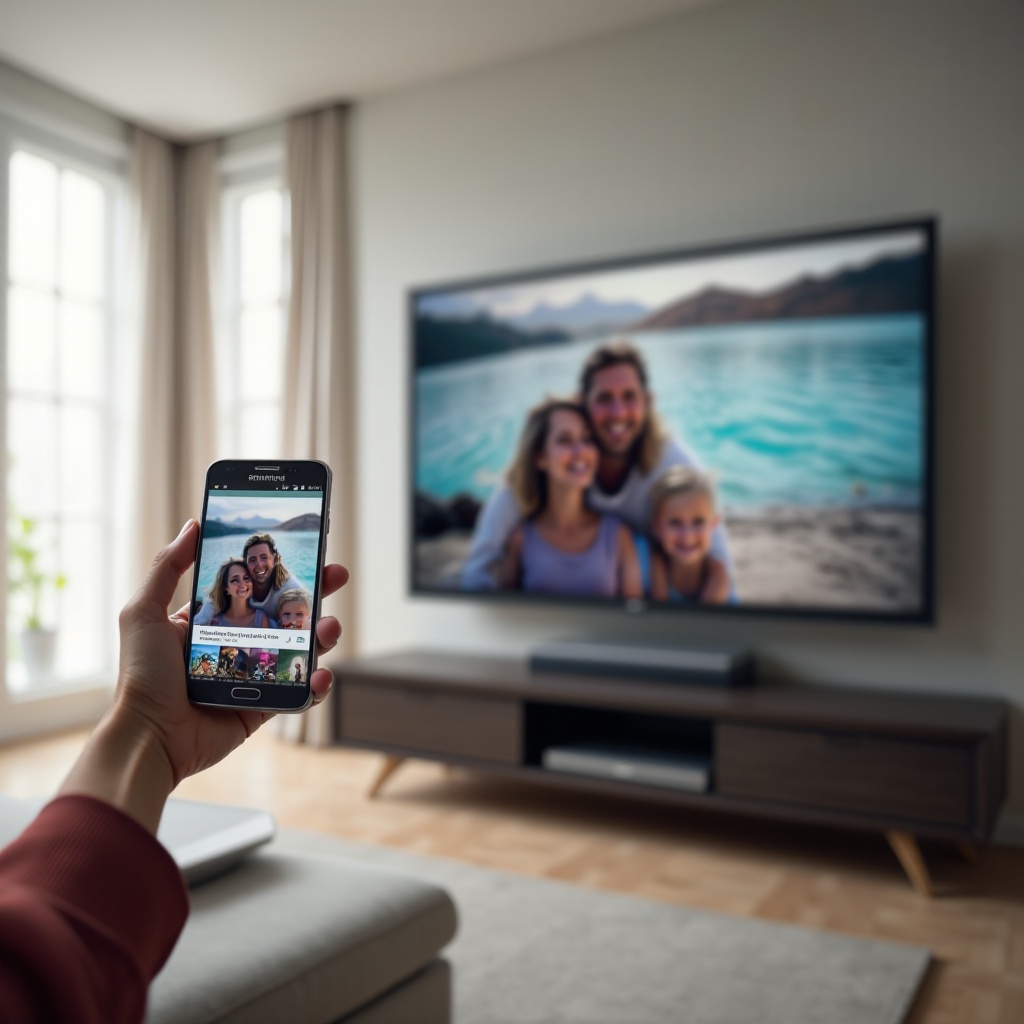
Emplacements d’images dans Ambient Mode sur les téléviseurs Samsung 2024
Ambient Mode connecte tous ces emplacements en une expérience unique et soignée. Il peut combiner arrière-plans, photos et informations dans une même vue.
Thèmes Ambient intégrés et leurs sources d’images
Ambient Mode sur les téléviseurs Samsung 2024 est fourni avec du contenu intégré :
- Motifs et textures statiques.
- Animations graphiques.
- Scènes naturelles et images abstraites.
Ces images résident généralement dans un stockage interne protégé et ne sont pas comptabilisées dans votre espace personnel. Vous ne pouvez pas les déplacer ni les supprimer, mais elles n’affectent pas vos dossiers d’images personnalisées.
Utiliser des photos personnelles dans les diaporamas Ambient Mode
Pour utiliser vos propres photos dans Ambient Mode :
- Ouvrez Ambient Mode depuis l’écran d’accueil.
- Choisissez une mise en page compatible avec les photos, comme un collage, une image unique ou un diaporama.
- Sélectionnez une source :
- Mes photos (téléversements internes).
- USB.
- Applications compatibles, si elles apparaissent.
Vous pouvez ensuite :
- Choisir un album ou un dossier spécifique.
- Régler la vitesse du diaporama, les transitions et la luminosité.
- Mélanger panneaux photo et widgets météo ou horloge, selon la mise en page.
Ambient Mode utilisera directement les images de la source sélectionnée, de sorte que les emplacements des images restent cohérents avec votre choix de stockage initial.
Modifier et nettoyer les emplacements d’images d’Ambient Mode
Si Ambient Mode pointe vers des collections de photos obsolètes ou désordonnées :
- Rouvrez Ambient Mode et allez dans Paramètres ou Source.
- Changez la source d’image pour un autre album ou dossier USB.
- Retournez dans les menus Galerie ou Stockage pour supprimer les photos internes indésirables.
Ce rafraîchissement garde Ambient Mode propre et garantit que les emplacements des images d’économiseur d’écran de votre téléviseur Samsung reflètent vos préférences actuelles. Si vous possédez un téléviseur The Frame, vous pouvez prendre encore plus de contrôle via son Art Mode dédié.
Emplacements d’images dans Art Mode sur The Frame TV
Le téléviseur The Frame utilise Art Mode, qui traite les images comme une galerie organisée. Les emplacements d’images et les limites de stockage y sont plus importants, car les utilisateurs y stockent souvent de nombreuses œuvres.
Où sont stockés les téléchargements de l’Art Store sur The Frame
Lorsque vous vous abonnez au Samsung Art Store ou achetez des œuvres individuelles, le téléviseur :
- Télécharge des copies des œuvres dans une zone de stockage interne réservée.
- Les organise dans la bibliothèque d’Art Mode, séparément de vos photos personnelles.
Vous ne pouvez pas déplacer ces fichiers sur USB, mais vous pouvez gérer quelles œuvres restent téléchargées. Supprimer les œuvres peu utilisées libère de l’espace pour de nouvelles images tout en gardant votre sélection principale prête à l’affichage.
Enregistrer des photos et œuvres personnelles dans la mémoire de The Frame
Vous pouvez également téléverser vos propres images :
- Via l’application SmartThings.
- Depuis une clé USB.
Le téléviseur peut copier ces images dans la galerie interne d’Art Mode pour garantir un affichage fluide, même si vous retirez ensuite le périphérique USB. Dans Art Mode, vous pouvez :
- Créer des ensembles et des collections.
- Ajuster les styles de passe-partout et de cadre.
- Choisir les photos qui apparaissent le plus souvent.
Ces téléversements personnels partagent le stockage interne avec le contenu de l’Art Store, surveillez donc l’utilisation de l’espace.
Libérer de l’espace et supprimer d’anciennes images d’Art Mode
Si votre téléviseur The Frame manque d’espace :
- Ouvrez Art Mode et allez dans Ma collection ou Paramètres.
- Supprimez :
- Les éléments de l’Art Store que vous n’utilisez plus.
- Les photos personnelles ou ensembles que vous affichez rarement.
- Conservez des copies de vos téléversements favoris sur USB ou dans le cloud pour de futurs téléversements.
Cette approche garde The Frame réactif et préserve de la place pour de nouvelles œuvres et photos. Une fois les emplacements d’images organisés, il vaut la peine d’optimiser la qualité et la gestion du stockage pour obtenir les meilleurs résultats d’économiseur d’écran.
Optimiser les images d’économiseur d’écran et la gestion du stockage
Au-delà de la connaissance des emplacements, il est utile d’optimiser la qualité et la taille des fichiers. Cela améliore l’apparence de votre économiseur d’écran et la fluidité d’affichage.
Résolution et format d’image recommandés pour les téléviseurs Samsung 4K et 8K
Pour obtenir des images nettes et propres :
- Pour les téléviseurs 4K (3840 x 2160) :
Utilisez des images proches de cette résolution ou supérieures, avec un format 16:9. - Pour les téléviseurs 8K (7680 x 4320) :
Visez des photos haute résolution, sans exagérer si l’espace de stockage est limité.
Conseils généraux :
- Évitez les images très basse résolution ; elles apparaîtront floues une fois agrandies.
- Conservez les panoramas très larges seulement si vous acceptez un certain recadrage.
- Utilisez JPEG pour les photos et PNG pour les graphiques si nécessaire.
Organiser les albums pour faciliter la sélection d’économiseur d’écran
Une bonne structure rend la sélection rapide :
- regroupez les images par thème : saisons, voyages, famille, animaux, nature.
- Utilisez des noms de dossiers et d’albums clairs que vous reconnaîtrez sur le téléviseur.
- Séparez les images de test de vos ensembles finalisés.
Des dossiers et albums bien nommés vous font gagner du temps lors du choix de la source d’économiseur d’écran et vous permettent de profiter davantage de l’affichage.
Prévenir les erreurs de stockage plein et les problèmes de performances
Pour garder votre téléviseur performant :
- Évitez de stocker d’immenses bibliothèques de photos en mémoire interne ; utilisez des clés USB ou lecteurs réseau pour les grands ensembles.
- Vérifiez le stockage via Entretien de l’appareil ou des menus équivalents tous les quelques mois.
- Supprimez les applications inutilisées et les anciens albums photo lorsque l’espace se fait rare.
- Gardez une sauvegarde de vos collections clés sur un ordinateur ou dans le cloud afin de pouvoir supprimer et téléverser de nouveau si nécessaire.
Ces habitudes évitent les ralentissements du téléviseur ou les échecs de chargement des images d’économiseur d’écran. Si vous rencontrez encore des problèmes, quelques étapes simples de dépannage les résoudront généralement.
Dépannage des problèmes d’emplacement d’images d’économiseur d’écran sur téléviseur Samsung
Même avec une bonne organisation, des problèmes peuvent survenir. La plupart sont liés à des sources manquantes, à la compatibilité ou aux paramètres.
Économiseur d’écran ne se lançant pas ou bloqué sur une image
Si l’économiseur d’écran ou Ambient Mode ne démarre pas :
- Vérifiez dans Paramètres > Général > Gestionnaire de système (ou équivalent) le temps d’inactivité et les options d’économiseur d’écran.
- Assurez-vous que le téléviseur n’est pas dans un mode qui désactive les économiseurs d’écran, comme certains modes jeu.
- Redémarrez le téléviseur pour corriger d’éventuels bugs temporaires.
S’il n’affiche qu’une seule image :
- Vérifiez qu’un mode diaporama ou multi‑images est sélectionné.
- Assurez-vous que l’album ou le dossier choisi contient plus d’un fichier compatible.
Images USB ou réseau n’apparaissant pas dans le menu
Lorsque le téléviseur ne voit pas vos photos :
- Vérifiez que la clé USB est formatée dans un système de fichiers pris en charge, comme FAT32 ou exFAT.
- Assurez-vous que les photos utilisent des formats pris en charge, généralement JPG ou PNG.
- Réduisez la profondeur des dossiers et retirez les caractères spéciaux des noms de fichiers et de dossiers.
- Pour les sources réseau, vérifiez que le périphérique partage correctement les médias et que les deux appareils sont sur le même réseau.
Si le problème persiste, essayez une autre clé USB afin d’écarter un souci matériel.
Mauvais recadrage, étirement ou faible qualité d’image
Si les photos s’affichent mal à l’écran :
- Assurez-vous d’utiliser un format 16:9 autant que possible.
- Dans Ambient Mode ou Art Mode, ajustez la mise en page ou les paramètres de passe-partout pour éviter que le téléviseur ne recadre des zones importantes.
- Évitez les images trop petites ; elles paraîtront granuleuses sur les grands écrans.
Vous pouvez aussi ajuster les paramètres d’image comme Taille de l’image ou Ajuster à l’écran dans le menu image du téléviseur pour réduire les recadrages ou étirements indésirables.
Conclusion
Les emplacements des images d’économiseur d’écran sur un téléviseur Samsung peuvent sembler complexes au début, mais ils se répartissent en groupes clairs : stockage interne, clés USB et lecteurs externes, et sources réseau ou cloud. Ambient Mode et Art Mode exploitent ensuite ces sources pour créer des affichages riches et personnalisés.
En comprenant où résident vos images, vous pouvez choisir le bon équilibre entre mémoire interne et périphériques externes, garder votre téléviseur réactif et protéger votre vie privée. Vous savez désormais comment trouver, modifier et gérer les sources, que vous utilisiez un téléviseur Samsung standard 2024 ou un modèle The Frame avec Art Mode.
Utilisez ce guide comme référence chaque fois que vous changez d’albums d’économiseur d’écran, téléversez de nouvelles photos depuis votre téléphone ou préparez votre téléviseur pour la revente. Avec des emplacements d’images organisés et quelques habitudes simples, votre téléviseur Samsung peut afficher des économiseurs d’écran magnifiques et bien gérés toute l’année.
Foire aux questions
Où puis-je voir exactement de quel dossier proviennent les images de l’économiseur d’écran de mon téléviseur Samsung ?
Votre téléviseur n’affiche pas un chemin de dossier complet comme un ordinateur, mais vous pouvez tout de même voir la source. Lorsque l’économiseur d’écran, le Mode Ambiant ou le Mode Art est activé, appuyez sur un bouton de la télécommande. Une superposition d’informations affiche généralement le thème et la source actuels, comme « Mes photos », « USB1 » ou le nom d’un album. Ouvrez ensuite l’application « Médias » ou « Galerie » et parcourez jusqu’à cette source. Le nom de l’album ou du dossier que vous voyez là correspond aux images utilisées par votre économiseur d’écran.
Puis-je conserver les images de mon économiseur d’écran sur une clé USB au lieu de les copier sur le téléviseur ?
Oui, la plupart des téléviseurs Samsung 2024 peuvent lire directement les photos depuis des clés USB sans les copier dans la mémoire interne. Branchez la clé USB, ouvrez « Médias » ou « Photos », puis sélectionnez le périphérique et le dossier souhaités. Ensuite, définissez ce dossier comme source pour votre diaporama ou pour le Mode Ambiant. Gardez simplement à l’esprit que l’économiseur d’écran cessera d’utiliser ces images si vous débranchez la clé USB ou si vous modifiez la structure des dossiers sur un autre appareil.
Comment supprimer mes photos personnelles de mon téléviseur Samsung avant de le donner en 2024 ?
Pour supprimer vos images personnelles, commencez par effacer les albums dans la section « Galerie » ou « Mes photos » du téléviseur. Ouvrez ensuite « Paramètres > Assistance > Entretien de l’appareil > Stockage » et effacez les photos utilisateur restantes si l’option existe. Retirez toute clé USB ou toute source réseau contenant des images privées. Pour une tranquillité d’esprit totale, effectuez une réinitialisation d’usine depuis le menu « Général », ce qui efface les applications, les comptes et les données personnelles stockées sur le téléviseur.