
Introduction
Un casque Logitech peut transformer les appels, le jeu et l’écoute quotidienne, mais seulement s’il est correctement appairé et configuré. Lorsque l’appairage se passe mal, vous obtenez l’absence de son, un micro muet ou des déconnexions constantes au lieu d’une expérience audio fluide.
Ce guide explique exactement comment appairer des casques Logitech avec les appareils les plus courants en 2024 : PC Windows, Mac, téléphones et tablettes Android, iPhone et iPad, consoles de jeu et téléviseurs intelligents. Vous verrez aussi comment utiliser les logiciels Logitech pour améliorer les performances, corriger les problèmes d’appairage et passer d’un appareil à l’autre sans reconfiguration permanente.
Que vous utilisiez un casque Logitech Bluetooth, un modèle gaming sans fil Lightspeed avec récepteur USB, ou un casque filaire/USB-C qui se comporte parfois comme un périphérique audio USB, vous trouverez ici des étapes claires et pratiques. Gardez votre casque à portée de main et parcourez chaque section dans l’ordre pour que chaque appareil se connecte de manière fiable.
Comprendre le type de votre casque Logitech avant l’appairage
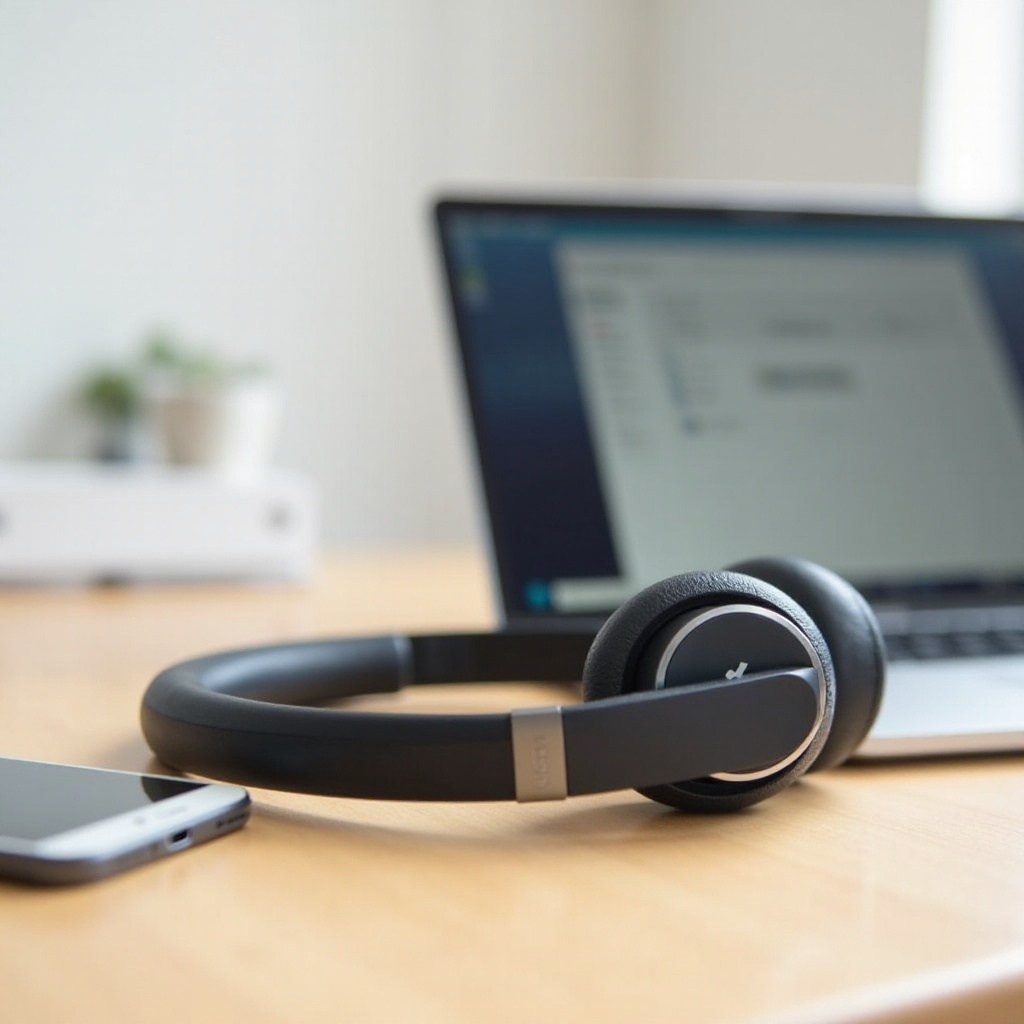
Avant l’appairage, vous devez savoir quel type de casque Logitech vous possédez et quels modes de connexion il prend en charge. Les étapes pour savoir comment appairer un casque Logitech dépendent directement du modèle et de sa technologie sans fil.
Identifier le modèle exact de votre casque Logitech
Commencez par vérifier le nom de modèle exact de votre casque. Cela vous permet de faire correspondre vos étapes avec la bonne page d’assistance Logitech et le bon manuel, qui incluent souvent des instructions d’appairage et de réinitialisation propres au modèle.
Vous pouvez généralement trouver le nom du modèle :
- Sur une étiquette à l’intérieur de l’arceau ou sous un écouteur
- Imprimé sur le côté de l’arceau ou de l’écouteur
- Sur la boîte d’origine ou le reçu du produit
- Dans l’historique de vos commandes en ligne si vous l’avez acheté sur un site de e-commerce
En 2024, les principales familles de casques Logitech incluent :
- Casques gaming Logitech G, comme G435, G733, G Pro X
- Casques Logitech Zone, comme Zone Vibe et Zone Wireless
- Casques Logitech de série H et casques de bureau USB pour les appels et les réunions
Une fois que vous connaissez le modèle, vous pouvez chercher « Logitech [nom du modèle] appairage » pour voir les instructions officielles et les codes LED qui s’appliquent à votre appareil exact.
Bluetooth vs Lightspeed sans fil vs USB filaire
Les casques Logitech se connectent généralement de l’une ou plusieurs de ces façons :
- Bluetooth
S’appaire directement avec les téléphones, tablettes, ordinateurs portables et certains téléviseurs. Il apparaît dans votre liste d’appareils Bluetooth. Le Bluetooth est flexible et adapté aux usages mobiles, mais peut introduire un peu plus de latence audio dans les jeux rapides. - Sans fil Lightspeed avec récepteur USB
Utilise un petit récepteur USB-A ou USB-C, courant sur les casques gaming Logitech G et certains modèles Zone. Il offre une faible latence et est souvent plug-and-play sur les PC et les consoles. - USB filaire ou prise 3,5 mm
Utilise un câble USB ou 3,5 mm. Dans ce cas, vous n’appairez pas le casque : vous le branchez simplement et le définissez comme périphérique audio principal.
De nombreux casques Logitech modernes combinent ces options : par exemple, un casque peut prendre en charge le Bluetooth, Lightspeed via récepteur USB, et un câble analogique 3,5 mm. La meilleure méthode d’appairage dépend de l’appareil auquel vous le connectez et de la latence que vous pouvez tolérer.
Liste de compatibilité appareils et systèmes d’exploitation pour 2024
Avant de commencer l’appairage, vérifiez quelques éléments de base :
- Votre téléphone, tablette ou ordinateur prend en charge le Bluetooth si vous prévoyez d’utiliser une connexion Bluetooth
- Votre système d’exploitation est raisonnablement à jour (Windows 10 ou 11, une version récente de macOS, Android moderne, ou iOS/iPadOS 17+)
- Vous disposez d’un port USB-A ou USB-C libre si votre casque utilise un récepteur USB Lightspeed ou autre
- Le casque est chargé ou connecté à l’alimentation et peut rester allumé pendant l’appairage
Une fois que vous avez compris le type de casque que vous possédez et confirmé que vos appareils sont compatibles, vous êtes prêt à passer le casque en mode appairage pour qu’il puisse être détecté par les autres appareils.
Comment mettre votre casque Logitech en mode appairage
Le mode appairage rend votre casque Logitech détectable afin que votre ordinateur, téléphone ou console puisse s’y connecter. Le processus est similaire sur de nombreux modèles, mais la combinaison exacte de boutons peut varier, d’où l’importance de connaître votre modèle.
Localiser les boutons d’alimentation et d’appairage
La plupart des casques Logitech Bluetooth comprennent :
- Un bouton ou curseur d’alimentation pour allumer et éteindre le casque
- Un bouton Bluetooth ou multifonction pour gérer l’appairage et les appels
Vous trouverez généralement ces commandes :
- À l’arrière ou en dessous de l’écouteur
- Le long du bord de l’écouteur
- Près de la base de l’arceau au-dessus de l’écouteur
Certains casques combinent l’alimentation et le Bluetooth en un seul bouton. Dans ce cas, un appui court allume le casque, et un appui prolongé déclenche le mode appairage.
Indicateurs LED et bips confirmant le mode appairage
Votre casque montrera des signes clairs lorsqu’il passe en mode appairage :
- Un voyant LED clignotant rapidement, généralement bleu ou blanc
- Un message vocal comme « Prêt à appairer » ou « Appairage »
- Un carillon distinct ou une séquence de bips
Un schéma courant consiste à maintenir le bouton Bluetooth ou multifonction pendant trois à cinq secondes jusqu’à ce que la LED passe d’un clignotement lent ou d’une lumière fixe à un clignotement rapide. Si la lumière est fixe et ne clignote pas, le casque est peut-être déjà connecté à un autre appareil au lieu d’attendre l’appairage.
Étapes d’appairage courantes pour les modèles Logitech populaires
Bien que chaque casque ait ses propres particularités, de nombreux casques Logitech Bluetooth suivent ce processus général :
- Éteignez le casque.
- Appuyez et maintenez le bouton d’alimentation ou le bouton Bluetooth.
- Continuez de maintenir jusqu’à ce que la LED clignote rapidement et que vous entendiez un son ou un message d’appairage.
- Relâchez le bouton. Le casque est maintenant en mode appairage et prêt à être connecté.
Pour les modèles sans fil Lightspeed avec récepteur USB :
- Branchez le récepteur USB dans votre ordinateur ou console.
- Allumez le casque.
- Dans de nombreux cas, le casque et le récepteur se connectent automatiquement.
- S’ils ne se connectent pas, utilisez Logitech G HUB ou un bouton d’appairage dédié sur le récepteur pour les ré-appairer.
Une fois le mode appairage compris, vous pouvez passer aux plateformes spécifiques, en commençant par Windows, qui est l’un des environnements les plus courants pour les casques Logitech.
Comment appairer un casque Logitech avec Windows 10/11
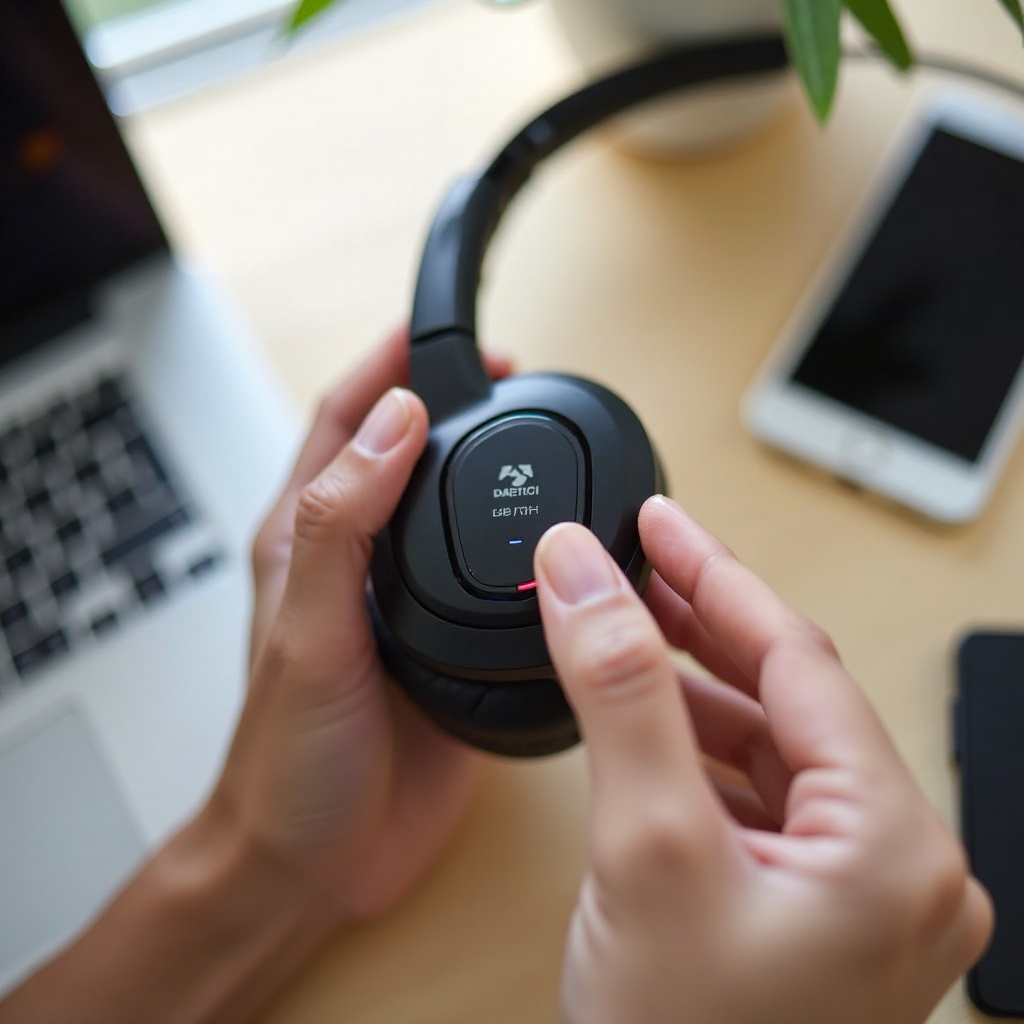
Windows 10 et Windows 11 prennent en charge à la fois le Bluetooth et les récepteurs USB, ce qui les rend compatibles avec presque tous les casques Logitech. Les étapes pour appairer un casque Logitech avec Windows dépendent du mode de connexion utilisé par votre modèle.
Appairage via Bluetooth dans les paramètres Windows
Pour appairer un casque Logitech Bluetooth avec Windows :
- Mettez votre casque en mode appairage Bluetooth.
- Sur votre PC, ouvrez le menu Démarrer et cliquez sur « Paramètres ».
- Accédez à « Bluetooth et appareils ».
- Activez le Bluetooth s’il est désactivé.
- Cliquez sur « Ajouter un appareil », puis choisissez « Bluetooth ».
- Attendez que votre casque Logitech apparaisse dans la liste.
- Cliquez sur le nom du casque, puis sur « Connecter » ou attendez que Windows termine le processus.
Windows devrait afficher une confirmation indiquant que votre casque est connecté. Vous pouvez entendre un son ou un message vocal provenant du casque lui-même. Si vous ne voyez pas le casque, vérifiez qu’il est en mode appairage et proche de votre PC.
Appairage via récepteur sans fil USB Logitech
Pour les casques sans fil Lightspeed et autres casques Logitech utilisant un récepteur USB, l’appairage est généralement encore plus simple :
- Branchez le récepteur USB Logitech dans un port USB-A ou USB-C libre de votre PC. Utilisez un adaptateur si nécessaire.
- Allumez le casque et attendez quelques secondes.
- Windows installera automatiquement les pilotes nécessaires dans la plupart des cas.
Si le casque ne se connecte pas :
- Installez Logitech G HUB ou Logi Tune, selon la série de votre casque.
- Ouvrez le logiciel et vérifiez si le casque et le récepteur apparaissent.
- Utilisez toute option « Appairer » ou « Connecter » affichée à l’écran pour lier le casque au récepteur.
Une fois que Windows détecte votre casque, vous devez encore vous assurer qu’il gère l’entrée et la sortie audio, d’où l’importance des paramètres de son.
Définir le casque comme périphérique audio et micro par défaut dans Windows
Même après l’appairage, Windows peut continuer à utiliser vos haut-parleurs ou un autre microphone. Pour faire passer le son par votre casque Logitech :
- Faites un clic droit sur l’icône de haut-parleur dans la barre des tâches et sélectionnez « Paramètres de son ».
- Dans « Sortie », choisissez votre casque Logitech comme périphérique par défaut.
- Dans « Entrée », sélectionnez le microphone du casque Logitech.
- Ajustez les niveaux de volume à un niveau confortable.
Dans des applications comme Zoom, Teams, Discord et de nombreux jeux, vous devez également ouvrir les paramètres audio et sélectionner votre casque Logitech pour le haut-parleur et le microphone. Avec Windows configuré, la prochaine étape logique consiste à appairer votre casque avec macOS si vous utilisez les deux plateformes.
Comment appairer un casque Logitech avec macOS (Monterey, Ventura, Sonoma)
Les ordinateurs Mac fonctionnent également bien avec les casques Logitech, mais vous devez vérifier à la fois les paramètres Bluetooth et les paramètres d’entrée/sortie audio. Une fois que vous savez comment appairer un casque Logitech avec Windows, le flux sur macOS vous semblera familier.
Appairer un casque Logitech en Bluetooth sur Mac
Pour connecter un casque Logitech Bluetooth sur un Mac :
- Mettez votre casque en mode appairage Bluetooth.
- Cliquez sur le menu Apple et ouvrez « Réglages du système » (ou « Préférences Système » sur certaines versions).
- Sélectionnez « Bluetooth ».
- Activez le Bluetooth s’il est désactivé.
- Attendez que votre casque Logitech apparaisse dans la liste des appareils à proximité ou disponibles.
- Cliquez sur « Connecter » à côté du nom du casque.
Si macOS affiche une demande d’appairage, confirmez simplement. La plupart des casques Logitech ne nécessitent pas la saisie manuelle d’un code.
Utiliser un récepteur USB avec MacBook et iMac
Si votre casque Logitech est fourni avec un récepteur USB :
- Branchez le récepteur USB dans un port USB-A ou USB-C de votre Mac. Utilisez un hub ou un adaptateur si nécessaire.
- Allumez le casque.
- Attendez que macOS le détecte comme nouveau périphérique audio.
Vous ne verrez pas ce type de casque dans les réglages Bluetooth car il se connecte via USB, mais il apparaîtra ensuite dans les réglages de son comme périphérique audio USB.
Sélectionner votre casque dans les réglages de son de macOS
Après l’appairage ou la connexion, assurez-vous que votre Mac utilise bien le casque pour le son :
- Ouvrez « Réglages du système » et allez dans « Son ».
- Dans « Sortie », sélectionnez votre casque Logitech afin que le son soit diffusé dans les écouteurs.
- Dans « Entrée », sélectionnez le microphone du casque Logitech pour que les autres puissent vous entendre lors des appels.
Vous pouvez aussi utiliser l’icône du Centre de contrôle dans la barre de menus pour changer le périphérique de sortie pendant la lecture de musique ou de vidéo. Une fois votre Mac configuré, vous êtes prêt à configurer votre casque Logitech avec des appareils Android, que beaucoup utilisent pour les appels et le divertissement en déplacement.
Comment appairer un casque Logitech avec des téléphones et tablettes Android
Les appareils Android fonctionnent bien avec les casques Logitech Bluetooth, et le processus prend généralement moins d’une minute. Les noms exacts des menus peuvent changer selon les fabricants, mais le déroulement général reste le même.
Activer le Bluetooth et rechercher votre casque
Pour appairer sur Android :
- Mettez votre casque Logitech en mode appairage Bluetooth afin que la LED clignote rapidement.
- Sur votre téléphone ou tablette Android, ouvrez « Paramètres ».
- Appuyez sur « Appareils connectés » ou « Bluetooth », selon votre appareil.
- Activez le Bluetooth s’il est désactivé.
- Appuyez sur « Appairer nouvel appareil » ou une option similaire.
- Attendez que votre casque Logitech apparaisse dans la liste et appuyez dessus.
- Confirmez la demande d’appairage si elle s’affiche.
Après l’appairage, Android devrait se connecter automatiquement au casque chaque fois que vous l’allumez et que le téléphone est à proximité.
Accorder les autorisations pour les appels et les médias
Android peut demander quelles fonctions le casque est autorisé à gérer. Pour une expérience complète, vous voudrez généralement activer :
- « Appels » pour les appels téléphoniques et les applications VOIP comme WhatsApp et Teams
- « Audio » ou « Audio multimédia » pour la musique, la vidéo, les jeux et les sons du système
Vous pouvez vérifier ou modifier ces autorisations plus tard en appuyant sur le nom du casque dans le menu Bluetooth et en ajustant les commutateurs.
Résoudre les problèmes de connexion Android courants
Si votre casque Logitech ne se connecte pas ou se déconnecte fréquemment :
- Désactivez puis réactivez le Bluetooth sur l’appareil Android.
- Dans les paramètres Bluetooth, appuyez sur le casque, choisissez « Oublier », puis remettez-le en mode appairage et réappairez-le.
- Redémarrez à la fois le téléphone et le casque.
- Vérifiez que le casque n’est pas encore connecté à un autre appareil à proximité, comme votre ordinateur portable ou tablette.
Une fois qu’Android fonctionne bien avec votre casque, vous pouvez reproduire un processus similaire sur iPhone et iPad afin que votre casque Logitech vous accompagne sur tous vos appareils mobiles.
Comment appairer un casque Logitech avec iPhone et iPad (iOS/iPadOS 17+)
Les appareils Apple s’appairent facilement avec les casques Logitech Bluetooth et fonctionnent bien pour les appels et les médias. Les étapes sont similaires à Android mais utilisent le menu Bluetooth d’iOS.
Appairage via les réglages Bluetooth d’iOS
Pour appairer votre casque Logitech avec un iPhone ou un iPad :
- Mettez le casque en mode appairage Bluetooth.
- Sur votre iPhone ou iPad, ouvrez « Réglages ».
- Appuyez sur « Bluetooth ».
- Activez le Bluetooth si nécessaire.
- Dans « Autres appareils », recherchez le nom de votre casque Logitech et appuyez dessus.
- Attendez que le statut passe à « Connecté ».
Le casque passe ensuite dans la liste « Mes appareils » et se reconnecte généralement automatiquement dès qu’il est allumé et à portée.
Choisir le casque dans le sélecteur de sortie audio
Parfois, le casque est correctement appairé mais le son sort toujours par les haut-parleurs du téléphone. Pour diriger le son vers le casque :
- Pendant un appel, appuyez sur l’icône audio et sélectionnez votre casque Logitech.
- Lors de la lecture de musique ou de vidéo, ouvrez le Centre de contrôle, appuyez sur l’icône de sortie audio ou AirPlay, et choisissez votre casque.
Cela garantit que l’audio et l’entrée microphone utilisent votre casque Logitech plutôt que le matériel intégré du téléphone.
Résoudre les erreurs « Connexion impossible » ou « Non connecté »
Si vous voyez des erreurs de connexion sur iPhone ou iPad :
- Assurez-vous que le casque est en mode appairage et non connecté à un autre appareil.
- Dans les réglages Bluetooth, appuyez sur l’icône « i » à côté du casque Logitech et choisissez « Oublier cet appareil ». Puis réappairez-le à partir de zéro.
- Redémarrez votre iPhone ou iPad et votre casque.
Une fois vos appareils mobiles correctement configurés, vous pouvez passer au salon et apprendre comment appairer un casque Logitech avec des consoles et des téléviseurs intelligents pour jouer tard le soir ou regarder des films sans déranger.
Comment appairer un casque Logitech avec des consoles et des téléviseurs intelligents
Les consoles et téléviseurs ont des limites différentes de celles des téléphones et des ordinateurs. Votre expérience dépendra du fait que votre casque Logitech utilise le Bluetooth, un récepteur USB ou une connexion filaire.
Appairer des casques Logitech avec PlayStation 5 et PlayStation 4
De nombreux casques gaming sans fil Logitech prennent en charge la PS5 et la PS4 via un récepteur USB :
- Branchez le récepteur USB Logitech dans un port USB libre de votre PlayStation.
- Allumez la console.
- Allumez le casque et attendez quelques secondes.
La console devrait détecter automatiquement le casque comme périphérique audio USB. Pour confirmer :
- Allez dans « Paramètres » sur votre PlayStation.
- Ouvrez « Son » puis « Sortie audio ».
- Sélectionnez le périphérique Logitech comme périphérique de sortie et, si disponible, comme périphérique d’entrée.
Certains casques Logitech incluent également un câble 3,5 mm. Vous pouvez connecter ce câble à la prise casque de la manette comme solution filaire de secours.
Limites de compatibilité entre les casques Logitech et Xbox
Les consoles Xbox restreignent les connexions Bluetooth génériques. La plupart des casques Logitech Bluetooth standard ne peuvent pas s’appairer directement avec une Xbox.
À la place, vous pouvez :
- Utiliser un casque Logitech officiellement compatible Xbox, souvent via un mode sans fil Xbox spécifique ou un récepteur USB dédié.
- Utiliser un câble 3,5 mm entre le casque et la prise casque de la manette Xbox pour l’audio filaire.
Vérifiez toujours la page produit de votre casque pour voir si Xbox est listé comme plateforme prise en charge avant d’espérer une compatibilité sans fil complète.
Connexion à Nintendo Switch et téléviseurs intelligents avec une latence minimale
Pour Nintendo Switch :
- En mode dock, branchez le récepteur USB dans un port USB du dock, puis allumez votre casque.
- En mode portable, utilisez le Bluetooth si votre modèle Logitech le prend en charge, ou utilisez un adaptateur USB-C pour pouvoir brancher le récepteur USB.
Pour les téléviseurs intelligents :
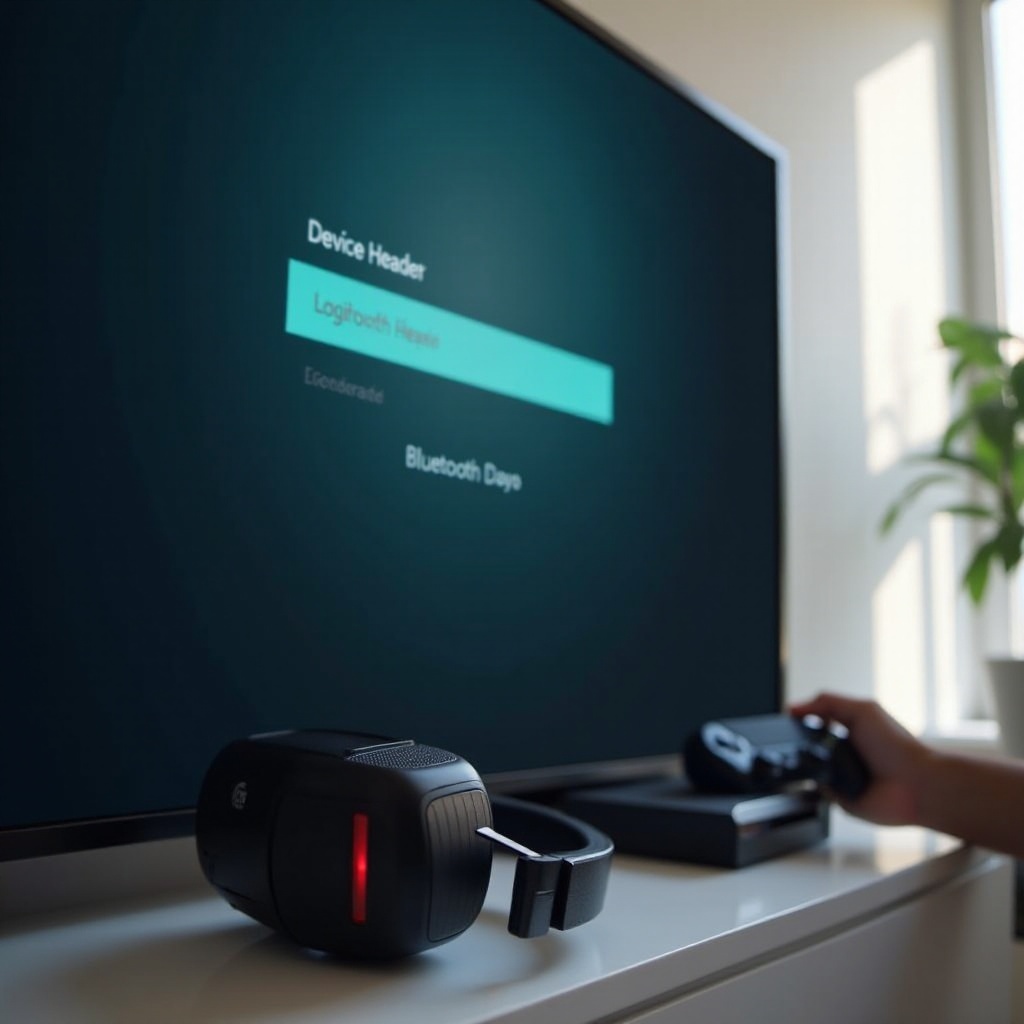
- Si le téléviseur prend en charge l’audio Bluetooth, mettez votre casque Logitech en mode appairage et connectez-le via le menu Bluetooth du téléviseur.
- Si le téléviseur ne gère pas bien le Bluetooth, utilisez un transmetteur Bluetooth externe connecté à la sortie audio du téléviseur, ou branchez votre récepteur USB à un boîtier de streaming ou un PC compatible.
Après la configuration de votre console et de votre téléviseur, vous pouvez affiner votre audio et la stabilité de la connexion en utilisant les logiciels Logitech sur votre ordinateur.
Utiliser Logitech G HUB, Logi Options+ et Logi Tune après l’appairage
Une fois que votre casque Logitech est appairé et reconnu par vos appareils, les outils logiciels de Logitech peuvent améliorer votre expérience avec des mises à jour de firmware et des options de personnalisation audio.
Installer le bon logiciel Logitech pour votre casque
Logitech propose plusieurs applications de bureau conçues pour différentes gammes de produits :
- Logitech G HUB pour les casques et périphériques gaming de la série G
- Logi Options+ pour certains appareils de productivité modernes
- Logi Tune pour les casques orientés entreprise et réunions, comme les modèles Zone
Visitez le site officiel de Logitech, recherchez le modèle de votre casque et voyez quelle application est recommandée. Téléchargez-la et installez-la sur votre PC Windows ou votre Mac afin de gérer les mises à jour et les paramètres audio.
Mettre à jour le firmware pour améliorer la stabilité de la connexion
Les mises à jour de firmware peuvent corriger des bogues, améliorer la stabilité sans fil et ajouter des fonctionnalités. Pour mettre à jour :
- Ouvrez G HUB, Logi Options+ ou Logi Tune.
- Sélectionnez votre casque Logitech dans la liste des appareils.
- Cherchez une section firmware ou mise à jour.
- Suivez les étapes à l’écran pour mettre à jour le casque et le récepteur USB si nécessaire.
Laissez le casque connecté et évitez de débrancher le récepteur ou de fermer l’application jusqu’à la fin de la mise à jour.
Personnaliser l’égalisation, les réglages micro et les profils
Le logiciel Logitech vous permet également d’adapter le son et le comportement du microphone à vos besoins :
- Ajustez l’égalisation (EQ) pour ajouter des basses pour les jeux ou renforcer les médiums pour les voix et podcasts.
- Réglez le gain du micro pour que votre voix soit forte et claire sans distorsion.
- Activez le retour de voix (sidetone) pour entendre légèrement votre propre voix et éviter de parler trop fort.
- Créez des profils distincts pour le jeu, les appels et la musique afin de changer rapidement de réglages.
Même avec un bon support logiciel, des problèmes d’appairage peuvent toujours survenir, il est donc utile de savoir comment dépanner rapidement les problèmes courants.
Dépannage des problèmes d’appairage courants avec les casques Logitech
Lorsque votre casque Logitech refuse de s’appairer ou se comporte de manière imprévisible, quelques vérifications simples résolvent la plupart des problèmes. Les comprendre peut vous éviter des retours inutiles ou des appels au support.
Le casque n’apparaît pas dans la liste Bluetooth ou des appareils
Si votre casque n’apparaît jamais comme appareil :
- Vérifiez que le casque a suffisamment de batterie et est allumé.
- Assurez-vous qu’il est en véritable mode appairage avec une LED clignotant rapidement.
- Rapprochez le casque du téléphone ou de l’ordinateur et réduisez les obstacles physiques.
- Désactivez puis réactivez le Bluetooth sur l’appareil avec lequel vous essayez d’appairer.
- Supprimez les anciennes entrées enregistrées pour le casque dans la liste Bluetooth, puis recommencez depuis le début.
Si aucune de ces étapes ne fonctionne sur plusieurs appareils, vous devrez peut-être effectuer une réinitialisation d’usine du casque.
Connecté mais sans son ou sans entrée micro
Parfois, le casque est connecté mais vous n’entendez toujours rien, ou les autres ne vous entendent pas :
- Sur Windows ou macOS, vérifiez que le casque Logitech est sélectionné comme sortie et entrée dans les paramètres de son du système.
- Dans des applications comme Zoom, Teams et Discord, ouvrez les paramètres audio et choisissez votre casque Logitech à la fois pour le haut-parleur et le microphone.
- Vérifiez les niveaux de volume sur votre appareil et sur le casque lui-même.
- Pour les récepteurs USB, essayez un autre port USB et évitez les hubs non alimentés.
Si le son ne fonctionne toujours pas, déconnectez et reconnectez le casque, ou redémarrez votre appareil.
Réinitialiser votre casque Logitech et le récepteur pour repartir de zéro
Une réinitialisation résout souvent les problèmes tenaces causés par des appairages précédents ou des bugs. Les étapes exactes varient selon le modèle, mais un schéma courant est :
- Éteignez le casque.
- Maintenez une combinaison de boutons, souvent alimentation + Bluetooth ou alimentation + mute, pendant plusieurs secondes jusqu’à ce que la LED clignote selon un schéma particulier.
- Relâchez les boutons lorsque vous entendez un son de réinitialisation ou voyez le changement de LED.
- Supprimez le casque de la liste Bluetooth de votre téléphone ou ordinateur.
- Remettez le casque en mode appairage et réappairez-le à partir de zéro.
Pour les récepteurs USB, Logitech G HUB ou Logi Tune proposent généralement une option de ré-appairage ou de connexion qui relie à nouveau le récepteur et le casque s’ils se sont désynchronisés.
Une fois les problèmes courants maîtrisés, vous pouvez vous concentrer sur l’utilisation d’un seul casque Logitech sur plusieurs appareils et passer de l’un à l’autre avec un minimum d’efforts.
Conseils pour passer votre casque Logitech d’un appareil à l’autre
Beaucoup de personnes utilisent un seul casque Logitech avec un PC, un téléphone et parfois une console. Avec quelques habitudes, vous pouvez passer d’un appareil à l’autre sans longues sessions d’appairage à chaque fois.
Gérer l’appairage Bluetooth multi-appareils en 2024
Certains casques Logitech prennent en charge le Bluetooth multipoint, ce qui leur permet de se connecter à deux appareils simultanément, par exemple un téléphone et un ordinateur portable.
Pour bien gérer cela :
- Vérifiez les spécifications de votre casque pour voir si le multipoint est pris en charge.
- Utilisez l’application Logitech de votre casque, si disponible, pour voir et gérer les appareils appairés.
- Si l’audio bascule sans cesse vers le mauvais appareil, déconnectez ou désactivez le Bluetooth sur l’appareil que vous n’utilisez pas à ce moment-là.
Cela évite la confusion lorsque vous recevez un appel sur un appareil alors que vous écoutez de la musique sur un autre.
Utiliser le récepteur USB pour le PC et le Bluetooth pour le mobile
Une configuration simple et fiable consiste à dédier le récepteur USB à votre ordinateur principal et à utiliser le Bluetooth pour tout le reste :
- Laissez le récepteur USB branché sur votre PC ou ordinateur portable pour qu’il se connecte toujours rapidement pour le travail ou le jeu.
- Appairez le casque en Bluetooth avec votre téléphone ou tablette pour les appels et le divertissement en déplacement.
- Basculez entre les sources en arrêtant la lecture sur un appareil et en la démarrant sur l’autre.
De cette manière, vous évitez de devoir appairer et dépairer votre casque avec le PC chaque fois que vous voulez utiliser votre téléphone.
Bonnes pratiques pour éviter les conflits et les coupures
Pour maintenir une connexion stable de votre casque Logitech sur plusieurs appareils :
- Désactivez le Bluetooth sur les appareils que vous n’utilisez pas activement avec le casque.
- Gardez le casque à quelques mètres de l’appareil actif et évitez les murs épais ou surfaces métalliques entre les deux.
- Évitez de concentrer plusieurs dongles sans fil sur un seul hub étroit ; répartissez-les sur différents ports si possible.
- Maintenez à jour le firmware de votre casque, votre système d’exploitation et vos applications pour bénéficier des derniers correctifs.
Si vous suivez ces pratiques, vous pouvez passer du PC au téléphone, puis à la console sans dépannage constant, ce qui nous amène à un résumé final des points clés.
Conclusion
Appairer un casque Logitech devient simple une fois que vous savez quels types de connexion votre modèle prend en charge et comment chaque plateforme gère les périphériques audio. Vous avez appris à mettre le casque en mode appairage, à appairer un casque Logitech avec Windows et macOS, et à le connecter à Android, iPhone, consoles et téléviseurs intelligents en 2024.
Souvenez-vous de définir le casque Logitech comme périphérique audio et micro par défaut, d’utiliser les logiciels Logitech pour les mises à jour et les réglages fins, et de vous appuyer sur les réinitialisations lorsque vous faites face à des problèmes persistants. Avec une approche claire de l’appairage et du passage d’un appareil à l’autre, votre casque Logitech peut servir de hub audio fiable pour le travail quotidien, les appels, les jeux et le divertissement.
Utilisez ce guide comme référence chaque fois que vous configurez un nouvel appareil, et vous passerez plus de temps à écouter et parler, et moins de temps à vous battre avec les menus Bluetooth et les erreurs de connexion.
Foire aux questions
Pourquoi mon casque Logitech ne se connecte-t-il pas à mon appareil en 2024 ?
Les raisons courantes incluent une batterie faible, le casque qui n’est pas en véritable mode d’appairage, le Bluetooth désactivé ou le casque encore connecté à un autre appareil. Chargez complètement le casque, remettez-le en mode d’appairage jusqu’à ce que la LED clignote rapidement, désactivez puis réactivez le Bluetooth et supprimez les anciennes entrées enregistrées pour le casque sur votre téléphone ou votre ordinateur. S’il ne fonctionne toujours sur aucun appareil, effectuez une réinitialisation d’usine en suivant les étapes indiquées dans le manuel de votre modèle, puis essayez de l’appairer à nouveau.
Puis-je appairer un casque Logitech avec plusieurs appareils en même temps ?
De nombreux casques Bluetooth Logitech peuvent mémoriser plusieurs appareils, et certains prennent en charge les connexions multipoints qui maintiennent deux appareils connectés simultanément, comme un téléphone et un ordinateur portable. Vérifiez les spécifications de votre casque pour confirmer si la fonction multipoint est disponible. Une configuration populaire en 2024 consiste à utiliser le récepteur USB pour un PC ou un ordinateur portable et le Bluetooth pour un téléphone ou une tablette, puis à changer de source audio en mettant en pause sur un appareil et en lançant la lecture sur l’autre.
Comment savoir si mon casque Logitech est en mode d’appairage ?
La plupart des casques Logitech indiquent le mode d’appairage par une LED qui clignote rapidement, généralement bleue ou blanche, et parfois par une alerte vocale telle que « Prêt à appairer » ou « Appairage ». Vous activez généralement le mode d’appairage en maintenant le bouton d’alimentation ou le bouton Bluetooth enfoncé pendant plusieurs secondes jusqu’à ce que la lumière passe d’un état fixe ou d’un clignotement lent à un clignotement rapide. Si vous n’êtes pas sûr du schéma exact ou de la combinaison de boutons, consultez le manuel d’utilisation ou la page d’assistance de votre modèle Logitech spécifique.