
Pendahuluan
Eufy telah menjadi pilihan utama bagi pemilik rumah yang menginginkan keamanan kuat tanpa langganan mahal. Merek ini berfokus pada pemasangan yang sederhana, penyimpanan lokal, dan kontrol privasi yang baik. Jika Anda baru saja membeli kamera Eufy dan merasa ragu cara memasangnya, panduan ini akan membantu Anda melalui setiap langkah.
Anda akan mempelajari cara menyiapkan jaringan rumah, memasang aplikasi Eufy Security, menghubungkan dan memasang kamera, serta menyetel pengaturan agar Anda mendapat pemberitahuan yang bermanfaat, bukan notifikasi terus-menerus. Anda juga akan melihat cara menghubungkan Eufy dengan platform rumah pintar populer, sehingga Anda dapat melihat tayangan di layar pintar dan menggunakan perintah suara.
Baik Anda memiliki satu kamera dalam ruangan atau kombinasi perangkat luar ruangan, bel pintu, dan lampu sorot dengan kamera, proses pemasangan kamera keamanan Eufy mengikuti langkah-langkah inti yang sama. Setelah Anda memahami dasarnya, Anda dapat mengulanginya untuk setiap perangkat baru dan membangun sistem keamanan yang andal dan fleksibel yang sesuai dengan rumah Anda.
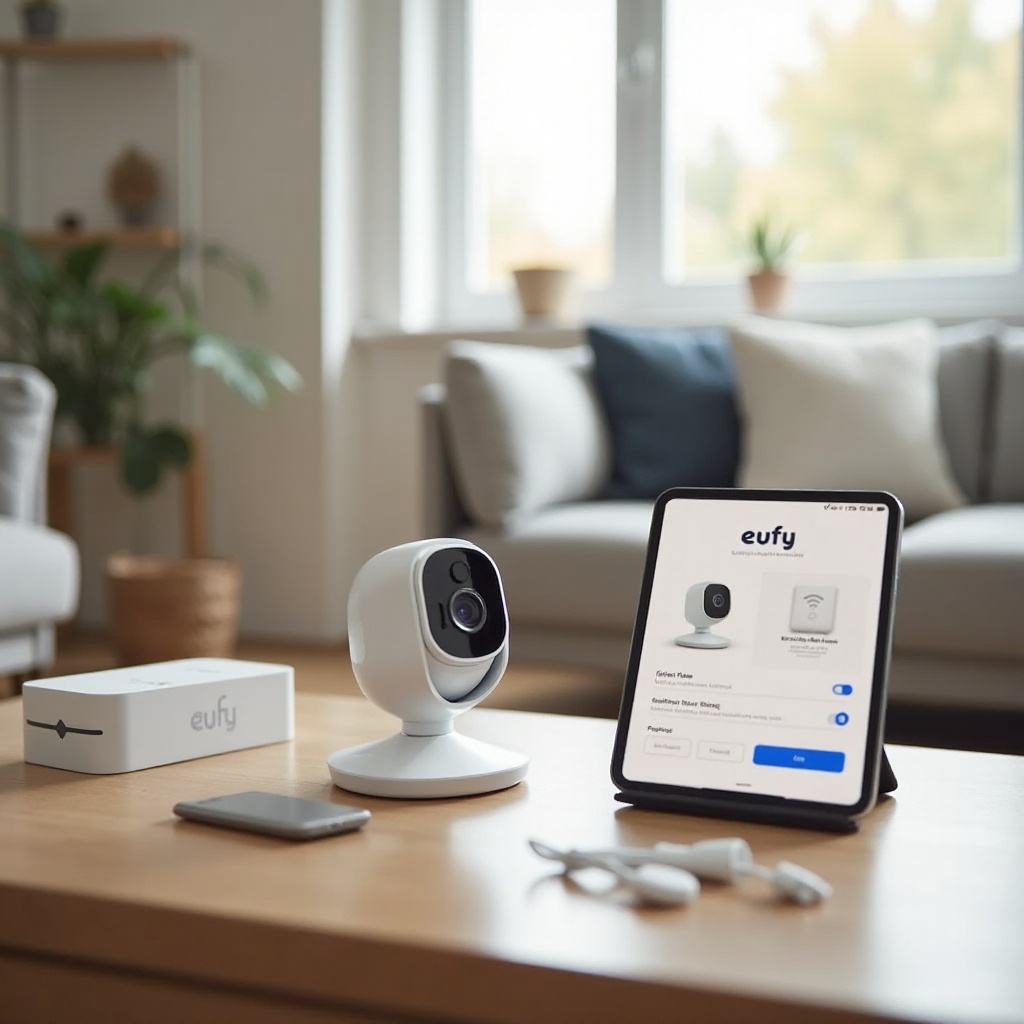
Yang Anda Perlukan Sebelum Memulai Pemasangan Kamera Keamanan Eufy
Sebelum membuka kotak kamera, luangkan beberapa menit untuk mempersiapkan. Daftar periksa singkat sekarang akan mencegah banyak masalah koneksi dan kinerja di kemudian hari. Perencanaan jaringan yang matang dan ide penempatan yang jelas akan membuat proses pemasangan kamera keamanan Eufy lebih cepat dan tidak membuat frustrasi.
Jenis dan model kamera Eufy yang didukung pada tahun 2024
Kebanyakan kamera Eufy terbaru menggunakan alur pemasangan yang serupa. Ini mencakup:
- Kamera luar ruangan bertenaga baterai
- Kamera berkabel untuk dalam dan luar ruangan
- Bel pintu video (baterai dan berkabel)
- Kamera lampu sorot
- Kamera yang terhubung melalui HomeBase atau langsung ke Wi-Fi
Periksa nomor model pada kotak atau pada label di bagian bawah atau belakang kamera. Lalu bandingkan dengan halaman produk resmi atau panduan mulai cepat. Pastikan model tersebut berfungsi dengan aplikasi Eufy Security dan mendukung firmware terbaru. Ini memberi Anda akses ke tambalan keamanan terkini dan fitur deteksi pintar.
Kebutuhan jaringan, ponsel pintar, dan akun
Untuk menghindari kegagalan pemasangan dan putusnya koneksi secara acak, pastikan hal-hal dasar berikut sudah siap:
- Jaringan Wi-Fi yang stabil
Kebanyakan kamera Eufy menggunakan Wi-Fi 2,4 GHz. Periksa bahwa router Anda memancarkan sinyal 2,4 GHz, catat nama jaringan (SSID), dan pastikan Anda mengetahui kata sandinya. Berjalanlah ke lokasi kamera yang direncanakan dengan ponsel Anda dan periksa kekuatan sinyal. - Ponsel pintar atau tablet yang kompatibel
Gunakan perangkat iOS atau Android dengan perangkat lunak yang mutakhir. Pastikan Anda memiliki cukup ruang penyimpanan dan daya baterai untuk memasang dan menjalankan aplikasi Eufy Security selama proses pemasangan. - Alamat email yang aktif
Anda akan menggunakan alamat email untuk membuat dan memverifikasi akun Eufy. Pilih alamat yang sering Anda cek karena Eufy dapat mengirim peringatan dan pemberitahuan keamanan ke sana.
Memilih lokasi yang tepat untuk kamera Anda
Sebelum Anda mengebor lubang atau menempelkan dudukan, rencanakan di mana kamera akan ditempatkan. Berkelilinglah di rumah dan daftarkan area yang paling Anda perhatikan:
- Pintu utama, pintu samping, dan pintu menuju teras
- Jalan masuk, tempat parkir, dan halaman depan
- Koridor, ruang keluarga, dan tangga di dalam rumah
- Ruang penyimpanan atau ruangan dengan barang berharga
Usahakan mengikuti aturan penempatan berikut:
- Jaga garis pandang tetap jelas dengan rintangan minimal seperti dinding, tiang, atau tanaman lebat.
- Pasang kamera cukup tinggi (sekitar 2–3 meter) untuk menangkap wajah dan mengurangi risiko dirusak.
- Hindari mengarahkan langsung ke jendela tetangga untuk menghormati privasi dan mematuhi aturan setempat.
Setelah Anda tahu area mana yang ingin dipantau dan jaringan sudah siap, Anda dapat melanjutkan ke proses membuka kotak dan menyiapkan perangkat keras kamera Eufy.
Membuka Kotak dan Menyiapkan Kamera Keamanan Eufy Anda
Dengan rencana di tangan, saatnya menangani perangkat itu sendiri. Proses membuka kotak dan persiapan yang hati-hati membantu Anda menemukan bagian yang hilang sejak awal dan memastikan kamera memiliki daya yang cukup untuk pemasangan dan pengujian.
Memeriksa semua komponen dan aksesori
Bukalah kotak di permukaan yang rata dan keluarkan semua isinya. Biasanya Anda akan menemukan:
- Unit kamera Eufy
- Braket pemasangan dan pelat dasar
- Sejumlah sekrup dan fischer/dowel dinding
- Kabel pengisi daya USB untuk model baterai
- Adaptor daya untuk beberapa unit berkabel
- Panduan mulai cepat dan kartu garansi
Bandingkan isi kotak dengan daftar di buku petunjuk tercetak atau pada kotak. Jika ada bagian penting seperti dudukan, paket sekrup, atau adaptor daya yang hilang atau rusak, hubungi penjual atau dukungan Eufy sebelum melanjutkan. Lebih baik menunggu pengganti daripada mengambil risiko pemasangan yang longgar atau tidak aman.
Mengisi daya atau memberi daya pada kamera Eufy Anda
Untuk kamera bertenaga baterai:
- Hubungkan kabel USB ke kamera dan ke pengisi daya dinding atau power bank.
- Isi daya kamera hingga indikator menunjukkan baterai penuh, biasanya dengan lampu menyala terus.
- Biarkan kamera dalam keadaan mati selama pengisian jika memungkinkan, sehingga pengisian lebih cepat.
Untuk kamera berkabel dan lampu sorot:
- Identifikasi sumber daya terdekat yang aman, seperti stopkontak luar ruangan atau kotak sambungan.
- Periksa buku petunjuk untuk kebutuhan tegangan dan diagram pengkabelan.
- Jika Anda tidak nyaman bekerja dengan instalasi listrik, pertimbangkan untuk mempekerjakan teknisi listrik yang berkualifikasi untuk pemasangan dan penyambungan daya.
Pertimbangan keamanan dan penempatan untuk penggunaan dalam dan luar ruangan
Untuk kamera dalam ruangan:
- Hindari menempatkan kamera di area yang mungkin merekam area sensitif seperti kamar mandi.
- Gunakan mode privasi, penutup fisik, atau jadwal jika Anda tidak ingin pemantauan dalam ruangan secara terus-menerus.
- Jauhkan kamera dari ventilasi udara atau jendela yang sangat terang yang dapat menyebabkan silau atau suhu ekstrem.
Untuk kamera luar ruangan:
- Tempatkan di bawah atap atau kanopi jika memungkinkan untuk memberi perlindungan ekstra dari hujan dan sinar matahari langsung.
- Hindari mengarahkan langsung ke matahari terbit atau terbenam, lampu mobil, atau permukaan reflektif seperti pintu kaca.
- Pastikan kamera memiliki rating untuk penggunaan luar ruangan dan rentang suhu di wilayah Anda.
Dengan perangkat keras yang sudah diperiksa dan diberi daya, langkah berikutnya adalah menghubungkan kamera ke jaringan dengan memasang aplikasi Eufy Security dan membuat akun Anda.
Memasang Aplikasi Eufy Security dan Membuat Akun Anda
Ponsel atau tablet Anda berfungsi sebagai pusat yang mengendalikan kamera Eufy. Aplikasi Eufy Security memungkinkan Anda menambahkan perangkat, menyesuaikan pengaturan, dan melihat video langsung dari mana saja selama terhubung ke internet.
Mengunduh aplikasi Eufy Security di iOS dan Android
Untuk memasang aplikasi:
- Buka App Store di iOS atau Google Play Store di Android.
- Cari ‘Eufy Security’.
- Pastikan penerbitnya adalah Anker Innovations atau Eufy.
- Ketuk Install atau Get dan tunggu hingga unduhan selesai.
Setelah aplikasi terpasang, buka untuk memulai proses pembuatan akun.
Membuat, memverifikasi, dan mengamankan akun Eufy Anda
Untuk menyiapkan akun Eufy Anda:
- Buka aplikasi Eufy Security dan pilih Sign Up.
- Masukkan alamat email dan kata sandi yang kuat dan unik.
- Setujui syarat layanan dan kebijakan privasi jika Anda menerimanya.
- Periksa email Anda untuk tautan verifikasi dari Eufy dan ketuk untuk mengonfirmasi akun.
Setelah masuk, tingkatkan keamanan dengan:
- Menggunakan kata sandi yang tidak Anda gunakan di situs lain.
- Mengaktifkan autentikasi dua faktor jika opsi tersebut tersedia di wilayah Anda.
- Memperbarui email atau nomor telepon pemulihan sehingga Anda dapat memulihkan akses jika lupa detail login.
Izin aplikasi awal dan pengaturan privasi dasar
Saat pertama kali dibuka, aplikasi mungkin meminta izin seperti Bluetooth, lokasi, kamera, mikrofon, dan notifikasi. Izin ini memungkinkan aplikasi menemukan perangkat, terhubung ke jaringan, dan mengirim peringatan.
Beri izin seperlunya saja:
- Izinkan Bluetooth untuk membantu aplikasi menemukan perangkat Eufy di sekitar saat pemasangan.
- Izinkan Lokasi jika diperlukan untuk deteksi Wi-Fi atau fungsi regional.
- Aktifkan Notifikasi agar Anda menerima peringatan gerakan dan pesan sistem.
Anda selalu dapat menyesuaikan izin nanti di pengaturan ponsel. Dengan aplikasi dan akun yang siap, Anda sekarang dapat menambahkan kamera dan menghubungkannya ke Wi-Fi atau HomeBase.
Menambahkan dan Menghubungkan Kamera Eufy ke Wi-Fi atau HomeBase
Tahap ini dalam pemasangan kamera keamanan Eufy menghubungkan kamera ke jaringan dan akun Anda. Setelah perangkat online, Anda dapat melihat video langsung, mengatur konfigurasi, dan kemudian mengintegrasikannya dengan rumah pintar Anda.
Masuk ke mode pemasangan dan memasangkan kamera di aplikasi
Proses tepatnya dapat sedikit berbeda tergantung model, tetapi alurnya biasanya seperti ini:
- Nyalakan kamera. Untuk model baterai, tekan dan tahan tombol daya hingga lampu status menyala atau Anda mendengar bunyi bip.
- Buka aplikasi Eufy Security di ponsel Anda.
- Ketuk ikon ‘+’ atau tombol Add Device.
- Pilih jenis dan model kamera Anda dari daftar di layar.
- Ikuti instruksi, yang biasanya meminta Anda menekan tombol Sync atau Set pada kamera untuk masuk ke mode pemasangan.
Aplikasi kemudian akan mencari kamera menggunakan Bluetooth atau sinyal Wi-Fi sementara dan memandu Anda melalui langkah berikutnya.
Menghubungkan ke Wi-Fi 2,4 GHz atau menghubungkan ke HomeBase
Untuk kamera yang terhubung langsung ke Wi-Fi:
- Pilih jaringan Wi-Fi 2,4 GHz Anda dari daftar yang ditampilkan di aplikasi.
- Masukkan kata sandi Wi-Fi dengan hati-hati, periksa huruf besar dan kecil.
- Tunggu sementara kamera mencoba terhubung dan terdaftar ke akun Anda.
Untuk kamera yang terhubung melalui HomeBase:
- Pastikan HomeBase menyala, terhubung ke router, dan sudah ditambahkan ke aplikasi Eufy.
- Pilih HomeBase sebagai hub untuk kamera Anda saat diminta.
- Tekan tombol sync atau pairing di HomeBase dan kamera jika instruksi memintanya.
Saat aplikasi mengonfirmasi bahwa kamera sudah online dan Anda dapat melihat tampilan langsung, koneksi dasar telah selesai.
Mengatasi kesalahan koneksi dan pemasangan yang umum
Jika aplikasi gagal menemukan kamera atau menampilkan kesalahan koneksi, coba perbaikan berikut:
- Pastikan ponsel Anda terhubung ke Wi-Fi 2,4 GHz yang sama dengan yang ingin digunakan kamera.
- Pindahlah lebih dekat ke router atau HomeBase saat proses pemasangan untuk meningkatkan kekuatan sinyal.
- Nonaktifkan VPN, pemblokir iklan, atau aplikasi keamanan yang mungkin menghalangi deteksi jaringan lokal.
- Mulai ulang router Anda dan tunggu hingga menyala sepenuhnya sebelum mencoba lagi.
- Matikan kamera lalu nyalakan kembali, kemudian ulangi proses pemasangan.
Setelah kamera Anda tetap online dan mengalirkan video di dalam aplikasi, Anda siap memindahkannya dari meja ke lokasi akhir dan memasangnya dengan aman.
Memasang dan Memposisikan Kamera Keamanan Eufy Anda
Setelah konektivitas dikonfirmasi, Anda dapat berfokus pada pemasangan fisik. Pemasangan dan penempatan yang baik akan sangat memengaruhi seberapa baik kamera menangkap rekaman yang berguna dan seberapa sering kamera memicu peringatan gerakan.
Peralatan dan perangkat keras yang dibutuhkan untuk pemasangan
Kebanyakan pemasangan Eufy hanya memerlukan peralatan sederhana:
- Bor dan mata bor yang sesuai dengan material dinding Anda
- Obeng
- Pensil atau spidol untuk menandai titik bor
- Tangga untuk penempatan luar ruangan yang lebih tinggi
Gunakan sekrup dan fischer/dowel yang disertakan kecuali material dinding Anda memerlukan angkur khusus. Untuk bata, beton, atau batu, gunakan mata bor tembok dan angkur yang dirancang untuk permukaan tersebut.
Praktik terbaik untuk ketinggian, sudut, dan bidang pandang
Ikuti panduan ini untuk cakupan yang lebih baik:
- Pasang kamera luar ruangan pada ketinggian sekitar 2–3 meter. Ketinggian ini menangkap wajah sekaligus membuat kamera sulit dijangkau.
- Miringkan kamera sedikit ke bawah sehingga merekam orang dan kendaraan, bukan hanya langit.
- Buka tampilan langsung di aplikasi Eufy saat Anda menyesuaikan dudukan sehingga Anda dapat melihat dengan tepat apa yang ditangkap kamera.
- Hindari mengarahkan kamera langsung ke lampu terang, jalan yang ramai, atau cabang pohon yang bergerak untuk mengurangi peringatan palsu.
Kamera dalam ruangan sebaiknya fokus pada titik masuk dan area penting seperti ruang keluarga atau koridor, sambil menghindari pemantauan yang tidak perlu di ruangan privat.
Tips tahan cuaca dan pengelolaan kabel
Untuk pemasangan luar ruangan:
- Gunakan karet pelindung tahan cuaca atau sealant di tempat kabel melewati dinding.
- Tarik kabel sepanjang tepi, di bawah atap, atau di dalam pipa pelindung untuk melindunginya dari kerusakan dan menjaga tetap rapi.
- Tempatkan adaptor daya dan kotak sambungan di bawah tempat yang terlindung jika memungkinkan.
Pemasangan yang rapi dan aman tidak hanya terlihat lebih baik, tetapi juga memudahkan perawatan dan pemecahan masalah di masa depan. Dengan perangkat keras terpasang, Anda kini dapat berfokus pada pengoptimalan pengaturan kamera di dalam aplikasi.
Mengoptimalkan Pengaturan Kamera Eufy untuk Keamanan dan Kinerja
Sekarang kamera Anda sudah terpasang dan online, Anda dapat menyetel pengaturannya agar sesuai dengan pola hidup Anda. Langkah ini membantu Anda menyeimbangkan antara keamanan kuat, kualitas video yang baik, dan notifikasi yang tetap terkendali.
Mengatur kualitas video, penglihatan malam, dan audio
Buka aplikasi Eufy Security, pilih kamera Anda, dan masuk ke menu pengaturannya. Tinjau opsi utama berikut:
- Resolusi video: Resolusi lebih tinggi memberikan rekaman lebih jelas tetapi menggunakan lebih banyak data dan penyimpanan. Mulailah dengan pengaturan tertinggi, lalu turunkan jika jaringan Anda kesulitan.
- Penglihatan malam: Aktifkan penglihatan malam dan uji setelah gelap. Periksa apakah detail penting, seperti wajah dan plat nomor, terlihat tanpa titik terang yang berlebihan.
- Audio: Aktifkan mikrofon dan speaker jika Anda ingin percakapan dua arah. Nonaktifkan audio jika Anda lebih mengutamakan privasi atau tinggal di area dengan aturan perekaman yang ketat.
Uji tampilan langsung pada waktu berbeda, seperti pagi hari, siang, dan malam, untuk melihat bagaimana cahaya matahari dan lampu memengaruhi gambar.
Mengatur zona gerak, sensitivitas, dan jadwal aktivitas
Deteksi gerak menjadi dasar sebagian besar peringatan dan rekaman, jadi perlu disetel dengan cermat:
- Buat zona gerak
Gambarlah zona langsung pada tampilan kamera di aplikasi. Fokus pada jalur, pintu, jalan masuk, dan titik masuk. Kecualikan jalan ramai, trotoar, atau pepohonan yang bergerak tertiup angin. - Sesuaikan sensitivitas
Mulai dari tingkat sedang. Jika Anda mendapat banyak peringatan dari gerakan kecil, turunkan sensitivitas. Jika Anda melewatkan pengunjung atau paket kiriman, naikkan sedikit. - Atur jadwal aktivitas
Buat jadwal khusus yang sesuai rutinitas Anda. Misalnya, Anda dapat menggunakan sensitivitas dan peringatan lebih tinggi pada malam hari dan sensitivitas lebih rendah di siang hari saat Anda sering berada di luar.
Mengonfigurasi notifikasi untuk menghindari kejenuhan peringatan
Terlalu banyak peringatan membuat Anda cenderung mengabaikannya, yang mengurangi fungsi sistem keamanan. Gunakan tips berikut:
- Aktifkan fitur deteksi pintar, seperti deteksi orang atau manusia, jika model Anda mendukungnya.
- Nonaktifkan notifikasi untuk kejadian kecil yang tidak Anda pedulikan, seperti hewan kecil atau mobil yang lewat.
- Gunakan periode Jangan Ganggu untuk waktu ketika peringatan tidak diperlukan, misalnya saat Anda sedang bekerja tepat di dekat kamera.
Setelah kamera bekerja baik secara mandiri, Anda dapat membuka lebih banyak kemudahan dengan menghubungkannya ke ekosistem rumah pintar yang sudah ada.
Mengintegrasikan Kamera Keamanan Eufy dengan Rumah Pintar Anda
Integrasi rumah pintar memungkinkan Anda melihat tayangan kamera di TV dan layar pintar, menggunakan perintah suara, dan menjalankan otomatisasi berdasarkan kejadian gerak. Menghubungkan pemasangan kamera keamanan Eufy dengan platform seperti Amazon Alexa, Google Home, dan Apple HomeKit membuat penggunaan harian menjadi lebih mudah dan alami.
Menghubungkan Eufy dengan Amazon Alexa
Untuk menghubungkan akun Eufy ke Alexa:
- Buka aplikasi Amazon Alexa.
- Masuk ke More > Skills & Games dan cari ‘Eufy Security’.
- Ketuk Enable to Use dan masuk dengan kredensial akun Eufy Anda.
- Izinkan Alexa mengakses perangkat Eufy Anda lalu ketuk Discover Devices.
Setelah ditemukan, Anda dapat:
- Mengucapkan ‘Alexa, show the front door camera’ di Echo Show atau Fire TV.
- Menyertakan kamera dalam rutinitas, misalnya menyalakan lampu pintar saat gerakan terdeteksi di malam hari.
Menghubungkan Eufy ke Google Home dan layar pintar
Untuk menggunakan Eufy dengan Google Assistant dan layar Nest:
- Buka aplikasi Google Home.
- Ketuk ‘+’ > Set up device > Works with Google.
- Cari ‘Eufy Security’ dan pilih.
- Masuk dengan akun Eufy Anda dan berikan izin yang diminta.
- Tempatkan kamera ke ruangan yang sesuai di aplikasi Google Home untuk memudahkan kontrol suara.
Anda kemudian dapat mengatakan:
- ‘Hey Google, show the driveway camera’ di Nest Hub atau TV dengan Chromecast.
- Menggunakan kejadian dari kamera dalam otomatisasi yang didukung, seperti menyalakan lampu teras saat gerakan terdeteksi.
Menggunakan Eufy dengan model yang kompatibel Apple HomeKit
Beberapa kamera Eufy mendukung Apple HomeKit. Jika model Anda mendukung, Anda dapat menambahkannya ke aplikasi Apple Home:
- Buka aplikasi Eufy Security dan masuk ke pengaturan kamera.
- Cari opsi HomeKit atau Apple Home.
- Ikuti petunjuk, yang mungkin termasuk memindai kode HomeKit pada kamera atau di dalam paket.
- Buka aplikasi Home di iPhone atau iPad Anda untuk memastikan kamera muncul.
Dengan HomeKit, Anda dapat melihat tayangan di aplikasi Home, menyertakan kamera dalam skenario (scenes), dan membuat otomatisasi yang menghubungkannya dengan perangkat HomeKit lainnya.
Meskipun integrasi rumah pintar sudah berfungsi, Anda mungkin sesekali melihat kesalahan atau masalah koneksi. Mengetahui beberapa langkah pemecahan masalah dasar dapat menghemat waktu dan mengurangi frustrasi.
Memecahkan Masalah Umum dalam Pemasangan Kamera Keamanan Eufy
Kebanyakan sistem Eufy berjalan lancar setelah pemasangan awal, tetapi tidak ada perangkat jaringan yang sempurna. Saat masalah muncul, akan membantu jika Anda menanganinya secara berurutan: periksa daya, periksa jaringan, lalu periksa aplikasi. Bagian ini membahas masalah umum dan solusi praktis.
Memperbaiki masalah Wi-Fi dan kamera offline
Jika aplikasi menampilkan kamera Anda sebagai offline atau Anda tidak dapat mengakses tampilan langsung:
- Pastikan router Anda menyala dan memiliki akses internet dengan menguji perangkat lain.
- Pindahkan kamera lebih dekat ke router atau HomeBase untuk melihat apakah kekuatan sinyal menjadi penyebab.
- Kurangi gangguan nirkabel dengan menjauhkan kamera dari benda logam besar, microwave, dan dinding tebal.
- Pertimbangkan menambahkan penguat sinyal Wi-Fi atau sistem mesh jika rumah Anda memiliki area dengan cakupan lemah.
Kemudian mulai ulang perangkat:
- Matikan kamera atau cabut steker, tunggu 10–15 detik, lalu hidupkan kembali.
- Mulai ulang router dan modem, lalu tunggu beberapa menit hingga jaringan sepenuhnya aktif kembali.
- Buka kembali aplikasi Eufy dan periksa apakah kamera tersambung lagi.
Menangani masalah video, perekaman, dan pemutaran
Jika video tampak buruk, rekaman hilang, atau pemutaran tersendat:
- Turunkan sedikit resolusi video di aplikasi untuk melihat apakah kinerja membaik.
- Bersihkan lensa kamera secara lembut dengan kain lembut dan kering untuk menghilangkan debu dan noda.
- Periksa penyimpanan: untuk kartu microSD, pastikan terpasang sepenuhnya dan format di aplikasi; untuk HomeBase, pastikan masih ada ruang kosong.
- Buka pengaturan gerak untuk memastikan deteksi diaktifkan dan zona aktivitas mencakup area yang tepat.
Lakukan uji cepat dengan berjalan melewati area pandang kamera dan periksa apakah sistem merekam dan menyimpan klip dengan benar.
Kapan dan bagaimana melakukan reset kamera Eufy dengan aman
Jika kamera masih berperilaku tidak normal setelah langkah-langkah di atas, reset mungkin membantu:
- Temukan tombol reset atau sync pada kamera. Bisa jadi berupa lubang kecil yang memerlukan penjepit kertas.
- Tekan dan tahan tombol selama waktu yang tercantum di buku petunjuk, biasanya sampai Anda mendengar bunyi atau melihat lampu berkedip.
- Di aplikasi Eufy, hapus perangkat dari akun Anda.
- Mulai ulang proses pemasangan seolah-olah kamera baru.
Gunakan reset pabrik hanya jika diperlukan, karena ini akan menghapus detail Wi-Fi, pengaturan gerak, dan preferensi notifikasi untuk perangkat tersebut.
Kesimpulan
Pemasangan kamera keamanan Eufy yang jelas dan cermat memberi Anda perlindungan rumah yang kuat tanpa repot terus-menerus. Anda memulai dengan menyiapkan jaringan dan memilih lokasi kamera yang tepat, kemudian membuka kotak dan memberi daya pada perangkat keras, memasang aplikasi Eufy Security, dan menyambungkan setiap kamera ke Wi-Fi atau HomeBase. Setelah itu, Anda memasang perangkat, menyetel pengaturan video dan gerak, dan menghubungkannya ke Alexa, Google Home, atau Apple HomeKit.
Dengan langkah-langkah ini selesai, sistem Eufy Anda seharusnya memberikan peringatan yang andal, rekaman yang jelas, dan kontrol rumah pintar yang mulus. Saat Anda menambahkan lebih banyak kamera atau meningkatkan perangkat, Anda dapat mengulang proses yang sama dan menyempurnakan pengaturan sehingga sistem benar-benar sesuai dengan rumah, jadwal, serta tingkat kenyamanan Anda terhadap keamanan dan privasi.
Pertanyaan yang Sering Diajukan
Berapa lama waktu yang dibutuhkan untuk menyiapkan kamera keamanan Eufy?
Kebanyakan orang dapat menyiapkan satu kamera Eufy dalam 20–40 menit. Itu termasuk membuka kemasan, mengisi daya atau menyambungkan daya ke kamera, memasang aplikasi Eufy Security, menghubungkan ke Wi-Fi atau HomeBase, dan pemasangan dasar. Pengujian zona gerak, penyesuaian notifikasi, dan penambahan integrasi rumah pintar dapat menambah waktu sekitar 15–30 menit lagi.
Bisakah saya menggunakan kamera keamanan Eufy tanpa berlangganan?
Bisa. Banyak kamera Eufy mendukung penyimpanan lokal pada kartu microSD atau HomeBase. Anda dapat menyelesaikan seluruh pengaturan kamera keamanan Eufy dan menggunakan tampilan langsung, peringatan gerak, dan rekaman lokal tanpa membayar biaya bulanan. Layanan cloud opsional dan beberapa fitur lanjutan mungkin memerlukan langganan, tetapi tidak wajib untuk penggunaan dasar.
Apakah kamera keamanan Eufy saya masih berfungsi jika internet mati?
Jika koneksi internet Anda terputus tetapi listrik lokal dan Wi-Fi tetap menyala, kamera Eufy yang menggunakan penyimpanan lokal dapat terus merekam. Anda tidak akan menerima notifikasi jarak jauh atau mengakses tampilan langsung dari luar rumah, tetapi klip seharusnya tetap tersimpan ke kartu microSD atau HomeBase. Saat internet kembali tersambung, aplikasi akan terhubung kembali dan Anda dapat meninjau apa yang terekam selama gangguan.