
Pendahuluan
Smart video doorbell sepenuhnya bergantung pada Wi‑Fi. Jika Anda mengganti router, beralih penyedia internet, pindah rumah, atau memperbarui nama dan kata sandi Wi‑Fi, Nest Doorbell Anda bisa tiba‑tiba offline. Saat itu terjadi, Anda kehilangan video langsung, peringatan gerakan, dan rekaman ketika seseorang datang ke pintu Anda.
Panduan ini menjelaskan cara mengubah Wi‑Fi pada Nest Doorbell langkah demi langkah. Panduan ini mencakup Nest Doorbell (Baterai), Nest Doorbell (Kabel, Gen 2), dan Nest Hello yang lebih lama. Anda akan melihat instruksi yang jelas untuk setiap perangkat dan aplikasi, serta tips pemecahan masalah praktis jika doorbell menolak untuk terhubung.
Anda juga akan mempelajari cara menyiapkan jaringan baru, menghindari kehilangan pengaturan, dan menjaga video tetap stabil dan aman. Pada akhirnya, Anda akan tahu persis bagaimana memindahkan Nest Doorbell ke jaringan Wi‑Fi baru dan menjaganya tetap berfungsi dengan andal pada pengaturan yang telah diperbarui.
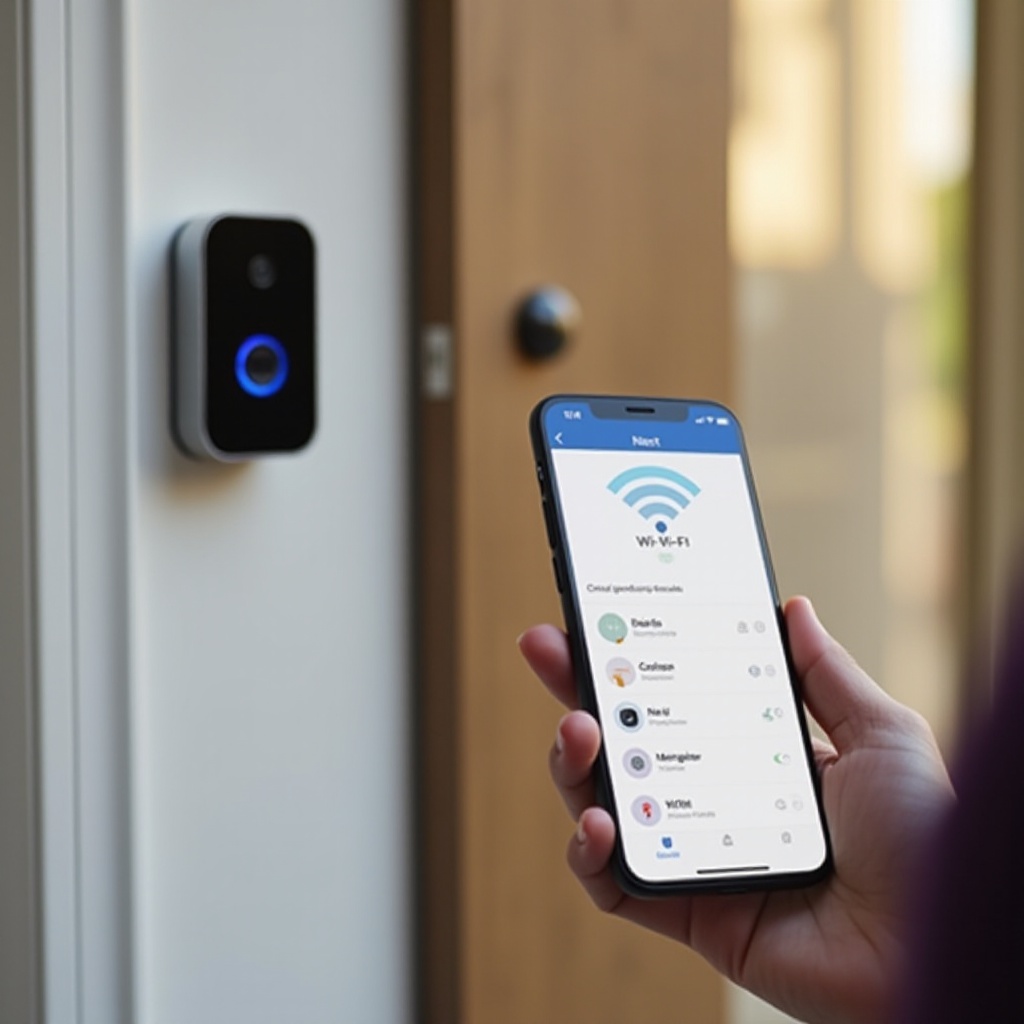
Yang Anda Perlukan Sebelum Mengganti Wi‑Fi pada Nest Doorbell
Sebelum Anda mengubah pengaturan apa pun, Anda memerlukan daftar periksa singkat. Langkah‑langkah untuk mengubah Wi‑Fi bergantung pada model doorbell yang Anda miliki dan aplikasi mana yang Anda gunakan untuk mengontrolnya. Jika Anda tertukar, Anda akan membuang waktu mengikuti instruksi yang salah.
Anda juga perlu menyiapkan detail Wi‑Fi baru Anda: nama jaringan (SSID), kata sandi, dan pengaturan dasar router. Menjaga ponsel, doorbell, dan router berdekatan untuk mendapatkan sinyal kuat selama proses penyiapan akan mengurangi kesalahan koneksi.
Setelah Anda memastikan model dan aplikasi, Anda dapat memahami bagaimana Nest Doorbell berinteraksi dengan jaringan Wi‑Fi dan mengapa beberapa pengaturan bekerja lebih baik daripada yang lain.
Periksa Model Nest Doorbell Anda (Baterai, Kabel, atau Nest Hello)
Mulailah dengan memastikan Nest Doorbell yang Anda miliki. Model utama adalah:
- Nest Doorbell (Baterai) – doorbell nirkabel yang berjalan dengan baterai isi ulang, dengan opsi untuk dihubungkan ke kabel doorbell yang sudah ada.
- Nest Doorbell (Kabel, Gen 2) – doorbell kabel generasi baru yang menggantikan tombol bel kabel tradisional.
- Nest Hello (kabel asli) – video doorbell kabel yang lebih lama dan masih digunakan banyak orang.
Anda dapat memeriksa label pada perangkat atau kemasannya. Anda juga dapat membuka aplikasi Google Home atau Nest, mengetuk doorbell Anda, masuk ke Pengaturan, dan melihat di bagian informasi perangkat untuk melihat nama model.
Pastikan Anda Menggunakan Aplikasi yang Tepat (Google Home vs Nest)
Sekarang Google mengelola sebagian besar Nest Doorbell baru melalui aplikasi Google Home. Nest Hello yang lebih lama sering kali masih dikelola melalui aplikasi Nest.
Secara umum:
- Jika Anda memiliki Nest Doorbell (Baterai) atau Nest Doorbell (Kabel, Gen 2), hampir selalu Anda menggunakan aplikasi Google Home.
- Jika Anda memiliki Nest Hello, Anda mungkin masih menggunakan aplikasi Nest, meskipun beberapa pengguna melihatnya dicerminkan di Google Home.
Buka aplikasi yang biasa Anda gunakan untuk melihat video langsung dari doorbell Anda. Itulah aplikasi yang akan Anda gunakan untuk mengubah koneksi Wi‑Fi pada bagian‑bagian berikut.
Sekarang setelah Anda tahu doorbell dan aplikasi mana yang Anda gunakan, akan lebih mudah untuk memahami bagaimana doorbell terhubung dan seperti apa Wi‑Fi Anda seharusnya.
Memahami Cara Nest Doorbell Terhubung ke Wi‑Fi
Nest Doorbell bergantung pada Wi‑Fi rumah Anda untuk semua fitur utama: video langsung, peringatan gerakan dan orang, audio dua arah, dan perekaman cloud melalui Nest Aware. Jika sinyal di pintu depan lemah, tidak stabil, atau salah konfigurasi, doorbell dapat terputus atau menolak bergabung dengan jaringan baru.
Dengan memahami bagaimana Nest Doorbell menggunakan Wi‑Fi dan apa yang dibutuhkan dari router, Anda dapat menghindari banyak kesalahan umum saat mengganti jaringan. Pengetahuan ini juga membantu nanti ketika Anda mengoptimalkan pengaturan untuk kualitas video yang lebih baik.
Persyaratan Wi‑Fi untuk Nest Doorbell
Kebanyakan Nest Doorbell membutuhkan kondisi minimum berikut:
- Jaringan Wi‑Fi 2,4 GHz. Beberapa model juga mendukung 5 GHz, tetapi 2,4 GHz biasanya memberikan jangkauan lebih baik hingga ke pintu depan.
- Koneksi internet yang stabil dengan minimal 2 Mbps kecepatan unggah yang didedikasikan untuk setiap doorbell.
- Keamanan WPA2 atau WPA3. Hindari jaringan terbuka dan WEP, yang dapat menyebabkan masalah dan tidak aman.
- Nama jaringan (SSID) yang terlihat dan kata sandi yang valid.
Jika router Anda menggunakan fitur khusus seperti pemfilteran alamat MAC, isolasi tamu, atau firewall yang sangat ketat, Nest Doorbell Anda mungkin tidak dapat terhubung sampai Anda menyesuaikan opsi tersebut. Catat pengaturan router yang tidak biasa sebelum Anda mulai mengubah Wi‑Fi untuk doorbell.
2,4 GHz vs 5 GHz untuk Video Doorbell
Kedua band Wi‑Fi memiliki kelebihan dan kekurangan:
- 2,4 GHz: Band ini menawarkan kecepatan lebih lambat tetapi jangkauan dan penetrasi dinding dan pintu yang lebih baik. Ini sering menjadi pilihan terbaik untuk kamera pintu depan jika router berada cukup jauh.
- 5 GHz: Band ini menyediakan kecepatan lebih tinggi tetapi jangkauan lebih pendek. Bekerja baik ketika router atau node mesh berada dekat dengan pintu.
Banyak Nest Doorbell memilih 2,4 GHz secara default karena jarak yang lebih jauh dan rintangan fisik antara router dan doorbell. Jika router Anda menggabungkan kedua band di bawah satu nama, doorbell biasanya akan memilih 2,4 GHz secara otomatis. Jika Anda sering mengalami putus sambungan, Anda mungkin ingin memisahkan band atau memprioritaskan 2,4 GHz untuk doorbell.
Dengan dasar‑dasar ini, Anda sekarang dapat menyiapkan jaringan Wi‑Fi baru agar memberikan koneksi yang bersih dan andal untuk Nest Doorbell.
Menyiapkan Jaringan Wi‑Fi Baru Anda
Mengganti Wi‑Fi pada Nest Doorbell akan jauh lebih lancar ketika jaringan baru telah disiapkan dan diuji terlebih dahulu. Beberapa pemeriksaan cepat pada router dan di pintu depan akan mengurangi kegagalan penyiapan dan percobaan berulang.
Anda harus memastikan nama jaringan dan kata sandi, memverifikasi jenis keamanan, dan menguji kekuatan sinyal di tempat doorbell terpasang. Langkah kecil ini membantu Anda menghindari dugaan ketika aplikasi meminta Anda memilih jaringan.
Verifikasi SSID, Kata Sandi, dan Pengaturan Keamanan
Sebelum Anda mulai mengubah apa pun di aplikasi:
- Masuk ke halaman admin router atau buka aplikasi manajemen router dari ISP Anda.
- Periksa nama jaringan Wi‑Fi (SSID) yang akan Anda gunakan untuk doorbell.
- Konfirmasikan kata sandi Wi‑Fi dan tulis persis seperti yang tertera.
- Pastikan keamanan disetel ke WPA2‑PSK atau WPA3, bukan WEP atau akses terbuka.
- Jika SSID disembunyikan, sementara waktu buat SSID terlihat untuk mempermudah proses penyiapan.
Hindari karakter yang terlalu tidak biasa di SSID atau kata sandi. Meskipun bisa saja berfungsi, beberapa perangkat pintar kadang kesulitan menanganinya, yang dapat menambah kebingungan ketika Anda mencoba menyambungkan kembali.
Uji Jaringan Baru di Pintu Depan
Selanjutnya, uji kualitas jaringan baru di lokasi doorbell:
- Hubungkan ponsel Anda ke jaringan Wi‑Fi yang sama yang akan digunakan untuk Nest Doorbell.
- Berdirilah tepat di dekat pintu depan, sedekat mungkin dengan lokasi doorbell.
- Jalankan tes kecepatan singkat menggunakan aplikasi atau situs web tes kecepatan yang tepercaya.
- Pastikan Anda memiliki setidaknya 2 Mbps kecepatan unggah dan ping yang stabil.
Jika Anda melihat kecepatan yang buruk atau koneksi terputus, pertimbangkan untuk memindahkan router ke lokasi yang lebih sentral, menambahkan node mesh dekat pintu depan, atau menggunakan ekstender Wi‑Fi sebelum Anda mengubah pengaturan Wi‑Fi doorbell. Sinyal kuat sekarang akan membuat langkah‑langkah berikutnya lebih mudah dan lebih andal.
Dengan jaringan yang sudah disiapkan, Anda siap mengganti Wi‑Fi pada model Nest Doorbell Anda, dimulai dengan versi baterai.
Cara Mengganti Wi‑Fi pada Nest Doorbell (Baterai) Menggunakan Google Home
Nest Doorbell (Baterai) terhubung dan dikelola melalui aplikasi Google Home. Saat Anda mengganti Wi‑Fi, biasanya Anda menghapus doorbell dari aplikasi, memasukkannya ke mode penyiapan, lalu menambahkannya kembali ke jaringan baru.
Ikuti langkah‑langkah ini jika Nest Doorbell (Baterai) Anda offline setelah perubahan Wi‑Fi, atau jika Anda berencana memindahkannya ke jaringan berbeda di lokasi yang sama atau di rumah baru.
Masukkan Doorbell Baterai ke Mode Penyiapan
Pertama, pastikan baterai memiliki cukup daya untuk menyelesaikan proses:
- Jika perlu, lepaskan doorbell dari braket pemasangan dan sambungkan ke kabel USB‑C untuk diisi hingga cincin lampu menunjukkan tingkat daya yang baik.
- Setelah terisi, tekan dan tahan tombol doorbell hingga Anda mendengar bunyi nada atau melihat perubahan jelas pada cincin lampu. Ini biasanya akan memasukkan perangkat ke mode penyiapan.
- Beberapa model baterai memiliki tombol reset atau tombol samping kecil. Jika menahan tombol utama tidak berhasil, periksa manual dan gunakan tombol reset khusus untuk masuk ke mode penyiapan.
Ketika doorbell berada dalam mode penyiapan, aplikasi Google Home dapat mendeteksinya seolah‑olah itu perangkat baru.
Menghapus dan Menambahkan Kembali Doorbell di Aplikasi Google Home
Sekarang beralih ke ponsel Anda dan buka aplikasi Google Home:
- Buka aplikasi Google Home dan pastikan ponsel terhubung ke jaringan Wi‑Fi baru.
- Di layar utama, ketuk Nest Doorbell (Baterai) Anda.
- Ketik ikon roda gigi untuk membuka Pengaturan, gulir ke bawah, dan pilih Hapus perangkat atau opsi hapus yang tersedia.
- Konfirmasi bahwa Anda ingin menghapus doorbell dari rumah Anda.
Kemudian tambahkan kembali di jaringan Wi‑Fi baru:
- Dari layar utama Google Home, ketuk ikon ‘+’.
- Pilih Siapkan perangkat, lalu pilih Perangkat baru dan pilih rumah Anda.
- Biarkan aplikasi mencari perangkat di sekitar. Ketika menemukan Nest Doorbell Anda, pilih perangkat tersebut.
- Ikuti instruksi di layar, pindai kode QR di belakang atau bagian bawah doorbell saat diminta, dan pilih jaringan Wi‑Fi baru Anda.
- Masukkan kata sandi Wi‑Fi dengan hati‑hati dan tunggu hingga aplikasi menyelesaikan koneksi dan penyiapan.
Konfirmasi Tampilan Langsung, Notifikasi, dan Pengaturan Chime
Setelah penyiapan selesai, pastikan semuanya berfungsi seperti yang diharapkan:
- Buka tile doorbell di aplikasi Google Home dan mulai tampilan langsung untuk memastikan video mengalir.
- Tekan tombol fisik doorbell dan periksa apakah Anda menerima notifikasi di ponsel.
- Jika Anda menggunakan chime mekanis atau elektronik, pastikan chime berbunyi dengan benar ketika tombol ditekan.
- Tinjau pengaturan seperti zona aktivitas, peringatan gerakan, dan opsi audio untuk memastikan semuanya masih sesuai keinginan, dan sesuaikan jika ada yang berubah.
Setelah doorbell baterai Anda online dan diuji, Anda dapat melanjutkan ke model kabel jika Anda memiliki Nest Doorbell kabel Gen 2.
Cara Mengganti Wi‑Fi pada Nest Doorbell (Kabel, Gen 2)
Nest Doorbell (Kabel, Gen 2) juga menggunakan aplikasi Google Home, tetapi mengandalkan kabel doorbell Anda yang sudah ada untuk daya. Anda harus memperhatikan daya dan keselamatan jika Anda ingin melepas atau memasangnya kembali. Untungnya, Anda biasanya dapat mengganti Wi‑Fi saat perangkat masih terpasang.
Seperti pada model baterai, proses ini biasanya melibatkan reset pengaturan jaringan, kemudian menghapus dan menambahkan kembali doorbell di aplikasi Google Home.
Pemeriksaan Keamanan: Daya dan Persyaratan Transformator
Sebelum Anda menangani doorbell kabel:
- Pastikan transformator doorbell Anda memenuhi persyaratan Nest, biasanya sekitar 16–24 V AC. Jika Anda tidak yakin, konsultasikan manual atau teknisi listrik yang berkualifikasi.
- Jika Anda berencana untuk melepaskan atau menyesuaikan kabel, matikan daya di panel listrik untuk menghindari sengatan listrik.
- Jika Anda hanya menekan tombol atau menggunakan pinhole reset saat perangkat terpasang, Anda umumnya dapat membiarkan daya tetap menyala, namun selalu ikuti panduan keselamatan Nest dan berhati‑hati.
Jika Anda tidak nyaman menangani kabel, jangan melepas doorbell dari dinding hanya untuk mengganti Wi‑Fi. Biasanya Anda dapat mereset dan menyambungkannya kembali di tempat menggunakan tombol pada perangkat dan aplikasi Google Home.
Reset Pengaturan Jaringan pada Doorbell Kabel
Untuk mempersiapkan perubahan Wi‑Fi, Anda mungkin perlu mereset pengaturan jaringan doorbell:
- Tekan dan tahan tombol reset atau tombol samping di doorbell selama waktu yang ditentukan dalam instruksi resmi. Ini biasanya menghapus detail jaringan lama tanpa menghapus semuanya.
- Perhatikan lampu status. Warna atau pola berkedip tertentu akan menunjukkan bahwa doorbell telah masuk ke mode penyiapan.
- Jika reset jaringan tidak berhasil dan Anda masih tidak dapat terhubung, Anda mungkin perlu melakukan reset pabrik penuh. Harap ingat bahwa ini dapat menghapus pengaturan kustom seperti zona aktivitas.
Dengan doorbell dalam mode penyiapan, Anda sekarang dapat menyambungkannya kembali ke jaringan baru melalui aplikasi Google Home.
Menyambungkan Kembali ke Wi‑Fi Melalui Aplikasi Google Home
Di ponsel Anda:
- Buka aplikasi Google Home saat ponsel Anda terhubung ke Wi‑Fi baru.
- Jika doorbell kabel masih muncul di aplikasi, buka Pengaturannya dan pilih Hapus perangkat untuk menghapus konfigurasi lama.
- Dari layar utama, ketuk ikon ‘+’, lalu pilih Siapkan perangkat dan Perangkat baru.
- Pilih rumah Anda dan biarkan aplikasi mencari Nest Doorbell (Kabel, Gen 2) Anda.
- Ikuti instruksi di layar, pindai kode QR jika diminta, dan pilih jaringan Wi‑Fi baru Anda.
- Masukkan kata sandi Wi‑Fi dan tunggu hingga aplikasi memberi tahu bahwa doorbell online dan penyiapan selesai.
Setelah doorbell kabel terhubung, uji video langsung dan chime seperti yang Anda lakukan pada versi baterai. Jika Anda menggunakan Nest Hello yang lebih lama, prosesnya sedikit berbeda karena sering berjalan melalui aplikasi Nest.
Cara Mengganti Wi‑Fi pada Nest Hello Menggunakan Aplikasi Nest
Nest Hello adalah model video doorbell kabel asli. Banyak pemilik masih mengelolanya melalui aplikasi Nest, meskipun integrasi Google yang lebih baru mungkin menampilkannya juga di Google Home. Mengganti Wi‑Fi biasanya berarti menghapusnya dari aplikasi Nest, meresetnya, lalu menambahkannya kembali ke jaringan baru.
Pastikan Anda tahu aplikasi mana yang paling sering digunakan untuk Nest Hello sebelum memulai, karena menu dan opsinya berbeda antara Nest dan Google Home.
Kapan Anda Masih Membutuhkan Aplikasi Nest Lama
Biasanya Anda akan menggunakan aplikasi Nest jika:
- Anda memasang Nest Hello beberapa tahun lalu dan tidak pernah memindahkannya sepenuhnya ke Google Home.
- Anda hanya melihat Nest Hello di dalam aplikasi Nest, bukan di Google Home.
- Perangkat Nest lama lain seperti kamera dan thermostat juga dikelola di aplikasi Nest.
Jika Anda belum membuka aplikasi Nest baru‑baru ini, perbarui ke versi terbaru dan masuk dengan akun Google atau Nest yang sama yang digunakan untuk Nest Hello.
Menghapus Nest Hello dari Aplikasi Nest
Untuk mempersiapkan Nest Hello mengganti Wi‑Fi:
- Buka aplikasi Nest dan ketuk doorbell Nest Hello Anda.
- Ketuk Pengaturan (ikon roda gigi) di pojok atas.
- Gulir ke bawah dan pilih Hapus perangkat.
- Konfirmasikan bahwa Anda ingin menghapus doorbell dari akun dan rumah di aplikasi.
Menghapus perangkat akan membersihkan konfigurasi Wi‑Fi lama dari akun Nest sehingga Anda dapat menyiapkannya kembali dengan bersih.
Menambahkan Kembali Nest Hello dan Memilih Jaringan Wi‑Fi Baru
Sekarang Anda dapat menghubungkan Nest Hello ke jaringan Wi‑Fi baru:
- Masukkan Nest Hello ke mode penyiapan dengan menahan tombol reset atau tombol utama seperti dijelaskan di manual hingga cincin lampu atau lampu status menunjukkan pola penyiapan.
- Di aplikasi Nest, ketuk ikon ‘+’ untuk menambahkan produk baru.
- Pindai kode QR di belakang atau bagian bawah doorbell, atau masukkan kunci penyiapan secara manual jika diperlukan.
- Saat aplikasi meminta Anda memilih jaringan, pilih SSID Wi‑Fi baru dan masukkan kata sandinya.
- Tunggu hingga doorbell terhubung, memperbarui firmware jika perlu, dan menyelesaikan penyiapan.
Setelah Nest Hello kembali online, uji bunyi bel, video langsung, dan notifikasi. Banyak pengguna mengganti Wi‑Fi saat memasang router baru atau pindah rumah, jadi mari lihat cara menangani skenario tersebut secara efisien.
Mengganti Wi‑Fi Setelah Mendapat Router Baru atau Pindah Rumah
Kebanyakan perubahan Wi‑Fi termasuk dalam dua kategori: Anda mengganti router atau penyedia internet, atau Anda pindah ke rumah baru. Cara Nest Doorbell bereaksi tergantung pada seberapa banyak jaringan Anda berubah.
Jika Anda mempertahankan nama dan kata sandi Wi‑Fi yang sama, doorbell mungkin terhubung kembali tanpa banyak usaha. Jika Anda mengubahnya, atau jika Anda pindah, Anda biasanya perlu menjalani langkah penyiapan lagi.
Jika Anda Mempertahankan Nama dan Kata Sandi Wi‑Fi yang Sama
Jika Anda memasang router baru tetapi mempertahankan SSID dan kata sandi yang sama:
- Dalam banyak kasus, Nest Doorbell akan terhubung kembali secara otomatis setelah router baru aktif dan menyiarkan sinyal.
- Jika doorbell tetap offline, mulai ulang router dan modem, lalu mulai ulang doorbell dengan memutus daya sebentar atau menggunakan tombol restart.
- Periksa bahwa router baru menggunakan pengaturan Wi‑Fi serupa (band, jenis keamanan) seperti router lama.
Ini sering menjadi skenario paling sederhana dan dapat menyelamatkan Anda dari keharusan menghapus dan menambahkan kembali doorbell.
Jika Anda Mengubah SSID atau Kata Sandi (Penyiapan Router Baru)
Jika router baru Anda menggunakan nama Wi‑Fi atau kata sandi yang berbeda, doorbell tidak akan terhubung kembali dengan sendirinya. Anda perlu memperlakukannya sebagai penyiapan Wi‑Fi yang benar‑benar baru:
- Hapus doorbell dari aplikasi (Google Home atau Nest) mengikuti instruksi sebelumnya untuk model Anda.
- Masukkan doorbell ke mode penyiapan dengan urutan tombol yang sesuai.
- Tambahkan doorbell lagi melalui aplikasi, pilih SSID baru dan masukkan kata sandi baru.
Penyiapan baru ini menghapus detail jaringan lama dan memastikan doorbell terhubung dengan bersih ke router baru.
Pindah ke Rumah Baru dan Membuat Rumah Baru di Aplikasi
Saat Anda pindah ke rumah baru:
- Sebelum meninggalkan properti lama, hapus doorbell dari rumah lama di aplikasi. Di Google Home, buka Pengaturan → Perangkat atau pengaturan doorbell dan pilih Hapus perangkat.
- Lepaskan doorbell dari dinding dengan hati‑hati, beri label pada kabel jika perlu, dan bungkus untuk dibawa.
- Di rumah baru, pasang doorbell di pintu depan dan nyalakan kembali dayanya.
- Di Google Home, buat Rumah baru untuk alamat baru jika Anda belum melakukannya. Ini menjaga perangkat tetap terorganisir berdasarkan properti.
- Tambahkan doorbell sebagai perangkat baru dan sambungkan ke jaringan Wi‑Fi rumah baru, mengikuti langkah sebelumnya untuk model Anda.
Ini memastikan Nest Doorbell Anda muncul di bawah rumah dan alamat yang benar di aplikasi dan di perangkat Nest Hub atau Chromecast di rumah baru Anda.
Pemecahan Masalah: Nest Doorbell Tidak Terhubung ke Wi‑Fi Baru
Terkadang, meski Anda telah mengikuti semua langkah, Nest Doorbell mungkin tetap menolak terhubung atau tetap offline. Aplikasi mungkin tidak menemukan perangkat saat penyiapan, atau menampilkan kesalahan ketika mencoba bergabung ke jaringan.
Alih‑alih menebak‑nebak, jalani beberapa pemeriksaan pemecahan masalah yang terfokus. Langkah‑langkah ini menyelesaikan sebagian besar masalah konektivitas umum tanpa langsung melakukan reset pabrik penuh.
Doorbell Tidak Ditemukan Saat Penyiapan
Jika aplikasi tidak dapat mendeteksi doorbell saat Anda mencoba menambahkannya:
- Pastikan ponsel terhubung ke jaringan Wi‑Fi yang sama dengan yang Anda maksud untuk digunakan doorbell.
- Aktifkan Bluetooth di ponsel Anda, karena aplikasi sering menggunakan Bluetooth saat pencarian awal.
- Berdirilah dekat dengan doorbell untuk meningkatkan sinyal Wi‑Fi dan Bluetooth.
- Mulai ulang ponsel dan mulai ulang doorbell dengan memutus daya sebentar atau menggunakan prosedur restart.
- Coba tambahkan perangkat lagi di aplikasi sebagai produk baru.
Jika doorbell masih tidak muncul, lakukan reset jaringan ringan pada perangkat (bukan reset pabrik penuh dulu) dan coba pencarian lagi.
Memperbaiki Error ‘Tidak Dapat Terhubung ke Jaringan Ini’ dan Offline
Jika doorbell dapat melihat jaringan Wi‑Fi tetapi gagal terhubung atau tetap offline:
- Periksa kembali kata sandi Wi‑Fi Anda. Ketik dengan hati‑hati dan perhatikan huruf besar/kecil.
- Pastikan jaringan menggunakan keamanan WPA2 atau WPA3 dan bukan WEP atau konfigurasi terbuka.
- Jika router memiliki pemfilteran alamat MAC, temukan alamat MAC doorbell di aplikasi atau dokumentasi dan tambahkan ke daftar yang diizinkan.
- Sementara waktu nonaktifkan isolasi jaringan tamu atau isolasi klien yang dapat menghalangi perangkat untuk berkomunikasi secara normal.
- Mulai ulang router, tunggu beberapa menit, lalu mulai ulang doorbell dan coba lagi.
Jika doorbell terhubung tetapi sering offline, tinjau kekuatan sinyal Wi‑Fi di pintu dan pertimbangkan beberapa tips optimasi di bagian akhir panduan ini.
Kapan Harus Menggunakan Reset Pabrik Penuh
Reset pabrik penuh sebaiknya menjadi pilihan terakhir. Gunakan ketika:
- Doorbell menolak masuk ke mode penyiapan dengan penekanan tombol dasar.
- Anda sudah mencoba reset jaringan dan restart, tetapi perangkat masih gagal terhubung ke jaringan apa pun.
- Aplikasi menunjukkan error berulang dan tidak dapat dijelaskan selama penyiapan yang tetap muncul meski semua perangkat sudah di‑reboot.
Reset pabrik akan menghapus perangkat dan mengembalikannya ke kondisi awal seperti saat baru dibuka dari kotak. Anda kemudian menambahkannya lagi sebagai perangkat baru. Sebelum reset, catat pengaturan kustom apa pun yang penting, seperti zona aktivitas, sehingga Anda dapat membuatnya kembali setelah penyiapan.
Jika doorbell sekarang sudah terhubung tetapi video atau peringatan masih terasa tidak andal, langkah berikutnya adalah mengoptimalkan lingkungan Wi‑Fi Anda untuk kamera pintu depan.
Optimalkan Wi‑Fi Anda untuk Koneksi Nest Doorbell yang Andal
Bahkan dengan kredensial Wi‑Fi yang benar, sinyal yang buruk atau penuh gangguan dapat menyebabkan video tersendat, notifikasi tertunda, atau sering terputus. Beberapa peningkatan Wi‑Fi yang terarah dapat membuat Nest Doorbell jauh lebih stabil dan responsif.
Fokus pada peningkatan kekuatan sinyal di pintu depan, menggunakan router atau sistem mesh secara efektif, dan menghindari interferensi atau pengaturan router yang terlalu membatasi.
Meningkatkan Kekuatan Sinyal di Pintu Depan
Untuk meningkatkan sinyal Wi‑Fi di tempat doorbell terpasang:
- Pindahkan router ke lokasi yang lebih sentral di rumah, jauh dari dinding tebal, benda logam besar, dan peralatan yang dapat mengganggu sinyal.
- Jika memungkinkan, tempatkan router atau node mesh lebih dekat ke pintu depan untuk memberi doorbell koneksi yang lebih kuat.
- Letakkan router di rak atau meja, bukan di lantai.
Setelah setiap penyesuaian, jalankan tes kecepatan lagi di pintu depan dengan ponsel Anda untuk melihat apakah kecepatan unggah dan stabilitas meningkat.
Tips Router, Mesh, dan Ekstender untuk Smart Doorbell
Untuk rumah yang lebih besar atau dengan tata letak yang rumit:
- Pertimbangkan sistem Wi‑Fi mesh dengan setidaknya satu node di bagian depan rumah. Sistem mesh umumnya memberikan cakupan lebih konsisten daripada ekstender sederhana.
- Jika Anda menggunakan ekstender Wi‑Fi, pastikan ekstender ditempatkan di lokasi yang menerima sinyal kuat dari router utama dan menyiarkan SSID yang sama jika perangkat Anda mengharapkan satu nama jaringan.
- Hindari menyusun beberapa ekstender lemah secara berantai. Satu node mesh yang ditempatkan dengan baik biasanya lebih andal untuk Nest Doorbell.
Satu jaringan yang stabil dengan cakupan kuat di pintu lebih baik daripada banyak jaringan tumpang tindih yang membingungkan perangkat.
Menghindari Interferensi dan Masalah Pengaturan Router Lanjutan
Beberapa fitur router lanjutan dapat mengganggu Nest Doorbell jika tidak dikonfigurasi dengan hati‑hati:
- Matikan isolasi AP atau isolasi klien yang mencegah perangkat di jaringan yang sama saling melihat.
- Biarkan router memilih kanal nirkabel secara otomatis atau pilih kanal yang kurang padat secara manual jika area Anda memiliki banyak jaringan sekitar.
- Hindari menjalankan doorbell pada SSID khusus 5 GHz jika letaknya jauh dari router dan terhalang beberapa dinding. Di banyak rumah, jaringan 2,4 GHz berfungsi lebih andal di pintu depan.
Dengan Wi‑Fi yang disetel untuk koneksi yang kuat dan stabil, langkah terakhir adalah memastikan bahwa jaringan dan doorbell Anda aman.
Praktik Terbaik Keamanan Saat Mengganti Wi‑Fi pada Nest Doorbell
Mengganti Wi‑Fi adalah momen yang tepat untuk meninjau keamanan jaringan rumah Anda. Nest Doorbell Anda menyiarkan video dari pintu depan dan terikat ke akun Google Anda. Melindungi keduanya penting untuk privasi dan keselamatan.
Beberapa praktik terbaik sederhana secara signifikan mengurangi risiko tanpa menambah banyak kerumitan pada penggunaan harian Anda.
Gunakan Kata Sandi Kuat dan Enkripsi Modern (WPA2/WPA3)
Saat Anda memperbarui pengaturan Wi‑Fi:
- Pilih kata sandi Wi‑Fi yang kuat dan unik dengan kombinasi huruf besar dan kecil, angka, dan simbol.
- Pastikan router menggunakan enkripsi WPA2‑PSK atau WPA3 untuk keseimbangan terbaik antara keamanan dan kompatibilitas.
- Hindari menggunakan kembali kata sandi dari akun atau layanan lain.
Jaringan Wi‑Fi yang aman melindungi tidak hanya Nest Doorbell Anda, tetapi juga semua perangkat pintar lain yang terhubung ke jaringan rumah.
Kelola Anggota Rumah dan Akses Bersama di Google Home
Jika Anda berbagi akses ke Nest Doorbell dengan keluarga atau teman serumah:
- Buka aplikasi Google Home dan masuk ke Pengaturan → Rumah tangga atau bagian berbagi yang relevan.
- Tinjau siapa saja yang saat ini memiliki akses ke rumah dan perangkat Anda.
- Hapus siapa pun yang tidak lagi tinggal bersama Anda atau tidak seharusnya lagi melihat doorbell atau kamera lain.
Menjaga daftar ini tetap mutakhir memastikan hanya orang tepercaya yang dapat melihat video langsung dan rekaman dari pintu depan.
Lindungi Akun Google Anda dengan Verifikasi Dua Langkah
Nest Doorbell terhubung ke akun Google Anda, jadi mengamankan akun tersebut sangat penting:
- Aktifkan verifikasi dua langkah (2FA) untuk akun Google melalui pengaturan keamanan akun.
- Gunakan ponsel atau aplikasi autentikator untuk langkah kedua alih‑alih hanya mengandalkan kode SMS jika memungkinkan.
- Tinjau aktivitas login terbaru dari dasbor akun Google dan keluar dari perangkat yang tidak Anda kenali.
Bahkan jika seseorang mengetahui kata sandi Anda, verifikasi dua langkah menambahkan lapisan perlindungan kuat antara penyerang dan perangkat smart home Anda.
Kesimpulan
Mengganti Wi‑Fi pada Nest Doorbell dapat dikelola dengan baik ketika Anda mengikuti proses yang jelas. Pertama, pastikan model doorbell yang Anda miliki dan aplikasi yang Anda gunakan. Selanjutnya, siapkan dan uji jaringan Wi‑Fi baru sehingga memenuhi persyaratan Nest. Kemudian masukkan doorbell ke mode penyiapan, hapus dari aplikasi, dan tambahkan kembali dengan detail Wi‑Fi baru.
Baik Anda menggunakan Nest Doorbell (Baterai), Nest Doorbell (Kabel, Gen 2), atau Nest Hello, langkah‑langkah inti tetap sangat mirip. Anda juga telah melihat cara menangani pemicu umum seperti router baru dan pindah ke rumah baru, serta cara memperbaiki masalah koneksi khas tanpa frustrasi yang tidak perlu.
Akhirnya, dengan mengoptimalkan tata letak Wi‑Fi dan mengikuti praktik terbaik keamanan dasar, Anda menjaga Nest Doorbell tetap online, responsif, dan aman. Dengan panduan ini, Anda dapat memperbarui Wi‑Fi dengan percaya diri dan menjaga pintu depan Anda terlindungi dengan video dan peringatan yang andal.
Pertanyaan yang Sering Diajukan
Apakah saya akan kehilangan riwayat video saat mengganti Wi‑Fi pada Nest Doorbell?
Mengganti Wi‑Fi pada Nest Doorbell Anda tidak akan menghapus riwayat video cloud. Rekaman yang terikat pada langganan Nest Aware Anda tetap terhubung ke akun Google Anda, bukan ke jaringan Wi‑Fi tertentu. Namun, jika Anda melakukan reset pabrik penuh, beberapa pengaturan lokal mungkin akan dihapus, jadi selalu pastikan akun dan langganan Anda sudah benar setelah proses penyiapan.
Bisakah saya mengganti Wi‑Fi pada Nest Doorbell tanpa melakukan reset pabrik?
Bisa. Dalam banyak kasus Anda dapat mengganti Wi‑Fi tanpa reset pabrik penuh. Sering kali Anda hanya perlu menghapus doorbell dari aplikasi Google Home atau Nest, memasukkannya ke mode penyiapan, lalu menambahkannya kembali sambil memilih jaringan Wi‑Fi yang baru. Simpan reset pabrik penuh hanya untuk situasi ketika perangkat tidak dapat masuk ke mode penyiapan atau terus gagal terhubung setelah pemecahan masalah dasar.
Mengapa Nest Doorbell saya tidak mau terhubung ke jaringan Wi‑Fi yang hanya 5 GHz?
Beberapa Nest Doorbell bekerja paling baik pada 2,4 GHz karena jangkauannya lebih jauh dan menembus dinding lebih efektif dibandingkan 5 GHz. Jika router Anda hanya menyiarkan jaringan 5 GHz, doorbell mungkin kesulitan mendeteksi atau mempertahankan koneksi tersebut, terutama jika posisinya jauh dari router. Aktifkan pita 2,4 GHz atau gunakan SSID gabungan dengan 2,4 GHz dan 5 GHz sehingga doorbell dapat memilih pita yang paling sesuai.