
はじめに
Eufy は、高額なサブスクリプションなしで強力なセキュリティを求める家庭にとって、トップクラスの選択肢となっています。このブランドは、かんたんな設置、ローカルストレージ、そして優れたプライバシー管理に重点を置いています。もし Eufy カメラを購入したばかりで、設置方法に不安がある場合は、このガイドがすべての手順を順番に説明します。
自宅のネットワークを準備する方法、Eufy Security アプリのインストール方法、カメラの接続と取り付け方法、そして絶え間ない通知ではなく役に立つアラートを受け取れるように設定を微調整する方法を学べます。また、Eufy を人気のスマートホームプラットフォームと連携させ、スマートディスプレイで映像を確認したり、音声コマンドを使ったりする方法も紹介します。
室内カメラ 1 台だけを持っている場合でも、屋外カメラやドアベル、フラッドライト付きデバイスを組み合わせている場合でも、Eufy セキュリティカメラのセットアップ手順は基本的に同じです。一度基本を理解してしまえば、新しいデバイスごとに同じ手順を繰り返し、自宅に合った信頼性が高く柔軟なセキュリティシステムを構築できます。
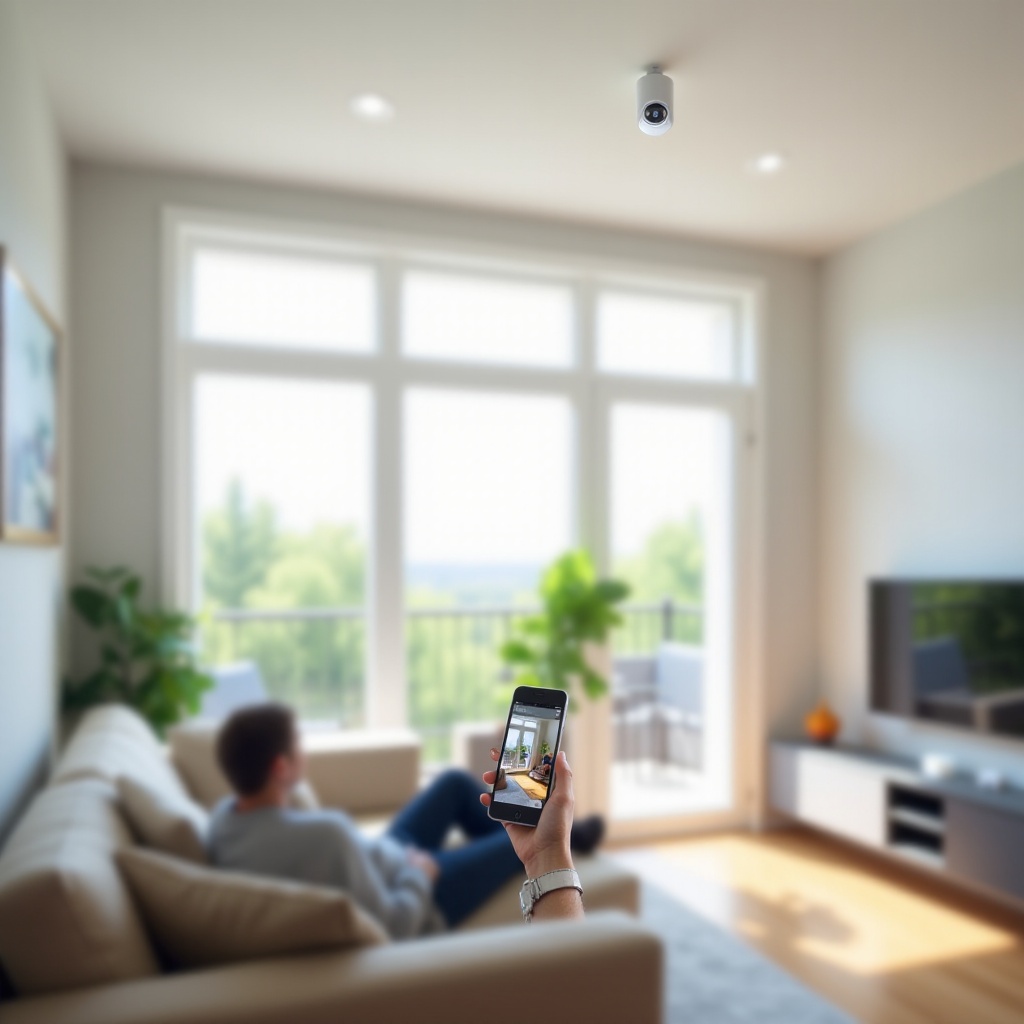
Eufy セキュリティカメラのセットアップ前に必要なもの
カメラの箱を開ける前に、数分かけて準備をしておきましょう。今のうちに簡単なチェックリストをこなしておくことで、後の接続トラブルやパフォーマンス問題の多くを防げます。堅実なネットワーク計画と設置場所のイメージが明確であれば、その後の Eufy セキュリティカメラのセットアップはより速く、ストレスも少なくなります。
2024 年時点でサポートされている Eufy カメラの種類とモデル
現在の多くの Eufy カメラは、似たようなセットアップ手順を採用しています。これには、次のようなものが含まれます。
- バッテリー駆動の屋外カメラ
- 有線の室内および屋外カメラ
- ビデオドアベル(バッテリー式および有線式)
- フラッドライトカメラ
- HomeBase 経由または Wi-Fi に直接接続するカメラ
箱やカメラの底面・背面のラベルに記載された型番を確認します。そのうえで、公式の製品ページやクイックスタートガイドと照らし合わせてください。モデルが Eufy Security アプリに対応しており、最新ファームウェアをサポートしていることを確認しましょう。これにより、最新のセキュリティパッチやスマート検知機能にアクセスできます。
ネットワーク・スマートフォン・アカウントの要件
セットアップの失敗やランダムな切断を避けるには、次の基本事項が整っていることを確認してください。
- 安定した Wi-Fi ネットワーク
多くの Eufy カメラは 2.4 GHz 帯の Wi-Fi を使用します。ルーターが 2.4 GHz の信号を出していることを確認し、ネットワーク名(SSID)を控え、パスワードを把握しているか確認しましょう。予定しているカメラ設置場所までスマートフォンを持って歩き、電波強度をチェックします。 - 対応するスマートフォンまたはタブレット
最新バージョンの iOS または Android を搭載した端末を使用してください。Eufy Security アプリのインストールとセットアップ全体の実行に十分な空き容量とバッテリー残量があることを確認します。 - 有効なメールアドレス
Eufy アカウントの作成と認証にメールアドレスを使用します。Eufy からのアラートやセキュリティ通知を受け取る可能性があるため、日常的に確認するアドレスを選びましょう。
カメラの設置場所を選ぶ
穴を開けたりマウントを貼り付けたりする前に、カメラの設置場所を計画しましょう。家の中を歩いて、特に見守りたいエリアのリストを作ります。
- 玄関ドア、勝手口、パティオの出入口
- 車道、駐車スペース、前庭
- 室内の廊下、リビングルーム、階段
- 収納スペースや貴重品のある部屋
次のような設置ルールを意識してください。
- 壁や柱、密集した植え込みなどの障害物を最小限にし、視界をできるだけ開ける。
- 顔を捉えやすくし、いたずらされにくくするため、カメラはおおよそ 2〜3 メートルの高さに取り付ける。
- プライバシーや地域の規則に配慮し、隣家の窓を直接映さないようにする。
カバーしたい範囲が明確になり、ネットワークの準備が整ったら、Eufy カメラ本体の開封と準備に進みましょう。
Eufy セキュリティカメラの開封と準備
計画ができたら、いよいよ実際のデバイスを扱います。丁寧に開封して準備することで、部品の不足を早期に発見でき、セットアップやテストに十分な電源を確保できます。
付属品とアクセサリーの確認
平らな場所で箱を開け、中身をすべて並べましょう。通常、次のものが含まれています。
- Eufy カメラ本体
- 取り付け用ブラケットとベースプレート
- ネジと壁用プラグ
- バッテリーモデル用 USB 充電ケーブル
- 一部の有線モデル用電源アダプター
- クイックスタートガイドおよび保証書
同梱物を、印刷された取扱説明書や箱に記載されたリストと照らし合わせて確認します。マウントやネジセット、電源アダプターなどの重要な部品が不足していたり破損していたりする場合は、先に進む前に販売店または Eufy サポートに連絡してください。不安定または安全でない設置をするより、交換品を待つ方が良いでしょう。
Eufy カメラの充電または電源接続
バッテリー駆動カメラの場合:
- USB ケーブルをカメラと壁の充電器またはモバイルバッテリーに接続します。
- インジケーターが点灯し、満充電を示すまで充電します(通常はランプが点灯し続けます)。
- 可能であれば充電中はカメラの電源を切っておくと、より早く充電できます。
有線カメラやフラッドライトの場合:
- 屋外コンセントや接続ボックスなど、最寄りの安全な電源を特定します。
- 取扱説明書で電圧要件や配線図を確認します。
- 電気配線作業に自信がない場合は、取り付けや電源接続のために有資格の電気工事士に依頼することを検討してください。
室内用と屋外用における安全性と設置上の注意
室内カメラの場合:
- 浴室など、プライバシー性の高い場所を映さない位置に設置します。
- 常時室内を監視したくない場合は、プライバシーモードや物理カバー、スケジュール機能を利用します。
- 換気口や非常に明るい窓の近くなど、まぶしさや極端な温度変化が起こる場所は避けてください。
屋外カメラの場合:
- 可能であれば軒下やひさしの下に設置し、雨や直射日光から保護します。
- 朝日や夕日、車のヘッドライト、ガラスドアなどの反射面を直接狙わないようにします。
- カメラが屋外使用およびお住まいの地域の温度範囲に対応していることを確認します。
ハードウェアの確認と電源準備が済んだら、次は Eufy Security アプリをインストールしてアカウントを作成し、カメラをオンラインに接続します。
Eufy Security アプリのインストールとアカウント作成
スマートフォンやタブレットは、Eufy カメラを操作するハブの役割を果たします。Eufy Security アプリを使えば、デバイスの追加、設定変更、インターネット接続がある場所からのライブ映像の確認が行えます。
iOS と Android での Eufy Security アプリのダウンロード
アプリをインストールする手順:
- iOS なら App Store、Android なら Google Play ストアを開きます。
- 「Eufy Security」と検索します。
- 配信元が Anker Innovations または Eufy であることを確認します。
- 「インストール」または「入手」をタップし、ダウンロード完了を待ちます。
インストール後、アプリを開いてアカウント作成を開始します。
Eufy アカウントの作成・認証・セキュリティ強化
Eufy アカウントを設定するには:
- Eufy Security アプリを起動し、「サインアップ」または新規登録を選びます。
- メールアドレスと、強力かつ他サービスで使い回していないパスワードを入力します。
- 利用規約とプライバシーポリシーに同意する場合はチェックを入れます。
- Eufy から届く確認メールを開き、検証リンクをタップしてアカウントを有効化します。
ログイン後、次のようにセキュリティを高めましょう。
- 他のサイトで使っていないパスワードを設定する。
- 利用可能な地域であれば、二要素認証(2FA)を有効にする。
- ログイン情報を忘れたときに復旧できるよう、予備のメールアドレスや電話番号を最新の状態に保つ。
初回のアプリ権限と基本的なプライバシー設定
初回起動時、アプリは Bluetooth、位置情報、カメラ、マイク、通知などの権限を求めることがあります。これらの権限により、デバイスの検出やネットワーク接続、アラートの送信が可能になります。
必要なものだけを許可しましょう。
- セットアップ中に近くの Eufy デバイスを検出しやすくするため、Bluetooth を許可する。
- Wi-Fi 検出や地域別機能に必要な場合は、位置情報を許可する。
- 動体検知アラートやシステムメッセージを受け取るため、通知を有効にする。
権限はいつでもスマートフォン側の設定から変更できます。アプリとアカウントの準備が整ったら、カメラを追加し、Wi-Fi または HomeBase へ接続します。
Eufy カメラを Wi-Fi または HomeBase に追加・接続する
この段階では、カメラをネットワークとアカウントに紐づけます。デバイスがオンラインになれば、ライブ映像の確認、設定変更、スマートホームとの連携が可能になります。
セットアップモードへの移行とアプリでのペアリング
正確な手順はモデルによって少し異なりますが、一般的な流れは次のとおりです。
- カメラの電源を入れます。バッテリーモデルでは、ステータスランプが点灯するかビープ音が鳴るまで電源ボタンを長押しします。
- スマートフォンで Eufy Security アプリを開きます。
- 「+」アイコンまたは「デバイスを追加」ボタンをタップします。
- 画面上に表示されるリストから、カメラの種類とモデルを選択します。
- 指示に従い、多くの場合はカメラの Sync ボタンや Set ボタンを押してペアリングモードにします。
アプリは Bluetooth または一時的な Wi-Fi 信号を使ってカメラを検索し、次のステップへ誘導します。
2.4 GHz Wi-Fi への接続または HomeBase とのリンク
Wi-Fi に直接接続するカメラの場合:
- アプリに表示される一覧から 2.4 GHz の Wi-Fi ネットワークを選択します。
- 大文字・小文字に注意しながら、Wi-Fi パスワードを正確に入力します。
- カメラがネットワークに接続し、アカウントに登録されるまで待ちます。
HomeBase 経由で接続するカメラの場合:
- HomeBase の電源が入り、ルーターに接続され、すでに Eufy アプリに追加されていることを確認します。
- 画面の指示に従い、カメラのハブとして使用する HomeBase を選択します。
- 必要に応じて、説明に従って HomeBase とカメラの両方の sync またはペアリングボタンを押します。
アプリ上でカメラがオンラインになり、ライブ映像が表示されれば、基本的な接続は完了です。
よくある接続・ペアリングエラーの解決
アプリがカメラを見つけられない、または接続エラーが表示される場合は、次を試してください。
- スマートフォンが、カメラに使用する予定の 2.4 GHz Wi-Fi に接続されていることを確認する。
- ペアリング時はルーターまたは HomeBase に近づき、電波を強くする。
- ローカルネットワークの検出を妨げる可能性のある VPN や広告ブロッカー、セキュリティアプリを一時的に無効にする。
- ルーターを再起動し、完全に起動するまで待ってから再試行する。
- カメラの電源を切って入れ直し、ペアリング手順をやり直す。
カメラがオンラインの状態を維持し、アプリ内で映像を問題なくストリーミングできるようになったら、デスクやテーブルから最終的な設置場所へ移動し、しっかりと取り付けます。
Eufy セキュリティカメラの取り付けと位置調整
接続が確認できたら、物理的な設置に集中しましょう。取り付け位置と角度を適切に調整することで、有用な映像を捉えられるかどうかや、動体検知アラートの頻度が大きく変わります。
取り付けに必要な工具と金具
多くの Eufy カメラの設置には、次のようなシンプルな工具だけで十分です。
- 壁材に適したドリルとドリルビット
- ドライバー
- 穴あけ位置を印つけするための鉛筆またはマーカー
- 高所に設置するためのはしご(屋外設置など)
壁材に特別なアンカーが必要な場合を除き、付属のネジと壁用プラグを使用します。レンガやコンクリート、石材の場合は、これらの素材に対応したドリルビットとアンカーを使ってください。
高さ・角度・画角に関するベストプラクティス
より良いカバー範囲のために、次のポイントを守りましょう。
- 屋外カメラは地上約 2〜3 メートルの高さに設置します。この高さなら顔をしっかり映しつつ、手が届きにくくなります。
- カメラはわずかに下向きにして、人や車両を捉えられるようにし、空ばかり映らないようにします。
- マウントを調整しながら Eufy アプリでライブ映像を開き、実際にどの範囲が映っているかを確認します。
- まぶしい照明や交通量の多い道路、風で揺れる樹木に直接向けるのは避け、誤検知を減らします。
室内カメラは、出入口やリビング、廊下などの重要なスペースを中心に映し、プライベートな部屋をむやみに映さないように調整しましょう。
防水・防塵対策と配線整理のコツ
屋外設置では、次の点に注意してください。
- ケーブルを壁に通す箇所には、防水グロメットやシーラントを使用する。
- ケーブルは縁に沿わせたり、軒下に通したり、配管(コンジット)内に通すなどして、傷や劣化から保護しつつ見た目もすっきりさせる。
- 電源アダプターや接続ボックスは、可能な限り雨の当たらない場所に置く。
整然として安全な設置は見た目が良いだけでなく、将来のメンテナンスやトラブルシューティングも容易にしてくれます。ハードウェアの設置が完了したら、アプリ内でのカメラ設定の最適化に進みましょう。
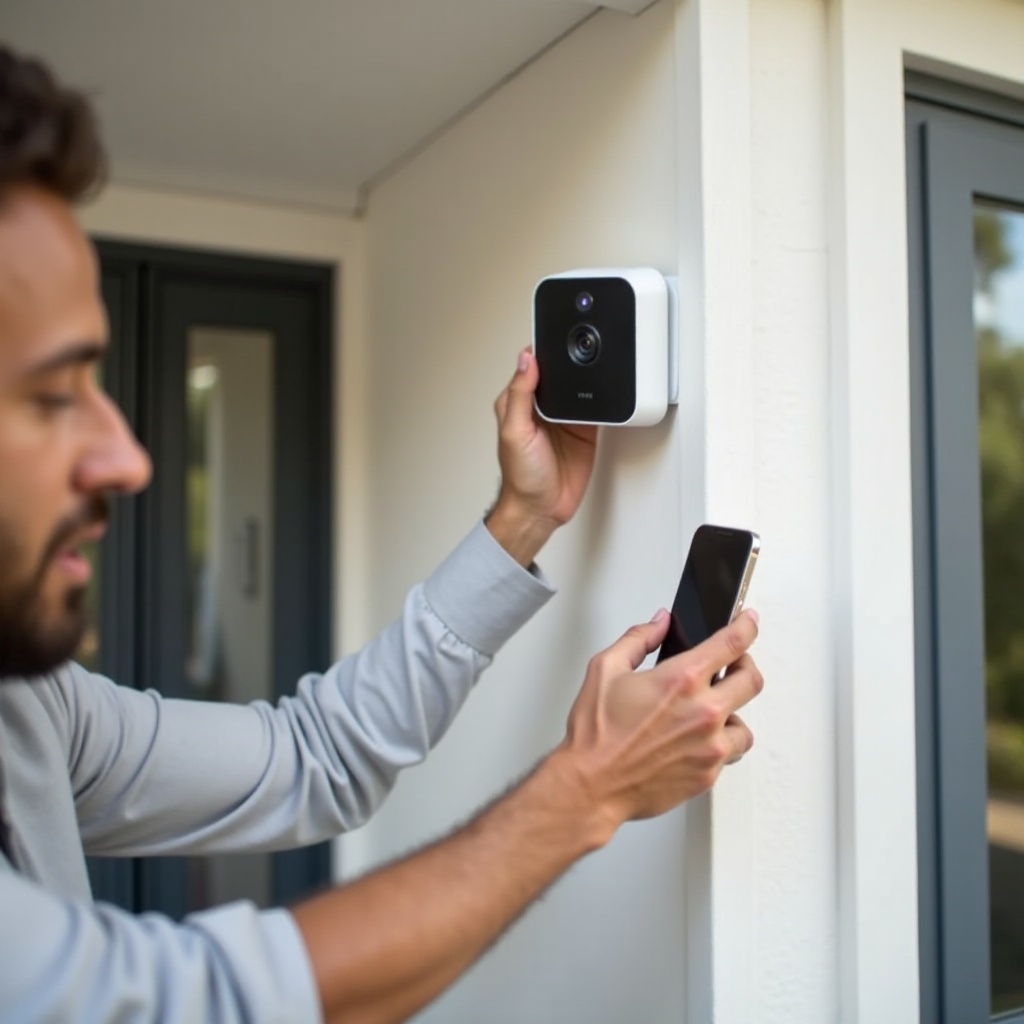
セキュリティとパフォーマンスのための Eufy カメラ設定の最適化
カメラの設置とオンライン接続が完了したら、生活スタイルに合わせて設定を細かく調整します。このステップによって、強固なセキュリティ・良好な画質・無理のない通知頻度のバランスを取ることができます。
画質・ナイトビジョン・音声の調整
Eufy Security アプリで対象のカメラを選び、設定メニューを開きます。次の主要項目を確認しましょう。
- ビデオ解像度: 解像度を高くすると映像は鮮明になりますが、データ量やストレージ消費が増えます。まずは最高設定から試し、ネットワークが不安定な場合は少し下げてみてください。
- ナイトビジョン: ナイトビジョンをオンにし、夜間にテストします。顔やナンバープレートなどの重要なディテールが、白飛びなく認識できるか確認します。
- 音声: 双方向通話を使いたい場合は、マイクとスピーカーを有効にします。プライバシーを重視する場合や録音に厳しいルールがある地域に住んでいる場合は、音声をオフにすることも検討してください。
早朝・昼・夜など、時間帯を変えてライブ映像を確認し、太陽光や照明の変化による映像の見え方の違いをチェックします。
動体検知ゾーン・感度・アクティビティスケジュールの設定
動体検知は、ほとんどのアラートや録画のトリガーとなるため、慎重に調整しましょう。
- 動体検知ゾーンの作成
アプリ上のカメラ映像に直接ゾーンを描画します。通路、ドア、車道、出入口などを中心に設定し、交通量の多い道路や歩道、風で揺れる木々などは除外します。 - 感度の調整
まずは中程度の感度から始めます。小さな動きでも頻繁に通知が来る場合は感度を下げ、来訪者や配達員を見逃す場合は少し上げます。 - アクティビティスケジュールの設定
生活リズムに合わせたスケジュールを作成します。たとえば、夜間は感度を高くして通知を多めにし、日中に自分がよく外にいる時間帯は感度を下げるなどの設定が考えられます。
通知設定を調整して「通知疲れ」を防ぐ
通知が多すぎると無視してしまい、本来のセキュリティ目的が損なわれます。次のポイントを参考にしてください。
- 対応モデルであれば、人や人物を識別するスマート検知機能を有効にする。
- 小動物や通り過ぎる車など、気にしないイベントの通知はオフにする。
- カメラのすぐそばで作業している時間帯など、通知が不要な時間にはおやすみモード(Do Not Disturb)を設定する。
個々のカメラが単体でもうまく機能するようになったら、既存のスマートホームエコシステムと連携させることで、さらに使い勝手を高めることができます。
Eufy セキュリティカメラをスマートホームと連携させる
スマートホームとの連携により、テレビやスマートディスプレイでカメラ映像を確認したり、音声コマンドを使ったり、動体検知をトリガーに自動化を実行したりできます。Eufy セキュリティカメラのセットアップを Amazon Alexa、Google Home、Apple HomeKit などのプラットフォームとつなげれば、日常的な操作がより簡単で自然になります。
Eufy を Amazon Alexa と連携する
Eufy アカウントを Alexa に接続するには:
- Amazon Alexa アプリを開きます。
- 「その他」 > 「スキル・ゲーム」と進み、「Eufy Security」と検索します。
- 「有効にして使用する」をタップし、Eufy アカウントの認証情報でサインインします。
- Alexa に Eufy デバイスへのアクセスを許可し、「デバイスを検出」をタップします。
デバイス検出後は、次のようなことができます。
- Echo Show や Fire TV に対して「アレクサ、玄関カメラを見せて」と話しかける。
- 夜間の動体検知時にスマートライトを点灯させるなど、ルーティンにカメラを組み込む。
Eufy を Google Home とスマートディスプレイに接続する
Google アシスタントや Nest ディスプレイで Eufy を利用するには:
- Google Home アプリを開きます。
- 「+」 > 「デバイスのセットアップ」 > 「Google と連携させる」をタップします。
- 「Eufy Security」を検索して選択します。
- Eufy アカウントでログインし、要求される権限を許可します。
- Google Home アプリ内で、カメラを部屋に割り当てておくと音声操作がしやすくなります。
その後、次のように話しかけられます。
- 「OK Google、車道カメラを映して」と Nest Hub や Chromecast 対応テレビに指示する。
- 動体検知をトリガーとして、ポーチライトを点灯させるなどの自動化を利用する(対応機能の場合)。
Apple HomeKit 対応モデルでの Eufy の利用
一部の Eufy カメラは Apple HomeKit に対応しています。対応モデルであれば、次の手順で Apple Home アプリに追加できます。
- Eufy Security アプリを開き、対象カメラの設定画面に進みます。
- 「HomeKit」または「Apple Home」といった項目を探します。
- 指示に従い、カメラやパッケージに印刷された HomeKit コードをスキャンする場合もあります。
- iPhone や iPad で Home アプリを開き、カメラが追加されていることを確認します。
HomeKit を使うことで、Home アプリで映像を確認したり、カメラをシーンに含めたり、他の HomeKit デバイスと連動したオートメーションを作成したりできます。
スマートホーム連携がうまく動作していても、ときどきエラーや接続問題が発生することがあります。基本的なトラブルシューティング手順を知っておくと、時間と手間を大幅に節約できます。
よくある Eufy セキュリティカメラのセットアップ問題のトラブルシューティング
多くの Eufy システムは初回セットアップ後は安定して動作しますが、ネットワーク機器に完全というものはありません。問題が発生した場合は、「電源を確認」「ネットワークを確認」「アプリを確認」というシンプルな順番で見ていくと役立ちます。このセクションでは、よくある問題と実用的な解決策を紹介します。
Wi-Fi 関連やオフライン状態の解消
アプリ上でカメラがオフラインと表示される、またはライブ映像にアクセスできない場合:
- 他のデバイスでインターネット接続をテストし、ルーターの電源が入っていてオンラインであることを確認する。
- 電波強度が原因か確認するため、カメラをルーターまたは HomeBase に近づけてみる。
- 大型の金属製品、電子レンジ、厚い壁など、無線干渉の原因となるものからカメラを離す。
- 自宅の一部で電波が弱い場合は、Wi-Fi 中継器やメッシュシステムの導入を検討する。
そのうえで、デバイスを再起動します。
- カメラの電源を切る、またはコンセントを抜き、10〜15 秒待ってから再度電源を入れます。
- ルーターとモデムを再起動し、ネットワークが完全に復旧するまで数分待ちます。
- 再度 Eufy アプリを開き、カメラが再接続されているか確認します。
映像・録画・再生に関する問題への対処
映像が荒い、録画が残っていない、再生がカクつくといった場合:
- アプリでビデオ解像度を少し下げ、パフォーマンスが改善するか確認する。
- 柔らかい乾いた布でレンズをやさしく拭き、埃や指紋を取り除く。
- ストレージを確認する。microSD カード使用時は、しっかり挿入されているか確認し、アプリからフォーマットを実行する。HomeBase 使用時は、空き容量があるか確認する。
- 動体検知設定を開き、検知機能が有効になっていること、アクティビティゾーンが適切な範囲をカバーしていることを確認する。
実際にカメラの前を歩いてみて、システムがクリップを録画・保存できるかどうか簡単なテストを行いましょう。
Eufy カメラを安全にリセットするタイミングと方法
これらの対処を行ってもカメラの挙動が不安定な場合は、リセットが役立つことがあります。
- カメラのリセットボタンまたは sync ボタンの位置を確認します。小さなピンホールになっていて、クリップなどが必要な場合もあります。
- 取扱説明書に記載された時間、通常は音が鳴るかランプが点滅するまでボタンを長押しします。
- Eufy アプリ内で、そのデバイスをアカウントから削除します。
- 新品のカメラと同じように、セットアップ手順を最初からやり直します。
工場出荷状態へのリセットは、Wi-Fi 情報や動体検知設定、通知の好みなど、そのデバイスに関する設定がすべて消去されるため、必要な場合にのみ実行しましょう。
まとめ
明確で丁寧な Eufy セキュリティカメラのセットアップを行うことで、面倒を最小限に抑えながら強力なホームセキュリティを実現できます。ここまでの手順では、まずネットワークの準備と賢いカメラ設置場所の選定から始め、ハードウェアの開封と電源準備、Eufy Security アプリのインストール、そして各カメラの Wi-Fi または HomeBase への接続までを行いました。その後、デバイスを取り付けて画質や動体検知の設定を調整し、Alexa、Google Home、Apple HomeKit との連携も完了させました。
これらのステップを終えた Eufy システムは、信頼性の高いアラート、鮮明な録画、スムーズなスマートホーム連携を提供してくれるはずです。今後、カメラを追加したりデバイスをアップグレードしたりするときも、同じプロセスを繰り返しながら設定を洗練させていくことで、自宅の環境や生活リズム、セキュリティ・プライバシーへの考え方にぴったり合ったシステムを作り上げることができます。
よくある質問
一般的な Eufy セキュリティカメラのセットアップにはどのくらい時間がかかりますか?
ほとんどの場合、単体の Eufy カメラのセットアップには 20~40 分ほどかかります。この時間には、開封、カメラの充電または電源接続、Eufy Security アプリのインストール、Wi-Fi または HomeBase への接続、基本的な取り付けが含まれます。モーションゾーンのテスト、通知の調整、スマートホーム連携の追加には、さらに 15~30 分かかることがあります。
サブスクリプションなしで Eufy セキュリティカメラを使用できますか?
はい。多くの Eufy カメラは microSD カードまたは HomeBase へのローカル保存に対応しています。Eufy セキュリティカメラのセットアップを完了すれば、月額料金を支払わなくても、ライブビュー、モーションアラート、ローカル録画を利用できます。オプションのクラウドサービスや一部の高度な機能にはサブスクリプションが必要な場合がありますが、基本的な利用において必須ではありません。
インターネットが切れても Eufy セキュリティカメラは動作しますか?
インターネット接続が途切れても、家庭内の電源と Wi-Fi が生きている場合、ローカル保存に対応した Eufy カメラは録画を続けることができます。自宅の外からリモート通知を受け取ったりライブビューにアクセスしたりすることはできませんが、クリップは microSD カードまたは HomeBase に保存されるはずです。インターネット接続が復旧すると、アプリは再接続され、停止中に録画された映像を確認できます。