
はじめに
Apple Watch 上のメッセージを誤って削除してしまい、今それを取り戻そうとしていませんか?あなただけではありません。多くのユーザーが誤って別のボタンをタップして会話を削除してしまい、その後、簡単に元に戻す方法を探します。問題は、ほとんどの人がそのメッセージが実際にはどこに保存されているのか、また Apple の同期がどのように機能するのかを知らないことです。
このガイドでは、できる限り現実的な方法で Apple Watch で削除されたメッセージを確認する方法を説明します。メッセージが Watch、iPhone、iCloud 間をどのように移動するのか、削除すると何が起こるのか、そしてどの復元方法ならまだ取り戻せる可能性があるのかを学びます。神話を避け、わかりやすく実践的な手順に重点を置くことで、あなたの場合に復元が可能かどうかをすぐに判断できるようにします。
最後まで読むと、iPhone とバックアップを通じて削除されたメッセージを復元するための選択肢、そして今後 Apple Watch 上の大事な会話を失わないための方法がわかるようになります。
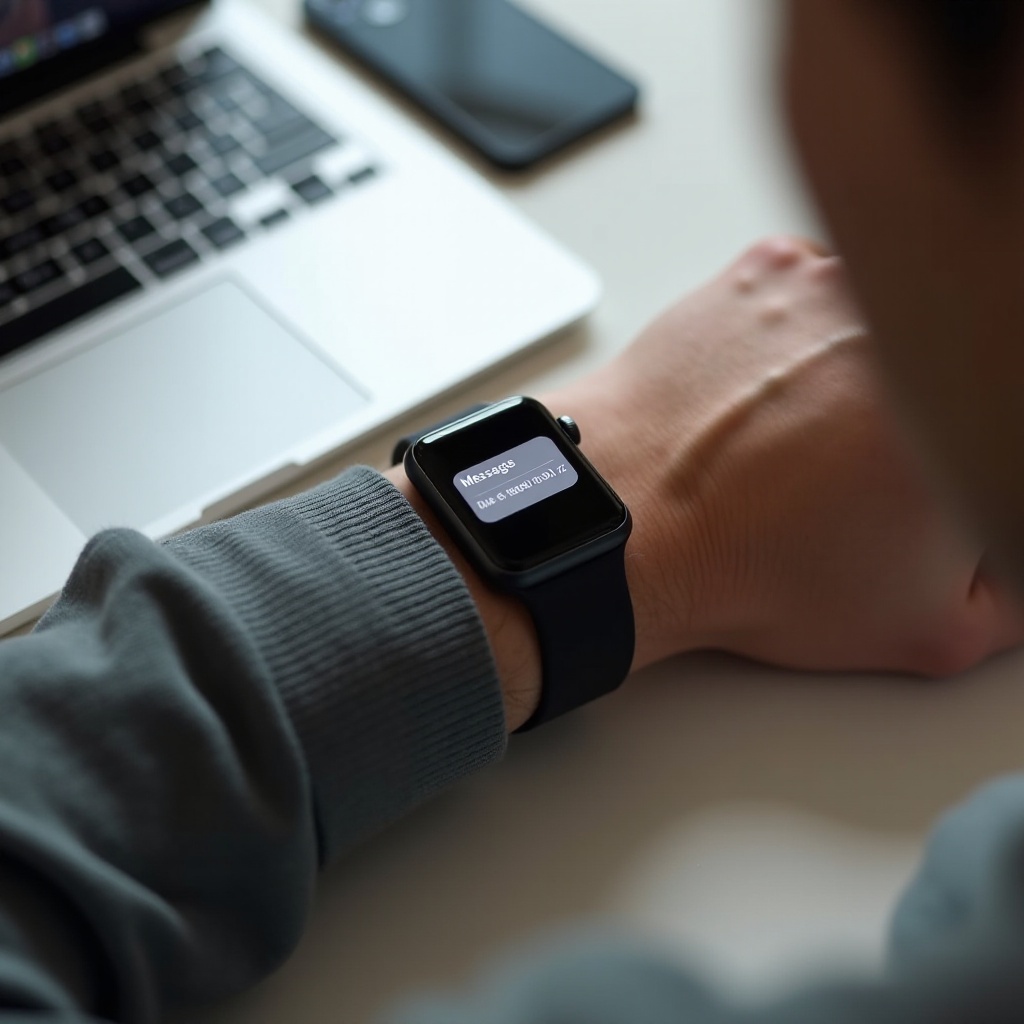
Apple Watch と iPhone におけるメッセージの実際の仕組み
Apple Watch で削除されたメッセージを見る方法を理解するには、まずそのメッセージが実際にどこに存在しているのかを知る必要があります。Apple Watch は独立したメッセージ履歴を持つ別個の電話のようには動作しません。iPhone 上の内容と、オンになっていれば iCloud に保存されているものをミラー表示します。
Apple Watch が iPhone からメッセージを同期する仕組み
Apple Watch を iPhone とペアリングすると、Watch はコンパニオンデバイスになります。このときメッセージには次のようなことが起こります。
- iPhone が連絡先から SMS と iMessage を受信します。
- iPhone はそのメッセージデータを、Bluetooth、Wi‑Fi、またはセルラー(セルラーモデルの Watch の場合)を通じて Apple Watch に同期します。
- Apple Watch は、iPhone に存在する内容に基づいて会話一覧やメッセージ通知を表示します。
Watch は iPhone が近くにないときでも最近のメッセージを表示できるように、一部のメッセージデータをローカルに保持します。しかしそのローカルコピーは完全なアーカイブではなく、メッセージ履歴の主な保存場所として iPhone に取って代わるものではありません。
メッセージ同期と保存における iCloud の役割
多くのユーザーは「iCloud メッセージ」をオンにしています。このオプションは、同じ Apple ID を使用するすべての Apple デバイス間でメッセージを同期します。例えば次のようなデバイスです。
- iPhone
- iPad
- Mac
- Apple Watch(ペアリングされた iPhone を通じて)
「iCloud メッセージ」が有効な場合:
- 新しいメッセージがすべてのデバイスに表示されます。
- メッセージの編集や削除といった変更がデバイス間で同期されます。
- 一定の制限内で、iCloud およびデバイスのバックアップからメッセージ履歴を復元できます。
「iCloud メッセージ」が無効な場合、iPhone はメッセージをローカルに保存します。iCloud バックアップやコンピューターバックアップに過去のメッセージが含まれている可能性はありますが、同期の仕組みは異なり、削除が同じようには伝搬しない場合があります。
Apple Watch が会話の完全なバックアップにならない理由
Apple Watch にはストレージ容量と画面サイズに制限があるため、Apple は長期的なアーカイブではなく、素早い操作向けに設計しました。そのため:
- Watch はすべてのメッセージの深い、独立した履歴を保持しません。
- テキストメッセージのバックアップ用デバイスではありません。
- iPhone や iCloud からメッセージが消えると、Apple Watch からも消えます。
つまり、Apple Watch で削除されたメッセージを見る方法を知りたいとき、実際の問題は iPhone と iCloud 上のメッセージをどう復元するかという点にあります。この点を理解すると、Watch 自体で削除されたメッセージを簡単に表示する方法が存在しない理由がはっきりします。
Apple Watch 上で直接削除されたメッセージを見ることはできる?
Apple Watch が iPhone と iCloud をミラーしていると理解すると、メッセージを削除したときに何が起こるのかがわかりやすくなります。多くのユーザーは、Watch 上に隠れたゴミ箱フォルダや、削除されたメッセージを表示する秘密の方法があることを期待しますが、watchOS はそのようには設計されていません。
watchOS 10 以降で削除されたメッセージを表示することについての現実
watchOS 10 以降では、Apple Watch の「メッセージ」アプリで次のことができます。
- メッセージスレッドと通知を表示する。
- 音声入力、スクリブル、絵文字、定型文を使ってクイック返信を送る。
- 個々のメッセージや会話全体を削除する。
しかし、次の機能は提供されていません。
- メッセージ用の組み込み『最近削除した項目』フォルダ。
- 『削除を取り消す』ボタン。
- Watch 上で削除されたメッセージを直接復元するネイティブ機能。
いったん Apple Watch 上でメッセージや会話全体を削除すると、その操作は通常 iPhone に同期され、オンになっていれば iCloud にも同期されます。この削除はすべてのデバイスに反映されます。
Apple Watch でメッセージを削除したときに起こること
Apple Watch でメッセージまたはスレッドを削除すると、短時間のうちに次のことが起こります。
- Watch がローカルのメッセージ一覧からメッセージまたは会話を削除します。
- そのメッセージまたはスレッドが削除されたことを iPhone に通知します。
- 「iCloud メッセージ」がオンの場合、その削除が iCloud アカウントおよび他のデバイスに同期されます。
すぐに行動すれば、iPhone(iOS 16 以降)側の「最近削除した項目」セクションにその会話が残っている場合があります。しかし、その復元処理は Watch ではなく iPhone 上で行われます。
Apple Watch に「最近削除した項目」フォルダが存在しない理由
Apple Watch はシンプルで高速かつ安全であるように設計されています。これほど小さなデバイスにメッセージ用の「最近削除した項目」エリアを追加すると:
- Watch のストレージ容量をより多く消費します。
- 「メッセージ」アプリの操作が複雑になります。
- 削除された機密データが、Watch のロックを解除できる誰にでも残り続けるリスクが高まります。
こうした理由から、Apple は Watch の「メッセージ」アプリに「最近削除した項目」セクションを用意していません。かつて Apple Watch に表示されていた削除済みメッセージを見たい場合は、iPhone とバックアップを確認する必要があります。実際の復元の可能性があるのはそこだけであり、次にその方法を見ていきます。
ステップ 1 – iPhone で本当にメッセージが消えているか確認する
Apple Watch は iPhone をミラーしているため、最初のステップはつねに、そのメッセージが iPhone から本当に消えているか確認することです。Watch にはまだ正しく表示されていなくても、会話自体は iPhone 上に残っている場合があります。
「メッセージ」アプリで見つからない会話を検索する
まず、単にメッセージ一覧の中に埋もれているだけでないかを確認します。
- iPhone で「メッセージ」アプリを開きます。
- 会話一覧で下にスワイプして検索フィールドを表示します。
- 連絡先の名前、電話番号、またはそのメッセージに含まれていた重要な単語を数語入力します。
検索結果に会話が表示される場合、その会話は完全には削除されていません。iPhone で開いてからしばらく待ち、Apple Watch を確認してください。Watch が iPhone の最新状態を反映するには、時間と安定した接続が必要なことがあります。
「メッセージ」アプリの「最近削除した項目」を利用する
iPhone が iOS 16 以降であれば、「メッセージ」アプリには完全に削除される前に一定期間メッセージを保持する「最近削除した項目」セクションがあります。アクセスするには:
- iPhone で「メッセージ」を開きます。
- レイアウトに応じて、左上の「フィルタ」または「編集」をタップします。
- 一覧から「最近削除した項目」を選択します。
ここには最近の保持期間のうちに削除された会話が一覧表示されます。復元するには:
- 復元したいメッセージスレッドをタップします。
- 「復元」をタップします。
- 選択したメッセージを復元することを確認します。
iPhone で会話を復元すると、「iCloud メッセージ」がオンの場合は特に、同期が完了した後に Apple Watch にも再び表示されるようになります。
iPhone で iCloud メッセージの設定を確認する
次に、「iCloud メッセージ」が有効になっているか確認します。この設定は、削除と復元がデバイス間でどのように反映されるかを左右します。
- iPhone で「設定」を開きます。
- 一番上の自分の名前をタップします。
- 「iCloud」をタップします。
- 「すべてを表示」または「iCloud を使用している App」をタップし、「メッセージ」を選択します。
- 完全な同期を行いたい場合は「この iPhone を同期」トグルがオンになっていることを確認します。
この設定がオンの場合、削除されたメッセージは通常すべてのデバイスから消えます。iPhone で「最近削除した項目」から復元するとメッセージは戻り、その変更が Watch にも同期されます。「最近削除した項目」からも消えていて同期も有効な場合、次の手段は古いバックアップに欠けているメッセージが含まれているかどうかを確認することです。
ステップ 2 – iCloud バックアップから削除されたメッセージを復元する
検索でも「最近削除した項目」でも見つからない場合、もっとも望みがあるのは古いバックアップです。一般的な方法は、メッセージを削除する前に作成された iCloud バックアップを利用することです。この方法は有効ですが、iPhone を過去の状態に戻してしまうため、そのメリットとデメリットを慎重に比較する必要があります。
「iCloud メッセージ」が有効かどうかを確認する
「iCloud メッセージ」は、バックアップとの関わりかたを変えます。
- オンの場合、メッセージは独立した iCloud データセットとして同期されます。
- オフの場合、メッセージは iCloud のデバイスバックアップ内に直接保存されている可能性が高くなります。
最後に iCloud バックアップが実行された日時を確認するには:
- 「設定」>[自分の名前]>「iCloud」>「iCloud バックアップ」に移動します。
- 「最後に正常にバックアップされた日時」を確認します。
バックアップがメッセージを削除する前に実行されていれば、そのバックアップにメッセージが残っている可能性があります。ただし、そのバックアップから復元するには iPhone を消去してから復元する必要があるため、そのメッセージがそれだけの手間をかけるほど重要かどうかをよく考えてから実行してください。
古いメッセージを含む iCloud バックアップを復元する方法
iCloud バックアップから復元する手順は次のとおりです。
- まだ iCloud に保存されていない可能性のある新しい写真、ファイル、アプリデータは手動で保存しておきます。
- 「設定」>「一般」>「転送または iPhone をリセット」>「すべてのコンテンツと設定を消去」と進みます。
- 消去を確認し、画面の指示に従います。
- iPhone が再起動したら、初期設定プロセスを開始します。
- 「iCloud バックアップから復元」を選択します。
- Apple ID でサインインし、メッセージを削除する前に作成されたバックアップを選択します。
復元が完了したら、iPhone の「メッセージ」アプリを開き、失われた会話が戻っているか確認します。Apple Watch を近くに置き接続した状態にして、更新されたメッセージ履歴を同期させます。時間の経過とともに、復元されたメッセージが再び手首にも表示されるはずです。
iCloud バックアップからの復元に伴うリスクと制限
iCloud バックアップからの復元は強力ですが、現実的なトレードオフもあります。
- iPhone はバックアップ作成日時の状態に巻き戻されます。
- バックアップ以降に作成されたデータ(メッセージ、写真、アプリの変更など)は、iCloud や他サービスに保存されていない限り失われる可能性があります。
- 「iCloud メッセージ」が有効な場合、復元後に同期された削除によって一部のメッセージが再び消える場合があります。
こうしたデメリットがあるため、この方法は軽い気持ちで使うべきではありません。削除されたメッセージが本当に重要であり、新しいデータを犠牲にする可能性を理解したうえでのみバックアップから復元してください。iCloud バックアップでも解決しない場合、次はコンピューターベースのバックアップを確認することになります。
ステップ 3 – コンピューターバックアップから削除されたメッセージを復元する
iPhone を定期的に Mac や Windows PC にバックアップしているなら、削除されたメッセージを含むローカルバックアップが残っているかもしれません。この方法は iCloud の場合と似ていますが、自分のコンピューターに保存されたバックアップを使います。
macOS の Finder を使って iPhone バックアップを復元する
最近の macOS を搭載した Mac では、iTunes の代わりに Finder を使ってバックアップを管理します。
- USB または USB‑C ケーブルで iPhone を Mac に接続します。
- Finder を開き、サイドバーの「場所」セクションから iPhone を探します。
- iPhone をクリックし、「一般」タブを開きます。
- 「バックアップ」欄で利用可能なバックアップとその日付を確認します。
- メッセージを削除する前に作成されたバックアップを選択します。
- 「バックアップを復元」をクリックし、画面の指示に従います。
復元後、iPhone はそのバックアップ作成時点の状態に戻ります。「メッセージ」を開いて、失われた会話があるか確認します。Apple Watch は近くに置いて接続し、更新されたメッセージ履歴をミラーさせてください。
Windows の iTunes を使って iPhone バックアップを復元する
Windows PC や iTunes を使用する古い Mac の場合も手順はほぼ同じです。
- コンピューターに iTunes をインストールして開きます。
- ケーブルで iPhone を接続します。
- iTunes の上部に表示されるデバイスアイコンをクリックします。
- 「概要」タブの「バックアップ」セクションを探します。
- 「バックアップを復元」をクリックし、削除前の日付のバックアップを選択します。
- 確認して復元が完了するまで待ちます。
iPhone が再起動したら、「メッセージ」アプリで復元された会話を確認します。iCloud の場合と同様、Apple Watch には iPhone の現在のメッセージ履歴がミラー表示されます。
復元された iPhone のメッセージが Apple Watch に再表示されるタイミング
復元がうまくいった後、Apple Watch が同期するには時間と安定した接続が必要です。同期を助けるには:
- 両方のデバイスで Bluetooth と Wi‑Fi を有効にします。
- Watch のロックを解除し、手首に装着しておきます。
- iPhone と Watch を近くに置きます。
「iCloud メッセージ」が有効な場合は、復元後にオンになっているか再度確認してください。短時間のうちに、iPhone 上で復元されたメッセージが同期され、Apple Watch にも再び表示されるはずです。それでも表示されない場合は、データが完全に失われたと判断する前に、両方のデバイスを再起動し、接続状態を確認してください。
それでもメッセージを復元できない場合、最後の手段としてサードパーティツールの広告を見ることがあるかもしれません。そうしたツールにデータを任せる前に、何ができて何ができないかを理解しておくことが重要です。
Apple Watch メッセージ用サードパーティ復元ツールはどうなのか?
標準的な復元手段がうまくいかない場合、多くの人がオンラインで検索し、削除された Apple Watch メッセージを復元できると謳うアプリを見つけます。宣伝文句は魅力的に聞こえますが、これらのツールが実際にできること・できないことを知っておく必要があります。
復元ツールが iPhone では機能しても Apple Watch では直接機能しない理由
多くのサードパーティ復元ツールは、実際には Apple Watch に意味のある形で接続していません。代わりに次のようなことを行います。
- iPhone、または Mac や PC に保存されているバックアップファイルに接続する。
- それらのバックアップやローカルストレージをスキャンし、上書きされていないメッセージの断片を探す。
一方で、これらのツールには次のことはできません。
- Watch 上の Apple 独自の暗号化を回避すること。
- Apple Watch のストレージから削除されたメッセージを直接抽出すること。
したがって、「Apple Watch メッセージ復元」を謳うツールでも、その実態は通常、一般的な iPhone やバックアップの復元に過ぎません。
信用できないデータ復元ソフトを使う際のセキュリティ・プライバシーリスク
サードパーティの復元アプリを使う前に、次のリスクを考慮してください。
- 一部のツールはデータをリモートサーバーにアップロードし、プライベートな会話が外部にさらされる可能性があります。
- 別のツールにはマルウェアやアドウェア、隠しソフトウェアが同梱されている場合があります。
- 多くのツールがメッセージ、連絡先、メディアへの完全なアクセスを要求し、信頼できない企業の場合は特に危険です。
メッセージには機密性の高い情報が含まれることが多いため、バックアップへのフルアクセスをどんなツールにも与えることには慎重であるべきです。
ツールが信頼でき安全かどうかを見極める方法
それでも復元ツールを試したい場合は、次の指針に従ってください。
- ベンダー自身の声ではなく、独立したテック系サイトによるレビューを探す。
- プライバシーポリシーをよく読み、データがどのように扱われるかを確認する。
- Apple ID のパスワードや iCloud ログイン情報を直接求めるアプリは避ける。
- 自分のマシンに保存されたローカルバックアップのみをスキャンするツールを優先する。
信頼できるツールであっても限界があります。データが完全に消去され上書きされている場合、どんなアプリでも復元することは不可能です。これは Apple がユーザーのプライバシーとセキュリティを守る仕組みの一部です。
不確実な復元ツールに頼る代わりに、しっかりしたバックアップ習慣を身につけ、Apple Watch をメインのアーカイブではなくコンパニオンとして使う方がはるかに賢明です。
今後 Apple Watch で大切なメッセージを失わないために
メッセージの復元がいかに難しいかを理解すると、予防に力を入れることの重要性がわかります。少し設定を見直すだけで、Apple Watch と iPhone 上の大事なメッセージを失う可能性を大きく減らせます。
iPhone のための信頼できる iCloud およびローカルバックアップを設定する
まず、iPhone に定期的なバックアップがあることを確認しましょう。
- iCloud バックアップをオンにする:
- 「設定」>[自分の名前]>「iCloud」>「iCloud バックアップ」に進みます。
- 「iCloud バックアップ」が有効になっていることを確認します。
- iPhone を電源に接続し、夜間は Wi‑Fi に接続しておき、自動バックアップが実行できるようにします。
- コンピューターにローカルバックアップを作成する:
- Finder または iTunes を使用して暗号化バックアップを作成します。
- 暗号化バックアップにはより機密性の高いデータも保存されるため、完全な復元の助けになります。
バックアップの頻度が高いほど、削除されたメッセージを復元するときに選べる復元ポイントが増えます。
ストレージと自動削除を管理してメッセージ履歴を保持する
iPhone にはメッセージの保存期間を制御する設定があります。
- 「設定」>「メッセージ」を開きます。
- 「メッセージの保存期間」をタップします。
- 「30日」、「1年」、「無制限」から選択します。
「30日」または「1年」を選ぶと、一定期間を過ぎたメッセージは自動的に削除され、Apple Watch からも失われます。長期的に保存したい場合は「無制限」を選びつつ、デバイスのストレージ容量には注意してください。
重要でないチャットを減らしつつ大事な会話を残すには、次のような方法があります。
- 不要になった大きな添付ファイルを削除する。
- 重要でないグループチャットから退出して削除する。
- マーケティングメッセージや認証コードのメッセージを定期的に整理する。
このようにすれば、重要な会話を残したまま空き容量を増やせます。
会話から重要情報を保存または書き出す
ときには、1通のメッセージに重要な情報が含まれていることもあります。そのような場合は、「メッセージ」アプリだけに頼らないようにしましょう。代わりに:
- 会話の重要な部分をスクリーンショットで保存し、「写真」や安全なフォルダに保管する。
- 住所、ログインコード、受付番号などの重要な情報はコピーして「メモ」、パスワードマネージャー、タスクアプリなどに貼り付ける。
- ビジネスや法的なやり取りの場合、専用ツールを使ってメッセージスレッドをパソコンに書き出し、PDF やテキストファイルに変換して保存する。
最も重要な内容を別の場所に保存しておけば、iPhone や Apple Watch からメッセージスレッドが誤って削除された場合の影響を小さくできます。
Apple Watch を含むスマートウォッチで身につけたいメッセージ運用習慣
良い習慣があれば、Watch とスマートフォンをまたいで会話を管理しやすくなります。Apple Watch をクイック返信用に、iPhone を整理・管理用に使い分けることで、誤削除のリスクを減らし、問題が起きたときの復元も簡単になります。
スマートウォッチは長期保管ではなく“振り分け”用として使う
Apple Watch は「振り分け(トリアージ)」用デバイスとして扱いましょう。
- 新着通知やメッセージをさっと確認する。
- すぐに返信が必要なものかどうか判断する。
- iPhone を触れない場面では素早く返信する。
Watch 上でメッセージ履歴全体の整理や大規模な削除操作を行うのは避けましょう。画面が小さく操作も簡略化されているため、誤操作、とくに誤削除が起こりやすくなります。
メッセージの整理・アーカイブ・削除は iPhone で行うべきタイミング
メッセージの本格的な整理には iPhone を使いましょう。
- 履歴が不要とわかっている古いチャットや不要なチャットを削除する。
- 重要な情報が含まれる会話は残してアーカイブする。
- メディアが多い大きなスレッドを定期的に見直し、必要なものを残しつつ容量を確保する。
iPhone の方が操作性や表示性に優れているため、削除操作を行うなら iPhone の方が安全です。Apple Watch は、整理されバックアップされた iPhone のメッセージ履歴をそのままミラー表示します。
ウェアラブルデバイスで利便性・プライバシー・データ保存期間のバランスを取る
メッセージをどれだけ長く保存するかと、どれだけプライバシーを重視するかのバランスも考える必要があります。保存期間を長くすれば、誤って削除したメッセージを復元できる可能性は高まりますが、短くすれば、誰かにデバイスへアクセスされたときのリスクを抑えられます。
自分のニーズを考えてみましょう。
- 利便性と履歴の重視が優先なら、メッセージを長めに保存し、頻繁にバックアップを取る。
- プライバシーをより重視するなら、保存期間を短く設定する代わりに、復元の選択肢が少なくなることを理解しておく。
Apple Watch はあくまでコンパニオンです。iPhone や iCloud の内容を反映しているに過ぎません。「Apple Watch で削除されたメッセージを見るには?」という質問は、本質的には「iPhone 上のメッセージをどれだけ適切に保護・管理しているか」という問いでもあります。きちんとバックアップを取り、賢い運用習慣を身につければ、リスクの高い非現実的な復元テクニックに頼らず、安心して Watch を使い続けることができます。

まとめ
Apple Watch には削除されたメッセージを直接表示したり、「最近削除した項目」フォルダにアクセスしたりする機能はありません。Watch からメッセージが消えた場合に現実的な復元手段となるのは、iPhone と、すでに作成済みのバックアップだけです。「メッセージ」アプリで検索したり、「最近削除した項目」を確認したり、それでも見つからなければ、メッセージを削除する前に作成された iCloud またはコンピューターバックアップから復元を試みることになります。
Apple Watch、iPhone、iCloud がどのように連携しているかを理解すれば、期待値を現実的に持つことができるようになります。強固なバックアップ習慣、iPhone での慎重なメッセージ管理、そして Apple Watch を主にクイック返信用として使うことは、ストレスの多いデータ損失を防ぐのに役立ちます。もし誤って何かを削除してしまっても、Apple Watch で削除されたメッセージを確認しようとするとき、どの手順を踏むべきか、そしてどの程度までが復元の限界なのかを理解して対処できるようになるでしょう。
よくある質問
Apple サポートや通信事業者は、削除されたメッセージを Apple Watch に復元できますか?
Apple サポートはあなたの個人的なメッセージへアクセスしたり、それらを復元したりすることはできません。メッセージはエンドツーエンドで暗号化されており、Apple はあなたに送り返すことのできる可読なコピーを保存していません。携帯電話会社は、SMS の時刻や電話番号といったメタデータを保持している場合がありますが、一般的な個人アカウント向けにテキストの全文を保存していることは通常ありません。仮に保存していたとしても、過去のメッセージを iPhone や Apple Watch にプッシュして戻すことはできません。復元はすべて、Apple や通信事業者ではなく、あなた自身のデバイスのバックアップから行う必要があります。
Apple Watch のペアリングを解除して再度ペアリングすると、削除したメッセージは戻ってきますか?
Apple Watch のペアリングを解除すると、Watch の設定のバックアップが iPhone に作成され、その後 Watch は消去されます。再度ペアリングしてそのバックアップから復元すると、Watch は iPhone に現在存在するメッセージ履歴を反映します。会話がすでに iPhone から、または iCloud のメッセージから削除されている場合、ペアリングの解除と再ペアリングを行っても戻ることはありません。この処理で復元されるのは文字盤、アプリ、設定などであり、すでに電話から消えてしまったメッセージが復活することはありません。
Apple Watch で WhatsApp のようなサードパーティ製アプリから削除されたメッセージを復元できますか?
Apple Watch 上のほとんどのサードパーティ製メッセージアプリは、iPhone 上のフル機能アプリのコンパニオンまたは通知ミラーとして動作しており、Watch 上に独立した完全なチャット履歴を保存してはいません。WhatsApp、Telegram、Facebook Messenger などのアプリで削除されたメッセージを復元するには、iPhone 上でそれぞれのバックアップ機能(WhatsApp の iCloud バックアップなど)を使うか、それらのチャットを含む iPhone のバックアップから復元する必要があります。Apple Watch 版のこれらのアプリだけで、削除されたメッセージを復元することはできません。