
はじめに
Beats イヤーバッドはスマートフォンと組み合わせると素晴らしい音で聴けますが、ノートパソコンとペアリングしようとすると苦労する人が多くいます。たとえば、Beats が PC ではなく iPhone にばかり接続してしまったり、Mac では「接続済み」と表示されているのに音が出ない、といったことがあります。良い知らせとしては、いくつかの簡単な手順を理解してしまえば、Beats をノートパソコンに接続する作業はすばやく、毎回同じように行えるようになります。
このガイドでは、Windows、macOS、Chromebook で Beats イヤーバッドをノートパソコンに接続する方法を説明します。各種 Beats モデルをペアリングモードにする方法、オーディオ出力やマイクとして選択する方法、ノートパソコンが Beats を見つけられないときの対処法を確認していきます。また、頻繁に再ペアリングすることなくスマートフォンとノートパソコンを切り替える方法や、音切れや「音が出ない」などの一般的な問題を解決する方法も学びます。
まずは基礎として、ノートパソコンと Beats がペアリングの準備ができているかを確認します。そのあと、お使いのデバイスごとの手順に従い、最後に音質や通話品質を向上させるためのヒントで締めくくります。
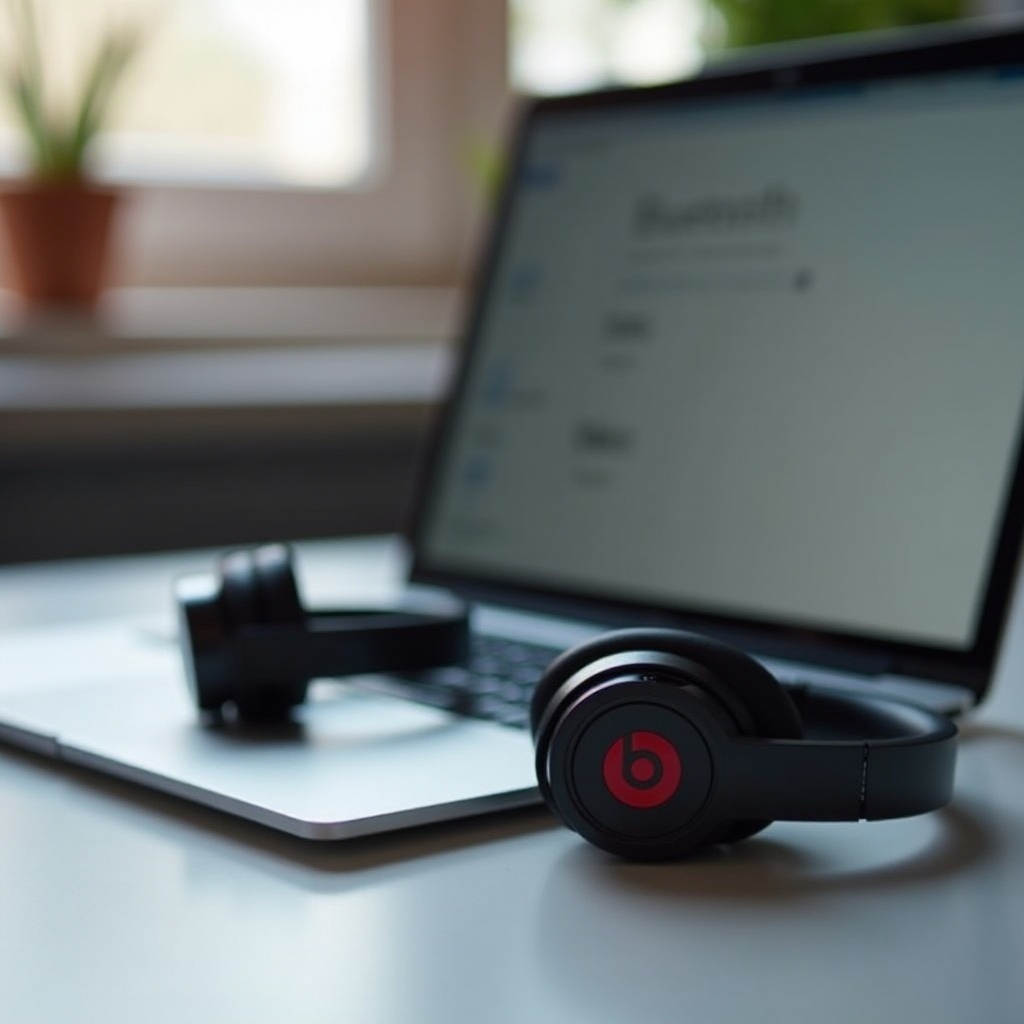
ノートパソコンに Beats を接続する前に必要なもの
Beats イヤーバッドをノートパソコンに接続する方法を学ぶ前に、いくつか簡単な点を確認しておきましょう。この準備をしておくことで、イライラするエラーを防ぎ、ペアリングをスムーズにできます。今すぐ短時間のチェックをしておけば、後でペアリング手順を進めるときに時間を節約できます。
ノートパソコンの Bluetooth 対応を確認する
ほとんどの最新ノートパソコンには Bluetooth が搭載されていますが、念のため確認しておきましょう。
- Windows の場合
- Windows キー + A を押してクイック設定を開きます。
- Bluetooth アイコンを探します。
- 見つからない場合は、[設定]→[Bluetooth とデバイス]を開きます。
-
Bluetooth がまったく表示されない場合、ノートパソコンに Bluetooth 機能がないか、ドライバーが無効になっている可能性があります。
-
Mac の場合
- Apple メニューをクリックし、[システム設定]を選びます。
- [Bluetooth]をクリックします。
-
Bluetooth のトグルが表示され、オンにできることを確認します。
-
Chromebook の場合
- 画面右下のステータス領域をクリックします。
- Bluetooth アイコンとトグルを探します。
- 無効になっている場合はトグルをオンにします。
ノートパソコンに Bluetooth がない場合は、小型の USB Bluetooth アダプターを購入できます。差し込んで必要なドライバーをインストールしたら、内蔵アダプターと同じペアリング手順に従ってください。
Beats イヤーバッドの機種を確認する
Beats の機種によって、ペアリングモードに入る方法が少し異なります。お使いのモデルを特定して、正しい手順に従えるようにしておきましょう。
- Beats Studio Buds / Studio Buds+
- Beats Fit Pro
- Powerbeats Pro
- その他の最近の Beats 完全ワイヤレスモデル
製品名は箱、ケース、またはスマートフォンの Bluetooth リストで確認できます。正確なモデル名を知っておくことで、後で問題が発生したときに適切なペアリングやリセット手順を追いやすくなります。
Beats とノートパソコンを充電する
バッテリー残量が少ないと、ペアリングの失敗や予期せぬ切断につながることがあります。始める前に次の点を確認してください。
- 両方のイヤーバッドを充電ケースに入れ、フタを閉じて数分置きます。
- ケース自体に電源があることを確認します(LED インジケーターを確認)。
- ノートパソコンのバッテリー残量が十分であるか、電源に接続されていることを確認します。
Bluetooth 対応、お使いの Beats モデル、バッテリー残量を確認したら、イヤーバッドをペアリングモードにする準備が整いました。次のステップでは、このペアリングモードへの切り替えに焦点を当てます。これはすべてのデバイスで必須のプロセスです。
Beats イヤーバッドをペアリングモードにする方法
Beats イヤーバッドをノートパソコンに接続するには、まずイヤーバッドを検出可能な状態にする必要があります。そのためにはペアリングモードにして、ノートパソコンの Bluetooth リストに表示されるようにします。ペアリングモードにしないと、Beats はスマートフォンに接続されたままになったり、コンピュータから見えない状態のままになってしまうことがあります。
Beats Studio Buds / Studio Buds+ をペアリングモードにする
Beats Studio Buds または Studio Buds+ の場合は次の手順に従ってください。
- イヤーバッドを充電ケースに入れ、フタは開けたままにします。
- ケースのシステムボタンを押し続けます。
- ケース前面の LED が白く点滅し始めるまで押し続けます。
白い点滅は、Studio Buds または Studio Buds+ がペアリングモードになり、ノートパソコンのような新しいデバイスと接続する準備ができたことを意味します。
Beats Fit Pro をペアリングモードにする
Beats Fit Pro もほぼ同じ手順です。
- 両方の Beats Fit Pro イヤーバッドを開いた状態のケースに入れます。
- ケースのシステムボタンを押し続けます。
- 前面の LED が白く点滅したらボタンを離します。
すでに別のデバイスとペアリングされている場合は、そのデバイス側で Beats を削除するか、デバイスの Bluetooth をオフにして、強制的にペアリングモードに入るようにする必要がある場合があります。
Powerbeats Pro をペアリングモードにする
Powerbeats Pro をペアリングモードにするには次のようにします。
- 両方の Powerbeats Pro イヤーバッドを充電ケースに入れ、フタは開けたままにします。
- ケース内のシステムボタンを押し続けます。
- ケース前面の LED が白く点滅するまで押し続けます。
点滅ではなく点灯だけしている場合は、ライトが変わるまで少し長めにボタンを押し続けてください。
Beats イヤーバッドの LED ライトの意味
一般的に、Beats のケースおよびイヤーバッドの LED には次の意味があります。
- 白く点滅:ペアリングモードで、新しいデバイスとの接続準備完了。
- 白く点灯:デバイスに接続済み。
- 赤く点滅:バッテリー残量が少ない、またはエラー。
- 消灯:イヤーバッドまたはケースのバッテリー切れ、もしくはスリープ状態の可能性。
Beats イヤーバッドをペアリングモードにしたら、次はお好みの OS への接続です。まずは Windows ノートパソコンから始め、その後 Mac と Chromebook に進みます。各セクションは同じ基本的な考え方をもとに構成されています。
Beats イヤーバッドを Windows 10/11 ノートパソコンに接続する方法
多くの人が「Beats イヤーバッドをノートパソコンに接続する方法」を検索するのは、Windows が最初は少しわかりづらく感じられるからです。それでも、一度クリックすべき場所が分かれば手順は簡単です。以下の手順に従えば、数分で接続できます。
Windows の設定で Bluetooth をオンにする
まず、Bluetooth が実際にオンになっているか確認します。
- [スタート]ボタンをクリックして[設定]を選ぶか、Windows キー + I を押します。
- [Bluetooth とデバイス]に進みます。
- Bluetooth のトグルがオンになっていることを確認します。
- トグルが表示されない場合は、デバイスマネージャーまたはノートパソコンメーカーのサポートページから Bluetooth ドライバーを更新します。
次のステップで Beats を追加できるよう、このウィンドウは開いたままにしておきます。
Beats イヤーバッドを新しい Bluetooth デバイスとして追加する
次に、Windows に Beats を追加します。
- Beats をペアリングモード(白く点滅)にした状態で、[Bluetooth とデバイス]の画面で[デバイスの追加]をクリックします。
- デバイスタイプの一覧から[Bluetooth]を選びます。
- Windows がデバイスを検索する間、数秒待ちます。
- 「Beats Studio Buds」や「Powerbeats Pro」など、Beats の名前が表示されたらクリックします。
- Windows に「接続済み」または「ペアリング済み」と表示されるまで待ちます。
ペアリングが成功すると、オーディオデバイス欄に Beats が表示されるはずです。
Beats を既定の入出力デバイスに設定する
Windows が Beats に接続されていても、音声がノートパソコンのスピーカーから再生されてしまうことがあります。この場合、音をイヤーバッドから出すように設定を変更します。
- タスクバーのスピーカーアイコンを右クリックし、[サウンドの設定]をクリックします。
- [出力]で Beats を既定のデバイスとして選びます。
- 通話で Beats のマイクを使いたい場合は、[入力]で Beats を選択します。
接続をテストします。
- YouTube 動画や曲を再生します。
- 音がノートパソコンのスピーカーではなく Beats から出ていることを確認します。
Windows で Beats が表示されないときの簡単な対処法
デバイス一覧に Beats が表示されない場合は次を試してください。
- ペアリングモード(白く点滅)になっているか確認する。
- ノートパソコンの近くにイヤーバッドを置く。
- Windows の Bluetooth を一度オフにしてからオンにし直す。
- ノートパソコンを再起動してやり直す。
- それでも表示されない場合は Beats をリセットする(リセット手順はトラブルシューティングセクションに記載)。
Windows で一度ペアリングしてしまえば、同じ手順を macOS でも繰り返すことができます。メニュー表示は異なりますが、基本的な考え方は同じで、Bluetooth を有効にし、Beats を見つけて、メインのオーディオデバイスに設定します。
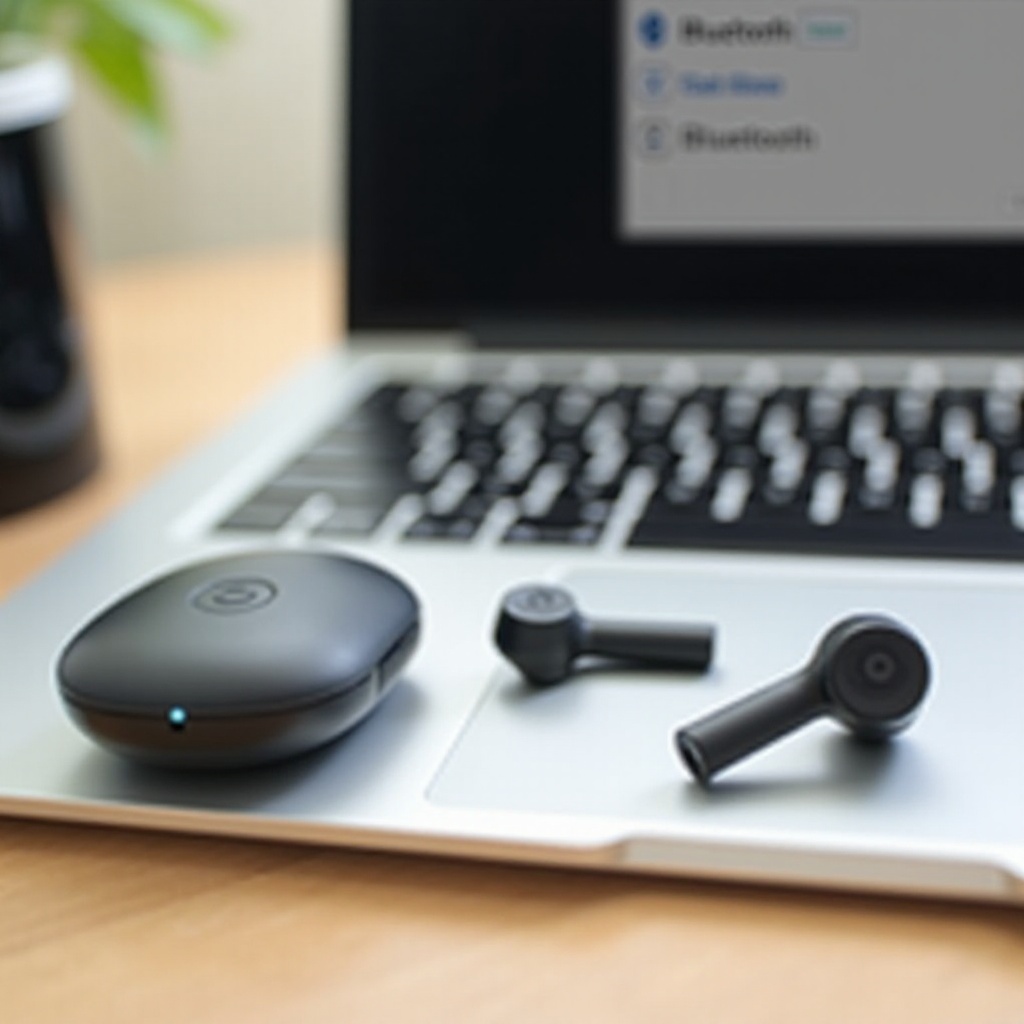
Beats イヤーバッドを MacBook(macOS Ventura/Sonoma)に接続する方法
MacBook は特に新しいバージョンの macOS では Beats と非常にスムーズにペアリングできます。それでもイヤーバッドをペアリングモードにして設定から選択する必要がありますが、順番どおりに進めればすぐに完了します。
macOS のメニューバーまたはコントロールセンターから Bluetooth を有効にする
まず、Bluetooth をオンにします。
- 画面右上のメニューバーにあるコントロールセンターアイコン(2 つのトグルのアイコン)をクリックします。
- [Bluetooth]をクリックします。
- Bluetooth がオンになっていることを確認します。
Apple メニュー →[システム設定]→[Bluetooth]から、トグルが有効になっているか確認してもかまいません。
macOS の Bluetooth 設定で Beats イヤーバッドをペアリングする
Bluetooth をオンにしたら、Beats をペアリングします。
- Beats をペアリングモード(白い LED 点滅)にします。
- Mac で[システム設定]→[Bluetooth]を開きます。
- [近くのデバイス]のリストに Beats が表示されるまで待ちます。
- Beats の横にある[接続]ボタンをクリックします。
- しばらくすると、ステータスが「接続済み」に変わるはずです。
「接続に失敗しました」と表示される場合は、Bluetooth を一度オフにしてからオンにし直すか、Beats をケースに戻して再度ペアリングモードに入れてください。
Beats をサウンド出力およびマイクとして選択する
Mac が Beats に接続されていても、内蔵スピーカーやマイクを使い続けることがあります。音声を Beats に切り替えるには次のようにします。
- [システム設定]→[サウンド]を開きます。
- [出力]で Beats イヤーバッドを出力デバイスとして選択します。
- マイクも Beats を使いたい場合は、[入力]で Beats を選択します。
コントロールセンターをクリックして[サウンド]を選び、一覧から Beats を選択することで、出力を素早く切り替えることもできます。
macOS で Beats の名前を変更して再接続を管理しやすくする
Beats の名前を変更すると、複数の Bluetooth デバイスを持っている場合でも見分けやすくなります。
- [システム設定]→[Bluetooth]で、Beats の横にある「i」アイコンをクリックします。
- 名前を「○○の Beats Fit Pro」のようにわかりやすいものに変更します。
- [完了]をクリックします。
Mac は一度ペアリングした Beats を記憶し、近くでケースから取り出すと自動的に再接続してくれます。次は、同様のプロセスを Chromebook や他のノートパソコンに適用する方法を見ていきます。
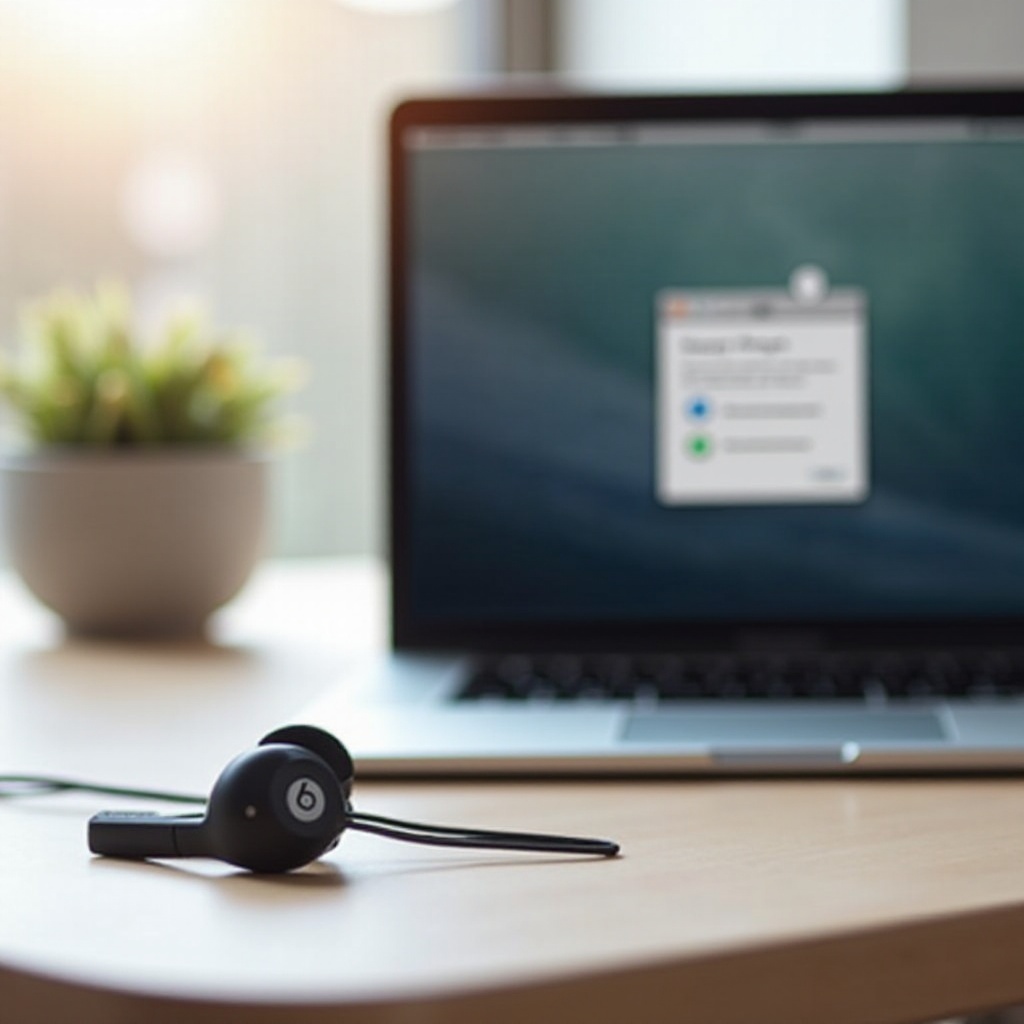
Beats イヤーバッドを Chromebook やその他のノートパソコンに接続する方法
Chromebook やその他のノートパソコンも、基本的には同じような Bluetooth の手順を使います。一度基本を理解してしまえば、ほぼどんなコンピュータにも応用できます。以下のステップではこのパターンを示しているので、自分のシステムに合わせて調整してください。
クイック設定から Beats を Chromebook にペアリングする
Beats イヤーバッドを Chromebook に接続するには次のようにします。
- 画面右下のステータス領域をクリックします。
- Bluetooth がオンになっていることを確認します。
- [Bluetooth]のラベルまたは矢印をクリックして、詳細オプションを開きます。
- Beats をペアリングモード(白く点滅)にします。
- リストに Beats が表示されたらその名前をクリックします。
- ステータスが「接続済み」になるまで待ちます。
その後、ステータス領域でボリュームアイコンをクリックし、出力として Beats を選択することで、サウンド設定を調整できます。
その他のノートパソコン向けの一般的な Bluetooth ペアリング手順
その他のシステムでも、メニューの見た目は異なっていても流れは似ています。
- メインの設定メニューまたはコントロールパネルから、システムの Bluetooth 設定を開きます。
- Bluetooth がオフの場合はオンにします。
- Beats をペアリングモードにして検出可能にします。
- [検出可能なデバイス]または[利用可能なデバイス]の下に Beats の名前が表示されるのを探します。
- [ペアリング]または[接続]をクリックし、確認が表示されるまで待ちます。
必要に応じて、システムのサウンド設定で Beats を既定の音声出力に設定し、すべての音がイヤーバッドから再生されるようにします。
USB Bluetooth アダプターが必要になる場合
ノートパソコンが次のような場合は、
- Bluetooth の項目がまったく表示されない、または
- 非常に古い Bluetooth ハードウェアを使用していて、頻繁に切断される
小型の USB Bluetooth アダプターが役立つことがあります。アダプターを差し込んで、求められた場合はドライバーソフトをインストールし、同じペアリング手順を繰り返してください。これは、古い機種の内蔵 Bluetooth よりも範囲や安定性を向上させることがよくあります。
これで Beats をさまざまなノートパソコンにペアリングできるようになりましたが、次の課題はスマートフォンとノートパソコンの間をスムーズに切り替えることです。多くのユーザーが、この場面で競合や望まない自動接続に悩まされています。
問題なく Beats をスマートフォンとノートパソコンの間で切り替える方法
Beats をすでにスマートフォンで使っている状態で、ノートパソコンへの接続方法を知りたいという人は多くいます。問題は、Beats が最後に接続していたデバイス、つまり多くの場合はスマートフォンのほうに自動的に再接続してしまう点です。いくつか簡単な習慣を身につければ、デバイス間の切り替えがずっと簡単になります。
Beats がスマートフォンに自動接続するのを止める
スマートフォンが接続を「奪って」しまう場合は次のようにします。
- スマートフォンで Bluetooth 設定を開きます。
- ペアリング済みデバイス一覧から Beats を探します。
- その横にある情報または設定アイコンをタップします。
- 「自動接続」などの項目があればオフにするか、
- ノートパソコンに接続している間だけスマートフォン側の Bluetooth を一時的にオフにします。
毎回デバイスを「削除」する必要はありません。ノートパソコンにペアリングしたりデバイスを切り替えたりしている間だけ、自動接続を防げば十分です。
スマートフォンからノートパソコンへ素早く Beats を再接続する
フルの再ペアリングなしで、スマートフォンからノートパソコンへ切り替えるには次のようにします。
- Beats をケースに戻し、フタを数秒間閉じます。
- ノートパソコンの近くでケースを開きます(このとき、スマートフォンの Bluetooth をオフにするか、スマートフォンを少し離れた場所に置きます)。
- ノートパソコンの Bluetooth がオンになっていることを確認します。
- 以前にペアリングしていれば、自動的に再接続されるはずです。そうでない場合は、デバイス一覧から改めて Beats を選択します。
一度でもペアリングしておけば、この切り替えプロセスには通常数秒しかかかりません。
Beats イヤーバッドの複数デバイス接続を管理する
一部の Beats モデルは複数のデバイス情報を記憶できますが、通常は同時に積極的に接続できるのは 1 台だけです。スムーズに管理するには次のようにします。
- 最初に、Beats をそれぞれのデバイスと一度ずつペアリングしておく。
- デバイスを切り替えるときは、古いデバイスで Beats を切断するか、そのデバイスの Bluetooth をオフにする。
- その後、新しいデバイスの Bluetooth リストから Beats を選択して接続する。
それでも切り替えが煩雑に感じる場合は、次のセクションのトラブルシューティング手順を使って古いペアリング情報を整理し、一般的な接続問題を解決してください。
Beats イヤーバッドがノートパソコンに接続できないときのトラブルシューティング
すべての手順を守っていても、Bluetooth が不安定になることはあります。ここでは、Beats イヤーバッドをノートパソコンに接続しようとしたときによく起きる問題の解決方法を紹介します。簡単なものから順に試してください。
ノートパソコンで Beats を「削除」してから再追加する
Windows と Mac のどちらでも、最も手早い対処法は一度デバイスを削除してから再度追加することです。
Windows の場合:
- [設定]→[Bluetooth とデバイス]に移動します。
- Beats の横にある三点リーダーをクリックします。
- [デバイスの削除]を選択します。
- Beats をペアリングモードにして、[デバイスの追加]から再度追加します。
Mac の場合:
- [システム設定]→[Bluetooth]を開きます。
- Beats の横にある「i」アイコンをクリックします。
- [このデバイスを削除]をクリックします。
- Beats をペアリングモードにして、再度[接続]をクリックします。
Beats イヤーバッドをリセットする(主要モデル共通)
削除と再追加でもうまくいかない場合は、イヤーバッドをリセットしてソフトウェアの不具合を一掃します。
Beats Studio Buds / Studio Buds+:
- イヤーバッドをケースに入れ、フタは開けたままにします。
- システムボタンを約 15 秒間押し続けます。
- LED が赤と白に点滅し、その後白く点滅するようになったらボタンを離します。
Beats Fit Pro:
- イヤーバッドをケースに入れ、フタは開けたままにします。
- システムボタンを約 15 秒間押し続けます。
- LED が赤と白に点滅し、その後白のみ点滅するのを待ちます。
Powerbeats Pro:
- イヤーバッドをケースに入れ、フタは開けたままにします。
- LED が赤と白に点滅するまでシステムボタンを押し続けます。
リセットすると、Beats は以前のすべてのデバイス情報を忘れます。ノートパソコンやスマートフォンとは再度ペアリングし直す必要があります。
「接続済みだが音が出ない」問題を解決する
ノートパソコンでは「接続済み」と表示されているのに音が聞こえない場合は次を確認してください。
- ノートパソコンと Beats の両方の音量、およびミュート設定を確認します。
- サウンド設定(Windows または macOS)で、出力として Beats が選択されていることを確認します。
- メディアを一時停止してから再生し、オーディオストリームを再起動します。
- ブラウザではなくローカルの音楽ファイルなど別のアプリで試し、問題がウェブサイト固有でないかを確認します。
Windows では、Beats が正しいオーディオプロファイルを使っているかも確認します。
- [コントロールパネル]→[ハードウェアとサウンド]→[サウンド]に移動します。
- [再生]タブで、音楽用には「ハンズフリー」ではなく「ステレオ」と表示されているデバイスを選択します。
音切れ、遅延、干渉を減らす
Bluetooth の問題は、イヤーバッド本体ではなく干渉が原因となることがよくあります。
- ノートパソコンと Beats を数フィート以内の近距離に保つ。
- 混雑した Wi‑Fi ルーターや電子レンジから離れる。
- 可能であれば、Bluetooth アダプターのすぐ近くにある USB デバイスを取り外す。
- CPU 負荷が高く、音声遅延の原因になる可能性がある不要なアプリを閉じる。
それでも問題が続く場合は、次のセクションで説明するように、ノートパソコンの Bluetooth ドライバーや OS を更新してください。ソフトウェアを最新にすることで、ワイヤレスオーディオに影響する不具合が解消されることが多くあります。
ノートパソコンでの Beats の音質と通話品質を向上させるコツ
Beats イヤーバッドをノートパソコンに安定して接続できるようになったら、いくつかの設定を調整することで、音楽をより良い音で聴き、通話をよりクリアにできます。ここでは、ソフトウェア更新、サウンドプロファイル、遅延の軽減に焦点を当てます。
ノートパソコンの OS と Bluetooth ドライバーを更新する
まず、システムが最新の状態であることを確認します。
Windows の場合:
- Windows Update を実行し、最新のパッチとドライバー更新をインストールします。
- デバイスマネージャーを開き、[Bluetooth]を展開してアダプターを右クリックし、[ドライバーの更新]を選択します。
Mac の場合:
- [システム設定]→[一般]→[ソフトウェアアップデート]を開き、利用可能なアップデートをインストールします。
ソフトウェアを更新すると、原因不明の切断や音質の低下、ペアリング失敗を引き起こすバグが修正されることがよくあります。
音楽用と通話用にサウンド設定を調整する
Beats の使用目的に合わせて設定を調整できます。
音楽用:
- Windows では、サウンド設定で Beats のステレオ版を選択し、より豊かな音にします。
- Mac では、サウンド設定を開き、出力デバイスとして Beats がアクティブになっていることを確認します。
通話用:
- Zoom、Teams、Meet などのアプリで、入出力デバイスの両方として Beats が選択されているか確認します。
- アプリのテスト通話やオーディオテスト機能を使って、マイクの音量と明瞭さをチェックします。
- 声がこもって聞こえる場合は、入力音量を調整するか、より静かな場所に移動します。
ストリーミングや会議での Bluetooth 遅延を減らす
すべての Bluetooth オーディオには多少の遅延がありますが、次のようにすれば問題を軽減できます。
- 動画視聴や会議中は、他の Bluetooth デバイスの使用をできるだけ減らす。
- ノートパソコンとの距離を近く保ち、Bluetooth アダプターとの間の障害物を少なくする。
- 音声と映像がずれてきたら、一度動画を一時停止してから再生する。
- 特に重要なライブ作業では、有線ヘッドホンや外付けマイクの使用も検討する。
Beats がスムーズに接続し、安定して切り替わり、音質も向上したら、あとは仕事や勉強、娯楽に集中できます。最後に、最も重要なポイントを短く振り返っておきましょう。
まとめ
Beats イヤーバッドをノートパソコンに接続する方法は、明確なステップに分解してしまえば簡単です。まず、Bluetooth 対応を確認し、デバイスを充電し、Beats をペアリングモードにします。次に、Windows、Mac、Chromebook のいずれでも、Bluetooth をオンにして Beats を選び、メインのオーディオデバイスとして設定するだけです。
問題が発生した場合でも、多くはデバイスを削除して再追加し、Beats をリセットし、ドライバーを更新することで解決できます。これらの基本を押さえておけば、スマートフォンとノートパソコンの間を簡単に切り替え、より良い音で楽しみ、通話もより少ないトラブルでこなせるようになります。行き詰まったときにはいつでもこのガイドを見返してください。そうすれば、Beats イヤーバッドはスマートフォンと同じくらい自然にノートパソコンでも使えるようになるはずです。
よくある質問
Beatsのイヤーバッドを同時に複数のノートパソコンに接続できますか?
Beatsのイヤーバッドは、複数のノートパソコンやスマートフォンなど、複数のデバイスを記憶できますが、通常は一度に1台のデバイスにしか接続しません。各ノートパソコンと一度ペアリングしておけば、現在接続中のデバイスから切断し、別のノートパソコンのBluetoothリストからBeatsを選択することで切り替えることができます。あるノートパソコンが接続を奪ってしまう場合は、別のノートパソコンに接続する間、そのノートパソコンのBluetoothをオフにしてください。
ノイズキャンセリングなど、Beatsのすべての機能はWindowsやmacOSのノートパソコンでも使えますか?
対応モデルのアクティブノイズキャンセリングや外音取り込みモードなど、ほとんどの基本機能は、Beatsのイヤーバッドをノートパソコンに接続した際にも使用できます。これらの機能は通常、ノートパソコンではなくイヤーバッド側で動作します。設定へのクイックアクセスや空間オーディオのコントロールといった一部の高度な機能は、iPhoneやAndroidのアプリからの方が操作しやすい場合がありますが、特別なソフトウェアがなくても、WindowsやmacOSでノイズキャンセリングや良好な音質を利用できます。
Beatsのイヤーバッドを接続するには、ノートパソコンにBeatsアプリやApple Musicアプリをインストールする必要がありますか?
Beatsのイヤーバッドをノートパソコンに接続するのに、BeatsアプリやApple Musicは必要ありません。Bluetoothペアリングは、Windows、macOS、Chromebookの各OSに備わっているBluetooth設定から行えます。BeatsアプリやApple Musicアプリは、スマートフォンでのファームウェアアップデートやEQ設定などに役立ちますが、基本的な接続には必須ではありません。Bluetoothをオンにし、Beatsをペアリングモードにして、このガイドの手順に従って接続してください。