
はじめに
VRヘッドセットが小さなAndroidロボットと「no command」という文字を表示したままフリーズしてしまうと、とてもイライラします。電源ボタンを押しっぱなしにしたり、ヘッドセットの側面をタップしたりしても、何も起きません。Meta Questは固まったままで、ゲームセッションは始まる前に終わってしまいます。
「oculus says no command」というメッセージは、ヘッドセットが正常に起動できないときによく表示されます。システムは読み込みを試みますが失敗し、隠されたAndroidのリカバリ画面に移行します。これは多くのスマートフォンにも使われているタイプの画面ですが、VRヘッドセットでこれを見ると、見慣れないうえに少し怖くさえ感じられるかもしれません。
良い知らせとして、このエラーにはたいてい明確な原因と明確な対処法があります。数ステップを慎重に実行すれば、多くの場合は自宅でMeta Questを復旧できます。「no command」画面が何を意味しているのか、リカバリモードの使い方、いつリセットを行うべきか、いつサポートに連絡すべきかを理解するだけで十分です。
本ガイドでは、これらのステップを順番に解説していきます。このエラーが発生する原因、Meta Quest 2・Meta Quest 3・Meta Quest Proでの対処方法、そして再発を防ぐ方法を学べます。読み終えるころには、「oculus says no command」の問題に慌てることなく対応し、最小限のダウンタイムでVRに戻れるようになっているはずです。
「Oculus Says No Command」とは実際どういう意味?
ヘッドセットに「oculus says no command」と表示されているとき、それはMetaのVRソフトウェアからのエラーではありません。実際には、VR用OSの下層にあるAndroidのリカバリ画面が表示されています。Meta QuestヘッドセットはカスタマイズされたAndroidをベースに動作しており、問題が発生したときにこのリカバリモードがシステムを保護する役割を果たします。
「no command」というメッセージは、起動プロセスが中断されたか失敗したときに表示されます。ヘッドセットは有効なシステムイメージと明確な指示を期待していましたが、破損しているか不完全な状態を検出したのです。半分だけ動作する不安定な状態で起動する代わりに、一時停止して、次にどうするかをユーザーが選ぶのを待つ仕組みになっています。
このリカバリ画面は安全装置のようなものです。ここから次のことができます。
- システムを再起動する。
- キャッシュパーティションをクリアする。
- 特定のソースからアップデートを適用する。
- 出荷時設定への初期化(ファクトリーリセット)を実行する。
一般的なユーザーにとって重要なのは、「Reboot system now(今すぐシステムを再起動)」「Wipe cache partition(キャッシュパーティションを消去)」「Wipe data/factory reset(データ消去/出荷時設定に初期化)」の3つです。これら3つの操作で、ほとんどの起動トラブルに対処できます。
つまり、OculusやMeta Questに「no command」と表示されていても、それはヘッドセットが完全に故障したという意味ではありません。通常の起動に失敗し、次の手順をあなたに委ねているだけです。リカバリモードの操作方法を知っていれば、多くの場合すぐに問題を解決し、データを失うことなくVRに戻れます。
メッセージの意味が分かったところで、なぜヘッドセットがこの状態になったのかを理解しておくと役に立ちます。次のセクションでは、よくある原因を取り上げ、症状に合った対処法を選べるようにします。
Meta Questに「No Command」画面が表示される理由
「oculus says no command」というメッセージには、たいてい明確なきっかけがあります。根本原因を理解することで、最も安全な対処法を選び、同じ問題を再発させないようにできます。多くの場合、アップデートの失敗、データの破損、もしくは深刻な電源・ストレージの問題のいずれかが起きています。
失敗または中断されたシステムアップデート
Meta QuestのアップデートはWi‑Fi経由で配信され、サイズが大きいものもあります。アップデートの途中でヘッドセットの電源やWi‑Fi、ストレージに問題が発生すると、システムファイルが不完全な状態で終わってしまうことがあります。次回起動時にQuestは立ち上がろうとしますが、破損したアップデートを検出し、「no command」とともにリカバリ画面に移行します。
次のような状況でよく起こります。
- バッテリー残量が少ない状態でヘッドセットがアップデートした。
- アップデート中に電源を切ったりボタンを押したりした。
- 重要なパッチのダウンロード中にネットワークが切断された。
このような場合、システムは後処理やリセットを完了するためにユーザーの操作を必要とします。
破損したシステムキャッシュまたはデータ
時間の経過とともに、キャッシュされたデータが破損することがあります。これは次のようなことが原因となる場合があります。
- ゲームのインストールやアップデート中のクラッシュ。
- アプリ動作中の突然のシャットダウン。
- アプリのアップデートとシステム変更の間での競合。
コアファイルやキャッシュが破損すると、デバイスは起動に失敗し、さらなる損傷を防ぐために「no command」を表示することがあります。このキャッシュをクリアすることで、ライブラリを消さずに正常な動作に戻せる場合が多いです。
ストレージ、電源、過熱の問題
その他のよくある引き金には次のようなものがあります。
- 非常に残りが少ないストレージ領域(アップデートやシステムファイルの書き込みを妨げる)。
- 起動中の電源不足や不安定な電力供給(特にケーブルが損傷している場合)。
- プロセスの途中でシステムに強制終了をさせるほどの過熱。
これらはいずれも、システムを中途半端なアップデート状態や破損した状態にしてしまう要因となります。次回起動時、ヘッドセットは自己保護のために「no command」画面に移行します。
原因として考えられる事柄を把握しておくと、適切な次のステップを選びやすくなります。対処を始める前に、まず自分のMeta Questのモデルで何が起きているのかを正確に確認しましょう。
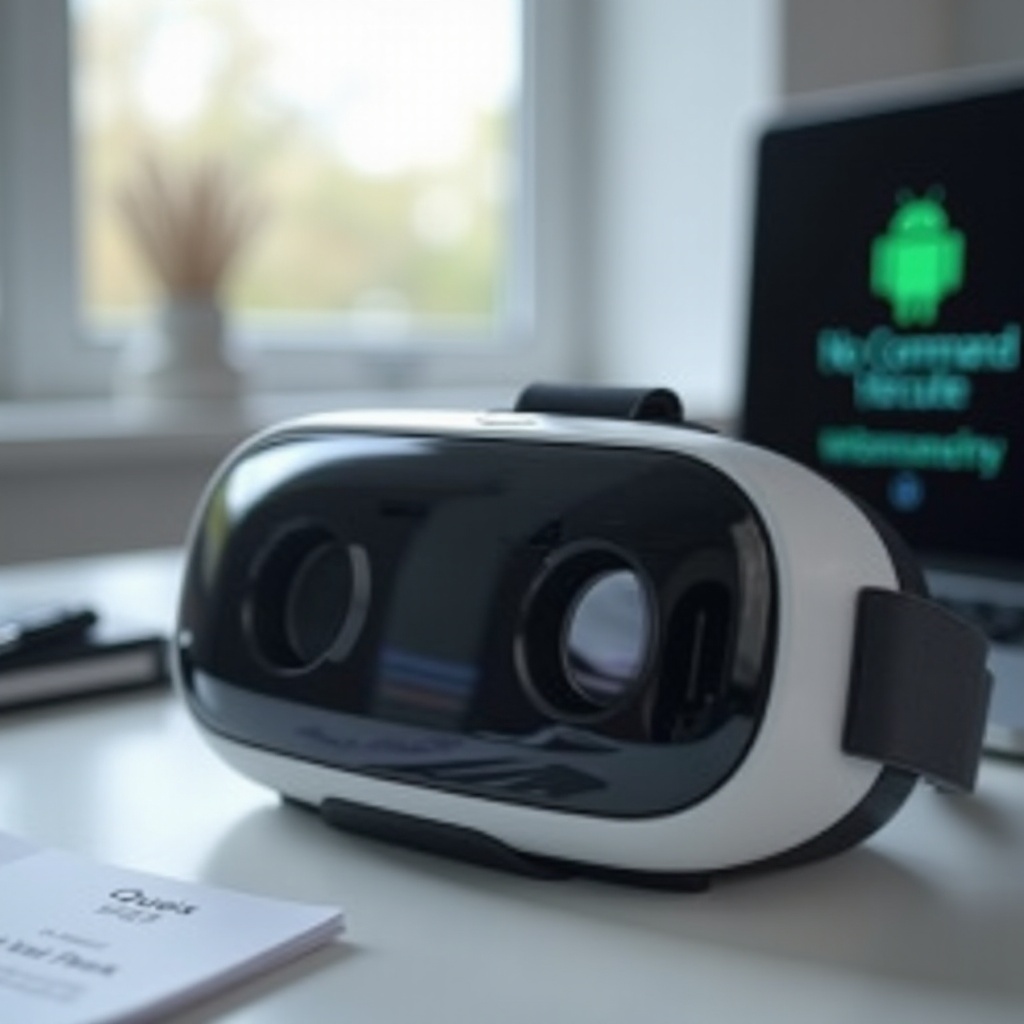
Meta Quest各機種での「No Command」エラーの見分け方
「oculus says no command」画面はMeta Questシリーズ全体で基本的な仕組みは同じですが、機種ごとに挙動やボタン配置に多少の違いがあります。自分のモデルで何を確認すればよいかを知っておくと、正しい手順に従いやすくなり、誤ったボタン操作も防げます。
Meta Quest 2
Meta Quest 2では、通常次のような流れで表示されます。
- 起動時にMetaロゴが表示される。
- 短い黒い画面が表示される。
- その後、仰向けに倒れた小さなAndroidロボットと赤い警告マーク、「no command」という文字が表示される。
ボタン配置:
- 右側面に電源ボタン。
- 底面に音量ボタン。
これらのボタンを組み合わせてリカバリモードに入り、操作します。
Meta Quest 3
Meta Quest 3はより強力なチップセットと新しいデザインを採用していますが、エラー表示は似ています。
- Metaロゴが表示される。
- VRホーム環境の読み込みに失敗する。
- Androidロボットと「no command」テキストが表示される。
ボタン配置はQuest 2と似ており、電源キーと音量キーを使ってリカバリオプションに入ったり操作したりします。Quest 3は大型のMRアプリを動かすことが多いため、ストレージやアップデートの問題が目立ちやすい傾向があります。
Meta Quest Pro
Meta Quest Proでも、「no command」画面には同じくAndroidロボットが表示されます。ただし、次のような状況で目にすることが多いです。
- 実験的な機能やベータ版ソフトを試したとき。
- 高度なPC‑VRストリーミングを長時間使用したとき。
- 多数の生産性アプリやエンタープライズアプリを同時に動かしているとき。
リカバリ手順自体は同じですが、より複雑なデータや設定を抱えている場合が多くなります。そのため、バックアップやリカバリオプションの選択がより重要になります。
自分のモデルを把握し、「no command」画面を見ていることが確認できたら、次は基本的なチェックに進みます。これらの簡単な確認により、リカバリモードの操作に入る前に、単なる電源やフリーズの問題でないかを切り分けられます。
本格的なトラブルシューティングの前に行う簡易チェック
リカバリオプションに進む前に、簡単な原因を先に除外しておくのが得策です。短時間のチェックで、余計なリセットを避けられる場合があります。ここでは、エラーの確認、十分な電力の確保、単純な再起動で問題が解消するかどうかの確認に焦点を当てます。
本当に「No Command」画面なのか確認する
次のような状態と混同していないかを確認してください。
- 電源が切れたヘッドセットの、単なる真っ黒な画面。
- ディスプレイがスリープ状態になっているだけ。
- 電源ボタンの長押しで解消できる一時的なフリーズ。
Androidロボットと「no command」の文字が見えているなら、すでにリカバリモードにいる、またはその直前の状態です。黒画面だけしか見えない場合は、次の手順を試してください。
- 電源ボタンを少なくとも10秒間押し続けて、強制シャットダウンします。
- 数秒待ちます。
- 再度電源ボタンを押し続けて電源を入れ直します。
ロボットが表示されているなら、電源とバッテリーのチェックに進みましょう。
バッテリー・充電器・ケーブルの基本確認
電源関連の問題は、「oculus says no command」エラーの原因にも悪化要因にもなります。ここで一度電源周りを安定させておきましょう。
- ヘッドセットを、PCのUSBポートではなく、確実に動作する壁コンセント用の充電器に接続します。
- 可能であれば純正のMetaケーブル、または高品質なUSB‑Cケーブルを使用します。
- 少なくとも30分間は充電してください。
- 電源ボタンを押したときに、充電LEDや振動などの反応があるか確認します。
バッテリー残量がほとんどないと、起動中やリカバリ操作中に失敗してしまうことがあります。再起動やキャッシュ消去、リセットを行う前に、十分な充電を確保しておきましょう。
単純な再起動か、完全なフリーズかを見分ける
電源が安定したら、次の操作を行います。
- 電源ボタンを約10秒間押し続けて、ヘッドセットの電源を切ります。
- 数秒間待ち、内部コンポーネントが完全に停止するのを待ちます。
- 再度電源ボタンを押し続けて、電源を入れます。
この再起動で「no command」画面を通らずに起動した場合は、一時的な不具合だった可能性があります。エラーが再び表示される、あるいは起動のたびに現れる場合は、意図的にリカバリモードを使う必要があります。
基本的なチェックを終えたら、次は起動プロセスを自分で制御する段階に進みます。リカバリモードに意図的に入って、適切な修復方法を選択しましょう。
OculusがNo Commandと言うときにリカバリモードへ入る方法
「oculus says no command」と表示されているとき、Meta Questはすでにリカバリ状態にいるか、リカバリを開くためのコマンドを待っています。特定のボタン操作を行うことで、再起動・キャッシュ消去・ファクトリーリセットなどが選択できる完全なリカバリメニューを表示できます。
Meta Quest 2のボタン操作
Quest 2でリカバリモードに入るには、次の手順を行います。
- ヘッドセットの電源を切ります。フリーズしている場合は、電源ボタンを約10秒間押し続けて強制的にオフにします。
- 電源が切れたら、電源ボタンと音量ダウンボタンを同時に押し続けます。
- ブートメニューまたはリカバリオプションが画面に表示されるまで、そのまま押し続けます。
- メニューが表示されたらボタンを離します。
次のようなオプションが一覧表示されます。
- Reboot system now
- Wipe cache partition
- Wipe data/factory reset
Meta Quest 3のボタン操作
Quest 3でも基本的な手順は同様です。
- ヘッドセットの電源を完全に切ります。
- 電源ボタンと音量ダウンボタンを同時に押し続けます。
- リカバリまたはブートメニューが表示されるまで待ちます。
- メニューが表示されたらボタンを離します。
画面レイアウトはQuest 2と少し異なる場合がありますが、オプションの動作は同じです。
音量ボタンと電源ボタンによるリカバリモードの操作
リカバリモードでは、ハンドトラッキングやコントローラーは使用できません。ハードウェアボタンで操作します。
- 音量アップ / 音量ダウン:メニュー内を上下に移動。
- 電源ボタン:選択中のオプションを決定。
重要な手順:
- まず音量ボタンで「Reboot system now」を選択し、単純な再起動で問題が解決するか試します。
- エラーが再発する場合は、再度リカバリモードに入り、「Wipe cache partition」を試します。
- 他の方法で解決せず、ローカルデータが消去されることを受け入れられる場合のみ、「Wipe data/factory reset」を検討してください。
これでリカバリモードへのアクセス方法とメニューの操作方法がわかったので、破壊の少ない手段から順に、段階的な修復手順を進めていきましょう。
段階的な対処法:簡単なものから高度なものまで
常に、データへの影響が少ない手段から始め、必要に応じて段階的に強力な手段へ移行するのが望ましいです。このアプローチにより、データを守りながら効率的に問題を解決できます。階段を上るイメージで、まず再起動、次にキャッシュ消去、それでもダメな場合に限ってフルリセットを行う、という順で進めます。
リカバリモードから「Reboot system now」で再起動
まずはリカバリ画面からクリーンな再起動を試します。
- リカバリメニューで「Reboot system now」を選択します。
- 電源ボタンを押して決定します。
- Questが再起動してMetaロゴが表示されるまで待ちます。
これにより、デバイスはリカバリを抜けて通常起動を試みます。起動が完了してQuestのホーム環境に入れたら、いくつかのアプリを起動し、クラッシュやフリーズがないか確認します。
ヘッドセットが再び「oculus says no command」に戻ってしまう場合は、次のステップが必要です。
データを消さずにキャッシュパーティションを消去する
キャッシュパーティションには一時的なシステムファイルが保存されています。これを消去すると不要なファイルや破損したデータが削除されますが、アプリや購入済みコンテンツは消えません。安全性が高く、効果的な次の一手です。
キャッシュを消去する手順:
- もう一度リカバリモードに入ります。
- 音量ボタンで「Wipe cache partition」を選択します。
- 電源ボタンを押して決定します。
- システムから確認が表示された場合は、指示に従って実行を確定します。
- 完了したら「Reboot system now」を選択し、再起動します。
再起動後、ヘッドセットが正常に立ち上がるか確認してください。多くのユーザーが、この段階で「no command」エラーを解消し、インストール済みのゲームや設定を失わずに済んでいます。
最終手段としてのファクトリーリセット
キャッシュ消去後もエラーが続く場合、ファクトリーリセットが必要になることがあります。これを行うと次のことが起こります。
- ヘッドセット内のアプリ、設定、一部のローカル保存データが消去されます。
- 購入したコンテンツはMetaアカウントに紐づいたまま残ります。
- ヘッドセットは新品同様の状態に戻り、クリーンなシステムから再セットアップできます。
リカバリからファクトリーリセットを行うには:
- リカバリモードで「Wipe data/factory reset」を選択します。
- データが消去されることを理解し、確認メッセージに従って実行します。
- リセット処理が完了するまで待ちます。途中で電源を切ったりしないでください。
- 完了したら「Reboot system now」を選択します。
再起動後は、スマートフォンのMeta Questアプリを使ってデバイスを新規セットアップします。その後、アカウントのライブラリからアプリやゲームを再インストールします。
ファクトリーリセットは強力ですが不可逆的な手段なので、その前後でMeta Questアプリを活用してペアリングやアップデート、復旧作業を管理するのが賢明です。次のセクションでその方法を説明します。
Meta Questアプリを使ってエラー解消をサポートする
Meta Questモバイルアプリは、単なるストアやライブラリ閲覧ツールではありません。ヘッドセットの管理や再ペアリング、アップデートの実行、リセット後の環境復旧などをサポートします。リカバリモードとアプリを併用することで、よりスムーズにVRへ復帰できます。
アプリでヘッドセットを再ペアリングする
「oculus says no command」発生後にヘッドセットが起動しても挙動がおかしい場合、再ペアリングによってヘッドセットとスマホ間の接続の不具合が解消されることがあります。
- スマートフォンでMeta Questアプリを開きます。
- 「デバイス」タブに移動します。
- ヘッドセットが一覧から消えている、または電源オンのはずなのにオフライン表示になっている場合、「新しいヘッドセットをペアリング」をタップします。
- 画面の指示に従い、表示されるペアリングコードを使って再リンクします。
これにより接続がクリーンな状態に戻り、リカバリ後に発生しがちなキャストや通知、アプリ起動の不具合が解消されることがあります。
ソフトウェアバージョンと保留中のアップデートを確認する
アプリからは、システムアップデートの状態を監視し、トラブルの予防にも役立てられます。
- 「デバイス」を開き、対象のヘッドセットをタップします。
- ソフトウェアバージョンとアップデート状況を確認します。
- 利用可能なアップデートがあり、ヘッドセットに十分なバッテリーとストレージがある場合は、手動でアップデートを実行します。
「no command」を解消した後は、安定した電源と通信環境を確保したうえでシステムを最新の状態に保つことで、同様のエラー発生を防ぎやすくなります。
リセット後の設定とコンテンツの復元
ファクトリーリセット後は次のように進めます。
- ヘッドセットのセットアップ中にMetaアカウントでログインします。
- Meta Questアプリを開き、ライブラリを確認・管理します。
- よく使うVRゲームやアプリから優先的に再インストールし、安定して動作するか確認します。
- ガーディアン境界、ルームセットアップ、基本設定を再度作成します。
多くのゲームは、同じアカウントを使用していればクラウドに進行状況を保存している場合があります。今後のためにも、各タイトルの設定でクラウドセーブが有効になっているか確認しておきましょう。
キャッシュ消去やファクトリーリセットを行ってもなお「oculus says no command」が繰り返し表示される場合は、ソフトウェアよりも深刻なストレージやハードウェアの問題が潜んでいる可能性があります。その段階では、ストレージ状況やハードウェアの健全性をより詳しく確認する必要があります。
高度な対処:それでも「Oculus Says No Command」が繰り返し出る場合
「oculus says no command」が何度も出るようであれば、より深刻な問題が発生している可能性があります。ファクトリーリセットを繰り返し行うのは長期的な解決にはなりません。ストレージの状態を確認し、ハードウェアの警告サインを見極め、修理のためにMetaサポートに連絡すべきタイミングを判断する必要があります。
ストレージとファイルシステムの問題を確認する
一時的にでもヘッドセットが起動できたら、次の手順を行います。
- Meta Questの「設定」→「ストレージ」に進みます。
- 空き容量がどれくらい残っているかを確認します。
- アップデートやシステム処理のために、全体容量の10〜20%程度は常に空けておくのが理想です。
ストレージがほとんどいっぱいの場合:
- 滅多に遊ばない大容量ゲームをアンインストールする。
- 不要になった録画動画やスクリーンショットを削除する。
- 十分な空き容量を確保できるまで、新たなアプリのインストールを控える。
空き容量がごくわずかなヘッドセットは、ファイルの破損やアップデート中の失敗が起こりやすく、「no command」画面の原因になりがちです。
ハードウェア故障の兆候を見極める
トラブルが長引く場合、問題はソフトウェアだけでなくハードウェアにも起因している可能性があります。次のような兆候に注意してください。
- バッテリー残量が十分あるのにランダムに電源が落ちる。
- 軽い使用中や待機中でも異常に発熱する。
- ポートや筐体、USB‑Cコネクタなどに目に見える損傷がある。
- Metaロゴが表示される前に起動が失敗する、または画面の乱れとともにフリーズする。
まったくリカバリモードに入れない、あるいは起動のたびにクラッシュしてリカバリまで到達できない場合、内部のストレージチップや電源回路などが故障している可能性があります。
自力対応をやめてMetaサポートに連絡すべきタイミング
次の条件に当てはまる場合は、自力での修復を中止し、Metaサポートに連絡しましょう。
- 再起動、キャッシュ消去、ファクトリーリセットをすべて試している。
- 明確なきっかけがないのに「oculus says no command」エラーが何度も再発する。
- 物理的な損傷や製造上の不具合が疑われる。
サポートに連絡する前に、次の情報をまとめておきましょう。
- 「no command」画面やその他のエラーメッセージの写真または短い動画。
- エラーが出始める直前に行っていた操作(例:アップデート、アプリの新規インストールなど)。
- キャッシュ消去やリセットなど、これまでに試した対処内容のメモ。
これらの情報があれば、Metaサポートは原因をより早く特定でき、保証や有償サービスによる修理・交換の可否を判断しやすくなります。
ヘッドセットが再び正常に動作するようになったら、次は応急処置から予防へと意識を切り替えるべきです。ちょっとした習慣の改善で、このエラーを見てしまう可能性を大きく減らせます。
今後VRヘッドセットで「No Command」エラーを防ぐ方法
あらゆるバグを完全に避けることはできませんが、いくつかの簡単な習慣で「oculus says no command」を再び見る確率を大幅に減らすことができます。ここでは、安全なアップデート、賢いストレージ運用、充電と冷却の習慣に焦点を当てます。
Meta Questでの安全なアップデートの習慣
システムからアップデートを促されたら、次の点に注意しましょう。
- バッテリー残量が50%以上あることを確認するか、安定した壁コンセントの充電器につないだ状態で実行する。
- アップデートを開始する前にWi‑Fi接続が強く安定しているか確認する。
- アップデート中は電源を切ったり、再起動したり、電源ケーブルを抜いたりしない。
- ゲームを始める予定の少し前にアップデートを済ませておき、想定以上に時間がかかっても問題ないようにする。
アップデートを途中で中断すると、このエラーを引き起こす最も早い原因のひとつになります。アップデート中は焦らず完了を待つことが重要です。
大容量VRゲーム・アプリのためのストレージ管理
VRタイトルは、特にMR対応やAAAクラスのゲームでは、容量がどんどん大きくなっています。ストレージの逼迫を防ぐには次の点を意識しましょう。
- インストール済みアプリを定期的に見直し、使っていないものは削除する。
- 大容量のプレイ動画はデバイスからPCやクラウドストレージに移動する。
- ストレージをフルに使い切らず、新規コンテンツやアップデートのための余裕を残しておく。
十分な空き容量があるヘッドセットは、アップデートがスムーズに進みやすく、ファイル破損も起きにくくなります。
充電・冷却・日常使用の習慣
日々の扱い方を改善することで、ヘッドセットの安定性を高め、突然のシャットダウンのリスクを減らせます。
- 信頼できる充電器を使い、可能ならバッテリーを何度も0%まで使い切ることは避ける。
- 通気口を塞がないようにし、直射日光の下で長時間プレイしない。
- 本体が触っていて明らかに熱いと感じる場合は、少し休ませて温度を下げる。
- 使用していないときは、熱源から離れた涼しく乾燥した場所に保管する。
安定した電源と温度管理によって、熱暴走や電源トラブルが原因の起動不良や「no command」画面の発生リスクを下げることができます。
安全なアップデート習慣、賢いストレージ管理、適切な日常ケアを組み合わせることで、大事なゲームや仕事の最中にこのエラーに遭遇する確率を大きく減らせるはずです。
まとめ
「oculus says no command」というエラーは見た目こそ深刻ですが、多くの場合Meta Questが起動のために少し助けを必要としているだけです。ヘッドセットはリカバリモードから指示を求めているのであり、自らの故障を宣告しているわけではありません。このメッセージの意味を理解していれば、憶測で行動するのではなく、落ち着いて段階的に対処できます。
まずは電源やバッテリーを確認し、単純な再起動を試します。それでもエラーが続く場合は、リカバリモードに入り、「Reboot system now」「Wipe cache partition」の順で試し、それでもダメな場合のみファクトリーリセットを検討します。そのうえでMeta Questアプリを活用し、ヘッドセットの再ペアリングやゲームの再インストール、計画的なソフトウェアアップデートを行いましょう。
問題が何度も再発する場合は、ストレージの不調やハードウェア損傷の兆候を確認し、Metaサポートに伝えるための情報を集めます。最後に、アップデート、ストレージ、充電、冷却に関する安全な習慣を身につけることで、再び「no command」画面を見る確率を減らせます。
適切なアプローチを取れば、この不安をあおるエラーも単なる一時的な寄り道に過ぎなくなり、フリーズしたAndroidロボットではなく、本当に見たいVRの世界へすぐに戻れるようになります。
よくある質問
再起動しても Oculus が「no command」と表示され続けるのはなぜですか?
再起動のたびに「oculus says no command」と表示される場合、単なる不具合というよりもシステムに深刻な問題が発生している可能性があります。よくある原因としては、システムアップデートの失敗、キャッシュの破損、通常の再起動では解消できないシステムファイルの損傷などが挙げられます。多くの場合、リカバリーモードに入り、キャッシュパーティションの消去を行い、それでもダメな場合は工場出荷時リセット(初期化)を実行する必要があります。リセット後もエラーが続く場合は、ハードウェアまたはストレージの問題が発生している可能性があるため、Meta サポートに連絡してください。
工場出荷時リセットで「no command」エラーを直した場合、ゲームは失われますか?
工場出荷時リセットを行うとヘッドセット内のローカルデータは消去されますが、購入したコンテンツが失われることはありません。ゲームやアプリは Meta アカウントに紐づいています。リセット後に同じアカウントでログインし、ヘッドセットまたは Meta Quest アプリからライブラリを開けば、購入済みタイトルを再ダウンロードできます。クラウドバックアップに対応していないゲームについてはローカルセーブデータが失われる可能性があるため、今後リセットを行う前に、利用可能な場合はクラウドセーブを有効にして進行状況を保護しておきましょう。
Meta Quest が本当に文鎮化していて修理が必要かどうかは、どう判断すればよいですか?
Meta Quest がまったく Meta ロゴやリカバリースクリーンを表示しない、起動しようとするたびにすぐ電源が落ちる、キャッシュ消去や工場出荷時リセットを試してもクラッシュする場合は、文鎮化しているか修理が必要な状態かもしれません。目に見える物理的損傷、深刻な過熱、ロゴが表示される前に再起動を繰り返すといった症状も警告サインです。このような挙動が見られる場合は、写真や動画で状況を記録したうえで Meta サポートに連絡し、保証修理や交換が必要かどうか確認してもらってください。