
はじめに
しつこい「Google TV の読み込みエラー」は、静かな夜を一瞬で台無しにしてしまいます。ホーム画面が固まる、アプリの読み込みが終わらない、テレビが Google TV のロゴ画面から先へ進まずメインメニューに到達しない、といった状態です。深刻に感じられますが、原因の多くはソフトウェア、ストレージ、自宅ネットワークに関する修正可能な問題です。
このガイドでは、スマートテレビやストリーミング端末で発生する Google TV の読み込みエラーを実際的な方法で解決する手順を説明します。Sony、TCL、Hisense、Philips のテレビや、Chromecast with Google TV を使っている場合でも考え方は同じです。簡単な問題から順に切り分け、それでもだめな場合にだけ一歩ずつ深い対処に進みます。
正しい方法でテレビを電源リセットするやり方、ネットワークを安定させる方法、不良なアプリデータの消去、システム更新、ストレージの空き確保、重要な設定の調整、そして初期化やサポートへの連絡が必要になるタイミングについて学びます。各セクションを順番に読み、変更を加えるたびに動作を確認し、Google TV が正常に読み込まれるようになったところで作業を止めてください。
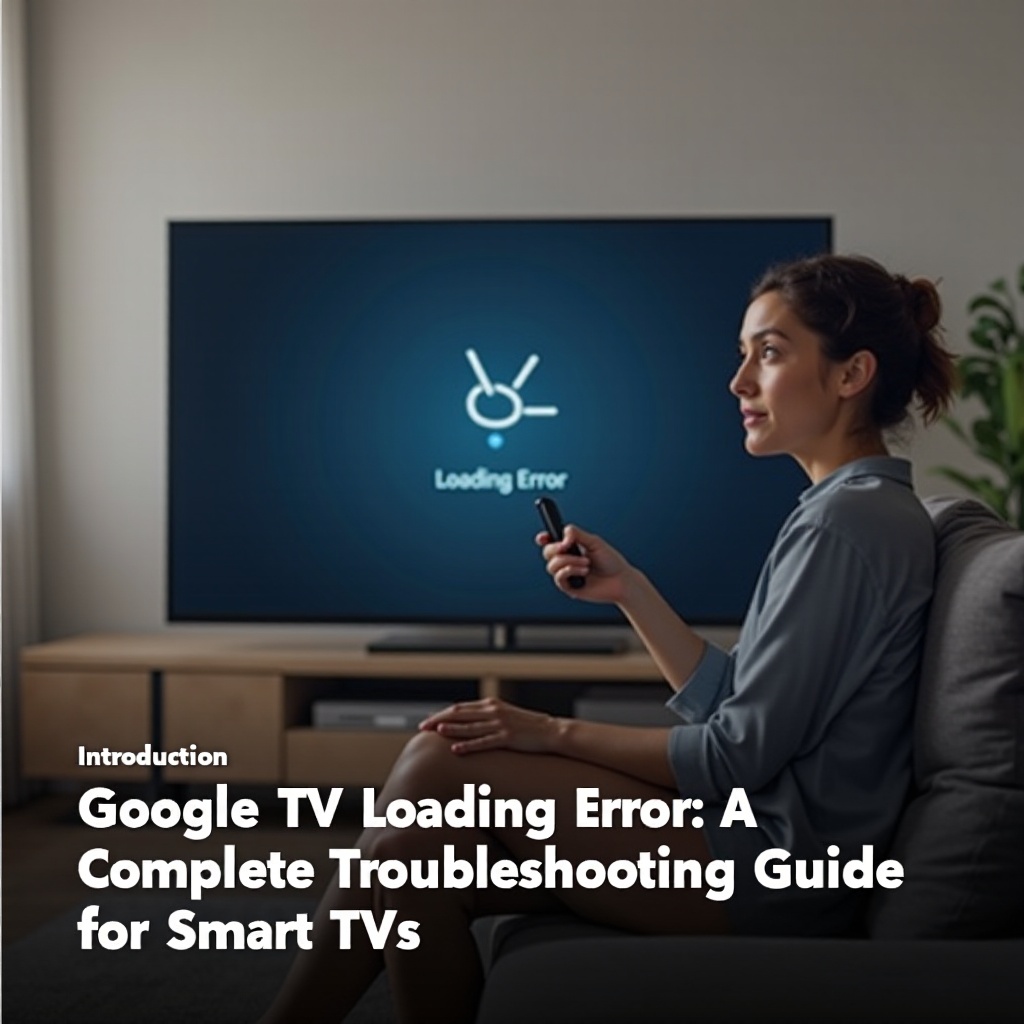
Google TV の読み込みエラーとは?
「Google TV の読み込みエラー」という言葉は、いくつかの関連する問題を指します。Google TV のロゴ画面が異常に長く表示されることもあれば、アプリが延々と読み込み中のマークを出し続ける、背景以外何も表示されないホーム画面などの場合もあります。いずれにしても、システムやアプリが「使える状態」まで到達できていません。
Google TV でよく表示されるエラーメッセージ
テレビ本体や Chromecast with Google TV では、次のようなサインがよく見られます。
- 「読み込み中… お待ちください」
- テキストや進行バーのない回転する丸いアイコン
- 「問題が発生しました。もう一度お試しください。」
- 「現在 Google に接続できません」
- 行やアプリが欠けている、真っ白または半分だけ読み込まれたホーム画面
特定のアプリを開いたときだけ問題が出る場合もあれば、システム全体が固まったようになり、最初の読み込み画面から一切先へ進めなくなる場合もあります。
読み込みエラーがテレビのアプリやライブ番組に与える影響
読み込みの問題は、様々な症状として現れます。
- 起動後、Google TV のホーム画面がいつまでも表示されない。
- YouTube、Netflix、Disney+ のようなストリーミングアプリが全く開かない。
- 動画が読み込み中の表示のまま再生を開始しない。
- ライブ TV の連携機能や番組表が表示されない、またはデータを読み込めない。
入力切り替えや音量調整はできることもあり、その場合はテレビのハードウェア自体は動作しているとわかりますが、Google TV の環境の中に入るとすべてが固まっているように感じられます。
Google TV と Android TV:対処方法は同じ?
多くのテレビはメニューに「Android TV」と表示しつつ、Google TV 風のインターフェースを採用しています。内部的な仕組みは非常によく似ており、このガイドで紹介するトラブルシューティング手順の大半は、Google サービスに依存する新しい Android TV モデルにも有効です。
エラーがどのように見えるかを理解しておけば、これから紹介するどの対処法が自分の環境に最も影響しそうかを追いやすくなります。
本格的なトラブルシューティングの前に行う初期チェック
リセットや高度な設定変更に入る前に、まずは基本を確認しましょう。単純なミスやちょっとした見落としが、Google TV の読み込みエラーの意外な原因になっていることがあります。先にそれらを解消しておけば、時間を節約でき、より大きなリスクのある対処を避けられます。
テレビや端末が本当に Google TV を搭載しているか確認する
まずはプラットフォームを確認します。
- 電源を入れたときに Google TV のロゴや表記がインターフェース上に出るか確認します。
- 設定を開き、「端末情報(About)」セクションで Google TV に関する記載を確認します。
- Chromecast や外付けの Google TV ボックスを使っている場合は、テレビが正しい HDMI 入力に切り替わっているかを確認します。
テレビが Roku、Fire TV、webOS、Tizen など別のプラットフォームを使用している場合、本ガイドのメニューや用語とは一致しません。
リモコン、HDMI 入力、テレビの基本的な反応をチェックする
次に、テレビが正常に反応しているかを確認します。
- リモコンのホームボタンを押し、画面に変化があるか観察します。
- 音量、ミュート、入力切り替えボタンを押し、テレビが反応するか確認します。
- 別の HDMI 入力や、内蔵チューナー/アンテナチャンネルに切り替えます。
テレビがすべての操作を無視したり、勝手に電源が落ちるような場合は、典型的な Google TV の読み込みエラーというより、ハードウェアやリモコンのペアリング、電源周りの問題である可能性があります。
読み込みエラーが全アプリで出るか、特定のアプリだけか確認する
ホーム画面に何とか到達できる場合は、次のように確認します。
- YouTube、Netflix、Prime Video など、複数のアプリを開いてみます。
- 読み込みの問題が特定のアプリだけで起こるのか、多くのアプリで起こるのかをメモします。
- 設定などの基本的なシステムメニューを開き、素早く表示されるか確認します。
一つのアプリだけが固まる場合、そのアプリやアカウント固有の問題である可能性が高くなります。すべてが読み込みに苦戦している場合は、ネットワークやシステム自体に原因がある可能性が高くなります。この情報を頭に置きつつ、次からは狙いを絞った対処を進めていきます。
対処法 1:Google TV 端末とテレビの電源リセット(電源再投入)
正しい再起動は、多くの一時的な不具合を解消してくれます。リモコンでテレビの電源を切るだけでは、スタンバイ状態になるだけで、Google TV が完全にリセットされないことがよくあります。完全な電源リセット(電源コードの抜き差し)により、システムをクリーンな状態から再起動できます。
Google TV 搭載テレビを正しく再起動・電源リセットする方法
まずはソフトリブートから試します。
- リモコンの電源ボタンをメニューが表示されるまで長押しします。
- 「再起動(Restart)」を選択し、テレビが電源オフ・再オンになるまで待ちます。
メニューが表示されない、またはテレビがこの操作を受け付けない場合は、次の手順を実行します。
- リモコンまたは本体の電源ボタンでテレビの電源を切ります。
- 電源コンセントからテレビの電源コードを抜きます。
- 30〜60 秒以上待ちます。
- 再度電源コードをコンセントに差し込み、テレビの電源を入れます。
この完全な電源リセットにより、Google TV のホーム画面の読み込みを妨げている可能性がある停止したプロセスなどがクリアされます。
Chromecast や外付け Google TV ボックスの電源リセット
Chromecast with Google TV やその他の外付けボックスを使用している場合は、以下を試します。
- 端末の電源ケーブルをテレビ、アダプター、USB ポートのいずれかから抜きます。
- 少なくとも 30 秒間そのままにします。
- 電源ケーブルを再接続し、Google TV のロゴが表示されるまで待ちます。
端末がテレビの USB ポートから給電されている場合は、付属の電源アダプターに切り替えてみてください。電力不足は、動作の不安定さや繰り返し発生する読み込みエラーの原因になります。
単純な再起動だけでは足りない場合
完全な電源リセットを行っても、毎回同じ Google TV の読み込みエラーが出るようであれば、根本原因はさらに深いところにある可能性が高いです。次のステップでは、Google TV がほとんどすべての動作を依存しているインターネット接続に焦点を当てます。
対処法 2:インターネット接続を確認して安定させる
Google TV のホーム画面、コンテンツのおすすめ、アプリの正常動作には、安定した確実なインターネット接続が必要です。遅い Wi-Fi や不安定な Wi-Fi は、ぐるぐる回る読み込みマークや終わらない読み込み画面として現れやすくなります。
テレビの近くで別の端末を使って Wi-Fi をテストする
ネットワークに問題があるかどうかを確認するには、次のようにします。
- スマートフォン、タブレット、ノート PC を持ってテレビの近くに立ちます。
- テレビと同じ Wi-Fi ネットワークに接続します。
- スピードテストを実行し、YouTube などで動画ストリーミングを試します。
スマートフォンやノート PC でもコンテンツが読み込みにくい、または高い遅延が見られる場合は、ネットワーク側に問題があります。それを解決すれば、たいていは Google TV の問題も改善します。
スムーズな Google TV ストリーミングに推奨される通信速度
最速の回線は必要ありませんが、視聴スタイルに見合った速度は必要です。
- 標準画質(SD)のストリーミング:最低 3〜4 Mbps
- HD ストリーミング:最低 10 Mbps
- 4K ストリーミング:最低 25 Mbps
複数人が同時にストリーミングやオンラインゲームを行う場合は、これらの最低値よりも余裕を持った速度を目指しましょう。スピードテストの結果がこれを下回るようなら、プロバイダへの相談やプランのアップグレードを検討してください。
有線 LAN やより良い Wi-Fi 帯への切り替え
回線プランが十分でも、無線の干渉が読み込みの問題を引き起こすことがあります。安定性を高めるには、次のようにします。
- テレビに LAN ポートがあれば、有線 Ethernet 接続を利用します。
- Wi-Fi を使う場合は、届きやすい短距離であれば 2.4 GHz よりも干渉が少なく高速な 5 GHz 帯を選びます。
- ルーターをテレビの近くに移動するか、間にある大きな障害物を減らします。
インターネット回線と Wi-Fi の状態に問題がない場合でも、ルーターやモデムそのものが隠れた問題の原因になっていることがあります。
対処法 3:ルーターとモデムを再起動・最適化する
ルーターやモデムは、普段なかなか再起動されないため、時間とともに小さな不具合が蓄積しがちです。そうした不具合が、パケットロスや DNS エラーなどを引き起こし、その結果としてテレビでは持続的な読み込みエラーとして現れることがあります。
競合を避けるための正しい再起動の順番
ネットワークをクリーンに再起動するには、次の順番で行います。
- テレビまたは Google TV 端末の電源を切ります。
- モデムの電源プラグをコンセントから抜きます。
- ルーターの電源プラグをコンセントから抜きます。
- 30〜60 秒待ちます。
- モデムの電源プラグを差し込み、インジケーターランプが安定するまで待ちます。
- ルーターの電源プラグを差し込み、Wi-Fi ネットワークが復旧するまで待ちます。
- テレビの電源を入れて、再度 Google TV をテストします。
この手順により、モデムがまずプロバイダに再接続し、その後でルーターがモデムへ正しく接続されることが保証されます。
ルーターのファームウェア更新で再発する読み込みエラーを防ぐ
古いファームウェアは、ランダムな切断や互換性の問題を引き起こすことがあります。リスクを減らすには、次のようにします。
- PC やスマートフォンからルーターの管理画面にログインします。
- ファームウェアまたはソフトウェア更新の項目がないか確認します。
- 利用可能なアップデートがあればインストールし、ルーターの再起動を待ちます。
最新の状態に保たれたルーターは、ストリーミングや複数端末の同時利用をより安定して処理できます。その結果、Google TV の読み込みもスムーズになりやすくなります。
リビングでのルーター設置位置と干渉の問題
ルーターの設置場所も重要です。より良いカバー範囲のために次の点を意識してください。
- 床ではなく、開けた場所の高めの位置に設置します。
- 厚い壁、金属面、電子レンジの近くを避けます。
- リビングとルーターの距離が遠い場合は、メッシュ Wi-Fi や追加のアクセスポイントの導入を検討します。
ネットワークが安定し調整できたら、テレビやアプリ側に残っている、読み込みエラーの原因となりうる破損したデータのクリアに戻りましょう。
対処法 4:問題のある Google TV アプリのキャッシュとデータを消去する
特定のアプリだけで読み込みエラーが発生し、他のアプリは正常に動く場合、そのアプリ固有のキャッシュや保存データが破損していることがよくあります。これらを消去すると、アプリを完全に削除せずに新しい状態からやり直せます。
Google TV 搭載テレビでアプリ設定へ移動する方法
ほとんどの Google TV インターフェースでは、次のように操作します。
- ホームボタンを押します。
- 歯車アイコンから「設定」を開きます。
- 「アプリ」を選択し、必要に応じて「すべてのアプリを表示」を選びます。
- 読み込みエラーが起きているアプリを選択します。
Google Play 開発者サービスのようなコアサービスをクリアする必要がある場合は、「アプリ」メニューでシステムアプリの表示を有効にし、一覧に出るようにします。
キャッシュ消去とアプリデータ消去の違い
アプリを管理する画面では、通常次の 2 つの重要なオプションが表示されます。
- 「キャッシュを削除」:一時ファイルを削除します。安全で、最初に試すべき手順です。
- 「データを削除」:保存データをすべて消去し、アプリを初期状態に戻します。ログアウト状態となり、オフラインコンテンツ、プロフィール、設定などが削除されることがあります。
まずキャッシュを削除し、アプリの動作を確認します。それでも読み込みで固まる場合は、データを削除してから再度サインインしてください。
アプリを完全に再インストールするタイミング
キャッシュとデータの両方を削除しても改善しない場合は、次の手順を試します。
- アプリを「アプリ」メニューからアンインストールします。
- 一度テレビまたはストリーミング端末を再起動します。
- Google Play ストアを開き、該当アプリを再インストールします。
クリーンインストールは、更新の途中で問題が起きた場合やファイルが破損した場合に有効です。多くのアプリで同様の問題が出ている場合は、次にシステムアップデートを確認する段階です。
対処法 5:Google TV のシステムソフトウェアとアプリを更新する
古いシステムソフトウェアやアプリは、最新のストリーミングサービスと互換性が取れず不具合の原因になります。OS とアプリを最新に保つことで、新たな読み込みエラーのリスクを減らし、全体のパフォーマンスも向上します。
Google TV のシステムアップデートを確認・インストールする方法
OS を更新するには、次のようにします。
- Google TV 端末で「設定」を開きます。
- 「システム」または「デバイス設定(Device Preferences)」を選択します。
- 「端末情報(About)」を選択します。
- 「システムアップデート」または「ソフトウェア更新」を選び、新しいバージョンがあるか確認します。
更新が表示されたらインストールし、端末の再起動が完全に終わるまで待ちます。システムアップデートには、既知の読み込み問題や安定性に関する修正が含まれることもあります。
Play ストアから個別のストリーミングアプリを更新する
アプリを最新に保つには、次のようにします。
- テレビまたは Chromecast で Google Play ストアを開きます。
- プロフィールアイコンを選び、「アプリとゲームの管理」を選択します。
- 「アップデート」タブを開き、すべてのアプリを更新するか、特定のアプリだけを更新します。
主なストリーミングアプリや Google のシステムコンポーネントを更新しておくことで、サービス側の変更との整合性が取りやすくなります。
古いソフトウェアが読み込みエラーやクラッシュを引き起こす理由
ストリーミングプラットフォームや Google サービスは頻繁に更新されます。アプリやシステムが古いままだと、次のような問題が起きやすくなります。
- 新機能が古いコード上で正しく動作しない。
- セキュリティチェックや DRM の検証が内部で失敗する。
- サーバーが古いクライアントを拒否し、読み込みが終わらない状態になる。
すべてを更新した後は、アカウントやサブスクリプションの状態が正常であることも確認し、アクセス権の問題と読み込みバグを混同しないようにしましょう。
対処法 6:Google アカウント、同期、サブスクリプションの状態を確認する
Google TV は、アプリのインストール、購入、レコメンド機能などに Google アカウントを多用します。そのうえで、各ストリーミングアプリは独自のアカウントとサブスクリプションを持っています。どちらかに問題があると、一般的な読み込みエラーとして現れることがあります。
Google アカウントに正しくサインインできているか確認する
アカウント状態を確認するには、次の操作を行います。
- 「設定」を開き、「アカウント」または「アカウントとサインイン」へ移動します。
- Google アカウントが警告なしで表示されているか確認します。
- エラーが表示されている場合は、そのアカウントを削除し、再度追加します。
別の端末から Google アカウントにログインし、セキュリティアラートや新しいサインインの確認がないか確認します。テレビからのアクセスに関する通知があれば承認してください。
レコメンドや読み込みを妨げる同期の問題を解消する
同期の問題は、ホーム画面の行が空になる、コンテンツが表示されないといった形で現れます。
- アカウントの設定で、同期を一度オフにします。
- テレビを再起動します。
- 再び同期をオンにし、数分間待ちます。
Google TV のインターフェースは開くがコンテンツがほとんど表示されない、またはおすすめ表示の読み込みが続くような場合に、この手順が効果的です。
ストリーミングのサブスクリプションや支払い問題を確認する
一部のアプリは、サブスクリプションが切れたときに明確なエラーメッセージを出さず、読み込み画面のまま止まってしまうことがあります。これを除外するには、次を確認します。
- スマートフォンや PC から各ストリーミングサービスの公式サイトにアクセスします。
- プランが有効であるか、支払い方法に問題がないかを確認します。
- アカウントの地域や国の設定が、テレビを使用している場所と一致しているか確認します。
すべてのアカウントや支払いが正常であれば、次に考えるべきは端末側のストレージ不足です。
対処法 7:テレビのストレージ容量を確保する
多くの Google TV 端末は、内蔵ストレージが限られています。ストレージが不足すると、アプリの更新やキャッシュ作成、起動すら正しく行えなくなります。この不足は、メニューの動作が重い、常に読み込み画面になるといった症状として現れます。
Google TV 端末の残りストレージを確認する
ストレージ使用状況を確認するには、次のようにします。
- 「設定」を開きます。
- 「ストレージ」または「デバイス設定(Device Preferences)→ ストレージ」を選びます。
- 使用済み容量と空き容量を確認します。
空き容量がごくわずかしかない場合は、これ以上トラブルシューティングを進める前に、アプリやデータを削除して空きを確保しましょう。
使っていないアプリ、ゲーム、デモ版のアンインストール
容量の大きいものや使っていないものを優先して削除します。
- 使用していないゲームをアンインストールします。
- ほとんど開かないストリーミングアプリを削除します。
- テレビにプリインストールされているデモ版やプロモーション用アプリを削除します。
いくつかのアプリをアンインストールした後は、テレビを再起動して、Google TV に一時ファイルの再構築や不要ファイルのクリーンアップをさせましょう。
ストレージ不足がアップデートとアプリ読み込みに与える影響
ストレージが足りない状態では、次のような問題が起こります。
- アプリの更新が途中で失敗し、インストールが破損した状態で残る。
- アプリがキャッシュや一時ファイルを作れず、読み込み画面から進めなくなる。
- ホーム画面のアイコンやサムネイル、行の読み込みに支障が出る。
十分な空き容量を確保してもなお Google TV の読み込みエラーが続く場合は、接続を妨げる可能性があるネットワークツールの存在を確認しましょう。
対処法 8:VPN、プロキシ、カスタム DNS をオフにする
プライバシーやセキュリティのツールは便利ですが、場合によっては重要な Google サーバーやストリーミングサーバーへのアクセスを妨げることがあります。その結果として、読み込みが遅い、バッファリングが続く、コンテンツに全くアクセスできないといった状態になります。
VPN やスマート DNS が読み込みエラーを引き起こす仕組み
VPN やスマート DNS がテレビやルーター上で動作していると、次のようなことが起こり得ます。
- 通信が遠くのサーバーを経由し、遅延が増える。
- ストリーミングサービス側が接続をブロックし、アプリが読み込み画面から進まなくなる。
- DNS 設定の誤りや不備により、Google のサーバーに接続できなくなる。
一時的に VPN やスマート DNS を無効化し、Google TV を再度テストしてエラーが解消するか確認してください。
ルーター側の広告ブロックや DNS フィルタリングを無効化する
一部のルーターや DNS プロバイダは、広告ブロックや安全閲覧フィルタを提供しています。これが誤って Google TV に必要なドメインをブロックすることがあります。確認するには、次のようにします。
- ルーターの管理画面にログインします。
- 内蔵の広告ブロック、ペアレンタルフィルター、高度な DNS フィルタリングを一度オフにします。
- DNS 設定を自動取得、またはプロバイダのデフォルトに戻します。
- ルーターとテレビを再起動します。
その後 Google TV が正常に動作するようであれば、フィルタリング機能を再度有効にし、問題の原因となったドメインをホワイトリストに追加することを検討してください。
クリーンで直接的な接続で Google TV の読み込みをテストする
完全に切り分けるための最終チェックとして、次のいずれかを試します。
- 短時間だけ、テレビをモバイルホットスポットに接続する。
- VPN やカスタム DNS 設定のない、工場出荷状態に近いシンプルなルーターに接続する。
このような簡素な接続環境で Google TV の読み込みエラーが出ない場合は、テレビそのものではなく、普段使っているネットワーク構成に問題があると判断できます。
対処法 9:Google TV の日付と時刻の設定を調整する
日付と時刻の設定は一見無害に見えますが、これが間違っていると安全な接続や DRM(デジタル著作権管理)が正常に機能しなくなります。その結果、一部のアプリがコンテンツの読み込みを拒否したり、認証の段階で止まったりします。
日付や時刻の不一致がストリーミング認証を妨げる理由
セキュアな仕組みは正確な時刻に依存しています。
- 証明書やセキュリティトークンには有効期限が設定されています。
- DRM システムは、端末の時計とサーバーの時計が合っているかを確認します。
- 大きな時刻のズレがあると、ログインが内部的に失敗することがあります。
テレビに誤った日付や時刻が表示されていると、アプリが明確なエラーを出さずに読み込み画面をループし続けることがあります。
ネットワークから自動的に時刻とタイムゾーンを取得する
これを修正するには、次の手順を行います。
- 「設定」を開き、「システム → 日付と時刻」に進みます。
- 「ネットワークから時刻を取得」を有効にします。
- 「ネットワークからタイムゾーンを取得」も有効にします。
- テレビを再起動し、アプリを再度テストします。
これにより、端末の時計が現実世界と一致し、時刻に基づくセキュリティチェックを通過しやすくなります。
旅行やテレビの移設後に発生する時刻の問題を解決する
テレビを別の国や地域に移動した場合は、次の点も確認します。
- 自動検出がうまくいっていないと感じたら、タイムゾーン設定を再度確認します。
- 必要に応じて、現在地に合ったタイムゾーンを手動で設定します。
- Google TV と主なストリーミングアプリを再度開き、正しく読み込まれるか確認します。
時計が正しく合ったら、最後の調整としてアプリの設定やホーム画面設定をリフレッシュし、残っている可能性のある競合を解消する価値があります。
対処法 10:アプリの設定とホーム画面設定をリセットする
特定のアプリの挙動がおかしい、ホーム画面のレイアウトも不自然に感じる場合、「アプリの設定をリセット」することで中間的な対処ができます。これはアプリ関連の設定を整理しますが、個人データを削除したりテレビ全体を初期化したりはしません。
「アプリの設定をリセット」で実際に変更される内容
多くの Google TV / Android TV 端末の「アプリの設定をリセット」では、次のような変更が行われます。
- ストレージや位置情報など、アプリのアクセス許可をデフォルト状態に戻す。
- ユーザーまたはシステムによって無効化されたアプリを再度有効にする。
- 特定のリンクを開くデフォルトアプリの設定などをクリアする。
アプリがアンインストールされたり、サインイン状態が消えたりすることはありません。そのため、工場出荷状態への初期化よりも安全でありながら、潜在的な設定の衝突を取り除くことができます。
デフォルトアプリとホーム画面レイアウトの復元
アプリの設定をリセットした後は、次のような変化があるかもしれません。
- 特定の操作を行った際に、使用するアプリを再度選ぶよう求められることがあります。
- よく使うアプリを、再びホームの一番上の行に並べ替える必要があるかもしれません。
- あまり使わないアプリは目立つ位置から外し、ホーム画面を整理します。
このタイミングでホーム画面をシンプルで整ったレイアウトにしておくと、問題が起きているアプリを見つけやすくなります。
リセット後にパーソナライズされたおすすめを再有効化する
リセット後におすすめ表示が空だったり、味気ないものになった場合は、次の手順を試します。
- 「設定」を開き、「アカウント」を選びます。
- 自分の Google アカウントを選択します。
- コンテンツのパーソナライズや視聴履歴がオンになっているか確認し、カスタマイズされたおすすめを希望する場合は有効にします。
- Google TV が視聴データを収集し、おすすめ行を再構築するまで少し時間を置きます。
これらの手順を行ってもなお読み込みエラーが発生する場合は、システムを完全な工場出荷状態に戻す初期化を検討する段階です。
対処法 11:最後の手段として Google TV を工場出荷状態に初期化する
工場出荷状態へのリセット(初期化)を行うと、Google TV 端末からすべてのアプリ、データ、設定が削除され、元のシステムイメージが再インストールされます。深刻なソフトウェアの破損を修復できることがありますが、他の対処法で改善しない場合の最後の手段としてのみ行うべきです。
初期化前にログイン情報や設定をバックアップしておく
リセットを行う前に、次の準備をしておきましょう。
- よく使うストリーミングアプリの一覧を作成し、それぞれのログイン情報を把握しているか確認します。
- Google アカウントのメールアドレスとパスワードを忘れていないことを確認します。
- あとで戻したい映像設定、音声設定、ネットワーク設定などがあればメモしておきます。
リセット後は、新しい端末のようにイチから設定をやり直す必要があるため、この情報を用意しておくと作業が大幅に楽になります。
設定メニューまたは本体ボタンから初期化する方法
設定メニューにアクセスできる場合は、次のように操作します。
- 「設定」を開きます。
- 「システム」または「デバイス設定(Device Preferences)」に進みます。
- 「リセット」または「出荷時リセット(工場出荷状態にリセット)」を選択します。
- すべてのデータを消去することを確認します。
ホーム画面が全く読み込まれない場合は、テレビまたは端末のマニュアルを参照し、ボタンの組み合わせやリセット用ピンホールによる初期化方法を探してください。多くのメーカーは、ソフトウェアメニューが使えないときに、本体ボタンだけで工場出荷状態に戻す方法を案内しています。
完全初期化後に Google TV を再セットアップする
初期化が完了したら、次の手順でセットアップします。
- 言語と地域を選択します。
- Wi-Fi または有線 LAN に接続します。
- Google アカウントでサインインします。
- Play ストアからお気に入りのストリーミングアプリを再インストールします。
- 表示やサウンド、プライバシー設定を好みに合わせて調整します。
クリーンで最新のシステムと良好なネットワーク環境にもかかわらず、なお同じ読み込みエラーが続く場合は、サービス側の障害やハードウェアの不具合を疑い、これまで行った対処内容をまとめたうえでサポートに連絡する段階です。
原因がテレビではない場合:サービス障害やアプリ側のバグ
時には、ユーザー側の環境は正常でも、利用しようとしているサービス側に問題があることがあります。その場合、自分の環境がすべておかしく見えても、実際にはアプリやプラットフォームが根本原因となっています。
ストリーミングアプリの障害情報サイトや公式ステータスページを確認する
より広範な問題が起きているかどうかを調べるには、次のようにします。
- スマートフォンやノート PC から主要サービスの障害監視サイトにアクセスします。
- YouTube、Netflix、Disney+ などの公式ステータスページや公式 SNS アカウントを確認します。
- Google TV やスマートテレビに関連した最近の投稿がないか探します。
多くのユーザーが同じ症状を報告している場合は、プロバイダ側の修正を待つしかない可能性が高いです。
アプリ固有のバグかシステム全体の問題かを見分ける
アプリ側のバグとシステム全体の問題を切り分けるために、次の点を確認します。
- 読み込みエラーが特定のアプリでのみ発生し、他のアプリは正常に動くか。
- Google TV のホーム画面自体は問題なく表示されるか。
- 問題は最近のアプリアップデートや新機能の追加後に発生し始めたか。
一つのアプリだけが不調なら、そのアプリが開発元による修正を必要としている可能性があります。システム全体に発生している場合は、ネットワーク、OS、ハードウェアなど、より根本的な部分が関係していると考えられます。
繰り返し発生する読み込みエラーを Google やアプリ開発者に報告する
特定のアプリが繰り返し Google TV の読み込みエラーを引き起こす場合は、次のように報告することを検討してください。
- アプリ内の「ヘルプ」「サポート」「フィードバック」などのセクションを開きます。
- 使用しているテレビ/端末のメーカー名とモデル、Google TV のバージョン、エラーの具体的な挙動を記載します。
- 既に試した対処手順を併せて伝えます。
明確な報告は、開発者が問題の傾向を把握し、あなたのテレビのブランドでの動作を改善するアップデートを出す助けになります。
2024 年版:Google TV の読み込みエラーに対するブランド別のヒント
基本的な対処手順はどのメーカーでも似ていますが、各メーカーは独自のツールやショートカットを用意していることがあります。これらを活用することで、トラブルシューティングをより迅速かつ効果的に行える場合があります。
Sony Google TV:特別な再起動・リセットオプション
Sony の Google TV モデルには、次のような便利な機能が用意されていることがあります。
- リモコンの電源ボタンを長押しすると表示される専用の「再起動」オプション。
- ソフトウェアメニューを使わずに工場出荷状態に戻せる特定のボタン操作。
- 安定性に影響する可能性のある追加の映像モードやパフォーマンスモード。
特にテレビが Sony ロゴや Google TV のスプラッシュ画面で止まってしまう場合は、自分のモデルに特化した手順を Sony の公式サポートサイトで確認してください。
TCL / Hisense Google TV:ファームウェア特有の問題と更新
TCL や Hisense は、既知の問題を修正するファームウェア更新を配信します。
- 「設定」を開き、「システム → 端末情報 → システムアップデート」に進みます。
- 利用可能なファームウェア更新がないか確認し、あればインストールします。
- 更新後、読み込みエラーが改善したかどうかをしばらく様子見します。
大きなアップデート直後から問題が出るようになった場合は、既知のバグや今後の修正予定についてサポートに問い合わせてみてください。
Chromecast with Google TV:Google Home からのトラブルシューティング
Chromecast などのドングル型デバイスの場合、次の方法が使えます。
- スマートフォンで Google Home アプリを開きます。
- Chromecast with Google TV 端末を選択します。
- アプリから端末の再起動や工場出荷状態へのリセットを実行します。
画面のラグや読み込み問題がひどい場合でも、Google Home アプリから端末を操作した方が、オンスクリーンのメニューを辿るより簡単なことがあります。
Google TV の読み込みエラーを今後防ぐ方法
一度問題を解決したら、今後同様の Google TV の読み込みエラーが起きにくくなるよう、いくつかの簡単な習慣を取り入れるとよいでしょう。これは、スマートテレビとネットワークに対する定期メンテナンスのようなものです。
簡単な月次メンテナンスルーチンを作る
月に一度、次のような短いルーチンを行ってみてください。
- テレビまたは Google TV 端末を再起動する。
- ルーターとモデムを再起動する。
- システムとアプリの更新を確認し、利用可能なものをインストールする。
- インストールしたまま使っていないアプリを削除する。
こうした小さなステップで、ソフトウェアを新鮮な状態に保ち、小さな不具合が大きな読み込み問題に発展することを防げます。
十分な空き容量を維持し、不要なアプリを避ける
端末ストレージの 10〜20%程度は常に空けておくことを目標にしましょう。そのために、次の点を意識します。
- 容量の大きなゲームや重複するストリーミングアプリの数を制限する。
- 試しに入れてみただけのアプリは、気に入らなければすぐに削除する。
- 数か月ごとにインストール済みアプリを見直し、使っていないものを削除する。
アプリが詰め込み過ぎでないシステムの方が動きがスムーズで、今後のアップデートにも対応しやすくなります。
自動更新を管理し、不安定なベータ版を避ける
自動更新は通常有用ですが、次のように上手く管理しましょう。
- システムアップデートはオンにして、セキュリティパッチや互換性改善を受け取れるようにする。
- アプリの自動更新は許可しつつ、メインで使うテレビではベータ版やプレビュー版プログラムへの参加は避ける。
- 新しいアップデートが原因で問題が出た場合は、メーカーのサイトやフォーラムで情報や対処法を確認する。
定期的なメンテナンスを行っていれば、Google TV 端末はより安定した状態を保ち、いつでもストレスなくストリーミングを楽しめるようになります。
まとめ
しつこい Google TV の読み込みエラーは、最初は圧倒されるかもしれませんが、原因の多くは対処可能なものです。ネットワークの問題、破損したアプリデータ、古いソフトウェア、ストレージ不足、設定ミスなどが、深刻なハードウェア故障よりもずっと頻繁に関係しています。
このガイドの手順に沿って作業すれば、考えられる原因を論理的な順序で一つずつ潰していけます。まずは電源リセットやネットワークチェックなど、簡単な手順から始めてください。その後で、アプリのキャッシュ・データの消去、アプリとシステムの更新、アカウントとサブスクリプションの確認、ストレージの確保、日付と時刻など重要な設定の調整に進みます。さらに必要であれば、アプリ設定のリセットや工場出荷状態への初期化を用いて、より深いソフトウェアの問題に対処します。
安定したネットワーク環境と最新のソフトウェアを備えたクリーンな端末でも同じ読み込みエラーが続く場合は、サービス側の障害やハードウェア故障の可能性を考え、これまで試した対処内容を詳細にまとめてサポートへ連絡してください。ネットワークの安定化、ソフトウェアの最新化、そして少しの定期メンテナンスを心がければ、Google TV の体験は今後もスムーズなまま、テレビをつけるたびに映画や番組、ライブコンテンツを快適に楽しめるはずです。
よくある質問
再起動しても Google TV が読み込み画面のままなのはなぜですか?
再起動で Google TV の読み込みエラーが解決しない場合、原因は多くの場合、ネットワーク、破損したアプリデータ、古いソフトウェア、またはストレージ不足です。別のデバイスで Wi‑Fi をテストし、ルーターとモデムを再起動し、システムとストリーミングアプリの両方を更新してください。フリーズするアプリのキャッシュとデータを削除するか、アプリを再インストールします。多くのアプリに問題が出る場合は、ストレージを空け、初期化を検討する前に、日付・時刻・DNS の設定を確認してください。
テレビの Google TV の読み込みエラーは、初期化すれば永久に直りますか?
初期化(出荷時設定へのリセット)は、すべてのアプリと設定を削除し、元のシステムイメージを復元することで、深刻なソフトウェア問題を修正できます。これは、破損したファイルが原因のしつこい Google TV の読み込みエラーを解消することがよくあります。ただし、不良ハードウェアや弱いネットワークを修理することはできません。ルーター、モデム、インターネットサービスが不安定な場合や、デバイスの部品が故障しかけている場合、初期化後でも読み込みエラーが再発する可能性があります。初期化は、他のすべての対処を試した後の最終手段として考えてください。
Google TV の読み込みエラーがソフトウェアではなくハードウェア原因かどうかは、どうすれば分かりますか?
ランダムな再起動、画面の乱れ(ノイズ)、テレビからの大きなカチカチ音やブーンという音、異常な発熱がある場合は、ハードウェアを疑ってください。強力で安定したネットワークがあり、ソフトウェアが最新で、十分な空きストレージがあり、すでに初期化も試しているにもかかわらず、Google TV がまだ読み込み画面で止まる場合は、メインボードや内部ストレージが故障しかけている可能性があります。メーカーまたは販売店に、機種名、購入証明、実施済みのトラブルシューティング手順の一覧を添えて問い合わせてください。