
はじめに
Blinkカメラが接続しなくなったり、オフラインになったり、録画しなくなったりすると、多くの人が最初に考えるのはリセットすることです。そのときによく出てくる疑問が、「Blinkカメラのリセットボタンはどこにあり、安全に使うにはどうすればいいのか」です。
Blinkカメラはコンパクトで耐候性のある設計になっているため、リセットボタンは小さく目立たない場所にあることが多いです。Blinkの機種によってボタンの位置は少しずつ異なり、Syncモジュールにも専用のリセットボタンがあります。間違ったボタンを押したり、長押ししすぎたりすると、カメラがシステムから削除されたり、設定が消えてしまうことがあります。
このガイドでは、次の点について説明します。
- 代表的なBlink各モデルのリセットボタンの正確な位置
- BlinkカメラとSyncモジュールのリセット手順
- リセットすると録画データや設定がどうなるか
- リセット後にスマートホームへ再接続する方法
最後まで読むことで、リセットボタンの正確な場所、トラブル別に使うべきリセットの種類、そしてBlinkシステムを安定して保つ方法がわかります。
Blinkカメラの仕組みとリセットが必要なタイミング
クリップを手に取ってボタンを押す前に、Blinkカメラにおけるリセットが実際に何を行うのか、またいつ使うべきかを理解しておくと役立ちます。
BlinkカメラとSyncモジュールは、Wi‑Fi認証情報、リンクされたアカウント、一部のデバイス設定などの構成情報を保存しています。リセットにより、これらの情報が消去または更新され、デバイスがネットワークやBlinkアプリに再接続するよう強制できます。
リセットで解決できる代表的な問題には次のようなものがあります。
- Blinkアプリでカメラがオフラインのままになる
- ライブビューや動作イベントにカメラが反応しない
- SyncモジュールがWi‑Fiに接続できない
- 新しいBlinkデバイスの追加時にセットアップエラーが出る
ただし、すべてのリセットが同じではありません。誤って設定を消してしまわないよう、小さなリセットと完全な初期化(工場出荷時リセット)の違いを知っておく必要があります。
リセットで解決できるよくある問題
簡単な対処では直らないときに、「Blinkカメラのリセットボタンはどこか」を調べることが多いでしょう。次のような場合にリセットが役立ちます。
- カメラが「オフライン」と表示される
ルーターは動作しており、他の機器は接続できているのに、Blinkカメラだけがオフラインのままの場合、リセットによりカメラやSyncモジュールに再接続を強制し、アカウントとのリンクを更新できます。
- ライブビューが失敗したりフリーズする
ライブビューをタップすると、読み込み中のアイコンやエラーが出る場合、リセットで一時的な不具合をクリアし、映像配信を復旧できます。
- 動体検知が動作しなくなる
設定上は問題ないのに動体検知クリップが保存されない場合、リセットによってファームウェアを再読み込みし、停止している処理をクリアできます。
- Wi‑Fiを変更した、または引っ越した
新しいネットワーク名やパスワードは、古い設定を混乱させることがあります。リセットを行うと、新しいネットワーク上でデバイスをきれいな状態からセットアップし直せます。
問題がルーターやインターネットプロバイダー側にある場合、Blinkデバイスのリセットでは解決しないことがあります。まず他のWi‑Fi機器が正常に動作しているかを確認し、ネットワーク自体に問題がないか確認しましょう。
Blinkデバイスにおけるソフトリセットと工場出荷時リセットの違い
BlinkカメラとSyncモジュールのリセットには、主に次の2種類があります。
- ソフトリセット(非破壊)
ソフトリセットは通常、アプリから行うか、リセットボタンを短く押すことで実行します。デバイスをシステムから削除せず、接続のみを更新します。設定、スケジュール、リンクされたアカウントは維持されます。
- 工場出荷時リセット(フルリセット)
工場出荷時リセットは、多くの場合リセットボタンの長押しで実行されます。これによりデバイスがアカウントから削除されたり、構成情報が消去されます。Blinkアプリで新しいデバイスとして再セットアップする必要があります。
どのタイプのリセットを実行しているかを理解しておくことは非常に重要です。次に、自分のBlinkカメラとSyncモジュールのモデルを特定し、お使いの機器での正確なリセットボタン位置を確認しましょう。
BlinkカメラとSyncモジュールのモデルを特定する方法
Blinkは現在、複数のカメラモデルと2種類の主要なSyncモジュールを販売しています。モデルごとにリセットボタンの位置が異なるため、まずは自分がどのモデルを持っているか特定することが重要です。
モデルの確認は、「見た目」と「Blinkアプリ」の2つの方法で行えます。正しいモデルを特定しておけば、間違ったボタンを押したり誤った手順に従ったりするリスクを減らせます。
Blinkアプリでカメラモデルを確認する方法
Blinkアプリでカメラモデルを確認するには:
- スマートフォンまたはタブレットでBlinkアプリを開きます。
- カメラ一覧が表示されるホーム画面に移動します。
- リセットしたいカメラの横にある設定アイコン(歯車)をタップします。
- 設定画面内に表示されているデバイス名やモデル名を探します。
次のようなラベルが表示されるはずです。
- Blink Indoor
- Blink Outdoor
- Blink Mini
- Blink Video Doorbell
- Blink Wired Floodlight などの名称付きバリエーション
アプリに表示されるラベルと実物のデバイスを照らし合わせることで、そのモデルに合ったリセットボタンの案内に従うことができます。
Syncモジュールのバージョンを特定する方法
SyncモジュールはBlinkカメラをインターネットとクラウドに接続する役割を持ちます。主に次の2種類があります。
- 初代Syncモジュール
- Syncモジュール2
自分のモジュールを特定するには:
- ルーターや電源コンセントの近くにある小さなBlinkハブを探します。
- 裏面または底面のラベルを確認し、「Sync Module」または「Sync Module 2」と記載されているかを見ます。
- ポートの配置を確認します。
- 初代Syncモジュールには、micro‑USB電源ポートとネットワークポートがあることが多いです。
- Syncモジュール2には、micro‑USB電源ポートとローカルストレージ用のUSB‑Aポートがあります。
どのカメラとSyncモジュールを持っているかがわかれば、自信を持ってリセットボタンを探し、手探りで試す必要がなくなります。
各Blinkカメラモデルのリセットボタンはどこにあるか
モデルがわかったら、実際のリセットボタンを探しましょう。これが、「Blinkカメラのリセットボタンはどこか」という疑問に、デバイスごとに答える鍵となります。
リセットボタンは小さく、くぼんでいて、誤操作を防ぐためカバーの裏に隠れていることもあります。モデルごとに手順は少し異なりますが、基本的な考え方は共通です。
Blink Indoorカメラのリセットボタンの位置
多くのBlink Indoorカメラでは:
- 背面カバーまたは電池ボックスのカバーを取り外します。
- 電池の近く、またはカメラ本体の内側の縁に沿って見てください。
- 「Reset」と表示されている、またはアイコン付きの小さな丸いボタン、もしくは小さなピンホールが見つかるはずです。
このカメラは電池で駆動するため、リセットボタンを押す前に、電池が正しく装着されていて十分な残量があることを確認してください。短押しは通常ソフトリセットとなり、長押しはSyncモジュールとの接続をクリアし、新規セットアップを強制する場合があります。
Blink Outdoorカメラのリセットボタンの位置
Blink Outdoorカメラは耐候性を高めるため、リセットボタンがより保護されています。
- 必要に応じて、カメラをマウントやブラケットから取り外します。
- 背面の電池カバーを慎重に外す、または開きます。
- 筐体内部で、電池の近くや縁のあたりにある小さなボタンを探します。
リセット用のボタンは防水性を保つために表面とほぼ同じ高さになっていることがあり、押すには爪や小さなプラスチック工具が必要な場合があります。まずは短押しから試すと、工場出荷時リセットを避けやすくなります。
Blink Miniのリセットボタンの位置
Blink Miniはコンパクトな有線の室内カメラで、レイアウトが他と異なります。
- カメラ本体の背面または底面を確認します。
- 「Reset」と表示された小さなピンホールまたはボタンを探します。
- 電源ケーブルやステータスランプの近くにあることが多いです。
リセットボタンを押すには、クリップやSIMピンなどの細い工具が必要になる場合があります。Miniは電源接続型なので、リセットを行う際には電源が入っていることを確認し、デバイスが再起動してWi‑Fiに再接続できるようにしてください。
Blink Video Doorbellのリセットボタンの位置
Blink Video Doorbellでは、リセット用の操作部はフェイスプレートの裏側に隠されています。
- Blinkの手順に従って、ドアベルをマウントブラケットから外すか、前面カバーを外します。
- 本体下部または背面付近で、小さなピンホールまたはボタンを探します。
- リセットボタンは、電池ボックスや配線端子の近くにあることが多いです。
ドアベルは既存の配線または電池に接続されていることが多いため、リセット前に両方の電源を確認してください。リセットボタンの長押しはより深いリセットを引き起こすことがあるため、必ずアプリやマニュアルの指示に従ってください。
Blinkフラッドライトおよびその他のBlinkスマートカメラ
フラッドライトモデルや特別なバンドルなど、その他のBlinkカメラも概ね同じような構造です。
- リセットボタンはライト部分ではなく、カメラ本体付近に設置されています。
- 保護カバーの下や電源・電池ボックスの側面に隠れていることが多いです。
- 同期やペアリング用ボタンと一緒に配置されている場合もあります。
「Reset」と表示されたボタンが見つからない場合は、該当モデル名でBlinkのサポートサイトを確認してください。多くのモデルはBlink Outdoorカメラと同様のリセット方式を採用していますが、筐体の形状がわずかに異なります。
このように、リセットボタンの位置はデバイスごとに変わります。次は、システム全体に影響するSyncモジュールのリセットボタンの位置について説明します。
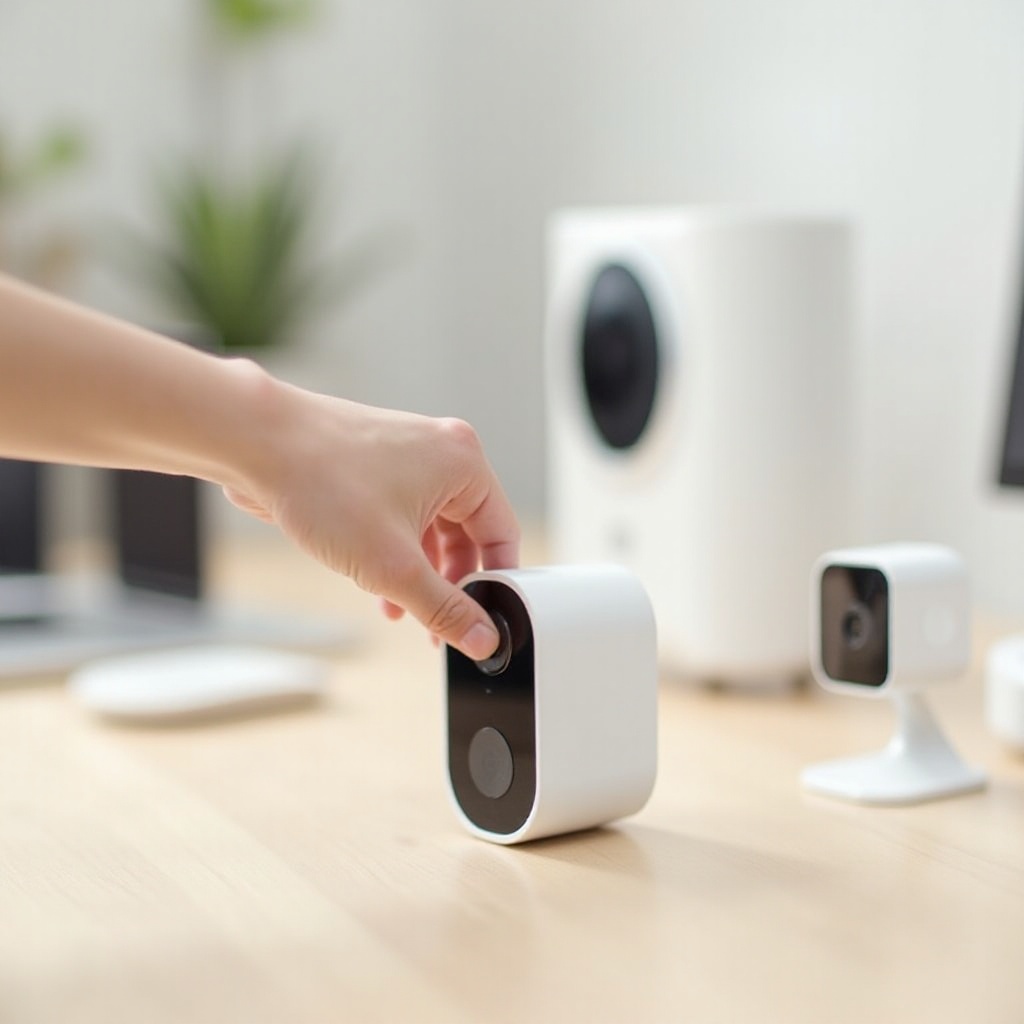
Blink Syncモジュールのリセットボタンはどこにあるか
SyncモジュールはBlinkエコシステムの中核を担います。複数のカメラが同時にオフラインになる場合、原因は個々のカメラではなくSyncモジュール側にあるかもしれません。そのリセットボタンの位置を知っておくと大幅な時間節約になります。
初代SyncモジュールとSyncモジュール2では外観がやや異なりますが、どちらにもポート付近に小さなリセット操作部があります。
Syncモジュール1のリセットボタンとポート
初代Syncモジュールの場合:
- モジュールの向きを変え、前面のロゴとランプが見えるようにします。
- 側面または背面の縁にある小さなリセットボタンを探します。
- リセット操作部は、micro‑USB電源ポートまたはネットワークポートの近くにあることが多いです。
ボタンがくぼんでいる場合は、クリップなどの細い工具が必要です。短押しするとモジュールが再起動し、Wi‑Fiに再接続することが多いです。長押しすると、SyncモジュールがBlinkアカウントから削除され、新規セットアップが必要になることがあります。
Syncモジュール2のリセットボタンとUSBポート
Syncモジュール2の場合:
- 片側にローカルストレージ用のUSB‑Aポートが見えます。
- そのポート付近、または隣接する縁に小さなリセットボタンまたはピンホールがあります。
- micro‑USB電源ポートの近くにあることも多いです。
この場合も、押すには細い工具が必要になるかもしれません。Syncモジュール2はクリップをローカル保存できるため、深いリセットを行うとUSBドライブの認識に影響が出る可能性があり、ローカルストレージ設定をやり直す必要が生じることがあります。
Syncモジュールをリセットすると何が起こるか
Syncモジュールをリセットすると、次のようなことが行われます。
- Wi‑Fi接続の更新
- リンクされているすべてのカメラとの通信の再確立
- 一時的なエラーや失敗したアップデートのクリア
ソフトリセット(短押し)の場合、カメラのリンクや設定は基本的に保持されます。工場出荷時リセット(長押し)では、モジュールがアカウントから削除されることが多く、次の作業が必要になります。
- BlinkアプリでSyncモジュールを再追加する。
- 各カメラをそのモジュールに再追加または再リンクする。
このため、まずは短押しから試し、モジュールがまったく反応しない場合のみ長押しのリセットを検討してください。
これで、すべてのリセットボタンの位置と役割がわかったので、安全な手順に沿ってリセットを行うステップに移りましょう。
ステップ・バイ・ステップ:Blinkカメラを安全にリセットする方法
ここまでで、BlinkカメラとSyncモジュールのリセットボタンの位置は把握できたはずです。次は、意図しないデータや設定の消失を防ぐために、安全な手順でリセットを行う方法を説明します。
シンプルなリセット手順と基本的なチェックを組み合わせることで、多くのBlinkの問題は複雑なトラブルシューティングなしで解決します。
リセット前にカメラとネットワークを準備する
何かをリセットする前に、次を確認してください。
- Wi‑Fiの確認
他の機器がインターネットに接続できるか確認します。問題がありそうな場合はルーターを一度再起動します。弱い、または不安定なネットワークは、故障したカメラと似た症状を引き起こします。
- 電源の確認
Blink Indoor、Blink Outdoor、ドアベルの電池残量が少ない場合は交換します。Blink Miniやフラッドライトの電源アダプターがしっかり差し込まれており、緩んでいないことを確認します。
- 設定のメモ
工場出荷時リセットを行う可能性がある場合は、Blinkアプリで動体検知ゾーン、スケジュール、感度などの画面をスクリーンショットしておきます。後で好みの設定を復元しやすくなります。
事前準備をしておくことで、単純な電源やネットワークの問題に対して何度もリセットを繰り返すリスクを減らせます。
Blinkアプリを使ってソフトリセットを行う方法
軽微な不具合であれば、物理ボタンを押さなくてもソフトリセットで解決できることがあります。
- Blinkアプリを開きます。
- リフレッシュしたいデバイスのカメラ設定をタップします。
- 動体検知やカメラの有効/無効などの重要な設定を一度オフにしてから再度オンにします。
- アプリのバージョンによっては、カメラやSyncモジュールを再起動するオプションがあればそれを使います。
この方法は、フルリセットを行わずに接続や設定を更新します。これでも問題が解決しない場合は、物理ボタンでのリセットに進みます。
リセットボタンを使って物理的なリセットを行う方法
物理的なソフトリセットを行うには:
- カメラまたはSyncモジュールに電源が入っていることを確認します。
- 前述のモデル別の説明を参考に、リセットボタンの位置を特定します。
- ボタンを5〜10秒程度、短めの時間押し続けます。
- LEDランプが点滅を始める、色が変わるなど、状態変化が見られたらボタンを離します。
- デバイスが再起動し、Wi‑Fiに再接続するまで待ちます。
Blinkアプリを確認し、カメラやモジュールがオンラインに戻ったかどうかを見てください。オフラインのまま、または接続に失敗する場合は、より深いリセットが必要になることがあります。
完全な工場出荷時リセットと再追加の方法
工場出荷時リセットは最終手段と考えてください。
- 先ほどと同様にリセットボタンの位置を特定します。
- ボタンを通常15〜30秒程度(モデルの案内を確認してください)長押しします。
- LEDランプが急速点滅する、点灯から点滅に変わるなど、工場出荷時リセットを示すパターンが出たらボタンを離します。
- Blinkアプリを開き、古いデバイスの表示が残っている場合は削除します。
- 「+」アイコンをタップし、画面の指示に従ってカメラまたはSyncモジュールを新規にセットアップします。
工場出荷時リセット後は、動体検知ゾーン、スケジュール、場合によってはWi‑Fi情報など、元の設定を再度入力する必要があります。カメラが再びオンラインになったら、スマートホームとの連携もやり直します。
リセット後にBlinkをスマートホームへ再接続する
BlinkカメラとSyncモジュールが再び正常に動作するようになったら、スマートホームの仕組みに完全に再接続する作業がまだ残っています。リセットによってAlexaやルーティンとの連携が切れることがあるため、この段階で接続を復元するのが賢明です。
この工程を別のステップとして扱うことで、BlinkがWi‑Fiに接続されているだけでなく、音声コマンドや自動化にも正しく反応することを確認できます。
BlinkをAlexaや音声アシスタントに再リンクする
Echo ShowやFire TVでBlinkカメラを表示するためにAlexaを使用している場合:
- Alexaアプリを開きます。
- 「その他」→「スキル・ゲーム」に進みます。
- 「Blink SmartHome」を検索し、スキルが有効になっているか確認します。
- 工場出荷時リセットを行った場合は、「スキルを無効にする」をタップしてから再度「有効にする」をタップし、リンクを更新します。
- Alexaにデバイスの検出を実行させ、Blinkカメラを再検出させます。
間接的にBlinkをサポートしているその他のアシスタントを使用している場合は、それぞれのアプリでデバイス連携の手順に従い、各カメラが検出したデバイス一覧に表示されているか確認してください。
ルーティン、スケジュール、通知を復元する
リセットによってカスタムルーティンや通知ルールが消えたり、動作しなくなったりすることがあります。
- Blinkアプリで、アーム/ディスアームのスケジュールを再確認します。
- スマートフォンのシステムとアプリの両方で、通知が有効になっていることを確認します。
- Alexaルーティンを使用している場合は、「ルーティン」画面を開き、各ルーティンが正しいカメラと状態を対象にしているか確認します。
重要な動体検知通知を見落とさないよう、各自動化が期待通りに動作するか1つずつテストしておきましょう。
ライブビューと動体検知が正常に動作するか確認する
再接続プロセスを完了するには:
- Blinkアプリからそれぞれのカメラでライブビューを開始します。
- カメラの前を歩き、動体検知を発生させ、クリップが保存されるか確認します。
- クリップ一覧に保存されたか、Syncモジュール2とUSBドライブを使用している場合はローカルストレージに保存されたか確認します。
ライブビューと動体イベントが正常に動作し、スマートホームのルーティンも反応していれば、リセットは成功し、Blinkシステムは完全に復旧しています。
リセットボタンでも解決しないときのトラブルシューティング
「Blinkカメラのリセットボタンはどこか」を調べ、正しく操作しても問題が解消しないことがあります。その場合は、接続状況やハードウェアの状態をより詳しく確認する必要があります。
以下の追加手順により、ネットワークの問題なのか、設定の問題なのか、あるいはデバイス故障なのかを切り分けやすくなります。
カメラが依然としてオフライン、または検出されない場合
複数回リセットしてもカメラがオフラインのままの場合:
- Wi‑Fi干渉を減らすため、カメラをSyncモジュールに近づけてみます。
- ルーターが2.4 GHz帯のネットワークをブロードキャストしているか確認します。多くのBlinkデバイスは5 GHzに対応していません。
- Blinkの通信を遮断している可能性のあるVPNや高度なファイアウォール設定を、一時的に無効にしてみます。
同じネットワークで他のBlinkカメラが問題なく動作している場合、インターネット接続ではなく、そのカメラ固有のハードウェアに問題がある可能性があります。
Syncモジュールのランプ表示とその意味
SyncモジュールのLEDインジケーターは重要な手がかりになります。
- 緑と青が点灯している場合、通常は正常動作を示します。
- 青の点滅または赤の点灯は、接続の問題を示していることが多いです。
- 赤の点滅は、より深刻な障害や接続失敗を示す場合があります。
複数回のリセットとルーターの確認を行ってもエラー状態が続く場合、Syncモジュールの交換が必要になることがあります。
Blinkサポートに連絡するタイミングとハードウェア交換の目安
次のような場合には、Blinkサポートへの連絡を検討してください。
- ソフトリセットと工場出荷時リセットの両方を実行した。
- カメラまたはモジュールがアプリに表示されない、または頻繁にオフラインになる。
- LEDパターンが、クリアできないハードウェア障害を示しているように見える。
Blinkサポートは、機器が故障しているか、保証対象かどうかを確認してくれます。場合によっては、古いまたは損傷したユニットを交換することが、最も早く確実な解決策となります。
スマートホームで頻繁なリセットを避けるためのベストプラクティス
何度もリセットボタンに頼らざるを得ない状況はストレスになります。いくつかのベストプラクティスを実践すれば、Blinkカメラのリセット頻度を減らし、スマートホーム全体の安定性を高めることができます。
Wi‑Fi品質、電源の安定性、ソフトウェア更新を改善することで、カメラの切断が繰り返される主な原因に対処できます。
Blinkカメラ向けにWi‑Fiを最適化する
安定した接続のために:
- ルーターは家の中央付近に設置し、厚い壁や金属物から離します。
- 2.4 GHzネットワークを使用し、より広い範囲と互換性を確保します。
- 1台のルーターにスマートデバイスを詰め込みすぎないようにし、大きな家ではメッシュWi‑Fiの導入を検討します。
電波が強ければ、切断やリセットが必要になる場面は少なくなります。
電源、電池、および設置場所のポイント
強力なWi‑Fiと同じくらい、安定した電源も重要です。
- Blink Indoor、Blink Outdoor、ドアベルには高品質な電池を使用します。
- 有線モデルでは、緩い電源アダプターや品質の低い延長コードを避けます。これらは電源断の原因になります。
- カメラは電波状況の良い場所かつ極端な高温・低温を避けた場所に設置します。過度な温度はトラブルを引き起こすことがあります。
設置場所や電源まわりを少し見直すだけで、信頼性が大幅に向上し、リセットの必要性を減らせます。
ファームウェアとBlinkアプリを最新に保つ
最後に、ソフトウェアとファームウェアを常に最新の状態にしておきましょう。
- アプリストアに新バージョンが出たら、Blinkアプリを更新します。
- カメラとSyncモジュールのファームウェア更新が行われるよう、電源を入れた状態でオンラインに保ちます。
- 定期的にアプリを開き、アップデートの案内や健康状態のアラートがないか確認します。
最新のソフトウェアはバグを修正し、リセットが必要になるような不具合の発生を減らします。
まとめ
BlinkカメラとSyncモジュールのリセットボタンの位置を知っておくことで、トラブル発生時に自分で対処できるようになります。モデルごとにボタンの位置は異なりますが、一度場所を把握し、ソフトリセットと工場出荷時リセットの違いを理解しておけば、ほとんどの接続・動作不良を自力で解決できます。
正しいリセット手順に加え、強力なWi‑Fi、安定した電源、最新のソフトウェアを組み合わせることで、Blinkカメラはより安定してオンラインに保たれ、スマートホームとも一貫して連携し続けるようになります。
よくある質問
Blinkカメラのリセットボタンを押す必要があるのはカメラ本体だけですか、それとも同期モジュールも必要ですか?
1台のカメラだけに問題がある場合は、そのカメラだけをリセットしてください。複数のカメラが同時にオフラインになる場合は、まず同期モジュールをリセットします。どちらの機器でも、工場出荷時リセットを試す前に、必ずソフトリセットから始めてください。
Blinkカメラのリセットボタンを押すと、録画したクリップは削除されますか?
ソフトリセットでは通常、クリップは削除されません。工場出荷時リセットを行うと、カメラがシステムから削除されることがありますが、アカウントに紐づいたクラウド上のクリップは通常そのまま残ります。リセット後は、録画一覧を確認して、録画がまだ利用できることを確かめてください。
自分のBlinkカメラのモデルにリセットボタンが見当たらないのはなぜですか?
一部のBlinkモデルでは、小さなピンホールになっていたり、ボタンが電池ボックス内に隠れている場合があります。外側のシェルに見当たらない場合は、バックカバーを外して、電池やポートの近くを探してください。それでも見つからない場合は、お使いの正確なモデルに対応したBlinkサポートページを確認してください。