
Panimula
Naging pangunahing pagpipilian ang Eufy para sa mga may-ari ng bahay na nais ng matibay na seguridad nang walang magastos na mga subscription. Nakatuon ang brand sa madaling pag-install, lokal na imbakan, at maayos na kontrol sa privacy. Kung kakabili mo lang ng Eufy camera at hindi ka sigurado kung paano ito i-install, gagabayan ka ng gabay na ito sa bawat hakbang.
Matututuhan mo kung paano ihanda ang iyong home network, i-install ang Eufy Security app, ikonekta at ikabit ang iyong mga camera, at ayusin nang mabuti ang mga setting upang makatanggap ka ng kapaki-pakinabang na mga alerto sa halip na tuluy-tuloy na abiso. Makikita mo rin kung paano ikonekta ang Eufy sa mga sikat na smart home platform, para makapanood ka ng mga live feed sa mga smart display at makagamit ng voice commands.
Kahit isa lang ang indoor camera mo o halo-halong outdoor, doorbell, at floodlight na mga device, sinusunod ng proseso ng Eufy security camera setup ang parehong pangunahing mga hakbang. Kapag naintindihan mo na ang mga batayan, maaari mo itong ulitin para sa bawat bagong device at bumuo ng maaasahan at nababagong sistema ng seguridad na babagay sa iyong tahanan.
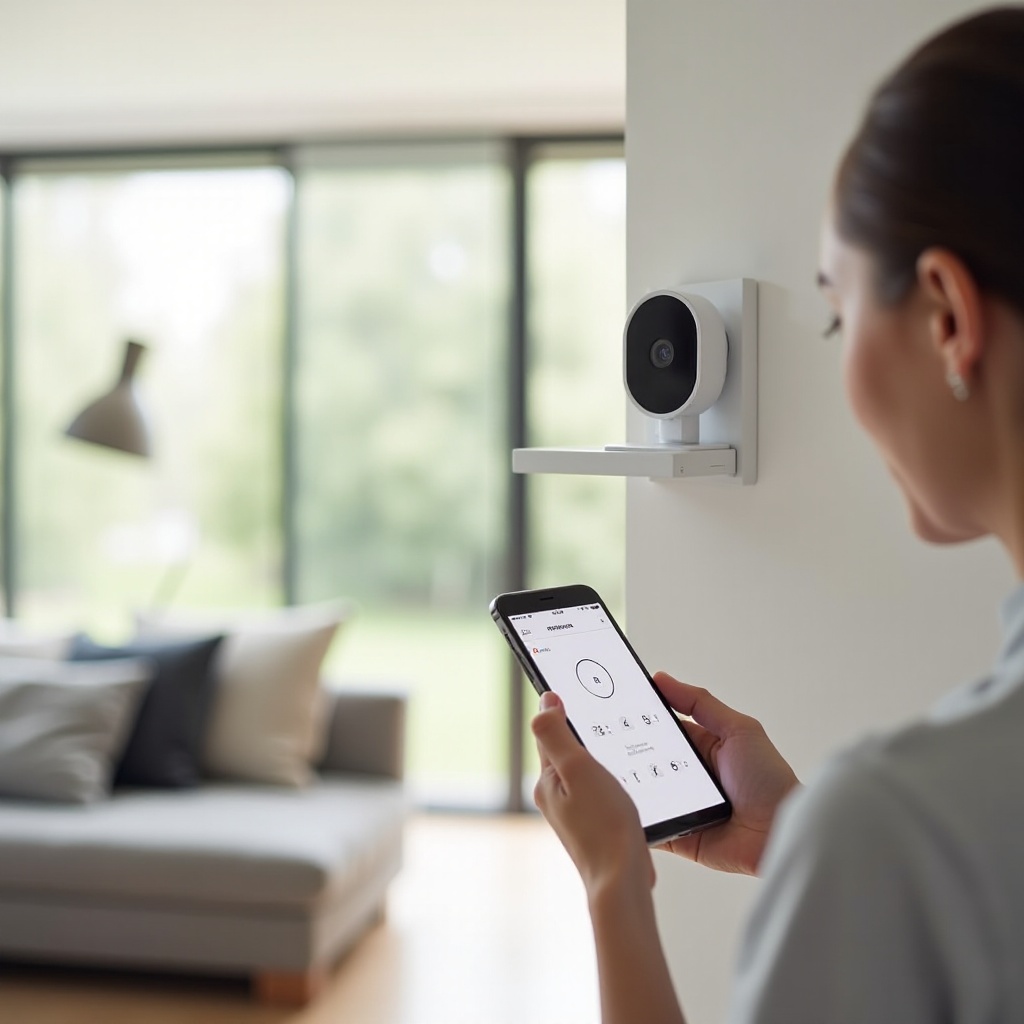
Mga Kailangan Mo Bago Simulan ang Iyong Eufy Security Camera Setup
Bago mo buksan ang kahon ng iyong camera, maglaan ng ilang minuto para maghanda. Ang maikling checklist ngayon ay makaiiwas sa maraming isyu sa koneksyon at performance sa hinaharap. Ang maayos na plano para sa network at malinaw na ideya sa paglalagay ng camera ay nagpapabilis at nagpapagaan sa natitirang bahagi ng iyong Eufy security camera setup.
Mga suportadong uri at modelo ng Eufy camera sa 2024
Karamihan sa kasalukuyang mga Eufy camera ay gumagamit ng magkahalintulad na proseso ng setup. Kabilang dito ang:
- Mga battery-powered na outdoor camera
- Mga wired na indoor at outdoor camera
- Mga video doorbell (battery at wired)
- Mga floodlight camera
- Mga camera na kumokonekta sa pamamagitan ng HomeBase o direkta sa Wi-Fi
Tingnan ang model number sa kahon o sa label sa ilalim o likod ng camera. Pagkatapos ay ihambing ito sa opisyal na product page o sa quick start guide. Tiyaking gumagana ang modelo sa Eufy Security app at sumusuporta sa pinakabagong firmware. Bibigyan ka nito ng access sa pinakabagong security patches at smart detection features.
Mga kinakailangan sa network, smartphone, at account
Para maiwasan ang pagkabigo sa setup at random na pag-disconnect, tiyakin muna na handa ang mga pangunahing ito:
- Matatag na Wi-Fi network
Karamihan sa mga Eufy camera ay gumagamit ng 2.4 GHz Wi-Fi. Tiyaking nagbo-broadcast ang iyong router ng 2.4 GHz signal, tandaan ang pangalan ng network (SSID), at siguraduhing alam mo ang password. Pumunta sa mga planong lokasyon ng camera habang hawak ang iyong telepono at suriin ang lakas ng signal. - Compatible na smartphone o tablet
Gumamit ng iOS o Android device na may updated na software. Siguraduhin na may sapat kang free storage at battery life para ma-install at mapatakbo ang Eufy Security app sa buong proseso ng setup. - Gumaganang email address
Gagamit ka ng email address para gumawa at mag-verify ng iyong Eufy account. Pumili ng email na madalas mong tingnan dahil maaaring magpadala ang Eufy ng mga alerto at security notice doon.
Pagpili ng tamang lokasyon para sa iyong mga camera
Bago ka mag-drill ng mga butas o magdikit ng mga mount, planuhin muna kung saan mo ilalagay ang iyong mga camera. Libutin ang iyong bahay at ilista ang mga lugar na pinakaimportante sa iyo:
- Pangunahing pinto, gilid na pinto, at pasukan sa patio
- Driveway, paradahan, at harapang bakuran
- Mga pasilyo, sala, at hagdan sa loob
- Mga imbakan o silid na may mamahaling gamit
Sikaping sundin ang mga patakarang ito sa paglalagay:
- Panatilihin ang malinaw na line of sight na may kaunting sagabal gaya ng pader, poste, o makakapal na halaman.
- Ikabit ang mga camera nang sapat na kataas (mga 7–10 piye) para makuha ang mga mukha at mabawasan ang panganib ng pakikialam.
- Iwasang tumutok nang direkta sa mga bintana ng kapitbahay para igalang ang privacy at sundin ang lokal na mga patakaran.
Kapag alam mo na kung ano ang nais mong mabantayan at handa na ang iyong network, maaari ka nang magpatuloy sa pag-unbox at paghahanda ng iyong Eufy camera hardware.
Pag-unbox at Paghahanda ng Iyong Eufy Security Camera
Kapag handa na ang iyong plano, oras nang hawakan mismo ang device. Maingat na pag-unbox at paghahanda ang tutulong para agad mong mapansin kung may kulang na bahagi at matiyak na may sapat na power ang camera para sa setup at testing.
Pagsusuri sa lahat ng bahagi at accessories
Buksan ang kahon sa patag na ibabaw at ilatag ang lahat ng laman. Karaniwan mong makikita ang:
- Ang Eufy camera unit
- Mga mounting bracket at base plate
- Mga turnilyo at wall plug
- USB charging cable para sa mga battery model
- Power adapter para sa ilang wired unit
- Quick start guide at warranty card
Ihambing ang mga laman sa listahan sa naka-print na manual o sa kahon. Kung may mahalagang bahagi tulad ng mount, pack ng turnilyo, o power adapter na kulang o sira, makipag-ugnayan muna sa retailer o Eufy support bago magpatuloy. Mas mabuting maghintay ng kapalit kaysa malagay sa alanganin ang pagkakakabit at kaligtasan.
Pagcha-charge o pagbibigay ng power sa iyong Eufy camera
Para sa mga battery-powered na camera:
- Ikonekta ang USB cable sa camera at sa wall charger o power bank.
- I-charge ang camera hanggang sa ipakita ng indicator na puno na ang baterya, kadalasan sa pamamagitan ng solid na ilaw.
- Iwanang naka-off ang camera habang nagcha-charge kung maaari, para mas mabilis itong ma-charge.
Para sa mga wired camera at floodlight:
- Hanapin ang pinakamalapit at ligtas na power source, tulad ng outdoor outlet o junction box.
- Suriin ang manual para sa mga kinakailangang boltahe at wiring diagram.
- Kung hindi ka komportable sa pagtrabaho sa electrical wiring, pag-isipang kumuha ng kwalipikadong electrician para sa pagkakabit at pag-connect sa kuryente.
Mga konsiderasyon sa kaligtasan at paglalagay para sa indoor at outdoor na paggamit
Para sa mga indoor camera:
- Iwasang ilagay ang mga camera sa lugar na maaaring makakuha ng sensitibong bahagi tulad ng banyo.
- Gumamit ng privacy modes, pisikal na takip, o mga schedule kung ayaw mo ng tuloy-tuloy na indoor monitoring.
- Ilayo ang mga camera sa vents o napakaliwanag na bintana na puwedeng magdulot ng glare o matinding init o lamig.
Para sa mga outdoor camera:
- Ilagay ang mga ito sa ilalim ng eaves o overhang kung maaari para sa dagdag na proteksyon laban sa ulan at direktang sikat ng araw.
- Iwasang itutok nang direkta sa pagsikat o paglubog ng araw, ilaw ng sasakyan, o mapanlinlang na repleksyon tulad ng glass doors.
- Tiyakin na ang camera ay may rating para sa outdoor use at kaya ang saklaw ng temperatura sa iyong lugar.
Kapag nasuri at may power na ang hardware, ang susunod na hakbang ay dalhin ang camera online sa pamamagitan ng pag-install ng Eufy Security app at paggawa ng iyong account.
Pag-install ng Eufy Security App at Paglikha ng Iyong Account
Ang iyong telepono o tablet ang nagsisilbing hub na kumokontrol sa iyong mga Eufy camera. Sa Eufy Security app, maaari kang magdagdag ng mga device, mag-adjust ng mga setting, at manood ng live video saan ka man naroon basta may internet connection.
Pag-download ng Eufy Security app sa iOS at Android
Para ma-install ang app:
- Buksan ang App Store sa iOS o Google Play Store sa Android.
- I-search ang ‘Eufy Security’.
- Suriin na ang publisher ay Anker Innovations o Eufy.
- I-tap ang Install o Get at hintaying matapos ang pag-download.
Pagkatapos ma-install ang app, buksan ito para simulan ang paglikha ng account.
Paglikha, pag-verify, at pag-secure ng iyong Eufy account
Para i-set up ang iyong Eufy account:
- I-launch ang Eufy Security app at piliin ang Sign Up.
- Ilagay ang iyong email address at isang malakas at natatanging password.
- Pumayag sa terms of service at privacy policy kung sang-ayon ka.
- Suriin ang iyong email para sa verification link mula sa Eufy at i-tap ito para kumpirmahin ang iyong account.
Kapag naka-log in ka na, palakasin ang seguridad sa pamamagitan ng:
- Paggamit ng password na hindi mo ginagamit sa ibang mga site.
- Pag-enable ng two-factor authentication kung available sa iyong rehiyon.
- Pag-update ng iyong recovery email o phone number para madali mong mabawi ang access kung makalimutan mo ang iyong login details.
Paunang app permissions at mga pangunahing privacy setting
Sa unang bukas, maaaring humingi ang app ng mga permission tulad ng Bluetooth, lokasyon, camera, mikropono, at notifications. Tinutulungan ka ng mga permission na ito na ma-detect ang mga device, makakonekta sa iyong network, at makapagpadala sa iyo ng mga alerto.
Ibigay lamang ang kailangan mo:
- Pahintulutan ang Bluetooth para matulungan ang app na makita ang mga kalapit na Eufy device habang nagse-setup.
- Pahintulutan ang Location kung kailangan para sa Wi-Fi discovery o mga function na naka-base sa rehiyon.
- I-enable ang Notifications para makatanggap ka ng motion alerts at system messages.
Maaari mong baguhin ang mga permission anumang oras sa settings ng iyong telepono. Kapag handa na ang app at account, maaari mo nang idagdag ang iyong camera at ikonekta ito sa Wi-Fi o HomeBase.
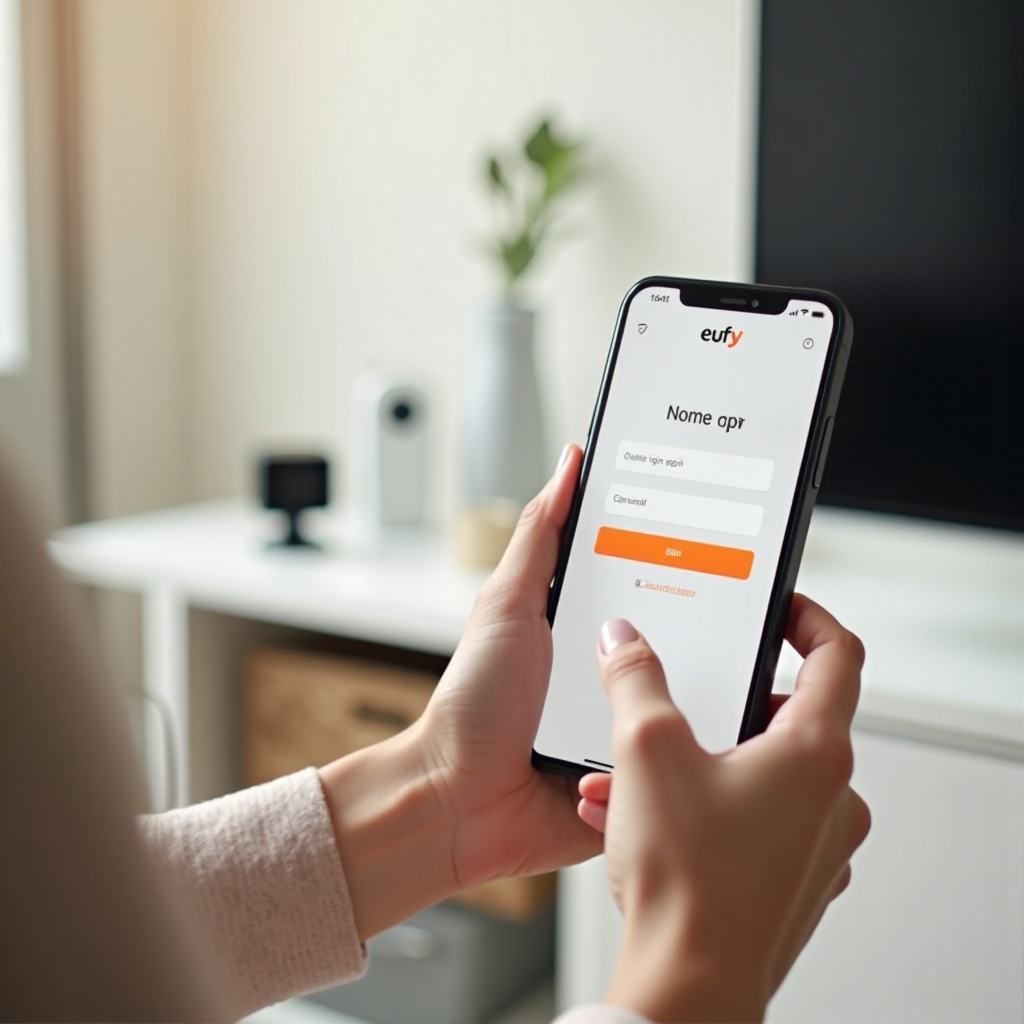
Pagdaragdag at Pagkonekta ng Iyong Eufy Camera sa Wi-Fi o HomeBase
Sa yugtong ito ng iyong Eufy security camera setup, ikokonekta ang camera sa iyong network at account. Kapag online na ang device, makakakita ka ng live video, makaka-adjust ng mga setting, at maaari mo itong isama sa iyong smart home sa susunod.
Pagpasok sa setup mode at pag-pair ng camera sa app
Maaaring bahagyang mag-iba ang eksaktong proseso depende sa modelo, ngunit karaniwan itong ganito:
- Buksan ang camera. Para sa mga battery model, pindutin at hawakan ang power button hanggang sa umilaw ang status light o makarinig ka ng beep.
- Buksan ang Eufy Security app sa iyong telepono.
- I-tap ang ‘+’ icon o ang Add Device button.
- Piliin ang uri at modelo ng camera mula sa listahang nasa screen.
- Sundin ang mga tagubilin, na kadalasang mag-uutos na pindutin mo ang Sync o Set button sa camera para pumasok sa pairing mode.
Hahanapin ng app ang camera gamit ang Bluetooth o pansamantalang Wi-Fi signal at gagabayan ka sa mga susunod na hakbang.
Pagkonekta sa 2.4 GHz Wi-Fi o pag-link sa HomeBase
Para sa mga camera na direktang kumokonekta sa Wi-Fi:
- Piliin ang iyong 2.4 GHz Wi-Fi network mula sa listahang ipinapakita sa app.
- Ilagay nang tama ang iyong Wi-Fi password, at suriin ang malalaki at maliliit na titik.
- Maghintay habang sinusubukan ng camera na kumonekta at mag-register sa iyong account.
Para sa mga camera na kumokonekta sa pamamagitan ng HomeBase:
- Tiyaking naka-power ang HomeBase, nakakonekta ito sa iyong router, at naidagdag na sa Eufy app.
- Piliin ang HomeBase bilang hub ng iyong camera kapag hiningi.
- Pindutin ang sync o pairing button sa parehong HomeBase at camera kung inuutusan ka ng mga tagubilin.
Kapag kinumpirma ng app na online na ang camera at nakakakita ka na ng live view, tapos na ang pangunahing koneksyon.
Pagresolba sa mga karaniwang error sa koneksyon at pairing
Kung hindi makita ng app ang camera o nagpapakita ito ng mga error sa koneksyon, subukan ang mga sumusunod:
- Tiyaking nakakonekta ang iyong telepono sa parehong 2.4 GHz Wi-Fi na gusto mong gamitin ng camera.
- Lumapit sa router o HomeBase habang nagpe-pair para mapabuti ang lakas ng signal.
- I-disable ang VPN, ad blocker, o security app na maaaring humaharang sa local network discovery.
- I-restart ang iyong router at hintaying lubos itong mag-boot bago muling sumubok.
- Patayin at buksan muli ang camera, pagkatapos ulitin ang proseso ng pairing.
Kapag nananatiling online ang iyong camera at maayos na nag-i-stream ng video sa loob ng app, handa mo na itong ilipat mula sa mesa papunta sa huling lokasyon nito at ikabit nang matibay.
Pag-mount at Pagposisyon ng Iyong Eufy Security Camera
Kapag nakumpirma na ang koneksyon, maaari ka nang magtuon sa pisikal na pag-install. Malaking epekto ang maayos na pag-mount at pagposisyon sa kalidad ng nakukuhang footage at sa dalas ng motion alerts.
Mga kasangkapan at hardware na kailangan para sa pag-mount
Kadalasan, simple lamang ang mga kasangkapan na kailangan sa Eufy installations:
- Drill at mga drill bit na akma sa materyal ng iyong pader
- Screwdriver
- Lapís o marker para markahan ang mga butas na idri-drill
- Hagdan para sa matataas na outdoor placements
Gamitin ang kasamang mga turnilyo at wall plug maliban na lang kung kailangan ng espesyal na anchor ng materyal ng iyong pader. Para sa ladrilyo, kongkreto, o bato, gumamit ng masonry bits at anchors na para sa ganitong mga ibabaw.
Pinakamahusay na praktis para sa taas, anggulo, at field of view
Sundin ang mga gabay na ito para sa mas magandang coverage:
- Ikabit ang mga exterior camera sa taas na mga 7–10 piye. Sa taas na ito, maayos na nakukuha ang mga mukha at mas mahirap abutin ang camera.
- I-anggulo nang bahagyang pababa ang camera para mairekord ang mga tao at sasakyan, hindi lang ang langit.
- Buksan ang live view sa Eufy app habang inaayos ang mount para makita mo mismo kung ano ang saklaw ng camera.
- Iwasang itutok ang camera nang direkta sa maliwanag na ilaw, abalang kalsada, o mga sanga ng puno na kumakaway para mabawasan ang maling alerto.
Para sa indoor camera, ituon ang pansin sa mga pasukan at mahahalagang lugar tulad ng sala o pasilyo, habang iniiwasan ang hindi kinakailangang pagkuha ng mga pribadong silid.
Mga tip sa weatherproofing at cable management
Para sa outdoor installations:
- Gumamit ng weatherproof grommets o sealant sa mga lugar na nilalabasan ng mga kable sa pader.
- Patakbuhin ang mga kable sa gilid, sa ilalim ng eaves, o sa loob ng conduit para protektado ito at mukhang maayos.
- Panatilihing nasa ilalim ng silong ang mga power adapter at junction box hangga’t maaari.
Ang malinis at matibay na pagkakabit ay hindi lang magandang tingnan, pinadadali rin nito ang susunod na maintenance at troubleshooting. Kapag naka-mount na ang hardware, maaari ka nang magtuon sa pag-optimize ng mga camera setting sa loob ng app.
Pag-optimize ng Mga Setting ng Eufy Camera para sa Seguridad at Performance
Ngayong nakalagay na ang iyong camera at online na ito, maaari mo nang pinuhin ang mga setting upang umakma sa iyong pamumuhay. Tutulungan ka ng hakbang na ito na makahanap ng balanse sa pagitan ng matibay na seguridad, magandang kalidad ng video, at makatwirang dami ng notifications.
Pag-aayos ng video quality, night vision, at audio
Buksan ang Eufy Security app, piliin ang iyong camera, at pumunta sa settings menu nito. Suriin ang mga pangunahing opsyon na ito:
- Video resolution: Mas malinaw ang footage sa mas mataas na resolution pero mas maraming data at storage ang ginagamit. Magsimula sa pinakamataas na setting, pagkatapos ibaba ito kung nahihirapan ang iyong network.
- Night vision: I-on ang night vision at subukan ito sa gabi. Tiyaking nakikita ang mahahalagang detalye tulad ng mukha at plaka ng sasakyan nang walang sobrang liwanag o madidilim na bahagi.
- Audio: I-enable ang mikropono at speaker kung gusto mo ng two-way talk. I-disable ang audio kung mas pinahahalagahan mo ang privacy o kung may mahigpit na batas sa pagre-record sa iyong lugar.
Subukan ang live view sa iba’t ibang oras ng araw, gaya ng maagang umaga, tanghali, at gabi, para makita kung paano naaapektuhan ng sikat ng araw at artificial light ang imahe.
Pag-set ng motion zones, sensitivity, at activity schedules
Ang motion detection ang pinagmumulan ng karamihan sa mga alerto at recordings, kaya dapat itong maayos na i-configure:
- Gumawa ng motion zones
Gumuhit ng mga zone direkta sa camera view sa app. Ituon sa mga daanan, pinto, driveway, at mga entry point. Alisin ang mga abalang kalsada, sidewalk, o punong kumikilos sa hangin. - Ayusin ang sensitivity
Magsimula sa medium level. Kung masyado kang maraming alerto mula sa maliliit na galaw, ibaba ang sensitivity. Kung may namimiss na bisita o delivery, taasan ito nang kaunti. - Mag-set ng activity schedules
Gumawa ng custom schedules na tugma sa iyong routine. Halimbawa, maaari kang gumamit ng mas mataas na sensitivity at mas maraming alerto sa gabi at mas mababang sensitivity sa araw kung madalas kang nasa labas.
Pag-configure ng notifications para maiwasan ang alert fatigue
Ang sobrang daming alerto ay nagiging dahilan para balewalain mo ito, na sumisira sa layunin ng security system. Gamitin ang mga tip na ito:
- I-enable ang smart detection features tulad ng person o human detection kung sinusuportahan ng iyong modelo.
- I-off ang notifications para sa mga maliit na pangyayari na hindi mo pinapahalagahan, gaya ng maliliit na hayop o dumaraang sasakyan.
- Gamitin ang Do Not Disturb periods para sa mga oras na hindi kapaki-pakinabang ang mga alerto, tulad ng kapag nagtatrabaho ka malapit mismo sa camera.
Kapag maayos nang gumagana ang iyong camera nang mag-isa, maaari mong buksan ang mas maginhawang mga feature sa pamamagitan ng pag-konekta nito sa iyong umiiral na smart home ecosystem.
Pag-integrate ng Eufy Security Cameras sa Iyong Smart Home
Sa smart home integration, maaari kang manood ng camera feeds sa TV at smart display, gumamit ng voice commands, at mag-trigger ng automations batay sa motion events. Ang pag-link ng iyong Eufy security camera setup sa mga platform gaya ng Amazon Alexa, Google Home, at Apple HomeKit ay nagpapadali at nagpapanatural sa araw-araw na paggamit.
Pag-link ng Eufy sa Amazon Alexa
Para ikonekta ang iyong Eufy account sa Alexa:
- Buksan ang Amazon Alexa app.
- Pumunta sa More > Skills & Games at i-search ang ‘Eufy Security’.
- I-tap ang Enable to Use at mag-sign in gamit ang iyong Eufy account credentials.
- Pahintulutan ang Alexa na i-access ang iyong mga Eufy device at pagkatapos ay i-tap ang Discover Devices.
Pagkatapos ng discovery, maaari mong:
- Sabihin ang ‘Alexa, ipakita ang front door camera’ sa isang Echo Show o Fire TV.
- Isama ang mga camera sa routines, tulad ng pag-on ng smart lights kapag may nade-detect na motion sa gabi.
Pagkonekta ng Eufy sa Google Home at mga smart display
Para magamit ang Eufy sa Google Assistant at Nest displays:
- Buksan ang Google Home app.
- I-tap ang ‘+’ > Set up device > Works with Google.
- I-search ang ‘Eufy Security’ at piliin ito.
- Mag-log in gamit ang iyong Eufy account at ibigay ang hinihinging permiso.
- Italaga ang mga camera sa mga kuwarto sa Google Home app para mas madaling voice control.
Pagkatapos ay maaari mong sabihin ang:
- ‘Hey Google, ipakita ang driveway camera’ sa isang Nest Hub o Chromecast-enabled na TV.
- Gamitin ang mga camera event sa loob ng suportadong automations, tulad ng pag-on ng porch light kapag may nade-detect na motion.
Paggamit ng Eufy sa Apple HomeKit-compatible na mga modelo
Ang ilang Eufy camera ay sumusuporta sa Apple HomeKit. Kung sinusuportahan ng iyong modelo, maaari mo itong idagdag sa Apple Home app:
- Buksan ang Eufy Security app at pumunta sa settings ng camera.
- Hanapin ang HomeKit o Apple Home na opsyon.
- Sundin ang mga prompt, na maaaring kabilang ang pag-scan ng HomeKit code sa camera o sa package.
- Buksan ang Home app sa iyong iPhone o iPad para kumpirmahing lumilitaw ang camera.
Sa HomeKit, maaari kang manood ng stream sa Home app, isama ang camera sa mga scene, at gumawa ng automations na inuugnay ito sa iba pang HomeKit device.
Kahit gumagana na ang smart home integration, paminsan-minsan ay maaari kang makakita ng mga error o problema sa koneksyon. Ang pagkakaroon ng ilang pangunahing hakbang sa troubleshooting ay makakatipid sa iyo ng oras at inis.
Pag-troubleshoot sa Karaniwang mga Isyu sa Eufy Security Camera Setup
Kadalasang maayos na tumatakbo ang karamihan sa Eufy system matapos ang unang setup, ngunit walang perpektong network device. Kapag lumitaw ang mga problema, mainam na lapitan ito sa simpleng pagkakasunod-sunod: suriin ang power, suriin ang network, pagkatapos suriin ang app. Sinasaklaw ng seksyong ito ang mga karaniwang isyu at praktikal na solusyon.
Pag-ayos ng mga problema sa Wi-Fi at offline status
Kung ipinapakita ng app na offline ang iyong camera o hindi ka makakonekta sa live view:
- Tiyaking naka-on ang iyong router at may internet access sa pamamagitan ng pagsubok ng ibang device.
- Ilapit ang camera sa router o HomeBase para malaman kung lakas ng signal ang sanhi.
- Bawasan ang wireless interference sa pamamagitan ng pagtago ng camera mula sa malalaking metal na bagay, microwave, at makakapal na pader.
- Pag-isipang magdagdag ng Wi-Fi extender o mesh system kung may mahihinang lugar ng signal sa iyong bahay.
Pagkatapos ay i-restart ang mga device:
- Patayin ang camera o tanggalin sa saksakan, maghintay ng 10–15 segundo, at buksan muli.
- I-restart ang iyong router at modem, pagkatapos maghintay ng ilang minuto hanggang ganap na bumalik ang network.
- Buksan muli ang Eufy app at tingnan kung muling kumokonekta ang camera.
Pagharap sa mga isyu sa video, recording, at playback
Kung mukhang mahina ang kalidad ng video, nawawala ang mga recording, o nagpuputol-putol ang playback:
- Bahagyang ibaba ang video resolution sa app at tingnan kung gaganda ang performance.
- Linisin nang marahan ang camera lens gamit ang malambot at tuyong tela para alisin ang alikabok at mantsa.
- Suriin ang storage: para sa microSD cards, siguraduhing nakapasok ito nang maayos at i-format ito sa app; para sa HomeBase, tiyakin na may libreng espasyo pa.
- Buksan ang motion settings para tiyaking naka-enable ang detection at sakto ang activity zones sa mga tamang lugar.
Gumawa ng mabilis na test sa pamamagitan ng paglakad sa harap ng camera at pag-check kung nagre-record at nagsa-save nang tama ang system ng clip.
Kailan at paano ligtas na i-reset ang iyong Eufy camera
Kung patuloy pa ring hindi maayos ang pag-uugali ng camera matapos ang mga hakbang na ito, makatutulong ang reset:
- Hanapin ang reset o sync button sa iyong camera. Maaaring maliit itong butas na kailangan ng paperclip.
- Pindutin at hawakan ang button sa tagal na nakasaad sa manual, karaniwan hanggang makarinig ka ng tunog o makakita ng kumikislap na ilaw.
- Sa Eufy app, alisin ang device mula sa iyong account.
- Simulan muli ang proseso ng setup na para bang bago ang camera.
Gamitin lamang ang factory reset kung kinakailangan, dahil binubura nito ang iyong Wi-Fi details, motion settings, at notification preferences para sa nasabing device.
Konklusyon
Ang malinaw at maingat na Eufy security camera setup ay nagbibigay sa iyo ng matatag na proteksyon sa bahay nang walang palagiang abala. Sinimulan mo sa paghahanda ng iyong network at matalinong pagpili ng lokasyon ng camera, pagkatapos ay in-unbox at binigyan ng power ang hardware, ini-install ang Eufy Security app, at ikinonekta ang bawat camera sa Wi-Fi o HomeBase. Pagkatapos nito, na-mount mo ang iyong mga device, inayos ang video at motion settings, at in-link ang mga ito sa Alexa, Google Home, o Apple HomeKit.
Sa pagtatapos ng mga hakbang na ito, dapat nagbibigay ang iyong Eufy system ng maaasahang alerto, malinaw na recordings, at maayos na kontrol sa iyong smart home. Habang nagdaragdag ka ng mas maraming camera o nag-a-upgrade ng mga device, maaari mong ulitin ang parehong proseso at pinuhin ang iyong mga setting para umangkop ang sistema sa iyong bahay, iyong iskedyul, at iyong antas ng kaginhawahan sa seguridad at privacy.
Mga Madalas Itanong
Gaano katagal ang karaniwang pag-setup ng Eufy security camera?
Karamihan sa mga tao ay kayang mag-setup ng isang Eufy camera sa loob ng 20–40 minuto. Kasama rito ang pag-unbox, pag-charge o pagbibigay ng power sa camera, pag-install ng Eufy Security app, pag-connect sa Wi-Fi o HomeBase, at pangunahing pag-mount. Ang pagsubok ng motion zones, pagsasaayos ng notifications, at pagdaragdag ng smart home integration ay maaaring magdagdag pa ng 15–30 minuto.
Maaari ba akong gumamit ng Eufy security cameras nang walang subscription?
Oo. Maraming Eufy camera ang sumusuporta sa lokal na storage sa microSD card o HomeBase. Maaari mong kumpletuhin ang buong pag-setup ng Eufy security camera at gamitin ang live view, motion alerts, at lokal na pagre-record nang hindi nagbabayad ng buwanang bayad. Ang opsyonal na cloud services at ilang advanced na feature ay maaaring mangailangan ng subscription, ngunit hindi ito kinakailangan para sa pangunahing paggamit.
Gagana pa rin ba ang aking Eufy security cameras kung mawawala ang internet?
Kung bumagsak ang iyong internet connection pero naka-on pa rin ang lokal na kuryente at Wi-Fi, ang mga Eufy camera na gumagamit ng lokal na storage ay maaaring magpatuloy sa pagre-record. Hindi ka makakatanggap ng remote notifications o makaka-access ng live view mula sa labas ng iyong bahay, ngunit ang mga clip ay dapat pa ring mase-save sa microSD card o HomeBase. Kapag bumalik na ang internet, muling kokonekta ang app at maaari mong balikan ang mga na-record habang may outage.