
Panimula
Maraming may-ari ng PS5 ang gustong magamit ang kanilang console bilang isang ganap na media hub, hindi lang bilang gaming machine. Kung mayroon ka nang malaking Vudu library, simple lang ang una mong tanong: may Vudu app ba para sa PS5 na magpapahintulot sa iyong i-stream ang lahat ng pelikulang iyon nang hindi nagpapalit ng device?
Ipinaliliwanag ng gabay na ito kung paano eksaktong gumagana ang Vudu sa PlayStation 5 noong 2024. Makikita mo kung available ang app, paano ito hanapin at i-install, at kung ano ang dapat gawin kung hindi ito lumabas sa iyong console. Matututunan mo rin kung paano ikinukumpara ang Vudu sa iba pang streaming apps, paano ayusin ang karaniwang problema, at alin sa mga alternatibo ang may sentido kung hindi mo mapatakbo ang Vudu sa iyong PS5.
Pagsapit ng dulo, malalaman mo kung maaari bang maging pangunahing Vudu device ang iyong PS5, o kung dapat mo itong ipares sa ibang bagay para sa pinakamahusay na karanasan sa panonood ng pelikula.

May Vudu App ba para sa PS5 noong 2024?
Ang maikling sagot: noong 2024, maraming user sa English-speaking United States ang makaka-access ng Vudu app sa PS5 sa pamamagitan ng Media section at PlayStation Store. Depende ang availability sa iyong rehiyon, mga setting ng account, at kasalukuyang listing ng store, pero sinusuportahan ng Vudu ang PlayStation 5 bilang opisyal na platform para sa mga user sa US.
Itinuturing ng Sony ang PS5 bilang parehong gaming at media device. Sa ilalim ng Media tab, makikita mo ang isang curated na listahan ng mga streaming app. Kadalasang kasama sa listahang ito ang malalaking serbisyo tulad ng Netflix, Disney+, Hulu, Prime Video, at pati na rin ang Vudu sa mga suportadong rehiyon. Kung nakatakda sa US ang iyong PlayStation Network (PSN) account, at may access ka sa karaniwang US streaming apps, dapat mong makita ang Vudu na naka-feature o sa pamamagitan ng search.
Gayunpaman, hindi lahat ng user ay nakakakita ng parehong catalog. May ilang salik na maaaring magtago sa app:
- Hindi United States ang PSN region mo.
- May pansamantalang problema sa listing ng store.
- Kailangang i-refresh ang console software o store cache.
Kung magagamit mo ang iba pang Vudu-supported platforms sa iyong lugar, gaya ng Roku o smart TV, pero hindi pa rin lumalabas ang app sa PS5, maaaring kailangan mong gumamit ng workaround. Bago tumalon sa mga alternatibo, dapat mong sundan ang isang maayos na proseso para hanapin at i-install ang app sa iyong console.
Ipapakita sa susunod na seksyon ang eksaktong mga hakbang para tingnan ang store, i-install ang app, at kumpirmahin kung talagang available ang Vudu sa iyong PS5.
Paano I-check at I-install ang Vudu App sa PS5
Kapag alam mong dapat available ang Vudu para sa PS5 sa iyong rehiyon, ang susunod na hakbang ay hanapin, i-install, at mag-sign in. Parang magdadagdag ka lang ng iba pang streaming app, pero may ilang detalye na mahalagang tandaan para maiwasan ang kalituhan at pag-aaksaya ng oras.
Saan Hahanapin ang Vudu sa PS5 Media Tab
Magsimula sa Media tab sa home screen ng PS5. Dito isinasama ng Sony ang lahat ng streaming app at media tool.
Para i-check kung may Vudu:
- Mula sa home screen ng PS5, pumunta sa Media tab sa itaas.
- I-browse ang featured apps row at ang seksyong ‘All Apps’.
- Hanapin ang Vudu sa listahan. Maaari itong lumabas sa ilalim ng mga kategoryang ‘TV & Video’ o ‘Movies & Shows’.
- Kung hindi mo ito makita, piliin ang opsyon para buksan ang All Apps o App Library, na nag-uugnay sa PlayStation Store listing para sa mga media app.
- Gamitin ang search function at i-type ang Vudu para tingnan kung lalabas ang app.
Kung lumabas dito ang Vudu, maaari mo itong i-install sa ilang pindot lang ng button. Kung hindi ito lumabas sa search kahit paano, maaaring hindi sinusuportahan ng iyong rehiyon o mga setting ng account ang app, at kakailanganin mo ang isa sa mga alternatibong tatalakayin sa bandang huli.
Step-by-Step na Gabay sa Pag-install ng Vudu sa PS5
Kapag nahanap mo na ang Vudu app, madali na ang pag-install nito:
- I-highlight ang Vudu app icon sa Media tab o store.
- Pindutin ang X para buksan ang app page.
- Piliin ang Download o Install.
- Hintaying matapos ang download. Karaniwang mas maliit ang laki ng app kumpara sa mga laro, kaya hindi ito dapat magtagal.
- Kapag na-install na, piliin ang Open para buksan ang Vudu mula sa app page, o buksan ito mamaya direkta mula sa Media tab.
Pagkatapos ng installation, mananatili ang Vudu icon sa iyong Media home row para mabilis mo itong ma-access nang hindi na bumabalik sa store sa bawat pagkakataon.
Pag-sign In o Paggawa ng Vudu Account sa PS5
Kapag unang binuksan ang app, kailangan mong mag-sign in o gumawa ng account.
Dalawa ang pangunahing pagpipilian mo:
- Mag-sign in gamit ang umiiral na Vudu account
- Piliin ang Sign In sa Vudu welcome screen.
- Ilagay ang iyong email at password gamit ang on-screen keyboard.
-
Kumpirmahin at hintaying mag-load ang iyong library.
-
Gumawa ng bagong Vudu account
- Piliin ang Sign Up o katulad na opsyon.
- Sundin ang mga prompt para ilagay ang iyong email, password, at pangunahing detalye.
- Kumpirmahin ang iyong account kung humiling ang Vudu ng email verification.
- Bumalik sa PS5 app at mag-sign in gamit ang bago mong credentials.
Kapag naka-sign in ka na, magsi-sync sa PS5 app ang iyong purchase history, rental library, at watchlist. Sa naka-install na app at naka-link na account, maaari ka nang magsimulang mag-browse at manood agad.
Ngayong alam mo na kung paano patakbuhin ang Vudu sa PS5, makatutulong na maunawaan kung ano ang aktuwal na magagawa ng app sa console at kung paano nito ginagamit ang hardware.
Ano ang Magagawa Mo sa Vudu sa PS5
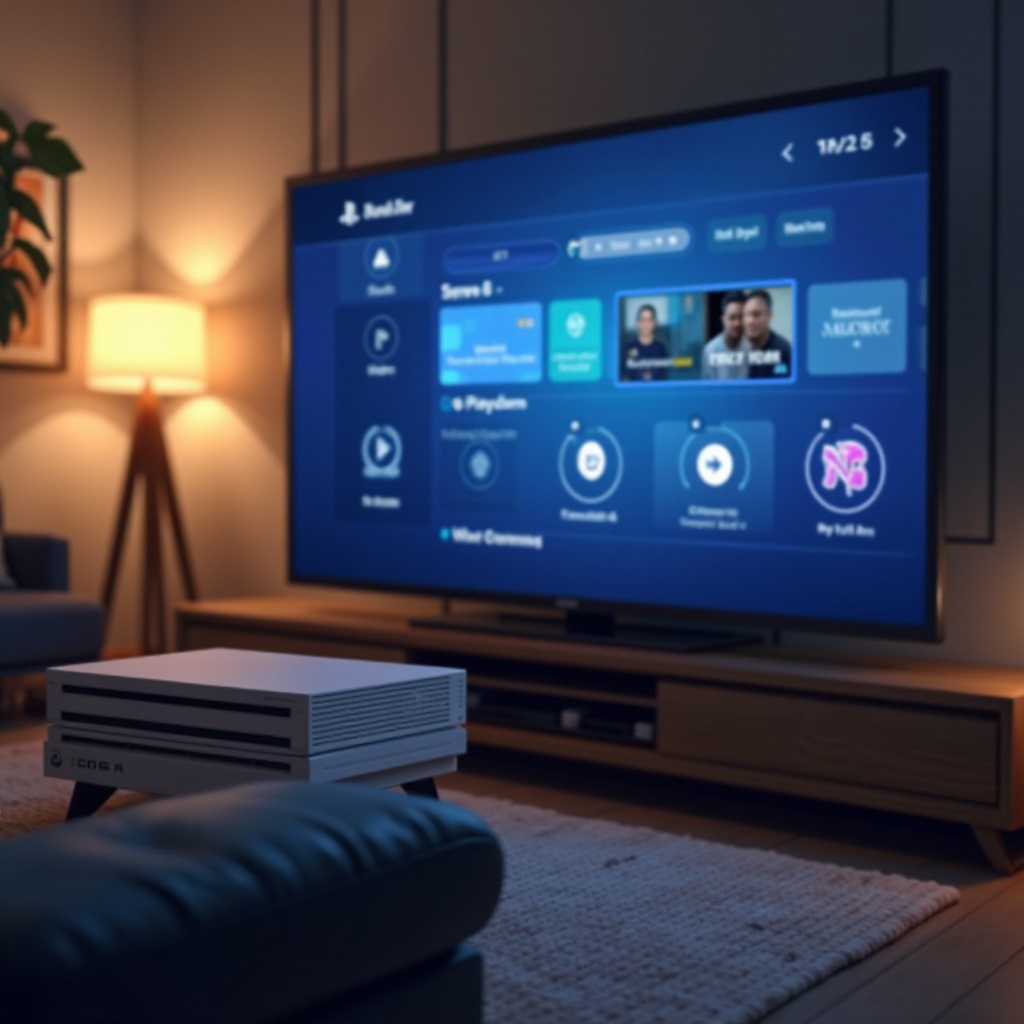
Ang Vudu sa PS5 ay gumagana halos katulad ng Vudu sa iba pang big-screen devices. Makakakuha ka ng access sa iyong mga pag-aari mong title, kasalukuyang rentals, at sa buong Vudu store para sa pagbili at pag-renta ng mga pelikula at palabas. Nagdadagdag ang PS5 hardware ng mabilis na navigation at mahusay na video at audio support, na ginagawang makinis at responsive ang panonood.
Pag-access sa Iyong Vudu Library at Mga Pagbili
Pagkatapos mag-sign in, ipapakita ng app ang iyong pangunahing library screen. Dito maaari kang:
- Mag-browse sa mga pag-aari mong pelikula at TV seasons.
- Mag-filter ayon sa genre, pinakahuling binili, o alpabetikong pagkakasunod.
- Gamitin ang search para direktang pumunta sa isang partikular na title.
Lalabas sa PS5 app ang lahat ng binili mo sa ibang device, gaya ng smart TV, computer, o mobile app, basta pareho ang account na gamit mo. Ginagawa nitong maginhawang paraan ang PS5 para balikan ang iyong koleksyon nang hindi nagpapalit ng input sa TV o nag-aasikaso ng mga Blu-ray disc.
Pagre-renta at Pagbili ng Mga Pelikula sa Pamamagitan ng PS5 App
Nakabatay ang Vudu sa digital rentals at purchases. Mula sa PS5 app maaari kang:
- Buksan ang Store o Browse tab sa loob ng Vudu.
- Tingnan ang mga bagong release, top rentals, at mga sale.
- Pumili ng title para makita ang mga presyo para sa rent at buy, at pumili sa pagitan ng SD, HD, o UHD (kung available).
- Kumpirmahin ang iyong paraan ng bayad at kumpletuhin ang transaksyon.
Depende ang mga paraan ng bayad sa iyong Vudu account, hindi sa PSN wallet mo. Karaniwan kang magbabayad gamit ang credit card, debit card, o iba pang opsyong naka-link direkta sa Vudu. Kapag nakumpleto mo na ang pagbili, lalabas ang title sa iyong library para mapanood sa PS5 at anumang iba pang device na naka-link sa parehong account.
Mga Sinusuportahang Video at Audio Format sa PS5
Kayang maghatid ng mataas na kalidad na streams ng Vudu sa PS5, depende sa bilis ng iyong internet, TV, at audio setup. Kabilang sa mga karaniwang feature ang:
- HD (1080p) streaming bilang baseline para sa karamihang title.
- 4K UHD sa mga suportadong pelikula kung naka-set sa 4K ang iyong TV at PS5 output.
- HDR (tulad ng HDR10) sa piling title kapag sinusuportahan ng iyong TV ang HDR at naka-enable ito sa PS5 settings.
- Surround sound at, sa maraming kaso, pinahusay na format kung sinusuportahan ito ng iyong audio system.
Para sa pinakamahusay na karanasan, tiyaking naka-set sa 4K at HDR ang video output ng iyong PS5, at gumamit ng matatag na wired o malakas na Wi-Fi connection. Kapag alam mo na ang mga feature ng Vudu, natural na ikumpara ito sa iba pang streaming app na ginagamit mo sa parehong console.
Ilalagay ng susunod na seksyon ang Vudu sa konteksto kasama ng malalaking subscription service at iba pang digital store na available sa PS5.
Vudu sa PS5 kumpara sa Iba pang Streaming Apps
Maraming streaming apps ang iniaalok ng PS5. Ang pag-unawa kung saan pumapaloob ang Vudu sa gitna ng mga higanteng tulad ng Netflix, Disney+, at PlayStation Store ay makatutulong sa iyong magpasya kung gaano kadalas mo dapat itong gamitin at anong papel ang dapat nitong gampanan sa iyong media setup.
Vudu kumpara sa Netflix, Disney+, at Iba pang Subscription Service
Magkaiba ang business model ng Vudu at ng mga subscription platform:
- Vudu
- Bayad kada renta o bili.
- Magaling para sa mga bagong release at sa pagpapanatili ng permanenteng library.
-
Walang kinakailangang buwanang subscription.
-
Netflix, Disney+, Hulu, Max, Prime Video
- Buwanang o taunang subscription.
- Nakatuon sa malalaking catalog ng kasamang content.
- Kadalasang mas mabagal sa pagkuha ng pinakabagong digital releases.
Kung gusto mong pagmay-ari ang partikular na mga pelikula, lalo na sa 4K, malakas ang Vudu sa PS5. Kung mas mahilig kang mag-binge ng TV shows o manood ng anumang kasamang content sa subscription, maaaring mas madalas mong gamitin ang mga serbisyong iyon araw-araw. Maraming user ang nagpapatakbo ng parehong Vudu at subscription apps sa PS5 para makapag-renta ng mga bagong release at pagkatapos ay lumipat sa subscription streaming para sa araw-araw na panonood.
Vudu kumpara sa PlayStation Store at Iba pang Digital Store
Maaari mo ring ikumpara ang Vudu sa:
- PlayStation Store video content (kung saan available).
- Iba pang digital store sa mga device tulad ng Apple TV o Google TV.
May malinaw na bentahe ang Vudu sa PS5 at sa buong iyong tahanan:
- Isang nakapokus na movie at TV library.
- Madalas na sale sa mga catalog title.
- Isang library na gumagana rin sa maraming magkaibang platform.
Kung bibili ka lang ng pelikula sa loob ng PlayStation ecosystem, maaaring hindi mo madala ang mga ito sa ibang device. Ang Vudu, lalo na kapag naka-link sa Movies Anywhere para sa mga karapat-dapat na title, ay nagpapanatiling mas portable ng iyong koleksyon sa iba’t ibang TV, console, at phone.
Kailan Pinakamakatuwiran ang Vudu sa PS5
Perpektong PS5 app ang Vudu para sa mga user na:
- Mayroon nang malaking Vudu library.
- Mahilig magrenta ng pinakabagong release sa sandaling lumabas ang mga ito sa digital.
- Nais ng mataas na kalidad na 4K playback na may pare-parehong interface ng store sa iba’t ibang device.
Kung tugma ka sa profileng ito, maaaring palitan ng pagtakbo ng Vudu sa PS5 ang isang hiwalay na streaming device. Kung mas pabugso-bugso ka lang sa pagre-renta at umaasa ka na sa smart TV para sa streaming, maaaring paminsan-minsan mo lang gamitin ang Vudu sa PS5.
Kahit akma sa iyo ang Vudu, nakasalalay pa rin ang karanasan sa kung gaano kakinis ang takbo ng app. Dito pumapasok ang troubleshooting kapag hindi gumagana nang inaasahan ang mga bagay.
Pag-troubleshoot ng Vudu sa PS5
Maaaring magloko ang mga streaming app, at hindi eksepsiyon ang Vudu. Karaniwang problema ang hindi paglabas ng app, isyu sa playback, o error sa account. Kadalasan ay may simpleng solusyon ang mga problema, at marami sa mga ito ay kaya mong ayusin nang hindi kumokontak sa support.
Hindi Lumalabas ang Vudu App sa PlayStation Store
Kung hindi mo mahanap ang Vudu sa PS5:
- Kumpirmahing nakatakda sa United States o sa ibang suportadong rehiyon ang iyong PSN region.
- I-restart ang iyong PS5 at buksan muli ang Media tab.
- Gamitin ang search function sa All Apps o PlayStation Store section para sa ‘Vudu’.
- Tingnan kung may system software updates sa Settings > System > System Software.
- Kung hindi mo pa rin ito makita, maaaring hindi ino-offer ang app sa iyong rehiyon, o may pansamantalang problema sa listing.
Kapag hindi talaga available ang app, dumiretso na sa alternatives section sa bandang huli ng gabay na ito para mapanood mo pa rin ang iyong Vudu library sa parehong TV.
Pag-ayos ng Playback, Buffering, at Quality Issues
Kung na-install ang app pero paputol-putol ang video playback o mukhang mababa ang kalidad:
- I-test ang iyong internet connection sa PS5 sa ilalim ng Settings > Network.
- Kung maaari, ikabit ang iyong PS5 sa router gamit ang Ethernet cable.
- Bawasan ang congestion sa pamamagitan ng pag-pause ng downloads o streaming sa ibang device.
- Isara ang Vudu, i-restart ang app, at subukan ulit.
- Tiyakin na ang video settings ng iyong PS5 ay tugma sa sinusuportahang resolution at HDR ng iyong TV.
Kadalasang inaangkop ng Vudu ang kalidad sa iyong koneksyon. Kung hindi matatag ang iyong network, maaari itong bumaba mula 4K papuntang HD o SD. Ang pagbuti ng iyong network ang madalas na solusyon nang hindi binabago ang anuman sa app.
Pagresolba sa Login, Account, at Authorization Problems
Maaaring pigilan ng mga isyu sa account ang pag-play ng iyong content kahit gumagana ang app:
- Kung hindi ka makapag-sign in
- I-double-check ang iyong email at password.
-
Subukang i-reset ang iyong password sa website ng Vudu, pagkatapos ay mag-sign in muli sa PS5.
-
Kung nakakakita ka ng purchase o authorization errors
- Kumpirmahing tama ang Vudu account na gamit mo, lalo na kung higit sa isa ang account mo.
- Suriin ang iyong mga paraan ng bayad sa website o mobile app ng Vudu.
- Tiyaking nakumpleto mo ang renta o pagbili bago subukang i-play ito sa PS5.
Kung wala ring naitulong ang mga ito, maaaring kailangan mong kontakin ang Vudu support na may detalye tungkol sa iyong account at device.
Kapag pumalpak ang troubleshooting o kapag hindi talaga available ang app sa iyong store, panahon nang tingnan ang mga alternatibong paraan para mapanood ang iyong Vudu library nang hindi isinusuko ang PS5 bilang iyong pangunahing gaming machine.
Mga Alternatibo Kung Hindi Mo Magagamit ang Vudu sa PS5
Maraming user ang gusto pa rin ng Vudu kahit hindi nakalista ang app sa PS5. Ang magandang balita, sinusuportahan ng Vudu ang malawak na hanay ng iba pang device na maaaring tumabi sa iyong console sa parehong TV, kaya hindi mo mawawala ang access sa iyong library.
Paggamit ng Smart TV o Streaming Stick para sa Vudu
Ang pinakasimpleng opsyon ay patakbuhin ang Vudu sa ibang device na nakakonekta sa parehong screen:
- Ang mga Smart TV mula sa pangunahing mga brand ay madalas may kasamang native na Vudu app.
- Ang mga streaming stick tulad ng Roku, Amazon Fire TV, o Google Chromecast with Google TV ay halos palaging sinusuportahan ang Vudu.
Maaari mong:
- Isaksak ang streaming stick sa isa pang HDMI port ng iyong TV.
- I-install ang Vudu app sa device na iyon.
- Mag-sign in gamit ang parehong account na ginagamit mo sa PS5 o ibang platform.
Sa ganitong paraan, hinahawakan ng PS5 ang mga laro at non-Vudu streaming apps, habang ang iyong stick o TV app naman ang humahawak sa lahat ng Vudu content mo.
Panonood ng Vudu sa Iba pang Console at Device
Kung mayroon kang higit sa isang console o maraming screen:
- Sinusuportahan ng Xbox Series X|S at Xbox One ang Vudu app.
- Ang ilang mas lumang device na maaaring pagmamay-ari mo na, tulad ng mga naunang henerasyong console, ay nakakapagpatakbo pa rin ng Vudu.
Maaari mong panatilihing nakatuon ang PS5 sa mga laro at gamitin ang isa pang console o device lamang para sa Vudu. Hangga’t pareho ang account na ginagamit mo, mananatiling naka-sync at handang panoorin sa bawat device ang iyong library.
Panatilihing Flexible ang Iyong Library gamit ang Movies Anywhere
Para sa mga user sa suportadong rehiyon, ang pag-link ng Vudu sa Movies Anywhere ay nakatutulong para manatiling flexible ang iyong koleksyon:
- Gumawa o mag-sign in sa Movies Anywhere account.
- I-link ang iyong Vudu account sa Movies Anywhere settings.
- I-link din ang iba pang suportadong digital store, kung saan available.
Maraming title ang pagkatapos ay lilitaw sa iba’t ibang platform. Ibig sabihin, hindi kailangang magkaroon ng Vudu app ang iyong PS5 para mapanood mo ang ilan sa iyong mga pelikula; maaari mong ma-stream ang mga ito sa pamamagitan ng ibang app na naka-link ng Movies Anywhere sa PS5 o ibang device.
Sa lahat ng opsyong ito, ang huling tanong ay kung dapat bang maging pangunahing Vudu device ang PS5 o isa lamang na bahagi ng mas malawak na media setup.
Magandang Pangunahing Device ba ang PS5 para sa Vudu noong 2024?
Alam mo na ngayon kung paano gumagana ang Vudu sa PS5, kung paano ito ikinukumpara sa iba pang app, at kung ano ang dapat gawin kapag hindi available ang app. Makatutulong na umatras sandali at timbangin ang mga kalamangan at kahinaan ng pag-asa sa PS5 para sa karamihan ng iyong Vudu viewing.
Mga Bentahe ng Paggamit ng PS5 bilang Primary Vudu Device
May malinaw na benepisyo ang paggamit ng PS5 bilang pangunahing Vudu device:
- Isang device para sa laro at pelikula.
- Malakas na 4K at HDR support kapag kaya ito ng iyong TV at internet.
- Maginhawang paglipat sa pagitan ng gaming at streaming nang hindi nagpapalit ng input.
- Pamilyar na interface kung araw-araw mo nang ginagamit ang PS5.
Para sa maraming user, ang pagiging simple ang pinakamalaking bentahe. Iisa lang ang device na binubuksan mo at makakakuha ka na ng access sa parehong mga laro at Vudu library mo.
Mga Kahinaan at Limitasyong Dapat Mong Malaman
Hindi perpekto ang PS5 bilang dedikadong streaming device:
- Mas mataas ang power usage kaysa sa maliit na streaming stick.
- Mas kapansin-pansin ang fan noise sa tahimik na kuwarto kumpara sa tahimik na sticks o TV apps.
- Maaaring magbago-bago ang availability ng Vudu depende sa rehiyon o listing ng store.
- Maaaring kailanganin ninyong magbahagi ng console sa iba’t ibang tao sa bahay.
Kung buong araw kang nanonood ng pelikula at paminsan-minsan lang naglalaro, maaaring mas episyente ang low-power streaming stick bilang iyong pangunahing Vudu device, at gamitin lamang ang PS5 kapag gusto mong maglaro o paminsan-minsang mag-stream.
Mga Inirerekomendang Setup para sa Gamers at Movie Lovers
Narito ang ilang praktikal na setup:
- Gamer-first: Gamitin ang PS5 para sa parehong gaming at Vudu, pati ilang subscription app. Magdagdag ng streaming stick lamang kung makakaranas ka ng limitasyon sa app o gusto mo ng mas mababang power use.
- Movie-first: Gamitin ang smart TV o streaming stick bilang pangunahing Vudu device. Gamitin ang PS5 para sa mga laro at paminsan-minsang streaming sessions.
- Mixed household: Panatilihin ang Vudu sa PS5 at isa pang device. Hayaan ang mga gamer na gamitin ang Vudu sa PS5 sa sala at ang iba naman ay manood sa bedroom TV, tablet, o secondary console gamit ang parehong account.
Sa setup na tugma sa iyong nakasanayan, makukuha mo ang pinakamahusay sa Vudu nang walang abala, maging pangunahing device man ang PS5 o isa lamang bahagi ng mas malawak na streaming ecosystem.
Konklusyon
Para sa mga user sa English-speaking United States noong 2024, ang sagot sa ‘may Vudu app ba para sa PS5?’ ay kadalasang oo. Maaari mong i-install ang Vudu mula sa Media tab, mag-sign in gamit ang umiiral mong account, at gawing makapangyarihang hub ang iyong PlayStation 5 para sa parehong gaming at movie streaming.
Kung hindi lumabas ang app o nagkaproblema ka, mayroon ka pa ring matitibay na opsyon. Ginagawang madali ng suporta ng smart TV, streaming stick, iba pang console, at Movies Anywhere na panatilihing accessible ang iyong library sa maraming screen. Kapag maayos ang lahat, nag-aalok ang PS5 ng matibay na kalidad ng larawan, madaling access sa rentals at purchases, at mabisang paraan para lumipat sa pagitan ng mga laro at pelikula.
Piliin ang setup na babagay sa iyong viewing habits, at mananatiling madaling ma-enjoy ang iyong Vudu collection, maging pangunahing streaming device man ang PS5 o isa lang na piraso ng iyong home theater puzzle.
Mga Madalas Itanong
Libreng gamitin ba ang Vudu sa PS5?
Ang Vudu app mismo ay libre i-download at gamitin sa PS5. Maaari mong i-browse ang catalog, pamahalaan ang iyong library, at manood ng anumang libreng content na may mga ad nang hindi nagbabayad ng subscription. Gayunpaman, karamihan sa mga pelikula at palabas sa TV sa Vudu ay nangangailangan ng bayad para sa pagrenta o pagbili. Bawat pamagat ang binabayaran mo sa halip na magbayad ng isang buwanang subscription.
Maaari ba akong manood ng mga pelikulang 4K UHD at HDR gamit ang Vudu sa PS5?
Oo, maraming pamagat sa Vudu ang naka-stream sa 4K UHD at sumusuporta sa HDR kapag available. Para mapanood sila sa pinakamataas na kalidad, kailangan mo ng 4K HDR na TV, mabilis at matatag na koneksyon sa internet, at tamang video settings sa iyong PS5. Awtomatikong pipiliin ng Vudu ang pinakamahusay na kalidad na kayang hawakan ng iyong setup, kaya kung ang iyong koneksyon o TV ay hindi sumusuporta sa 4K, babalik ito sa HD o SD.
Bakit hindi ko mahanap ang Vudu app sa aking PS5 noong 2024?
Kung hindi mo mahanap ang Vudu, ang mga pinakakaraniwang dahilan ay: ang rehiyon ng iyong PSN account ay hindi sumusuporta sa app, ang app ay hindi nakalista sa iyong lokal na PlayStation Store, o kailangan ng restart o update ng cache ng iyong console o store. Suriin ang iyong mga setting ng rehiyon, i-restart ang iyong console, maghanap muli sa Media tab at Store, at tiyaking up to date ang system software mo. Kung hindi pa rin ito lumabas, kakailanganin mong gamitin ang Vudu sa ibang device tulad ng smart TV, streaming stick, o ibang console.