
Introduction
Vous prenez votre iPhone, vous mettez votre casque Sony et vous vous attendez à ce qu’ils se connectent en une seconde. Au lieu de cela, rien ne se passe. Le casque n’apparaît pas dans les réglages Bluetooth, ou il s’affiche mais reste bloqué sur « Connexion impossible ». Ce qui devrait être une simple pression se transforme en lutte agaçante avec des menus et des boutons.
Le problème « mon casque Sony ne se connecte pas à mon iPhone » est plus courant que vous ne le pensez. La cause peut être aussi simple qu’une batterie faible ou aussi complexe qu’un profil Bluetooth corrompu ou un micrologiciel obsolète. La bonne nouvelle, c’est que vous pouvez résoudre la plupart de ces problèmes vous‑même, sans outils particuliers.
Ce guide vous accompagne pas à pas à travers les solutions les plus efficaces. Vous commencerez par des vérifications rapides, puis passerez aux modes d’appairage, aux réglages de l’application et à des corrections plus approfondies sur l’iPhone. Suivez les sections dans l’ordre et testez après chacune d’elles. Au final, vous saurez comment amener votre casque Sony et votre iPhone à communiquer de nouveau entre eux et comment les faire fonctionner de manière fiable.
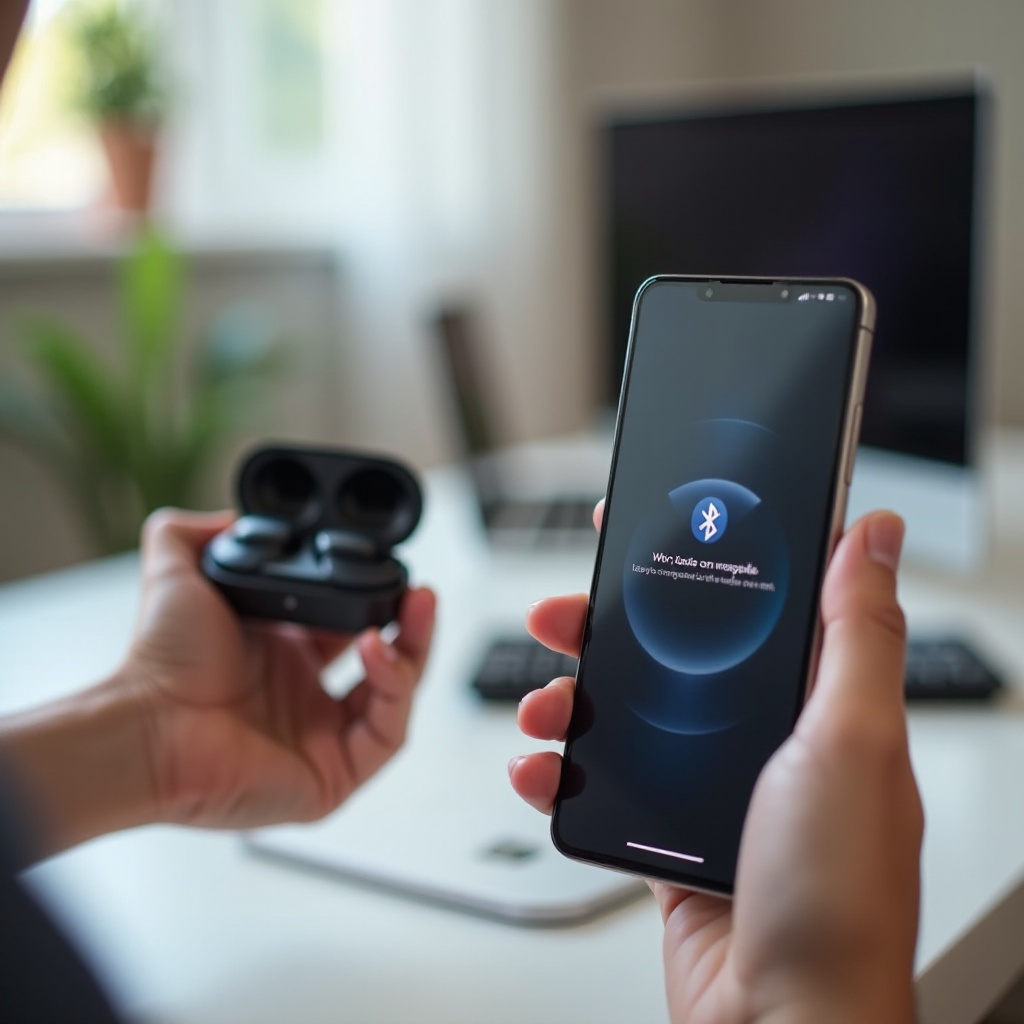
Vérifications rapides avant de commencer le dépannage
Avant de réinitialiser quoi que ce soit ou de plonger dans des réglages avancés, il est judicieux d’éliminer les problèmes les plus simples. De nombreux problèmes de connexion disparaissent une fois que vous avez confirmé que vos appareils sont compatibles, allumés, suffisamment proches et qu’aucun autre appareil ne vole la connexion.
Ces premières vérifications font gagner du temps ensuite. Si vous les sautez, vous pourriez passer vingt minutes sur des étapes avancées alors qu’un simple interrupteur ou une recharge aurait suffi.
Confirmez la compatibilité entre votre casque Sony et votre iPhone
Votre iPhone et votre casque Sony doivent parler le même « langage » Bluetooth. Les modèles modernes le font généralement, mais cela vaut la peine de vérifier rapidement :
- Assurez‑vous que votre iPhone utilise une version récente d’iOS 17 ou ultérieure. Les versions plus récentes d’iOS améliorent souvent la stabilité Bluetooth et corrigent des bugs.
- La plupart des casques Bluetooth Sony qui prennent en charge les profils audio standard (A2DP, HFP, AVRCP) peuvent se connecter aux iPhone sortis en 2024 et après.
- Si votre casque Sony est plus ancien, recherchez son numéro de modèle sur le site d’assistance de Sony et confirmez qu’il prend en charge les smartphones et l’audio Bluetooth standard.
Si les deux appareils datent des dernières années, la compatibilité n’est probablement pas le problème principal. Vous pouvez passer aux vérifications de base de l’alimentation et du Bluetooth.
Assurez‑vous que les réglages Bluetooth et d’alimentation sont corrects
Une grande partie des problèmes de « ne se connecte pas » provient de réglages simples. Vérifiez soigneusement les deux appareils :
Sur votre iPhone :
- Ouvrez Réglages > Bluetooth et assurez‑vous que l’interrupteur Bluetooth est activé.
- Ouvrez le Centre de contrôle et confirmez que le mode Avion est désactivé.
- Si le mode Économie d’énergie est activé, désactivez‑le pour l’instant afin que le système puisse gérer le Bluetooth sans restriction.
Sur votre casque Sony :
- Chargez‑le pendant au moins 15 à 20 minutes si vous n’êtes pas sûr du niveau de batterie.
- Allumez‑le et attendez le signal sonore de mise sous tension ou le voyant LED. S’il n’y a ni lumière ni son, chargez‑le complètement et réessayez.
Si l’un des appareils a peu de batterie, l’appairage peut échouer ou se couper sans avertissement. Une fois l’alimentation et le Bluetooth configurés, examinez l’environnement autour de vous.
Vérifiez la distance, les interférences et les autres appareils connectés
Le Bluetooth est conçu pour de courtes distances et peut être perturbé par d’autres signaux sans fil. Pendant vos tests :
- Gardez votre casque Sony et votre iPhone à quelques pieds (un ou deux mètres) l’un de l’autre.
- Éloignez‑vous des routeurs Wi‑Fi, des bureaux très encombrés ou des appareils qui génèrent beaucoup de bruit sans fil.
- Désactivez le Bluetooth sur les ordinateurs portables, les tablettes ou les anciens téléphones qui ont été auparavant appairés avec votre casque Sony. Ils peuvent prendre la connexion avant votre iPhone.
Si votre casque est déjà connecté à un autre appareil, il peut refuser les nouvelles connexions tant que ce lien ancien n’est pas rompu. Une fois ces obstacles de base écartés, vous êtes prêt à placer le casque en véritable mode d’appairage.
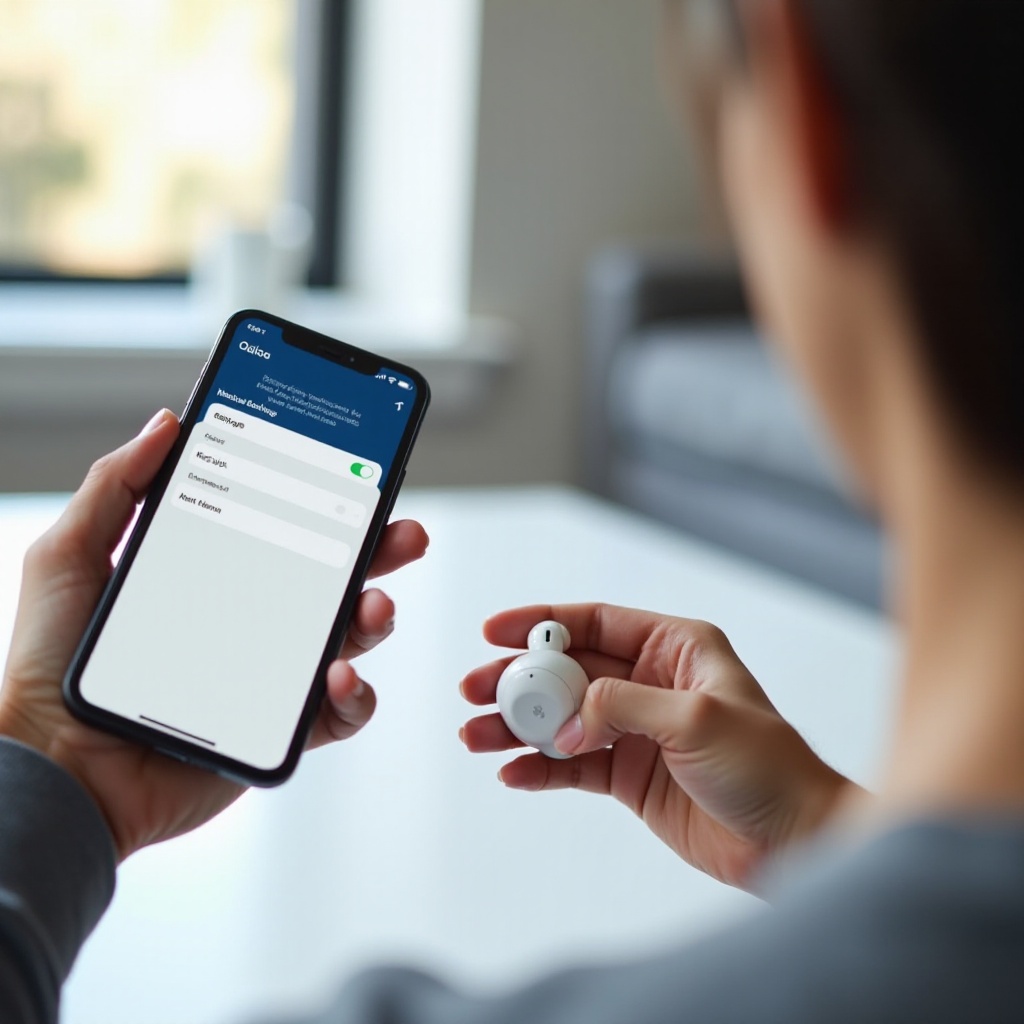
Mettre votre casque Sony en mode d’appairage correct
Votre iPhone ne peut pas s’apparier avec le casque si celui‑ci ne se met pas en mode d’appairage. Les différents modèles Sony utilisent des combinaisons de boutons différentes ; utiliser la mauvaise méthode est un moyen sûr de rester bloqué.
Dans les étapes suivantes, vous apprendrez à entrer en mode d’appairage sur les modèles circum‑auriculaires et les modèles intra‑auriculaires entièrement sans fil. Faites très attention à la durée pendant laquelle vous maintenez chaque bouton et à ce que font les voyants LED. Ces petits détails vous indiquent si le casque est prêt à se connecter.
Activer le mode d’appairage sur les casques Sony circum‑auriculaires (série WH)
Pour les modèles circum‑auriculaires courants comme les WH‑1000XM4 et WH‑1000XM5, procédez ainsi :
- Assurez‑vous que le casque est éteint.
- Maintenez le bouton d’alimentation enfoncé pendant environ 5 à 7 secondes.
- Relâchez le bouton lorsque vous entendez une annonce vocale du type « Appairage Bluetooth » ou que vous voyez la LED clignoter rapidement.
Si le casque s’allume simplement et dit « Power on » sans dire « Bluetooth pairing », vous n’avez pas maintenu le bouton assez longtemps. Éteignez‑le et réessayez avec un appui plus prolongé jusqu’à obtenir le message d’appairage.
Activer le mode d’appairage sur les écouteurs Sony (séries WF et LinkBuds)
Les écouteurs entièrement sans fil utilisent souvent le boîtier de charge ou les commandes tactiles pour l’appairage. Pour les WF‑1000XM5, LinkBuds et modèles similaires :
- Placez les deux écouteurs dans le boîtier de charge et laissez le couvercle ouvert.
- Maintenez enfoncé le bouton d’appairage sur le boîtier, ou les capteurs tactiles sur les écouteurs (selon le modèle), jusqu’à ce que la LED commence à clignoter dans un motif d’appairage.
- Écoutez un message vocal comme « Appairage Bluetooth » dans les écouteurs.
Certains nouveaux écouteurs tentent de s’apparier automatiquement lorsqu’ils sont sortis du boîtier pour la première fois. Si ce premier appairage échoue ou si vous passez à un nouvel iPhone, utilisez la méthode d’appairage manuelle ci‑dessus pour être sûr qu’ils sont en mode correct.
Comprendre les voyants LED et les annonces vocales
Les casques et écouteurs Sony utilisent des voyants lumineux et des annonces vocales pour vous indiquer leur état. Observez et écoutez ces indications fréquentes :
- Un clignotement rapide bleu ou blanc signifie généralement le mode d’appairage Bluetooth.
- Un clignotement lent indique souvent que le casque est allumé mais pas en mode d’appairage.
- Une lumière fixe signifie généralement une connexion stable à un appareil.
- Des annonces vocales comme « Bluetooth connected », « Bluetooth pairing » ou « Power off » confirment ce qui se passe.
Si vous ne voyez ni n’entendez aucune confirmation d’appairage, consultez le manuel de votre modèle ou la page d’assistance de Sony et répétez les étapes. Une fois que vous êtes certain que le casque est en mode d’appairage, vous pouvez passer sur votre iPhone pour terminer le processus de connexion.
Appairer votre casque Sony avec l’iPhone étape par étape
Maintenant que votre casque Sony est dans le bon mode, vous pouvez le connecter via le menu Bluetooth de l’iPhone. Faire cela de manière propre et contrôlée réduit le risque de conflits avec d’anciennes entrées Bluetooth.
Cette section vous guide pour ouvrir les bons réglages, sélectionner votre casque et confirmer que le son est bien diffusé à travers lui.
Ouvrir les réglages Bluetooth d’iOS et démarrer une nouvelle connexion
Sur votre iPhone, procédez comme suit :
- Ouvrez l’app Réglages.
- Appuyez sur Bluetooth.
- Confirmez que l’interrupteur Bluetooth est activé. Restez sur cet écran.
Votre iPhone commence à rechercher les accessoires Bluetooth à proximité. Gardez votre casque ou vos écouteurs Sony proches et en mode d’appairage pendant l’attente. Après quelques secondes, vous devriez voir le nom du modèle apparaître sous Autres appareils.
Sélectionner votre casque Sony dans la liste des appareils
Lorsque votre casque apparaît dans la liste, par exemple sous « WH‑1000XM5 » ou « WF‑1000XM5 » :
- Appuyez une fois sur le nom de l’appareil Sony.
- Attendez quelques secondes pendant qu’iOS termine la procédure d’appairage.
- Lorsque l’appairage réussit, l’appareil passe dans la section Mes appareils et s’affiche comme Connecté.
Si vous voyez « Connexion impossible », gardez le casque en mode d’appairage et appuyez à nouveau sur le nom. Si vous ne parvenez toujours pas à vous connecter, il se peut qu’une ancienne entrée d’appairage corrompue existe pour le même modèle. Dans ce cas, vous la supprimerez dans la section suivante en oubliant puis en réajoutant l’appareil.
Vérifier la connexion et tester la sortie audio
Une fois que l’iPhone indique que votre casque Sony est connecté, vous devez encore confirmer que l’audio est bien transmis :
- Lancez la lecture d’une chanson, d’une vidéo ou d’un podcast sur votre iPhone.
- Ouvrez le Centre de contrôle et appuyez longuement sur le module de lecture audio.
- Appuyez sur l’icône de sortie audio et assurez‑vous que votre casque Sony est sélectionné comme appareil de sortie.
Si vous entendez un son clair dans le casque, la connexion de base fonctionne. Si le casque se connecte mais que vous n’entendez rien ou que le son revient au haut‑parleur de l’iPhone, la section suivante explique comment corriger cela, surtout si le casque fonctionnait avant et s’est soudainement arrêté.
Résoudre « mon casque Sony ne se connecte plus » après un bon fonctionnement
Parfois, votre casque Sony et votre iPhone se connectent parfaitement pendant des semaines, puis un jour ils refusent. Cela arrive souvent après une mise à jour système, un changement d’appareils ou une longue période d’utilisation du casque avec plusieurs appareils.
Dans ce cas, les solutions les plus rapides consistent généralement à nettoyer les anciens enregistrements Bluetooth, redémarrer les deux appareils et réinitialiser le casque à l’état d’usine.
Oublier et réajouter votre casque Sony sur l’iPhone
Si votre iPhone possède un profil d’appairage endommagé ou obsolète, les nouvelles connexions échoueront encore et encore. Effacer ce profil est simple :
- Allez dans Réglages > Bluetooth.
- Sous Mes appareils, trouvez votre casque Sony dans la liste.
- Appuyez sur l’icône « i » à côté du nom.
- Appuyez sur Oublier cet appareil, puis confirmez.
Après cela, votre iPhone n’enregistrera plus le casque. Remettez votre casque Sony en mode d’appairage et appariez‑le à nouveau comme s’il était neuf. Cette nouvelle connexion corrige souvent les comportements aléatoires de type « ne se connecte pas » ou « se connecte puis se déconnecte ».
Redémarrer les deux appareils pour une session Bluetooth propre
Des dysfonctionnements temporaires dans le système Bluetooth peuvent s’accumuler avec le temps. Un simple redémarrage les efface :
- Redémarrez votre iPhone en maintenant le bouton d’alimentation et le bouton de volume ou latéral, en faisant glisser pour éteindre, en attendant quelques secondes, puis en le rallumant.
- Redémarrez votre casque Sony en l’éteignant, en attendant 10 à 15 secondes, puis en le rallumant.
Après le redémarrage des deux appareils, essayez de les apparier à nouveau. Ce départ propre aide souvent si vous connectez votre casque à de nombreux appareils différents au cours de la semaine.
Réinitialiser votre casque Sony aux réglages d’usine
Si vous ne parvenez toujours pas à vous connecter, il se peut que le casque soit perturbé par d’anciens appairages. Une réinitialisation d’usine efface sa mémoire interne et remet tous les réglages à zéro. Le procédé exact dépend de votre modèle, mais les schémas courants incluent :
- Sur les modèles circum‑auriculaires de la série WH, maintenir enfoncés le bouton d’alimentation et un autre bouton, comme NC/Custom, pendant plusieurs secondes jusqu’à ce que les LED clignotent et que vous entendiez une confirmation de réinitialisation.
- Sur les séries WF et LinkBuds, maintenir le bouton du boîtier ou certains capteurs tactiles pendant une durée prolongée, comme décrit dans le manuel.
Après une réinitialisation d’usine, vous devrez appairer de nouveau le casque avec tous vos appareils, mais vous repartez sur une base saine. C’est l’une des solutions les plus efficaces pour les problèmes de connexion tenaces.
Utiliser l’application Sony Headphones Connect sur iPhone
Si l’appairage de base et les réinitialisations ne suffisent pas, l’application officielle de Sony vous offre plus d’outils. L’application Sony Headphones Connect peut mettre à jour le micrologiciel de votre casque, modifier les priorités de connexion et gérer des fonctions avancées comme la connexion multipoint.
En utilisant l’application, vous passez d’un dépannage à l’aveugle à une approche plus précise, car vous pouvez voir et modifier les réglages exacts qui contrôlent le comportement Bluetooth.
Installer et configurer Sony Headphones Connect sur iOS
Pour commencer avec l’application :
- Ouvrez l’App Store sur votre iPhone.
- Recherchez « Sony | Headphones Connect ».
- Téléchargez et installez l’application.
- Ouvrez l’application et suivez les instructions pour détecter et ajouter votre casque Sony.
Si l’application ne trouve pas votre casque, assurez‑vous qu’il est allumé et, si nécessaire, qu’il est en mode d’appairage. Le fait d’être proche de votre iPhone aide. Une fois que l’application détecte votre appareil, elle affiche un écran d’état avec la batterie, les informations de connexion et les réglages.
Mettre à jour le micrologiciel pour améliorer la stabilité et la compatibilité
Sony publie fréquemment des mises à jour de micrologiciel pour améliorer la stabilité Bluetooth, corriger des bugs et prendre en charge les derniers appareils, y compris les nouveaux iPhone de 2024 et au‑delà. Pour vérifier les mises à jour :
- Ouvrez l’application Sony Headphones Connect avec votre casque connecté.
- Cherchez une notification de mise à jour sur l’écran principal ou dans le menu des réglages.
- Si une mise à jour est disponible, suivez les instructions pour la télécharger et l’installer.
Gardez votre casque et votre iPhone ensemble pendant la mise à jour et ne les éteignez pas tant qu’elle n’est pas terminée. Après la mise à jour, déconnectez et reconnectez votre casque à votre iPhone pour voir si la connexion est plus stable.
Ajuster les réglages de l’application qui peuvent affecter les connexions
Dans l’application, plusieurs options peuvent influencer directement la fiabilité du Bluetooth :
- Connexion multipoint : si elle est activée, votre casque peut se connecter à deux appareils à la fois. C’est pratique, mais cela peut amener le casque à basculer entre les appareils. Désactivez temporairement la multipoint pour voir si la connexion à votre iPhone s’améliore.
- Qualité de connexion vs qualité sonore : de nombreux modèles Sony permettent de choisir entre une meilleure qualité sonore et une connexion plus stable. Sélectionnez Priorité à la connexion stable lorsque vous avez des coupures fréquentes.
- Arrêt automatique : si le casque est réglé pour s’éteindre trop rapidement, il peut sembler se déconnecter au hasard. Assouplissez ce réglage afin qu’il reste allumé pendant vos déplacements ou lorsque vous mettez la musique en pause.
Après avoir ajusté ces paramètres, testez à nouveau votre casque avec votre iPhone. Si la connexion reste instable, vous pouvez passer à un dépannage plus avancé centré sur l’iPhone.
Dépannage Bluetooth avancé sur iPhone
Si votre casque Sony ne se connecte toujours pas ou ne reste pas connecté après les correctifs habituels et les réglages dans l’application, le problème se situe peut‑être plus profondément dans le système Bluetooth de votre iPhone ou dans la façon dont plusieurs appareils interagissent.
Les étapes suivantes consistent à contrôler quels appareils peuvent se connecter, à nettoyer les réglages réseau de l’iPhone et à confirmer si le problème vient de l’iPhone ou du casque lui‑même.
Désactiver temporairement les appareils Bluetooth concurrents et la multipoint
Si votre casque est appairé avec plusieurs appareils, il peut choisir un autre appareil plutôt que votre iPhone. Pour écarter cette possibilité :
- Désactivez le Bluetooth sur les ordinateurs portables, tablettes et anciens téléphones à proximité de votre casque.
- Désactivez la multipoint dans l’application Sony Headphones Connect pour que le casque ne se concentre que sur un seul appareil.
- Supprimez les anciennes entrées Bluetooth sur ces autres appareils si elles continuent de reprendre le casque.
Ensuite, remettez votre casque Sony en mode d’appairage et connectez‑le à votre iPhone alors qu’aucun autre appareil ne concurrence la connexion. Si cela fonctionne, vous saurez que les conflits faisaient au moins partie du problème.
Réinitialiser en toute sécurité les réglages réseau de l’iPhone
Parfois, la pile réseau interne d’iOS se corrompt. Réinitialiser les réglages réseau donne un nouveau départ au Bluetooth :
- Ouvrez Réglages > Général > Transférer ou réinitialiser l’iPhone.
- Appuyez sur Réinitialiser.
- Sélectionnez Réinitialiser les réglages réseau et confirmez avec votre code.
Cette réinitialisation efface tous les réseaux Wi‑Fi enregistrés, les VPN et les appairages Bluetooth, mais n’efface pas vos apps ni vos photos. Après la réinitialisation, reconnectez votre Wi‑Fi puis appariez à nouveau votre casque Sony à partir de zéro.
Si votre casque se connecte facilement après cela, le problème venait probablement d’iOS plutôt que du casque.
Tester votre casque Sony avec un autre appareil
Si vous n’êtes toujours pas sûr de la source du défaut, un test avec un autre appareil vous donnera une réponse claire :
- Connectez votre casque Sony à un autre iPhone, un téléphone Android, un ordinateur portable ou une tablette.
- S’il se connecte et fonctionne sans problème, votre iPhone d’origine est probablement en cause.
- S’il a également du mal à se connecter ou se déconnecte sur d’autres appareils, le casque lui‑même peut avoir un défaut matériel ou de micrologiciel.
Une fois que vous savez si le problème vient de l’iPhone ou du casque, vous êtes mieux préparé pour décider de contacter Sony, Apple ou les deux pour une assistance plus poussée.
Conseils spécifiques aux modèles de casques Sony populaires en 2024
Tous les casques Sony ne se comportent pas de la même manière. Certains modèles haut de gamme utilisent des fonctions avancées qui peuvent affecter la connectivité, tandis que les modèles plus anciens ou plus abordables peuvent avoir des limites. Quelques conseils spécifiques au modèle peuvent vous éviter de chercher une mauvaise solution.
Utilisez les conseils de cette section pour affiner votre approche en fonction du modèle exact de casque Sony que vous possédez.
WH‑1000XM5 et autres modèles circum‑auriculaires haut de gamme
Pour les modèles circum‑auriculaires haut de gamme comme le WH‑1000XM5 :
- Vérifiez toujours la disponibilité de la dernière version du micrologiciel dans l’application Sony Headphones Connect ; ces modèles reçoivent des mises à jour fréquentes, en particulier pour améliorer la stabilité Bluetooth.
- Si vous utilisez votre modèle de série WH avec un ordinateur portable de travail et votre iPhone, la multipoint peut le faire sauter d’un appareil à l’autre. Désactivez la multipoint pour voir si cela stabilise la connexion à l’iPhone.
- Vérifiez le paramétrage du bouton Custom dans l’application. Assurez‑vous qu’il n’est pas configuré d’une manière qui désactive la réduction de bruit ou affecte le comportement d’alimentation lorsque vous appuyez dessus.
WF‑1000XM5, LinkBuds et autres écouteurs entièrement sans fil
Les écouteurs entièrement sans fil peuvent être sensibles au boîtier, à la batterie et aux capteurs :
- Assurez‑vous que les deux écouteurs sont correctement insérés dans le boîtier et que le boîtier lui‑même est suffisamment chargé.
- Si un seul écouteur se connecte ou diffuse du son, effectuez une réinitialisation des écouteurs à l’aide de l’application ou de la procédure du manuel, puis réappariez‑les avec votre iPhone.
- Vérifiez l’onglet Système dans l’application Sony pour confirmer que les commandes tactiles sont actives et que vous n’avez pas désactivé des gestes qui déclenchent l’appairage ou la lecture.
Si les conseils spécifiques au modèle ne résolvent pas votre problème, vous avez probablement atteint le stade où faire appel à un support ou une réparation professionnelle vaut la peine.
Anciennes références Bluetooth Sony et iPhone récents
Si vous utilisez un ancien casque Bluetooth Sony avec un iPhone tout récent :
- Vous devrez peut‑être maintenir le bouton d’alimentation beaucoup plus longtemps pour entrer en mode d’appairage que sur les nouveaux appareils. Écoutez les bips et observez un motif de LED clair.
- Concentrez‑vous d’abord sur l’obtention d’une connexion audio de base. Les modèles plus anciens peuvent ne pas prendre en charge les codecs avancés, mais ils devraient tout de même gérer la musique et les appels.
- Si la qualité sonore est faible mais stable, acceptez la limite du matériel plus ancien plutôt que d’essayer de forcer des modes haute qualité que votre casque ne peut pas pleinement gérer.
Si les conseils spécifiques au modèle ne résolvent pas votre problème, vous avez probablement atteint le point où il vaut la peine d’envisager un support ou une réparation professionnelle.
Quand contacter l’assistance Sony ou Apple
Après avoir essayé toutes les étapes de ce guide, des vérifications rapides aux réinitialisations avancées, vous devriez avoir une idée claire du comportement de votre casque Sony et de votre iPhone. S’ils ne se connectent toujours pas ou ne restent pas connectés, le problème est peut‑être plus profond que ce que vous pouvez corriger vous‑même.
À ce stade, il est utile de savoir quelle équipe d’assistance contacter et quels signes suggèrent un problème matériel plutôt qu’un simple réglage.
Signes possibles de défaillance matérielle de votre casque
Contactez l’assistance Sony si vous remarquez l’un de ces signes d’alerte :
- Le casque n’entre jamais en mode d’appairage, quelle que soit la durée pendant laquelle vous maintenez les boutons.
- Les voyants LED ne s’allument pas du tout, ou clignotent de façon étrange même après une charge complète.
- Les boutons ou les commandes tactiles ne répondent pas aux pressions ou aux tapes.
- Le son est plein de parasites ou se coupe constamment sur plusieurs appareils, pas seulement sur votre iPhone.
Ces symptômes indiquent un dommage interne matériel ou logiciel que le dépannage classique à domicile ne peut pas corriger.
Quand l’assistance Apple peut aider pour les problèmes Bluetooth de l’iPhone
L’assistance Apple est le bon choix lorsque les signes pointent vers votre iPhone plutôt que vers le casque :
- Aucun accessoire Bluetooth ne se connecte de manière fiable à votre iPhone, pas seulement votre casque Sony.
- L’interrupteur Bluetooth dans Réglages est grisé ou bloqué sur désactivé.
- Votre iPhone surchauffe, se fige ou redémarre lorsque vous utilisez le Bluetooth pendant un certain temps.
Apple peut lancer des diagnostics en magasin ou à distance pour vérifier des défauts matériels au niveau de la radio Bluetooth ou des problèmes logiciels profonds dans iOS.
Options de réparation, de garantie et de remplacement en 2024
Avant de contacter l’assistance, rassemblez vos informations d’achat et vérifiez votre couverture :
- Recherchez la date d’achat de votre casque et voyez s’il est encore couvert par la garantie limitée de Sony.
- S’il est couvert, contactez Sony via son site d’assistance officiel pour connaître les options d’inspection, de réparation ou de remplacement.
- Vérifiez si votre iPhone dispose d’AppleCare+ ou d’une autre couverture. Cela peut réduire le coût de la réparation des problèmes matériels liés au Bluetooth.
Comparez le prix de la réparation à celui d’un remplacement, surtout si votre casque a plusieurs années ou montre déjà des signes d’usure physique. Dans certains cas, investir dans un modèle plus récent conçu pour les iPhone modernes vous offrira une meilleure expérience à long terme.
Conclusion
Gérer le problème « mon casque Sony ne se connecte pas à mon iPhone » peut être frustrant, mais la plupart des problèmes suivent des schémas que vous pouvez résoudre. Commencez par les bases : confirmez la compatibilité, activez le Bluetooth, rechargez les deux appareils et réduisez les interférences des autres appareils.
Ensuite, mettez votre casque Sony en mode d’appairage clair et connectez‑le via les réglages Bluetooth de l’iPhone. S’il fonctionnait auparavant mais refuse maintenant, oubliez l’appareil dans les réglages de l’iPhone, redémarrez les deux appareils et effectuez si besoin une réinitialisation d’usine du casque. Utilisez l’application Sony Headphones Connect pour mettre à jour le micrologiciel, gérer la multipoint et passer à un mode de connexion plus stable. Si les problèmes persistent, des étapes avancées comme la désactivation des appareils concurrents, la réinitialisation des réglages réseau de l’iPhone et les tests avec d’autres appareils vous aideront à déterminer si le problème vient du casque ou de l’iPhone.
Si aucune de ces étapes ne résout le problème, il est temps de contacter l’assistance Sony ou Apple et d’examiner vos options de garantie et de réparation. Avec cette approche structurée, vous disposez d’un chemin clair, allant des vérifications simples aux corrections plus profondes, et de bien meilleures chances de faire à nouveau fonctionner ensemble votre casque Sony et votre iPhone de manière fluide.
Foire aux questions
Pourquoi mes écouteurs Sony indiquent-ils « Bluetooth connecté » mais je n’entends aucun son sur mon iPhone ?
Cela signifie généralement que votre iPhone est connecté mais n’utilise pas les écouteurs comme sortie audio active. Ouvrez le Centre de contrôle, effectuez un appui long sur le panneau audio, puis sélectionnez vos écouteurs Sony comme sortie. Vérifiez également le volume des médias et les interrupteurs de sourdine dans l’application que vous utilisez. Si cela ne suffit pas, oubliez les écouteurs dans les réglages Bluetooth, associez-les de nouveau et faites un essai avec une autre application ou une autre piste.
Comment empêcher mes écouteurs Sony de se connecter à d’autres appareils plutôt qu’à mon iPhone ?
Désactivez le Bluetooth sur les autres appareils qui ont été appairés avec vos écouteurs Sony, comme les ordinateurs portables, les tablettes et les anciens téléphones. Dans l’application Sony Headphones Connect, désactivez la connexion multipoint afin que les écouteurs se concentrent sur un seul appareil. Mettez ensuite les écouteurs en mode appairage et connectez-les à votre iPhone pendant que ces autres appareils restent hors ligne. Après cela, vos écouteurs devraient privilégier l’iPhone lorsque les deux sont à proximité.
Ai-je besoin de l’application Sony Headphones Connect pour résoudre les problèmes de connexion avec mon iPhone ?
Vous pouvez appairer vos écouteurs Sony avec un iPhone sans l’application, mais l’application Sony Headphones Connect est très utile en cas de problèmes de connexion. Elle vous permet de mettre à jour le firmware, ce qui corrige souvent des bogues, et de modifier des paramètres comme la connexion multipoint et la priorité de connexion. Si vous rencontrez à plusieurs reprises des problèmes du type « mes écouteurs Sony ne se connectent pas à mon iPhone », installer l’application et vérifier les mises à jour est l’une des étapes les plus efficaces que vous puissiez suivre.