
Introducción
Tener problemas para ver Netflix en tu televisor inteligente Samsung puede ser frustrante, especialmente cuando estás listo para relajarte y disfrutar de tus programas favoritos. Varias razones pueden causar este problema, pero la mayoría pueden solucionarse fácilmente. En esta publicación de blog, te guiaremos a través de soluciones paso a paso para ayudarte a que Netflix funcione sin problemas en tu televisor inteligente Samsung. Desde verificar tu conexión a Internet hasta contactar con el soporte, estos consejos deberían cubrir todos los problemas posibles que puedas encontrar.
Verifica tu conexión a Internet
Lo primero que debes hacer es revisar tu conexión a Internet. Netflix requiere una conexión a Internet estable y rápida para transmitir contenido sin interrupciones. Las conexiones inestables a menudo pueden causar almacenamiento en búfer o fallar al cargar Netflix en su totalidad.
- Prueba tu conexión Wi-Fi: Utiliza otro dispositivo como un teléfono inteligente o una computadora portátil para asegurarte de que tu Wi-Fi esté funcionando.
- Reinicia tu router y TV: Desenchufa ambos dispositivos durante 30 segundos y luego vuelve a enchufarlos.
- Acércate al router: Esto es especialmente útil si tu televisor está en una habitación diferente a la del router.
- Usa un cable Ethernet: Una conexión por cable puede proporcionar una conexión más estable para la transmisión.
Verificar tu conexión a Internet es el paso más simple y a menudo resuelve el problema. Si todo parece estar bien pero Netflix aún no funciona, es hora de pasar al siguiente paso.
Actualiza el firmware de tu televisor inteligente Samsung
Las actualizaciones de firmware pueden corregir errores y mejorar el rendimiento general de tu televisor inteligente Samsung, incluida su compatibilidad con aplicaciones de transmisión como Netflix. Tener un firmware desactualizado puede hacer que varias funcionalidades fallen.
- Ve a Configuración: Accede al menú de configuración en tu televisor.
- Selecciona Soporte: Navega a la pestaña de soporte en la configuración.
- Actualización de software: Elige esta opción para buscar e instalar cualquier actualización disponible.
- Sigue las instrucciones en pantalla: Asegúrate de seguir cada paso para evitar interrupciones.
Actualizar tu firmware puede resolver problemas de compatibilidad y mejorar el rendimiento general de tu televisor inteligente. Si el problema persiste, es posible que la aplicación de Netflix en sí necesite atención.
Reinstala la aplicación de Netflix
A veces, la aplicación de Netflix puede tener un error o fallo que cause su mal funcionamiento. Reinstalar la aplicación a menudo puede resolver este problema.
- Elimina la aplicación: Ve al Smart Hub, encuentra Netflix y elige la opción para desinstalar.
- Reinicia tu televisor: Reinicia tu televisor inteligente Samsung.
- Reinstala Netflix: Vuelve al Smart Hub, busca Netflix y reinstálalo.
- Inicia sesión: Utiliza tus credenciales de Netflix para iniciar sesión.
Reinstalar la aplicación de Netflix garantiza que tengas la última versión y elimina cualquier error o falla que pueda haber estado presente. Si Netflix aún no funciona, el problema podría estar relacionado con la cuenta.
Asegúrate de que tu cuenta de Netflix esté activa
Tu cuenta de Netflix debe estar activa para que puedas ver contenido en cualquier dispositivo. Si hay problemas con tu cuenta, tampoco podrás transmitir en tu televisor inteligente Samsung.
- Inicia sesión en Netflix en otro dispositivo: Verifica si puedes acceder a tu cuenta desde un teléfono inteligente o una computadora portátil.
- Revisa el estado de tu suscripción: Asegúrate de que tu suscripción esté activa y que no haya problemas de facturación.
- Contacta con el soporte de Netflix: Si sospechas algún problema con tu cuenta, ponte en contacto con el servicio de atención al cliente de Netflix.
Una vez que hayas confirmado que tu cuenta de Netflix está activa y funcionando como se esperaba, es hora de mirar otros posibles problemas técnicos en tu televisor Samsung.
Borra la caché en tu televisor Samsung
Una acumulación de datos y caché puede interferir a veces con el rendimiento de las aplicaciones. Borrar la caché puede ayudar a mejorar el rendimiento de la aplicación de Netflix.
- Ve al menú de Configuración: Accede a la configuración en tu televisor.
- Selecciona Aplicaciones: Encuentra el menú de Aplicaciones.
- Elige Netflix: Selecciona Netflix de la lista.
- Borra la caché: Sigue las instrucciones en pantalla para borrar la caché de la aplicación de Netflix.
Borrar la caché elimina datos temporales y puede resolver problemas de rendimiento. Si Netflix aún no funciona, es posible que necesites restablecer todo el Smart Hub.
Restablecer tu Samsung Smart Hub
El Smart Hub es la plataforma a través de la cual accedes a tus aplicaciones. Restablecerlo puede solucionar varios problemas relacionados con las aplicaciones.
- Abre Configuración: Accede al menú de configuración en tu televisor.
- Soporte > Auto Diagnóstico: Navega a estas opciones.
- Restablecer Smart Hub: Elige esta opción e ingresa tu PIN.
- Reinstala Netflix: Después del restablecimiento, reinstala Netflix desde el Smart Hub.
Restablecer el Smart Hub refresca todas las aplicaciones y configuraciones, lo que podría solucionar el problema. Si todo lo demás falla, puede ser necesario un restablecimiento de fábrica.
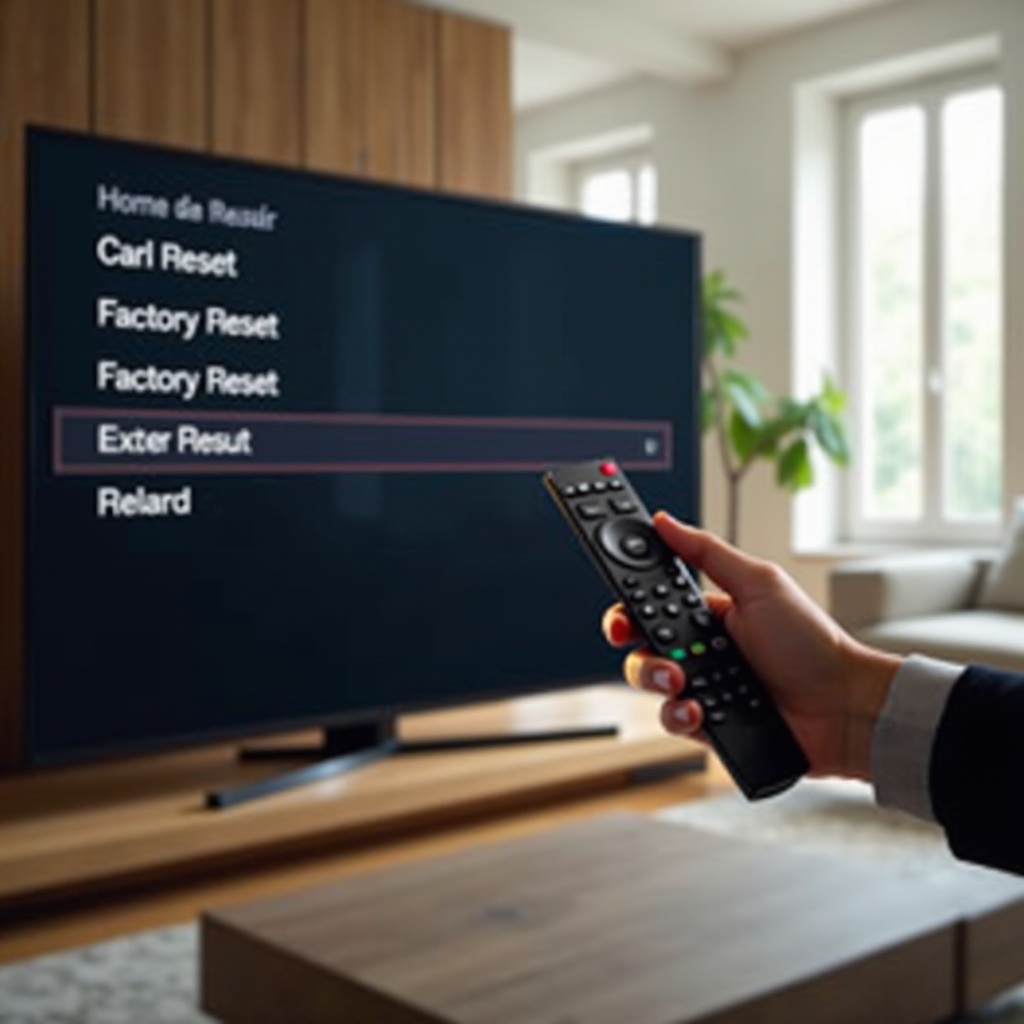
Restablecer de fábrica tu televisor inteligente Samsung
Si ninguna de las soluciones anteriores funciona, un restablecimiento de fábrica podría ser el último recurso. Esto borrará todas las configuraciones y datos, devolviendo el televisor a su estado original.
- Configuración > General: Ve al menú General en la configuración.
- Restablecer: Elige esta opción.
- Ingresar PIN: Proporciona tu PIN de seguridad para continuar.
- Seguir las instrucciones: Completa el restablecimiento de fábrica.
Al hacer un restablecimiento de fábrica, asegúrate de hacer una copia de seguridad de cualquier dato esencial. Una vez que el restablecimiento esté completo, reinstala la aplicación de Netflix.
Contacta con el soporte de Samsung y Netflix
Si has probado todos los pasos mencionados anteriormente y Netflix aún no funciona en tu televisor inteligente Samsung, puede que sea el momento de consultar a los profesionales.
- Soporte de Samsung: Comunícate a través de su línea de atención al cliente o chat en línea.
- Soporte de Netflix: Contacta a Netflix para problemas específicos relacionados con tu cuenta o la aplicación.
En algunos casos, puede haber problemas más profundos que solo un técnico profesional puede resolver.
Conclusión
Abordar el problema de “No puedo ver Netflix en el televisor inteligente Samsung” puede parecer desalentador, pero al seguir estos pasos, puedes resolver la mayoría de los problemas comunes. Desde verificar tu conexión a Internet hasta contactar con el soporte profesional, estos consejos deberían permitirte que Netflix vuelva a transmitir sin problemas.
Preguntas Frecuentes
¿Por qué Netflix no se carga en mi Samsung Smart TV?
Esto puede deberse a varias razones, como problemas de conectividad a internet, firmware desactualizado, fallos en la aplicación o problemas con la cuenta. Siga los pasos en esta guía para solucionar el problema.
¿Cómo actualizo la aplicación de Netflix en mi Samsung Smart TV?
Para actualizar la aplicación de Netflix, desinstálela y luego vuelva a instalarla desde el Smart Hub para asegurarse de tener la última versión.
¿Qué debo hacer si mi cuenta de Netflix está activa pero aún no funciona en mi Samsung TV?
Si su cuenta está activa pero Netflix todavía no funciona, considere borrar la caché de la aplicación, reinstalar la aplicación o restablecer el Smart Hub. Si estos pasos no ayudan, contacte al soporte de Netflix.