
Introducción
Configurar una configuración de monitor dual con una laptop y una PC de escritorio puede transformar su espacio de trabajo, mejorando la productividad y las capacidades de multitarea. El proceso no es demasiado complicado, pero requiere atención a los detalles, equipo específico y algo de configuración. En este artículo, lo guiaremos a través de cada etapa del proceso, asegurándonos de que pueda mostrar con éxito su laptop en monitores duales junto a su PC de escritorio.
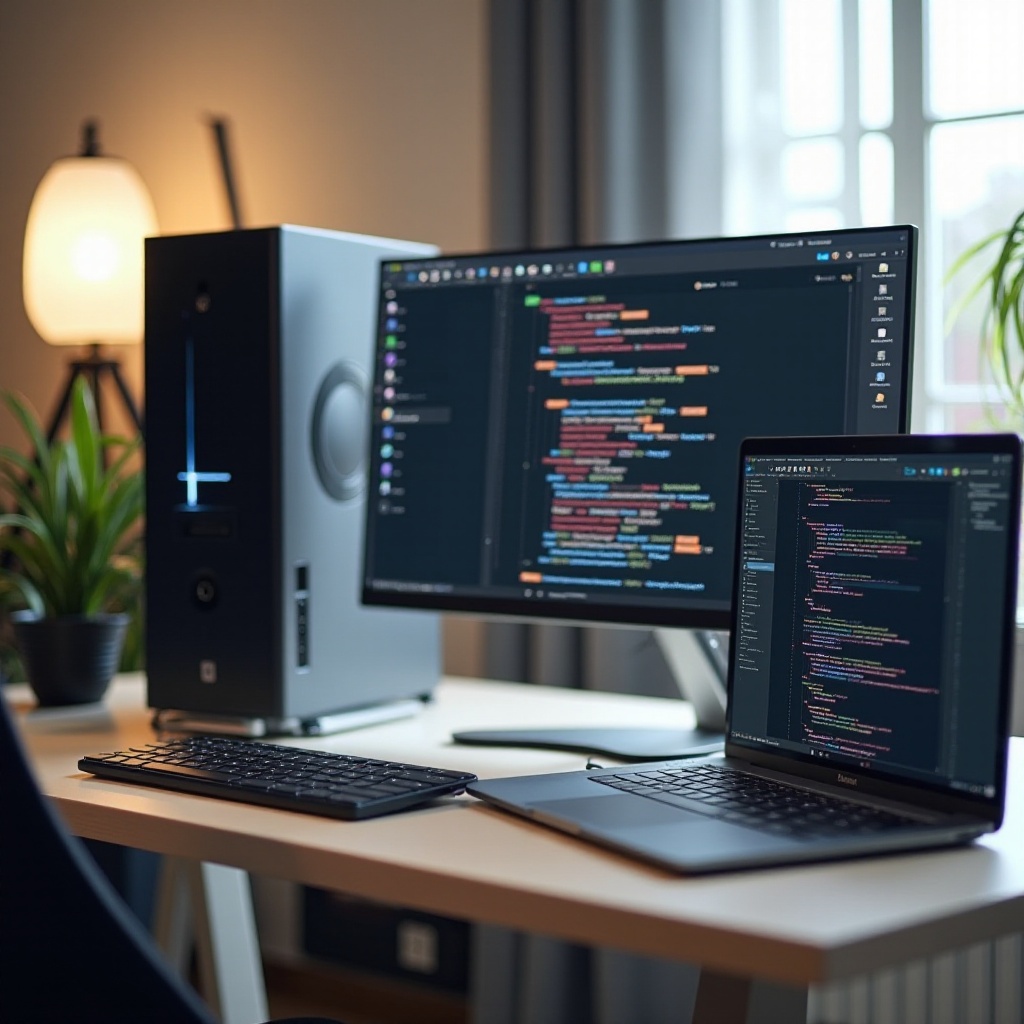
Equipos necesarios
Antes de sumergirse en la configuración, es esencial reunir todo el equipo necesario. Aquí hay una lista de lo que necesitará:
- Monitores: Necesitará dos monitores externos. Asegúrese de que admitan las entradas requeridas (por ejemplo, HDMI, DisplayPort, VGA).
- Cables de pantalla: Dependiendo de sus monitores y los puertos disponibles en su laptop y escritorio, necesitará cables HDMI, DisplayPort, DVI o VGA.
- Estación de acoplamiento o concentrador (opcional): Si su laptop tiene puertos limitados, una estación de acoplamiento o un concentrador USB pueden proporcionar opciones de conectividad adicionales.
- Cables y regletas de alimentación: Asegúrese de tener fuentes de alimentación adecuadas para todos los dispositivos.
- Adaptadores (si es necesario): A veces, puede necesitar adaptadores para convertir diferentes tipos de conexión.
Tener el equipo adecuado garantiza que no se encontrará con obstáculos inesperados durante el proceso de configuración.
Preparando su configuración
Una vez que tenga todo el equipo necesario, el siguiente paso es configurarlo todo físicamente. Aquí hay una guía paso a paso:
- Coloque sus monitores: Coloque sus monitores en su escritorio en el diseño deseado. Asegúrese de que estén a la altura de los ojos para evitar la tensión en el cuello.
- Conecte los monitores a la corriente: Enchufe los cables de alimentación de cada monitor y enciéndalos.
- Conecte los cables de pantalla a los monitores: Conecte los cables de pantalla apropiados en la parte posterior de sus monitores.
- Posicione su laptop y PC de escritorio: Coloque su laptop y PC de escritorio de manera que sean cómodos y accesibles para las conexiones.
Con todo posicionado y conectado, ahora podemos centrarnos en conectar la laptop y la PC de escritorio a los monitores.
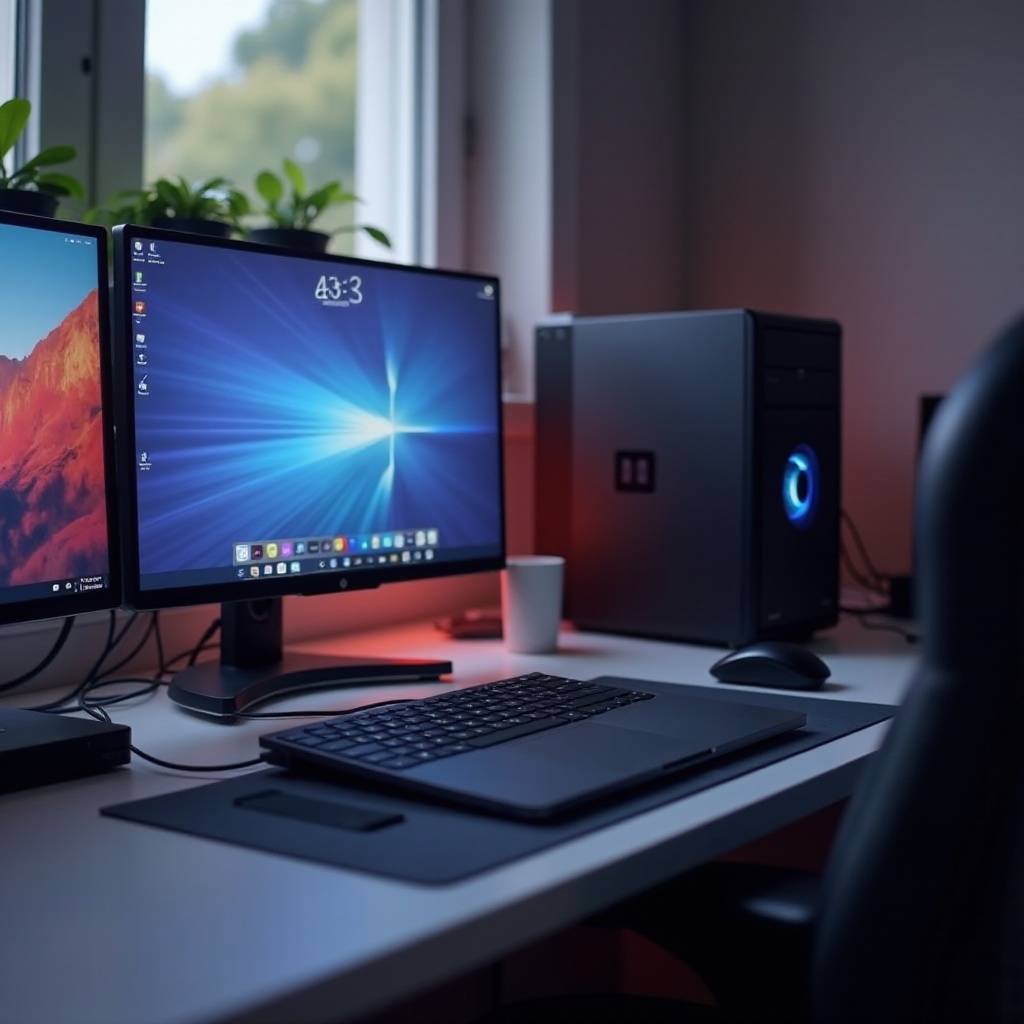
Conectar la laptop y el escritorio
Ahora que la configuración física está lista, siga estos pasos para conectar su laptop y PC de escritorio a los monitores duales.
Conectando el escritorio a los monitores
- Identifique los puertos: Verifique los puertos disponibles en su PC de escritorio. La mayoría de las PC modernas tendrán múltiples puertos de pantalla.
- Conecte los cables de pantalla: Conecte los cables de pantalla de sus monitores a los puertos correspondientes en su PC de escritorio. Asegure una conexión segura.
- Encienda los monitores y el escritorio: Encienda su PC de escritorio y los monitores. Debería ver la pantalla de su escritorio extendida o duplicada en los monitores.
Una vez que su configuración de escritorio esté funcionando, preste atención a conectar la laptop.
Conectando la laptop a los monitores
- Use estación de acoplamiento/concentrador (opcional): Conecte su laptop a la estación de acoplamiento o al concentrador USB si es necesario.
- Conecte los cables de pantalla: Conecte los cables de pantalla de los monitores a los puertos disponibles en la laptop o a la estación de acoplamiento/concentrador.
- Encienda la laptop y los monitores: Encienda su laptop y los monitores. Su laptop debería detectar los monitores externos automáticamente.
Con la laptop y el escritorio conectados a los monitores, el siguiente paso es configurar las opciones de pantalla para un uso óptimo.
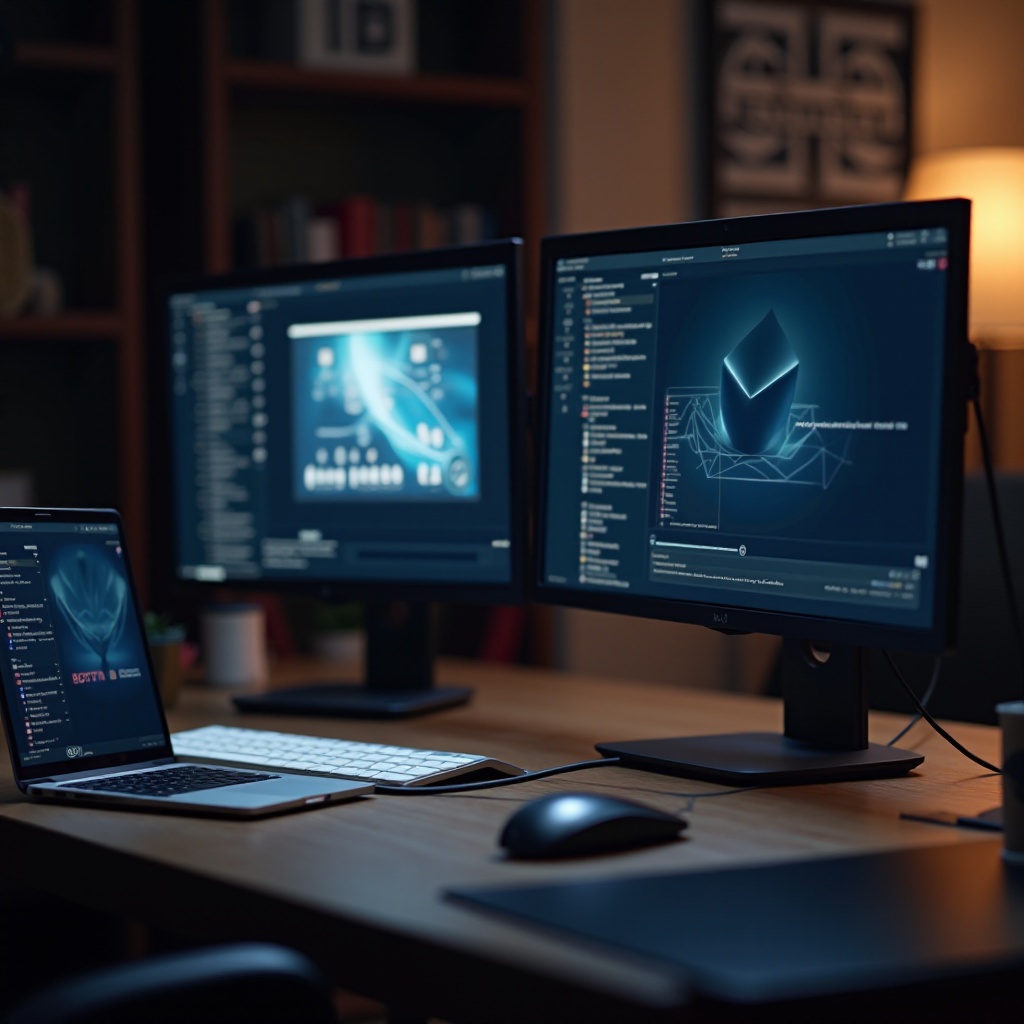
Configuración de opciones de pantalla
Configurar las opciones de pantalla garantiza que su configuración de monitor dual funcione de manera eficiente y cumpla con sus necesidades. Así es como se configuran opciones tanto en Windows como en macOS:
Windows
- Haga clic derecho en el escritorio: Haga clic derecho en un espacio vacío en su escritorio y seleccione ‘Configuración de pantalla’.
- Detectar monitores: Si es necesario, haga clic en el botón ‘Detectar’ para identificar los monitores conectados.
- Varias pantallas: En ‘Varias pantallas’, elija cómo desea que aparezca su escritorio en sus pantallas (Extender, Duplicar, Solo segunda pantalla).
- Organizar monitores: Arrastre y suelte los iconos de los monitores para que coincidan con el diseño físico de sus monitores. Esta disposición hace que el movimiento del cursor sea fluido entre las pantallas.
- Resolución y orientación: Ajuste la resolución y la orientación de cada monitor a su preferencia.
macOS
- Preferencias del sistema: Haga clic en el logotipo de Apple en la esquina superior izquierda y elija ‘Preferencias del sistema’.
- Pantallas: Seleccione ‘Pantallas’ y vaya a la pestaña ‘Distribución’.
- Organizar monitores: Arrastre y suelte los iconos de las pantallas para que coincidan con la disposición física de sus monitores.
- Resolución: Ajuste la configuración de resolución de cada monitor según sea necesario.
- Espejado: Desmarque la casilla ‘Espejar pantallas’ si prefiere extender su pantalla en lugar de duplicarla.
Una vez configurada, su configuración de monitor dual debería estar funcionando y alineada con sus preferencias. Sin embargo, si encuentra algún problema, no se preocupe, ya que cubriremos los pasos comunes de solución de problemas a continuación.
Solución de problemas comunes
A continuación se presentan algunos problemas típicos que puede enfrentar y cómo resolverlos:
Sin señal en los monitores
- Verifique las conexiones: Asegúrese de que todos los cables estén conectados de manera segura.
- Fuente de entrada: Asegúrese de que los monitores estén configurados en la fuente de entrada correcta.
- Reinicie los dispositivos: A veces, simplemente reiniciar sus dispositivos puede resolver problemas de conexión.
Monitores no detectados
- Actualizar controladores: Asegúrese de que los controladores de su tarjeta gráfica estén actualizados.
- Reconectar: Desconecte y vuelva a conectar los cables de pantalla para que se detecten nuevamente.
- Usar el Administrador de dispositivos (Windows): Vaya al Administrador de dispositivos, busque su adaptador de pantalla y busque cambios de hardware.
Problemas de resolución de pantalla
- Configuraciones de resolución: Asegúrese de que la resolución de cada monitor esté configurada correctamente en las opciones de pantalla.
- Escalado: Ajuste la configuración de escalado si las cosas parecen demasiado grandes o pequeñas.
Si sigue estos pasos y aún encuentra problemas, consultar los manuales de usuario de sus dispositivos o buscar ayuda profesional podría ser necesario.
Consejos y mejores prácticas
A continuación, se presentan algunos consejos adicionales para ayudarle a aprovechar al máximo su configuración de monitor dual:
- Monitores consistentes: Para un rendimiento óptimo, utilice monitores con la misma resolución y tamaño.
- Use soportes o montajes: Soportes ajustables o montajes VESA pueden ayudarle a colocar los monitores a una altura ergonómica.
- Gestión de cables: Utilice soluciones de gestión de cables para minimizar el desorden y mejorar la estética.
- Atajos: Aprenda atajos de teclado para mover ventanas rápidamente entre monitores.
- Calibración de color: Asegúrese de que ambos monitores tengan configuraciones de color consistentes para visuales precisos.
Implementar estas mejores prácticas puede mejorar significativamente el rendimiento y la usabilidad de su configuración de monitor dual.
Conclusión
Configurar una configuración de monitor dual con una laptop y una PC de escritorio es una tarea que requiere una preparación cuidadosa y atención a los detalles. Siguiendo los pasos descritos en esta guía, debería poder lograr una experiencia de monitor dual sin problemas, aumentando su productividad y creando un espacio de trabajo más eficiente.
Preguntas Frecuentes
¿Cómo puedo extender mi escritorio a dos monitores?
Para extender tu escritorio a dos monitores, ve a la configuración de pantalla de tu sistema operativo, selecciona la opción para extender la pantalla y organiza los monitores según lo desees.
¿Por qué mi laptop no detecta el segundo monitor?
Asegúrate de que todas las conexiones estén seguras, que la entrada correcta esté seleccionada en el monitor y que los controladores de gráficos estén actualizados. Reconectar el cable también puede ayudar a la detección.
¿Cuáles son los beneficios de productividad al usar dos monitores?
Usar dos monitores permite una mejor multitarea, mejor organización del espacio de trabajo e incremento en la eficiencia, lo que puede llevar a una mayor productividad y flujo de trabajo mejorado.