
Introducción
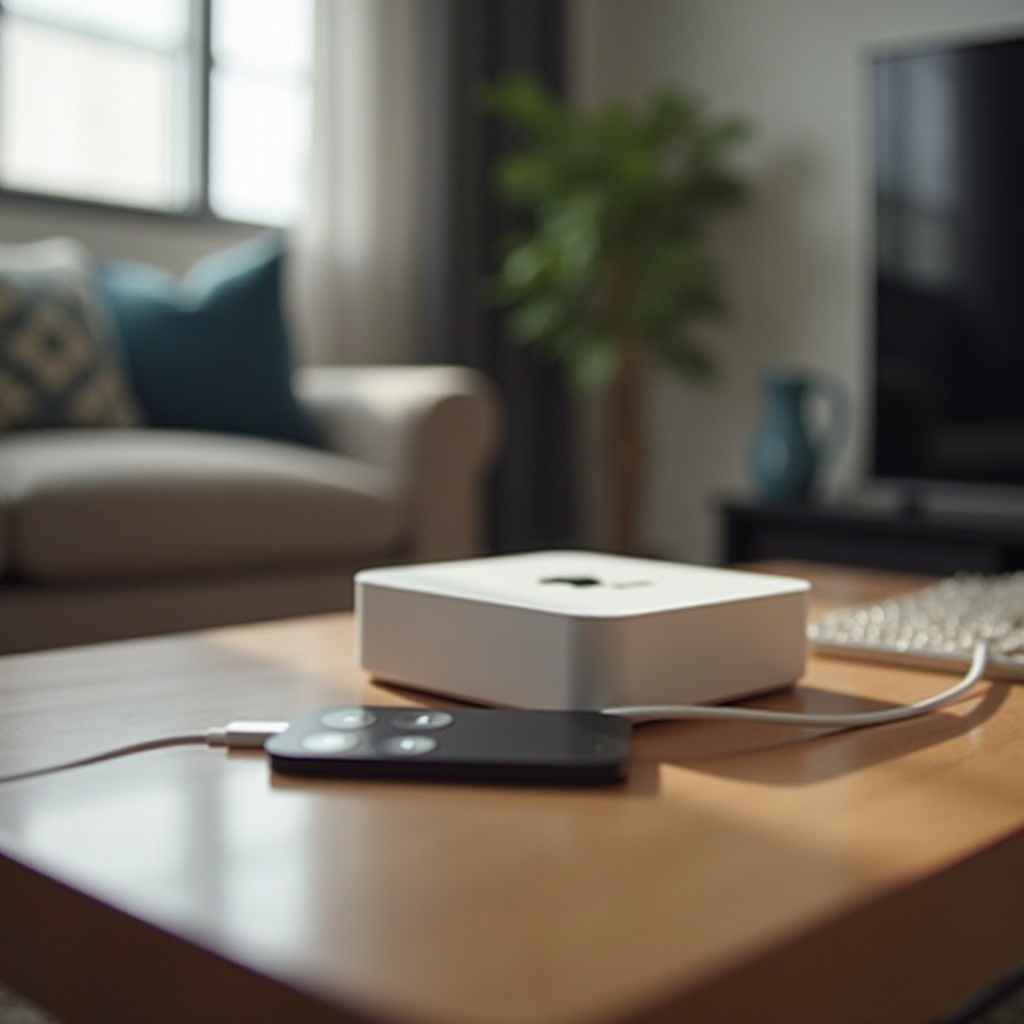
Te sientas a ver una serie en streaming, presionas un botón y no pasa nada. Entonces ves el mensaje en tu TV: “Batería del mando a distancia baja”. Te haces la pregunta: “¿Cómo cargo mi control remoto de Apple TV?”
La respuesta depende de qué control remoto de Apple TV tengas. Los Siri Remote más nuevos usan USB‑C o Lightning y se recargan con un cable. Los controles remotos de aluminio más antiguos no se cargan en absoluto y, en su lugar, usan una pila de botón reemplazable. Si confundes esto, puedes perder tiempo con el cable equivocado o pensar que un control que funciona está roto.
Esta guía te explica cada tipo de control remoto actual de Apple TV y te muestra exactamente cómo cargarlo, cómo comprobar la batería y qué hacer si no carga. También aprenderás a usar tu iPhone como mando de respaldo y a configurar un sencillo punto de carga cerca de tu televisor para que tu control siempre esté listo cuando tú lo estés.
Paso 1 – Identifica qué control remoto de Apple TV tienes
Antes de poder responder “¿cómo cargo mi control remoto de Apple TV?”, debes saber con qué control estás tratando. Apple ha lanzado varias versiones que se parecen, pero se alimentan de diferentes maneras.
Cómo reconocer visualmente el último Siri Remote con USB‑C
El Siri Remote más reciente para los modelos actuales de Apple TV 4K se carga mediante USB‑C. Puedes reconocerlo por estas características:
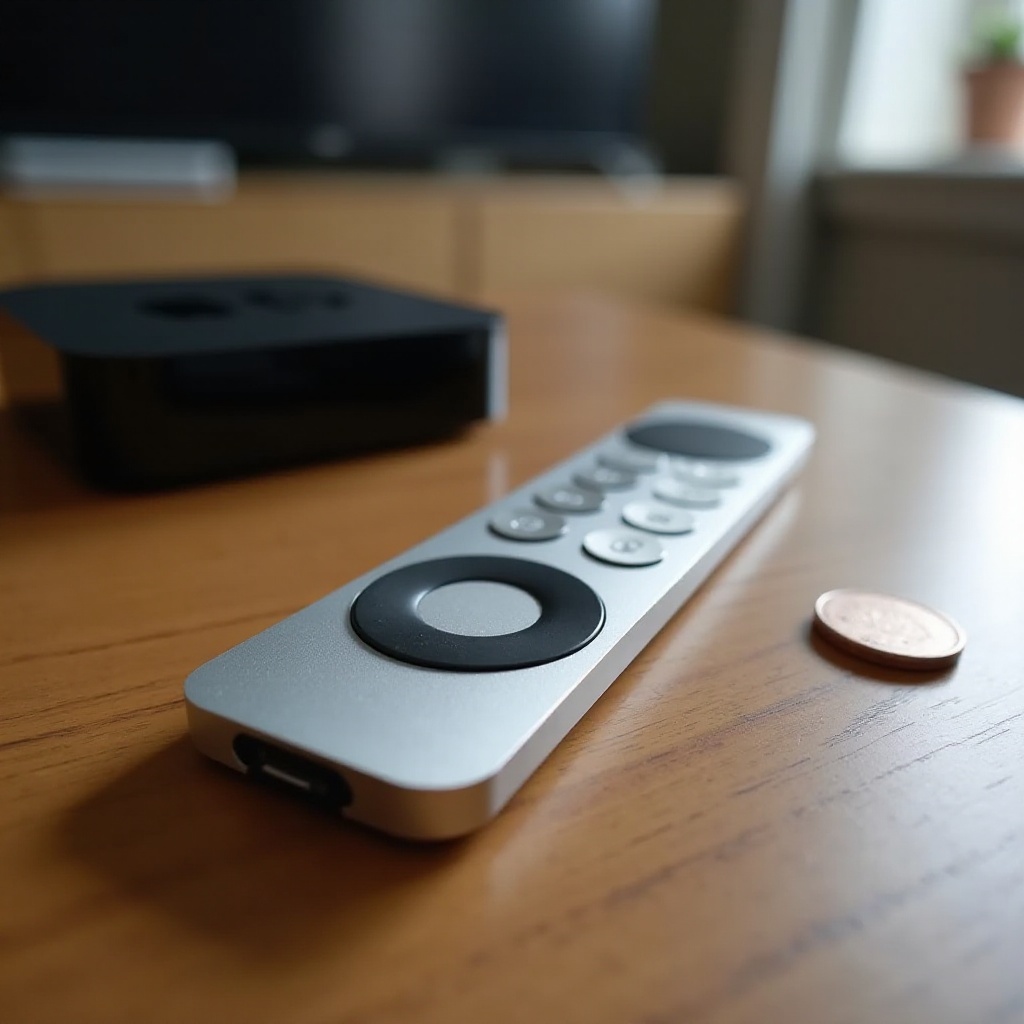
- Es plateado en la parte frontal, con un clickpad circular negro en la parte superior.
- Tiene un botón de encendido en la esquina superior derecha y un botón de Siri en el lateral.
- En el borde inferior, hay un pequeño puerto USB‑C ovalado, no un puerto Lightning.
Si ves ese puerto USB‑C redondeado y simétrico, tienes el modelo recargable más reciente.
Cómo reconocer el Siri Remote con Lightning
El Siri Remote de la generación anterior se ve muy similar, pero usa Lightning en lugar de USB‑C:
- Tiene el mismo cuerpo plateado y la misma superficie táctil o clickpad negra.
- Algunas versiones más antiguas no tienen un botón de encendido separado.
- En el borde inferior, el puerto es más pequeño y con lados más planos: es un puerto Lightning, del mismo tipo que se usaba en muchos iPhone más antiguos.
Si el conector coincide con el puerto de un iPhone 13 o anterior, ese control se carga con un cable Lightning.
Cómo reconocer el Apple Remote de aluminio con pila de botón
El Apple Remote más antiguo es fácil de identificar una vez que sabes qué buscar:
- Es delgado, completamente de aluminio y tiene un pad direccional circular con un botón de selección en el centro.
- No tiene ningún puerto de carga visible en ninguna parte del control.
- Una pequeña tapa redonda en la parte trasera o inferior alberga una pila de botón.
Este control nunca se conecta para cargarse. En su lugar, usa una pila de botón CR2032 o similar reemplazable.
Cómo relacionar tu modelo de Apple TV con el control remoto correcto
Si aún no estás seguro, da la vuelta a tu Apple TV y revisa el nombre del modelo, luego compáralo:
- Apple TV 4K (última generación): normalmente viene con el Siri Remote con USB‑C.
- Apple TV 4K antiguo y Apple TV HD: normalmente vienen con el Siri Remote con Lightning.
- Modelos de Apple TV anteriores a Apple TV HD: a menudo venían con el control remoto infrarrojo de aluminio.
Una vez que sepas qué control tienes, puedes pasar al método de carga correcto en lugar de adivinar. El siguiente paso explica cómo cargar el Siri Remote con USB‑C, que es la versión más reciente.
Paso 2 – Cómo cargar un Siri Remote con USB‑C (Apple TV 4K, modelos más recientes)
Si confirmaste que tienes el Siri Remote con USB‑C, cargarlo es sencillo y flexible. El USB‑C es ahora común en muchos dispositivos, lo que facilita usar un cable que ya tengas y mantener ordenada tu instalación de cine en casa.
Encontrar el puerto USB‑C en el control remoto
Sujeta el control con los botones hacia arriba. Mira el borde inferior. Verás un pequeño puerto ovalado en el centro. Ese es el puerto USB‑C.
El conector es reversible, por lo que puedes enchufar el cable USB‑C en cualquier orientación. No lo fuerces; debe deslizarse suavemente con una presión ligera.
Cargadores y cables USB‑C recomendados
Puedes cargar tu Siri Remote con USB‑C con:
- Un adaptador de corriente USB‑C, como los de los iPhone, iPad o MacBook recientes.
- Un puerto USB‑C en una computadora o laptop.
- Un puerto USB‑C en un hub USB o estación de acoplamiento con alimentación.
- Un cable USB‑A a USB‑C conectado a un cargador USB estándar.
Apple no exige una potencia específica para el control. Incluso un adaptador de 5 W funciona. Para mejores resultados:
- Usa un cable USB‑C certificado y en buen estado.
- Evita cables muy baratos, sin marca, que se sientan endebles o muestren daños.
- Si el cable o el adaptador se calientan de forma inusual, cambia a otro.
Tiempos de carga seguros y qué esperar del estado
El Siri Remote con USB‑C no tiene una luz de carga brillante como un teléfono. En su lugar, te guías por el tiempo y por la lectura de la batería en tu Apple TV:
- Conecta el extremo USB‑C al control y el otro extremo a una fuente de alimentación.
- Déjalo conectado al menos 30 minutos para conseguir suficiente carga para unas horas de uso.
- Una carga completa suele tardar un par de horas, según el cargador que uses.
Puedes usar el control mientras se carga, siempre que el cable tenga holgura suficiente y nadie pueda tropezarse con él.
Cómo comprobar el nivel de batería del control USB‑C en tu Apple TV
Para ver cuánta batería queda:
- Enciende tu Apple TV y ve a Configuración.
- Selecciona Mandos y Dispositivos.
- Busca Control remoto; verás un icono de batería y el porcentaje.
Revisa este nivel de vez en cuando. Si baja de alrededor del 20 por ciento, planea cargar el control pronto para que no te interrumpa a mitad de una película. Ahora que sabes cómo funciona la carga por USB‑C, veamos el Siri Remote con Lightning, que todavía se usa en muchos hogares.
Paso 3 – Cómo cargar un Siri Remote con Lightning (Apple TV 4K y Apple TV HD)
Si tu control usa un puerto Lightning, el proceso es similar, pero usarás un cable diferente. Muchos hogares ya tienen cargadores Lightning de iPhone y iPad más antiguos, lo que hace que este paso sea sencillo.
Ubicar el puerto Lightning en el control remoto
Coloca el control con los botones hacia arriba. Mira el borde inferior. Verás un pequeño puerto rectangular con esquinas ligeramente redondeadas y fondo plano. Ese es el puerto Lightning.
Se ve exactamente como el puerto de carga de muchos iPhone anteriores al USB‑C. Si el cable encaja en un iPhone más antiguo, encajará en este control.
Usar cargadores de iPhone y iPad para tu control de Apple TV
Puedes cargar el Siri Remote con Lightning con:
- Un cable y adaptador de corriente Lightning estándar de iPhone o iPad.
- Un cable Lightning conectado al puerto USB de una computadora.
- Un cable Lightning conectado a una regleta o hub USB con alimentación.
Incluso los adaptadores de baja potencia para teléfonos sirven porque el control tiene una batería pequeña. Para mantenerte seguro y evitar daños:
- Usa cables Lightning oficiales de Apple o certificados MFi (Made for iPhone).
- Cambia cualquier cable con metal expuesto o goma deshilachada.
- Evita conectarte a puertos USB públicos no confiables.
Cuánto tiempo cargar y con qué frecuencia realmente necesitas enchufar
El Siri Remote con Lightning tiene una batería con buena duración. En la mayoría de los hogares:
- Cargar entre 30 y 60 minutos suele darte energía suficiente para muchas horas de streaming.
- Una carga completa puede durar varias semanas con uso normal.
Mucha gente solo necesita cargar su control de Apple TV cada uno o dos meses. Si ves varias horas todos los días, revisa la batería con más frecuencia para poder cargarla antes de que se agote.
Ver el porcentaje de batería del control Lightning en la configuración de Apple TV
Para ver el nivel exacto de carga:
- Abre Configuración en tu Apple TV.
- Selecciona Mandos y Dispositivos.
- Busca tu Siri Remote y revisa el indicador de batería.
Si el nivel es bajo, enchufa el cable Lightning y deja descansar el control un rato. Puedes seguir usándolo mientras se carga, pero dejarlo enchufado toda la noche de vez en cuando es un hábito sencillo que funciona bien.
Ahora que sabes cómo manejar los controles con USB‑C y Lightning, quizá te preguntes qué hacer si tu control no tiene ningún puerto. La siguiente sección trata sobre el Apple Remote de aluminio y su pila de botón.
Paso 4 – ¿Y si tu control de Apple TV no se recarga? (Control de aluminio con pila de botón)
Algunos propietarios de Apple TV todavía usan el control de aluminio más antiguo. Cuando preguntan “¿cómo cargo mi control remoto de Apple TV?”, la verdadera respuesta es: no lo cargas. Este control funciona con una pila reemplazable en lugar de una recargable.
Confirmar que tu control de aluminio no tiene puerto de carga
Revisa el control con cuidado:
- Es delgado y completamente plateado.
- La parte frontal tiene un pad de botones circular y un botón Menú.
- No hay puerto en la parte inferior ni en los lados, solo aluminio liso.
Que no haya puerto significa que no hay cable de carga. En su lugar, debes reemplazar la pila de botón cuando el control deje de responder.
Abrir el compartimento de la batería de forma segura
En la parte trasera o inferior del control de aluminio verás:
- Un pequeño compartimento redondo con una ranura para una moneda, o
- Un panel circular que se gira para abrir.
Para reemplazar la pila:
- Introduce una moneda, como una de un cuarto de dólar, en la ranura.
- Gira la tapa en sentido antihorario para abrirla.
- Retira suavemente la pila vieja.
- Inserta la pila nueva con el lado positivo en la dirección correcta.
- Vuelve a girar la tapa hasta que quede bien ajustada.
No fuerces la tapa ni uses herramientas metálicas afiladas que puedan rayar o doblar el control.
Tipo de pila de botón recomendado y consejos de reemplazo
La mayoría de los Apple Remote de aluminio usan una pila de botón CR2032. Para obtener la mejor duración:
- Compra una marca reconocida en un vendedor de confianza.
- Evita los paquetes muy baratos de orígenes desconocidos.
- Revisa la fecha de “consumo preferente” en el empaque.
Guarda las pilas de repuesto en un lugar fresco y seco y mantenlas fuera del alcance de niños y mascotas.
Cuánto debería durar una pila de botón nueva
Con uso normal, una buena pila CR2032 puede durar:
- Varios meses y a menudo más de un año, según con qué frecuencia uses el Apple TV.
Si el control empieza a retrasarse o deja de responder y sabes que la pila es antigua, cámbiala antes de suponer que el control está roto.
Saber cómo se supone que se alimenta cada control facilita detectar problemas. Si tu control sigue sin encender incluso con el cable correcto o una pila nueva, es momento de hacer una solución de problemas. La siguiente sección trata problemas comunes de carga y energía y cómo resolverlos.
Paso 5 – Solución de problemas cuando el control no carga o no enciende
Aun con el cable o la pila correctos, a veces tu control de Apple TV sigue sin despertar. Antes de comprar uno nuevo, prueba estas comprobaciones y soluciones sencillas para descartar problemas fáciles.
Probar diferentes cables, cargadores y puertos USB
Cuando un control no carga:
- Prueba con otro cable. El cable puede estar dañado aunque parezca estar bien.
- Prueba con otro adaptador de corriente o puerto USB.
- Si usabas un puerto USB del televisor, cambia a un adaptador de pared para obtener una energía más fuerte y estable.
Si el control comienza a cargar con otra configuración, el problema estaba en el cable o adaptador original, no en el control.
Limpiar el puerto de carga y revisar si hay daños
El polvo y las pelusas pueden obstruir el puerto USB‑C o Lightning:
- Usa un cepillo suave y seco o aire comprimido para limpiar el puerto suavemente.
- No introduzcas objetos metálicos ni herramientas afiladas dentro.
Revisa también:
- El puerto, por si hay metal doblado, grietas o marcas de quemaduras.
- El conector del cable, por si muestra desgaste o decoloración.
Si ves daños evidentes, es posible que el puerto necesite reparación profesional o que haya que reemplazar el control.
Forzar el reinicio y volver a enlazar tu control de Apple TV
A veces el control sí tiene energía, pero perdió la conexión con el Apple TV. Prueba estos pasos:
- Reinicia tu Apple TV yendo a Configuración → Sistema → Reiniciar.
- En los Siri Remote, mantén pulsados los botones Atrás (o Menú) y Subir volumen durante varios segundos para volver a enlazar, y sigue las indicaciones en pantalla.
Esto puede solucionar problemas en los que el control parece muerto, pero la batería está bien y el Apple TV simplemente no responde.
Cuándo la batería interna puede estar fallando y necesita servicio o reemplazo
Si ya has:
- Probado varios cables y adaptadores.
- Limpiado el puerto con cuidado.
- Reiniciado el Apple TV y vuelto a enlazar el control.
Y el control aún no mantiene la carga, es posible que la batería interna esté desgastada. En ese punto, tienes dos opciones:
- Contactar con el Soporte técnico de Apple para preguntar por los costos de reparación o reemplazo.
- Comprar un nuevo control de Apple TV o considerar actualizar tu Apple TV si es muy antiguo.
Compara el precio de un control nuevo con la antigüedad de tu Apple TV. A veces tiene más sentido actualizar todo el dispositivo.
Si estás esperando un reemplazo o aún intentando reparar el control, no tienes por qué pausar tus hábitos de streaming. La siguiente sección explica cómo usar tu iPhone como control de respaldo mientras tu mando principal se carga o está en reparación.
Paso 6 – Usar tu iPhone como control remoto de Apple TV de respaldo mientras carga
Mientras tu control de Apple TV se carga o cuando no funciona, no tienes que dejar de ver televisión. Tu iPhone puede funcionar como un control remoto completo e incluso hacer que escribir y buscar sea más rápido.
Activar el Apple TV Remote en el Centro de control del iPhone
En las versiones recientes de iOS, el Apple TV Remote está integrado en el Centro de control:
- Desliza hacia abajo desde la esquina superior derecha de la pantalla del iPhone para abrir el Centro de control.
- Busca el icono de Apple TV Remote, que parece un pequeño mando a distancia.
- Si no lo ves, ve a Configuración → Centro de control y añade Apple TV Remote a los controles incluidos.
Esto te da acceso rápido a un control táctil en cualquier momento.
Conectar el control del iPhone al Apple TV correcto
Cuando toques el icono de Apple TV Remote:
- Tu iPhone buscará dispositivos Apple TV en la misma red Wi‑Fi.
- Elige tu Apple TV de la lista.
- Sigue las indicaciones en tu TV para confirmar la conexión. Es posible que debas introducir un código que aparece en la pantalla.
Una vez conectado, podrás controlar tu Apple TV directamente desde tu teléfono.
Navegar y escribir en Apple TV con tu teléfono mientras el control se carga
El control del iPhone te permite:
- Deslizar y tocar para moverte por la interfaz de Apple TV.
- Pulsar botones virtuales de Menú, Inicio, Reproducir/Pausar y más.
- Escribir búsquedas y contraseñas con el teclado del iPhone, lo cual es mucho más fácil que introducir texto con un control físico.
Esto hace que el iPhone sea un respaldo muy práctico, especialmente si pierdes el control o su batería falla por completo.
Usar tu iPhone como respaldo resuelve el problema a corto plazo, pero sigues queriendo que tu control principal dure lo máximo posible entre cargas. A continuación verás algunos hábitos sencillos que protegen la vida útil de la batería a lo largo del tiempo.
Paso 7 – Mejores prácticas para alargar la vida de la batería del control de Apple TV
Una vez que tu control se esté cargando correctamente, puedes espaciar más las cargas si cuidas bien la batería y el propio mando. Unos pocos hábitos pequeños pueden evitar avisos constantes de batería baja.
Frecuencia de carga ideal para hábitos de streaming típicos
Por lo general, no necesitas recargar el control todos los días:
- Si ves unas pocas horas al día, cargarlo una vez cada varias semanas suele ser suficiente.
- Si usas poco el Apple TV, revisa la batería cada mes o dos.
Evita dejar el control al 0 por ciento durante largos periodos. Si la batería se agota por completo y queda vacía, puede envejecer más rápido y perder capacidad.
Evitar temperaturas extremas y golpes cerca del televisor
Las baterías funcionan mejor en un entorno moderado:
- Mantén el control alejado de fuentes de calor como estufas, radiadores o luz solar directa sobre el mueble del TV.
- No lo dejes encima de aparatos electrónicos calientes durante largos periodos.
- Evita que se caiga sobre suelos duros, ya que puede dañar la batería y los componentes internos.
Trata el control como tratarías a un smartphone: un uso cuidadoso ayuda mucho a mantenerlo fiable.
Elegir cables y adaptadores de corriente certificados y de alta calidad
Tu equipo de carga influye en la salud y la seguridad de la batería:
- Usa cables USB‑C o Lightning certificados de marcas de confianza.
- Usa cargadores que cumplan las normas de seguridad y procedan de fabricantes fiables.
- Evita cargadores rápidos sin marca que se sientan baratos, hagan ruido o se calienten mucho.
Una rutina de carga estable y segura mantiene la batería de tu control en buen estado a largo plazo.
Consejos para almacenamiento a largo plazo si usas poco tu Apple TV
Si no vas a usar el Apple TV durante un tiempo:
- Carga el control hasta alrededor del 50 a 70 por ciento.
- Guárdalo en un lugar fresco y seco cerca del televisor para no perderlo.
- Cada pocos meses, enchúfalo un rato para darle una pequeña carga y mantener activa la batería.
Esto ayuda a evitar que la batería entre en un estado de descarga profunda que puede acortar su vida útil.
Los buenos hábitos ayudan, pero la comodidad también importa. Si cargar el control es incómodo, es menos probable que lo hagas. Por eso vale la pena configurar una pequeña estación de carga cerca de tu televisor, algo que aprenderás a hacer a continuación.
Paso 8 – Configurar una sencilla estación de carga cerca de tu televisor
Para dejar de preguntarte “¿cómo cargo mi control de Apple TV?” cada vez que la batería se agota, crea un pequeño punto de carga dedicado cerca de tu TV. Esto hace que cargarlo sea automático y fácil para todos en casa.
Elegir el mejor enchufe o regleta detrás de tu TV
La mayoría de las zonas de TV están llenas de cables. Para hacer sitio al control:
- Elige un enchufe libre en tu regleta o pared al que puedas acceder sin mover la TV.
- Si todos los enchufes están ocupados, considera una regleta segura con protección contra sobretensiones y puertos USB adicionales.
- Etiqueta ese enchufe o puerto USB como “Control remoto” para que todos sepan para qué es.
Reservar un punto solo para el control evita confusiones y que “tomen prestado” el cable.
Soluciones de gestión de cables para una instalación de cine en casa ordenada
No quieres un desorden de cables colgando del televisor:
- Usa clips para cables o ganchos adhesivos para guiar el cable de carga por la parte trasera del mueble del TV.
- Agrupa el sobrante de cable con bridas de velcro o simples alambres de torsión.
- Mantén el extremo del conector accesible y fácil de tomar cuando te sientes.
Una instalación ordenada se ve mejor y te anima a seguir usando tu estación de carga.
Mantener un cable USB‑C o Lightning dedicado para el control
Si compartes el mismo cable con teléfonos y otros dispositivos, se irá de un lado a otro y tu control no se cargará. En su lugar:
- Usa un cable solo para el control de Apple TV.
- Elige un cable corto para que no se enrede con otros cables detrás del televisor.
- Considera un cable de otro color para que destaque en tu centro de entretenimiento.
Este pequeño paso elimina fricciones y mantiene tu control listo.
Usar soportes, bandejas o bases para no perder nunca el control
Los controles remotos siempre parecen desaparecer entre los cojines del sofá. Para evitarlo:
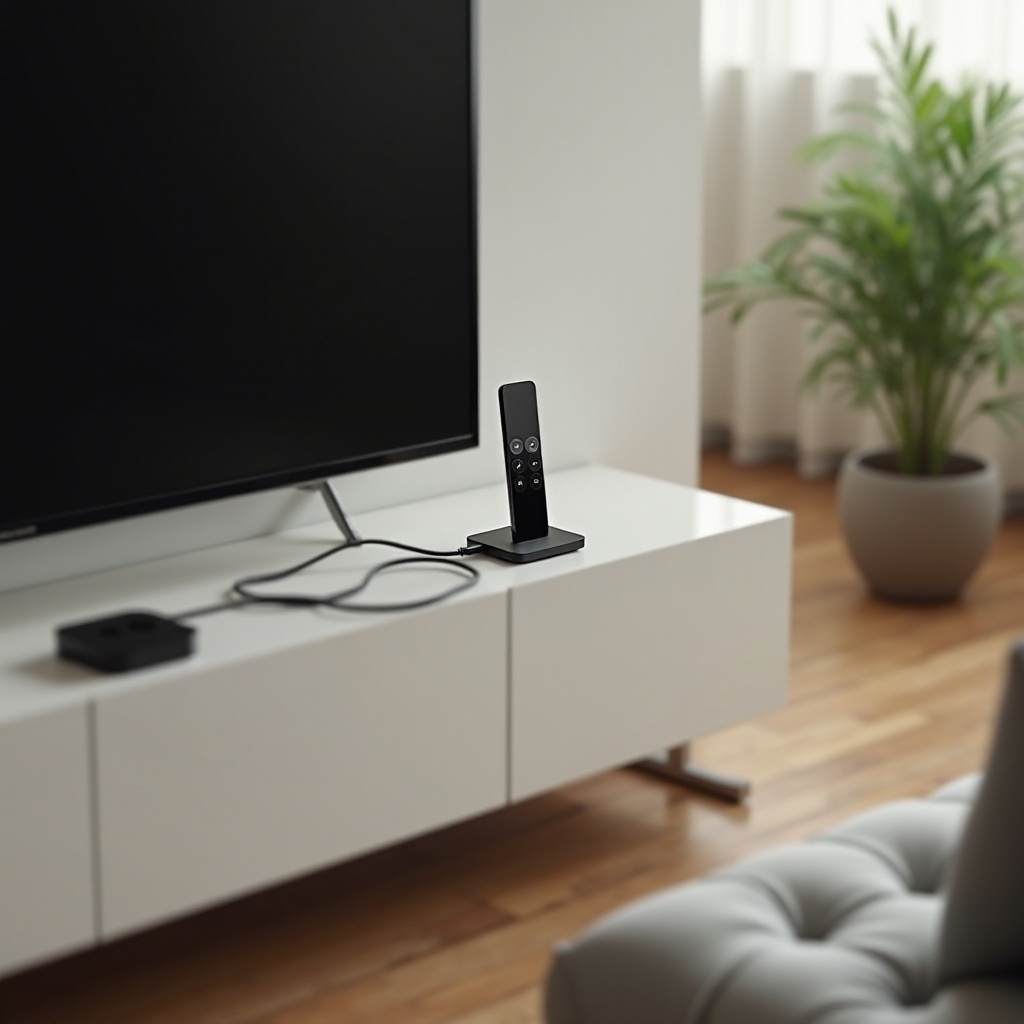
- Coloca una pequeña bandeja, soporte o base en tu mueble de TV o mesa de centro.
- Deja el control allí cada vez que termines de ver algo.
- Enrolla el cable de carga en esa bandeja para que el control y el cable siempre estén juntos.
Con el tiempo, este hábito reduce mucho la posibilidad de quedarte sin control o de tener que buscarlo apresuradamente.
Conclusión
Cuando sabes qué modelo tienes, la pregunta “¿cómo cargo mi control de Apple TV?” se vuelve fácil de responder. Los Siri Remote con USB‑C y Lightning se recargan con cables comunes, mientras que el Apple Remote de aluminio depende de una pila de botón reemplazable. Si la carga falla, unas rápidas comprobaciones de cables, puertos y conexiones suelen resolver el problema sin ir a la tienda.
Configura una rutina de carga sencilla cerca de tu televisor y mantén listo el control remoto del iPhone como respaldo. Con esos pasos, tu control de Apple TV se mantendrá con energía, tus sesiones de streaming serán más fluidas y pasarás más tiempo viendo contenido y menos tiempo resolviendo problemas.
Preguntas frecuentes
¿Puedo cargar el control remoto de mi Apple TV desde el puerto USB de mi televisor o de una computadora?
Sí, puedes cargar un Siri Remote con USB‑C o Lightning desde el puerto USB de un televisor o el puerto USB de una computadora siempre que suministren energía. Sin embargo, estos puertos suelen proporcionar menos energía que un adaptador de pared, por lo que la carga puede ser más lenta o menos constante. Para obtener los resultados más confiables, utiliza un cargador de pared dedicado o una regleta USB de alimentación de buena reputación. Recuerda que el Apple Remote de aluminio no se carga en absoluto porque utiliza una batería de tipo botón.
¿Es seguro usar cargadores rápidos o cables de terceros para cargar mi control remoto de Apple TV?
En general es seguro usar cargadores y cables de terceros si están certificados y son de marcas confiables. El control remoto de Apple TV no consume mucha energía, por lo que no aprovecha completamente las funciones de carga rápida, pero los accesorios inestables o de mala calidad pueden sobrecalentarse, suministrar energía de forma irregular o dañar el puerto. Para mantener la seguridad, elige cables Lightning con certificación MFi, cables USB‑C de calidad y cargadores que cumplan normas de seguridad reconocidas, y evita opciones muy baratas y sin marca.
¿Cómo sé cuándo es momento de reemplazar mi control remoto de Apple TV en lugar de cargarlo o repararlo?
Considera reemplazar el control remoto cuando ya no mantenga la carga incluso después de usar varios buenos cables y cargadores, cuando el puerto de carga esté visiblemente dañado o flojo, o cuando el control remoto se desconecte constantemente y volver a enlazarlo no ayude. Si los costos de reparación se acercan al precio de un control remoto nuevo, reemplazarlo suele ser la mejor opción. Si tu caja de Apple TV también es bastante antigua, puede que obtengas un mejor valor actualizando todo el dispositivo, lo que incluye un control remoto nuevo y funciones más recientes para la configuración de tu televisor.