
Introducción
Cambiar el router o el nombre de tu WiFi puede arruinar una casa inteligente en segundos, y los dispositivos Wyze suelen ser los primeros en mostrar señales de alerta. Las cámaras se desconectan, los enchufes dejan de responder y las bombillas se quedan congeladas en el último estado que conocían. Todo esto suele reducirse a una cosa: esos dispositivos ya no reconocen tu red WiFi.
No necesitas restablecer toda tu configuración Wyze cada vez que cambie tu conexión a internet. Una vez que entiendas cómo los dispositivos Wyze guardan los detalles de tu WiFi y cómo la app de Wyze gestiona la configuración, podrás volver a poner todo en línea con un proceso claro y repetible.
Esta guía te explica cómo cambiar el WiFi en la app de Wyze y reconectar cámaras, enchufes, bombillas, cerraduras y hubs. Aprenderás cómo Wyze utiliza el WiFi, cómo prepararte antes de cambiar de red y dos estrategias prácticas: clonar tu antiguo WiFi en un router nuevo o reconectar manualmente cada dispositivo. Luego cubriremos pasos de solución de problemas, consejos para optimizar la red y comprobaciones de integración con Alexa y Google Home para que tu hogar inteligente vuelva a funcionar sin problemas.
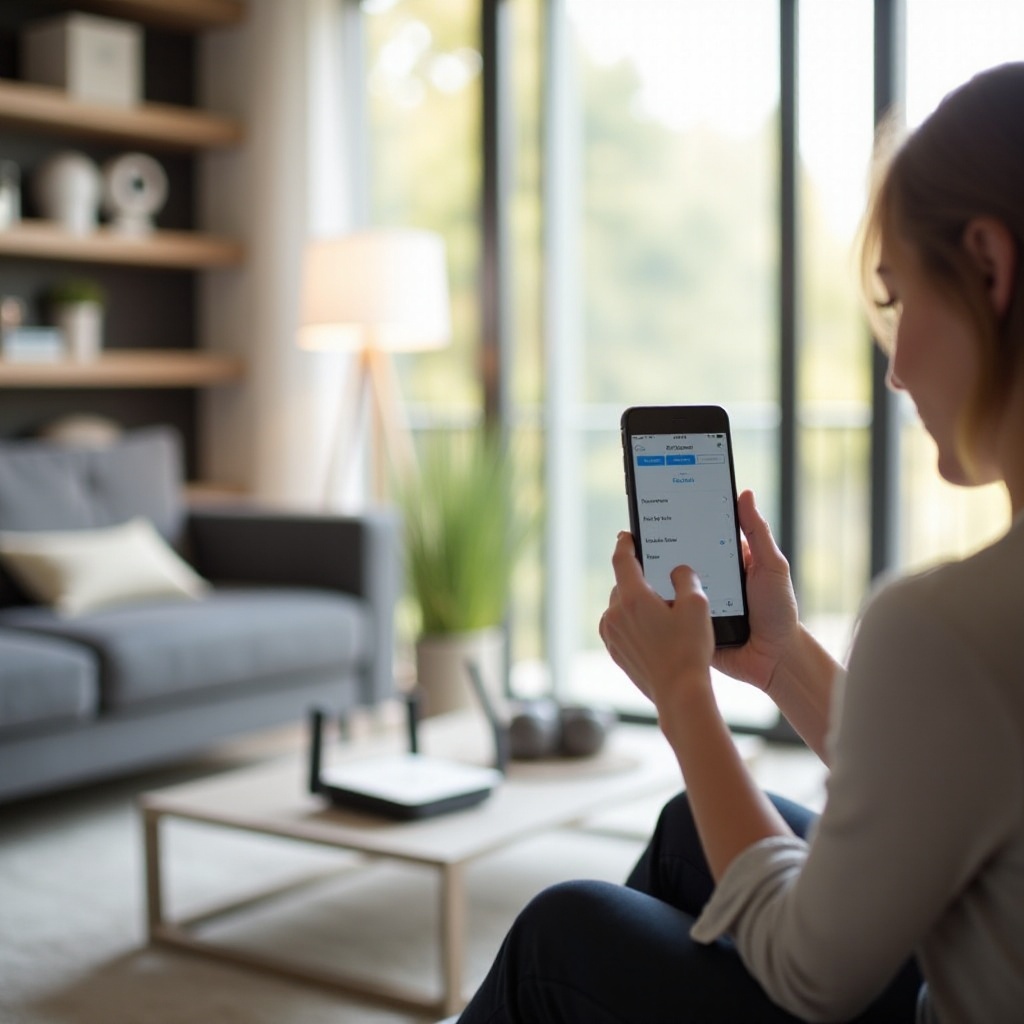
Comprender cómo los dispositivos Wyze usan el WiFi
Antes de empezar a tocar menús en la app de Wyze, ayuda saber qué ocurre entre bastidores. Los dispositivos Wyze son productos que dependen principalmente del WiFi. Se basan en un nombre de red, una contraseña y un modo de seguridad consistentes para conectarse tanto a tu teléfono como a la nube de Wyze.
Cada dispositivo Wyze guarda los datos de tu WiFi durante su configuración inicial. La app de Wyze solicita tus credenciales de WiFi y se las pasa al dispositivo usando comunicación local y, en el caso de las cámaras, un código QR. Una vez que se crea este vínculo, el dispositivo espera que esa misma red esté disponible. Si cambias el SSID, la contraseña o el router, ya no podrá encontrar ni unirse a la red.
Wyze también depende de tu teléfono durante la configuración. Tu teléfono debe estar en la misma red de 2,4 GHz, con una conexión estable y sin VPN ni firewall estricto que interfiera. Cuando algo en esta cadena cambia, los dispositivos aparecen como desconectados y tienes que guiarlos hacia la nueva red.
Por qué Wyze requiere una red de 2,4 GHz
La mayoría de los productos Wyze están diseñados solo para WiFi de 2,4 GHz. Esta banda ofrece mejor alcance que 5 GHz y puede atravesar paredes con mayor facilidad, lo cual es importante para cámaras en garajes, entradas de coches o patios.
Muchos routers nuevos usan un solo SSID para 2,4 GHz y 5 GHz y dejan que el router decida qué banda usa cada dispositivo. Esta función, a menudo llamada band steering o Smart Connect, puede confundir a algunos dispositivos inteligentes durante la configuración. Para darle a Wyze la mejor oportunidad de emparejarse, asegúrate de que tu teléfono esté en la banda de 2,4 GHz. Si es posible, divide tu WiFi en SSID separados de 2,4 GHz y 5 GHz para poder garantizar que los dispositivos Wyze se conecten donde corresponde.
Cómo la app de Wyze guarda y utiliza tu configuración de WiFi
La app de Wyze no tiene una página central de configuración de WiFi que compartan todos los dispositivos. En su lugar, cada cámara, enchufe, bombilla, cerradura o hub guarda sus propias credenciales de WiFi. Cuando agregas un dispositivo, la app recopila tu SSID y contraseña y se los envía solo a ese dispositivo.
Por este motivo, no hay un solo botón para cambiar el WiFi de todos los productos Wyze a la vez. Si cambias de red, o bien:
- Configuras tu nuevo router para reutilizar el antiguo SSID y contraseña, de modo que los dispositivos se reconecten automáticamente, o
- Pones cada dispositivo en modo de configuración y recorres de nuevo los pasos de WiFi en la app de Wyze.
Saber esta diferencia te ayudará a elegir el camino adecuado cuando actualices tu router o te mudes a una nueva casa.
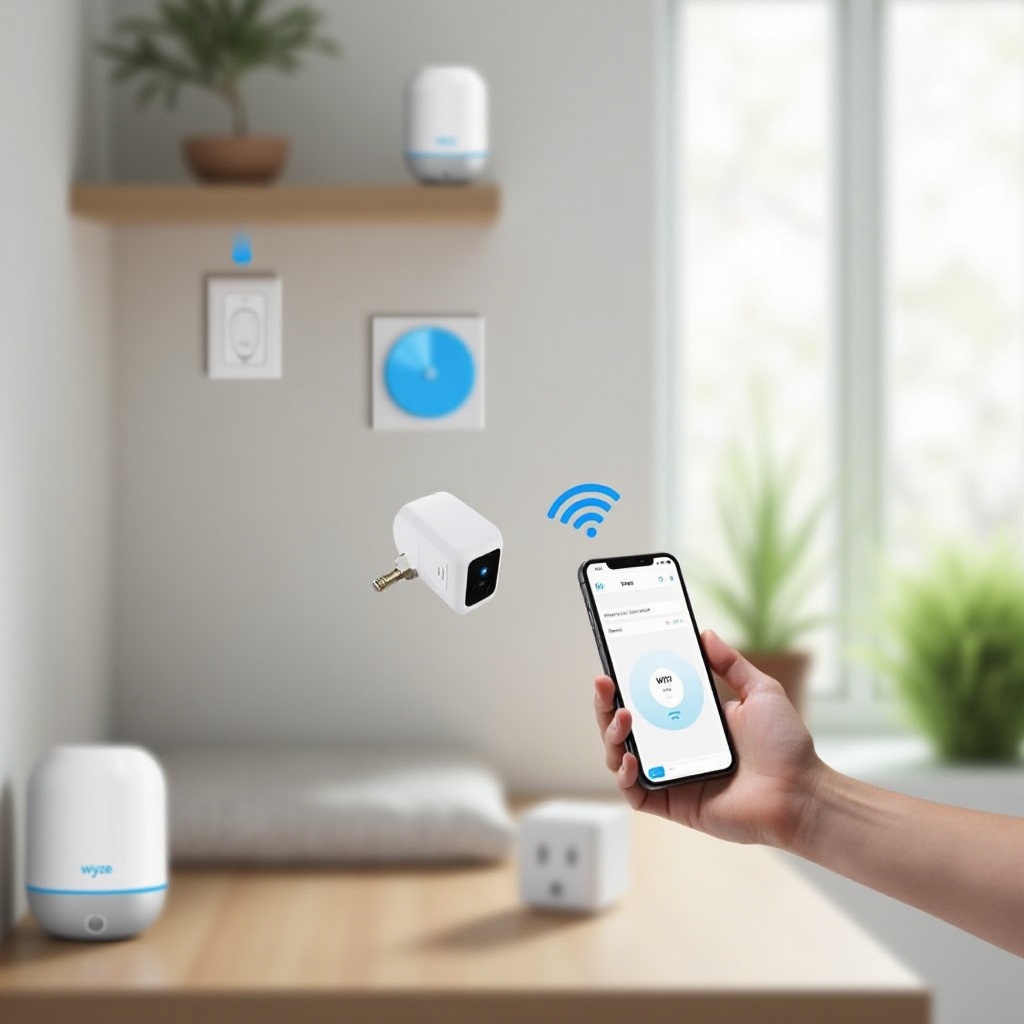
Antes de cambiar el WiFi en la app de Wyze
La preparación es la forma más sencilla de evitar frustraciones. En lugar de apresurarte directamente a restablecer dispositivos, detente y reúne algunos datos. Una breve lista de comprobación ahora te evitará tener que repetir pasos de configuración después.
Vas a necesitar el nombre y la contraseña exactos del WiFi, un teléfono conectado a la red correcta y una rápida revisión de la configuración de tu router. Algunas opciones avanzadas que en papel parecen útiles en realidad bloquean que dispositivos inteligentes más antiguos se conecten.
Verifica el nuevo nombre de red WiFi (SSID) y la contraseña
Empieza confirmando los datos de tu red:
- Anota tu SSID de WiFi exactamente como aparece, incluidas mayúsculas y espacios.
- Anota la contraseña del WiFi y comprueba con cuidado caracteres similares como O/0 y l/1.
- Decide si quieres conservar este nuevo SSID o reutilizar el nombre y la contraseña antiguos en el nuevo router.
Si reutilizas el nombre y la contraseña de tu antigua red, muchos dispositivos Wyze pueden reconectarse por sí solos. Si tienes pensado organizar tu red y crear nombres nuevos, prepárate para reconectar cada dispositivo manualmente.
Asegúrate de que tu teléfono esté conectado a la red correcta
Tu teléfono es el eslabón clave durante la configuración de los dispositivos Wyze. Si el teléfono está en la red equivocada o usa datos móviles, el proceso de emparejamiento puede fallar.
Antes de empezar:
- Desactiva los datos móviles para mantener el teléfono solo en WiFi.
- Conecta el teléfono al SSID de 2,4 GHz, no a una red solo de 5 GHz.
- Permanece cerca del router o del dispositivo para que la señal sea fuerte.
Si usas un sistema de malla, colócate en la misma habitación que el dispositivo que estés configurando para que tu teléfono y el dispositivo se comuniquen con el mismo punto de acceso. Esto reduce los tiempos de espera y errores extraños de conexión.
Configuraciones del router que afectan a los dispositivos Wyze (band steering, WPA, red de invitados)
A continuación, inicia sesión en tu router y revisa algunas configuraciones habituales que pueden hacer que las conexiones Wyze funcionen o fallen:
- Band steering / Smart Connect: si tu router combina 2,4 GHz y 5 GHz en un solo SSID, Wyze puede tener dificultades durante la configuración. Considera separar las bandas o crear un SSID de 2,4 GHz dedicado para dispositivos inteligentes.
- Modo de seguridad: usa WPA2-PSK o un modo mixto WPA2/WPA3. Algunos dispositivos Wyze no funcionan correctamente con redes solo WPA3.
- Red de invitados: evita colocar dispositivos Wyze en una red de invitados que aísle a los clientes. Si el aislamiento de clientes está activado, es posible que los dispositivos Wyze no vean tu teléfono ni la nube de Wyze durante la configuración.
Con los datos de tu WiFi confirmados y tu router ajustado para la compatibilidad, estás listo para elegir cómo quieres gestionar el cambio de WiFi para tus dispositivos Wyze.
Opción 1: Mantener el mismo nombre y contraseña de WiFi en tu nuevo router
Si solo cambiaste de router o de proveedor de internet y quieres la transición más fluida posible, el método más fácil es hacer que tu nuevo router imite la red antigua. Cuando el SSID y la contraseña coinciden exactamente, los dispositivos Wyze suelen reconectarse automáticamente sin cambios en la app.
Este método funciona mejor cuando te gustaba el nombre de tu red anterior y te sientes cómodo manteniéndolo. También es ideal cuando tienes muchos dispositivos Wyze y quieres evitar volver a agregar cada uno manualmente.
Cómo clonar tu antigua red en un router nuevo
Para clonar tu antiguo WiFi en un router nuevo, sigue estos pasos:
- Inicia sesión en la página de administración o app de tu nuevo router usando la puerta de enlace predeterminada o la app de control del router.
- Abre la página de configuración de WiFi o Wireless.
- Configura el SSID de 2,4 GHz para que coincida exactamente con el nombre de tu antigua red, incluidas las mayúsculas.
- Introduce la misma contraseña de WiFi que usabas antes.
- Selecciona WPA2-PSK o un modo de seguridad compatible.
- Guarda los cambios y reinicia el router si se solicita.
Dale al router unos minutos para volver a conectarse. Los dispositivos Wyze que estaban conectados a la red antigua deberían ver el SSID familiar y reconectarse por sí solos. Abre la app de Wyze y revisa cada dispositivo para confirmar que aparece en línea.
Ventajas y desventajas de este método para Wyze y otros dispositivos inteligentes
Clonar tu antigua red en un router nuevo tiene ventajas y desventajas claras.
Ventajas:
- Muy rápido: la mayoría de los dispositivos Wyze se reconectan sin cambios en la app.
- Poco esfuerzo: evitas reconfigurar cada cámara, enchufe o bombilla.
- Mínima interrupción: las reglas, horarios e integraciones permanecen intactos.
Desventajas:
- Mantienes un SSID antiguo, que puede incluir información personal o el nombre predeterminado del proveedor.
- Pierdes la oportunidad de separar los dispositivos inteligentes en su propia red para mayor seguridad.
- Si te mudaste a una nueva casa o cambiaste la distribución física, es posible que algunos dispositivos sigan necesitando atención manual por la distancia u obstrucciones.
Si quieres un nuevo comienzo para tu red o estás construyendo una distribución de hogar inteligente más segura, considera la segunda opción: reconectar cada dispositivo Wyze manualmente en la app.
Opción 2: Cambiar el WiFi de cada dispositivo Wyze en la app de Wyze
Cuando eliges un nuevo SSID, quieres una red IoT dedicada o necesitas más seguridad, la reconexión manual es el camino a seguir. Este método lleva más tiempo, pero te da control total y una base limpia para tu hogar inteligente.
La clave es avanzar en un orden lógico y hacer un seguimiento de tu progreso. Empieza por los hubs o gateways, después las cámaras, y luego continúa con enchufes, bombillas y sensores. Piénsalo como reconstruir tu hogar inteligente capa por capa.
Cuándo necesitas reconectar los dispositivos manualmente
Necesitarás reconectar manualmente los dispositivos Wyze cuando:
- Hayas cambiado el nombre (SSID) o la contraseña de tu WiFi y no hayas clonado la red anterior.
- Hayas instalado un router o sistema de malla nuevo con configuraciones diferentes.
- Te hayas mudado a una nueva casa u oficina y creado una red completamente nueva.
- Hayas configurado un SSID de 2,4 GHz dedicado solo para dispositivos inteligentes.
Si un dispositivo permanece desconectado después de reiniciarlo y darle unos minutos al router para estabilizarse, asume que no reconoce la red actual y necesita una nueva configuración.
Mejor orden para reconectar dispositivos Wyze y lograr un hogar inteligente estable
Reconecta los dispositivos en este orden para evitar problemas:
- Router y puntos de acceso: confirma que el WiFi es estable y que 2,4 GHz está activo.
- Hubs, estaciones base y gateways: a menudo gestionan cerraduras y sensores.
- Cámaras: especialmente las que se usan para seguridad, puertas y zonas clave.
- Enchufes e interruptores: céntrate en dispositivos que controlan luces o equipos importantes.
- Bombillas y tiras de luz: luego pasa a iluminación decorativa o no crítica.
- Sensores y accesorios pequeños: termina con sensores de movimiento, de contacto y similares.
Siguiendo este orden, te aseguras de que cualquier dispositivo que dependa de un hub o gateway tenga su dispositivo principal en línea antes de intentar reconectarlo.
Paso a paso: cambiar el WiFi de las cámaras Wyze en la app de Wyze
Las cámaras Wyze suelen ser la columna vertebral de una instalación Wyze, así que tiene sentido ponerlas en línea tan pronto como el router esté listo. Los pasos exactos pueden variar ligeramente según el modelo, pero el flujo general es el mismo.
Pondrás la cámara en modo de configuración, la guiarás hacia tu nueva red usando la app de Wyze y luego verificarás la vista en vivo y la configuración de grabación.
Poner tu Wyze Cam en modo de configuración
Para poner una Wyze Cam en modo de configuración:
- Conecta la cámara a la corriente y espera a que complete su secuencia de inicio.
- Busca el botón de configuración, normalmente en la parte inferior o posterior de la cámara.
- Mantén presionado el botón hasta oír un mensaje de voz como “Ready to connect” o ver que la luz de estado empieza a parpadear.
- Si no ocurre nada, desconecta la cámara, espera unos segundos, vuelve a conectarla e intenta presionar el botón de nuevo.
Consulta el manual de tu modelo específico si no estás seguro del patrón exacto de LED o del mensaje de voz. Una vez que la cámara esté en modo de configuración, estarás listo para usar la app de Wyze.
Usar la app de Wyze para introducir los nuevos datos de WiFi y escanear el código QR
Con la cámara en modo de configuración y tu teléfono en la red correcta:
- Abre la app de Wyze.
- Toca el icono “+” para añadir un nuevo dispositivo, o selecciona la cámara existente y usa la opción de configuración/restablecimiento si está disponible.
- Elige tu modelo de cámara en la lista.
- Confirma que la app muestra el SSID correcto de 2,4 GHz para tu red.
- Introduce cuidadosamente tu nueva contraseña de WiFi.
- Cuando la app muestre un código QR, mantén tu teléfono frente a la lente de la cámara para que pueda escanear el código.
- Espera a que la cámara reconozca el código e intente conectarse a tu WiFi.
Si oyes un mensaje de fallo o la cámara se agota por tiempo, revisa con cuidado el SSID, la contraseña y el modo de seguridad de tu router, luego intenta escanear de nuevo.
Confirmar la vista en vivo y revisar la grabación de eventos tras la reconexión
Una vez que la cámara se conecte, debería aparecer en la app de Wyze como en línea. Tómate un momento para verificar que todo funciona como esperas:
- Abre la cámara en la app de Wyze y confirma que ves una transmisión de video en vivo.
- Revisa la intensidad de la señal y asegúrate de que no haya una carga constante.
- Abre los ajustes de la cámara para confirmar que la detección de movimiento, detección de sonido y opciones de notificaciones sigan configuradas como quieres.
- Revisa los ajustes de grabación de eventos y asegúrate de que la grabación en la nube o en la tarjeta SD esté habilitada según tus necesidades.
Después de confirmar una conexión estable, devuelve la cámara a su ubicación habitual y comprueba que se mantenga en línea allí. Repite este proceso para cada cámara de tu casa.
Paso a paso: cambiar el WiFi de enchufes, bombillas y otros dispositivos Wyze
Con tus cámaras funcionando de nuevo, puedes pasar al resto de tu ecosistema Wyze. Enchufes, bombillas, interruptores, cerraduras y hubs siguen un patrón similar: entrar en modo de emparejamiento, reconectar en la app y luego probar la respuesta del dispositivo.
Aborda estos dispositivos habitación por habitación para mantenerte organizado y prueba las funciones básicas en cuanto cada dispositivo se reconecte.
Reconectar enchufes Wyze a una nueva red WiFi
Para reconectar un Wyze Plug:
- Conecta el Wyze Plug a un tomacorriente con energía.
- Mantén presionado el botón del enchufe hasta que la luz de estado empiece a parpadear, indicando que está en modo de emparejamiento.
- Abre la app de Wyze y toca el icono “+” para añadir un nuevo dispositivo.
- Selecciona “Wyze Plug” en la lista de dispositivos.
- Sigue las instrucciones en pantalla, eligiendo tu nueva red WiFi e introduciendo la contraseña cuando se te solicite.
- Espera a que el enchufe se una a la red y aparezca en línea en la app.
Una vez conectado, alterna el encendido y apagado del enchufe desde la app y usando el botón físico para confirmar que responde rápidamente y permanece conectado.
Reconectar bombillas Wyze, tiras de luz e interruptores
Para bombillas Wyze y tiras de luz, normalmente utilizas un patrón de encendido y apagado para entrar en modo de emparejamiento:
- Enciende y apaga la bombilla o tira de luz siguiendo el patrón descrito en el manual, normalmente varias veces seguidas.
- Observa que la luz empiece a parpadear, lo que indica el modo de emparejamiento.
- Abre la app de Wyze y toca “+” para añadir un dispositivo.
- Selecciona el producto de iluminación correcto y sigue los pasos de configuración, incluida la selección de WiFi y la introducción de la contraseña.
- Espera a que la app confirme que el dispositivo está conectado.
Para los interruptores Wyze:
- Mantén presionado el botón del interruptor según se describe en las instrucciones hasta que la luz indicadora muestre el modo de emparejamiento.
- Añade el interruptor en la app de Wyze y conéctalo a tu nueva red WiFi.
Tras reconectarlos, prueba cada dispositivo de iluminación encendiéndolo y apagándolo desde la app. Revisa las escenas, grupos o horarios que tenías y asegúrate de que sigan comportándose como esperas.
Reconectar Wyze Lock, gateways y hubs de sensores
Las cerraduras Wyze, sensores de contacto y sensores de movimiento suelen depender de un gateway o hub. Necesitas poner ese dispositivo central en línea antes de que sus accesorios funcionen.
Para reconectar un gateway o hub:
- Conecta el hub o gateway a la corriente cerca de tu router.
- Ponlo en modo de emparejamiento o configuración según el manual.
- Abre la app de Wyze, añade el gateway como un dispositivo nuevo y conéctalo a la nueva red WiFi.
- Espera a que el hub aparezca en línea.
Una vez que el gateway esté en línea, revisa cada cerradura y sensor:
- Para Wyze Lock, prueba acciones de bloqueo y desbloqueo desde la app y confirma que el estado se actualiza en tiempo real.
- Para sensores, abre y cierra puertas o activa el movimiento y comprueba que los eventos aparezcan rápidamente en la app.
Con cámaras y accesorios reconectados, la mayor parte de tu instalación Wyze debería funcionar en la nueva red.
Solución de problemas cuando Wyze no se conecta al nuevo WiFi
Aun siguiendo los pasos con cuidado, algunos dispositivos se negarán a cooperar al principio. Cuando ocurra, mantén la calma y recorre una ruta sencilla de solución de problemas. Empieza por cuestiones evidentes como contraseñas y distancia, luego pasa a la configuración del router y, solo como último recurso, restablecimientos completos.
Trata cada dispositivo como un pequeño problema de red que puedes resolver en unos pocos pasos enfocados en lugar de adivinar al azar.
Corregir errores comunes de WiFi de Wyze en la app
Podrías ver mensajes como “Connection failed” o descubrir que el dispositivo sigue sin conexión tras la configuración. Prueba estas soluciones rápidas:
- Verifica una vez más el SSID y la contraseña. Muchos fallos se deben a un solo carácter incorrecto.
- Reinicia tu router, luego tu teléfono y después el dispositivo Wyze, en ese orden.
- Desactiva cualquier VPN, app de firewall o app de DNS personalizada en tu teléfono durante la configuración.
- Borra la caché de la app de Wyze o reinstala la app si se comporta de forma inconsistente.
Si otros dispositivos de tu casa se conectan al WiFi sin problemas, concéntrate en el dispositivo Wyze específico y su ubicación con respecto al router.
Ajustar la configuración del router para la compatibilidad con Wyze
Si los pasos en la app parecen correctos pero el dispositivo sigue sin poder unirse, revisa de nuevo la configuración de tu router:
- Asegúrate de que la banda de 2,4 GHz esté habilitada y emitiendo.
- Cambia de seguridad solo WPA3 a WPA2 o a un modo mixto WPA2/WPA3.
- Desactiva el aislamiento de AP o “client isolation” si está activo.
- Si usas un sistema de malla con band steering, desactívalo temporalmente o crea un SSID de 2,4 GHz separado dedicado a dispositivos inteligentes.
Tras cambiar estas configuraciones, reinicia el router e intenta de nuevo los pasos de configuración de Wyze con el dispositivo cerca del router.
Cuándo restablecer de fábrica un dispositivo Wyze o contactar con soporte
Si un dispositivo se niega a conectarse incluso después de comprobar contraseñas, configuración del router y comportamiento de la app, el siguiente paso es un restablecimiento de fábrica:
- Sigue las instrucciones de restablecimiento del modelo específico de Wyze para borrar todos los ajustes guardados.
- Realiza la configuración de nuevo como si el dispositivo fuera nuevo, usando los datos actuales de tu WiFi.
Si el dispositivo sigue sin poder unirse a la red:
- Consulta la página de estado de servicio de Wyze para descartar problemas en la nube.
- Contacta con el Soporte de Wyze y comparte el modelo del dispositivo, versión de firmware, modelo de router y los pasos que ya has probado.
Una vez que tus dispositivos estén conectados, podrás centrarte en hacer que tu nueva red sea estable y segura para un uso a largo plazo.
Optimizar tu red de hogar inteligente para dispositivos Wyze en 2024
Después de que todo vuelva a estar en línea, tómate un momento para moldear tu red de manera que soporte bien tu hogar inteligente. Un poco de planificación ahora reduce desconexiones aleatorias y facilita futuros cambios de router.
Piensa en cuántos dispositivos Wyze tienes, a qué distancia están del router y qué importancia tienen para tus rutinas diarias y tu seguridad. Usa esa imagen para ajustar tu WiFi en busca de fiabilidad y protección.
Usar un SSID de 2,4 GHz dedicado para dispositivos de hogar inteligente
Una de las mejores maneras de simplificar la red de tu hogar inteligente es darle a tus dispositivos su propio “carril” WiFi:
- Crea un SSID de 2,4 GHz dedicado, como “Home_IoT_2G”.
- Usa seguridad WPA2 y una contraseña fuerte y única.
- Conecta todos los dispositivos Wyze y otros productos IoT a este SSID.
- Mantén teléfonos, portátiles y equipos de trabajo en un SSID separado.
Esta separación reduce la congestión en tu red principal y facilita la solución de problemas. Si un dispositivo Wyze se comporta mal, sabes exactamente qué red debes revisar.
WiFi de malla, cobertura y consejos para la colocación de cámaras
Si tienes muchas cámaras Wyze o una casa grande, la cobertura importa tanto como la velocidad:
- Considera un sistema WiFi de malla o puntos de acceso adicionales para reducir las zonas muertas.
- Coloca los puntos de acceso en espacios abiertos, no escondidos en armarios ni detrás de grandes objetos metálicos.
- Evita colocar cámaras justo detrás de paredes gruesas de ladrillo, hormigón o electrodomésticos que bloquean la señal.
- Usa la app de Wyze para revisar la intensidad de la señal de cada cámara y ajusta sus posiciones si es necesario.
Estos cambios mejoran el rendimiento de la vista en vivo y reducen desconexiones aleatorias, especialmente en cámaras exteriores o lejanas.
Mientras mejoras la conectividad, asegúrate de proteger tu red al mismo tiempo:
- Usa contraseñas fuertes y únicas para el WiFi y tu cuenta Wyze.
- Activa la autenticación en dos pasos (2FA) en tu cuenta Wyze para bloquear accesos no autorizados.
- Mantén el firmware de tu router actualizado para corregir problemas de seguridad.
- Actualiza el firmware de los dispositivos Wyze a través de la app cuando aparezcan nuevas versiones.
Estos pasos sencillos ayudan a mantener tu hogar inteligente seguro sin sacrificar comodidad.
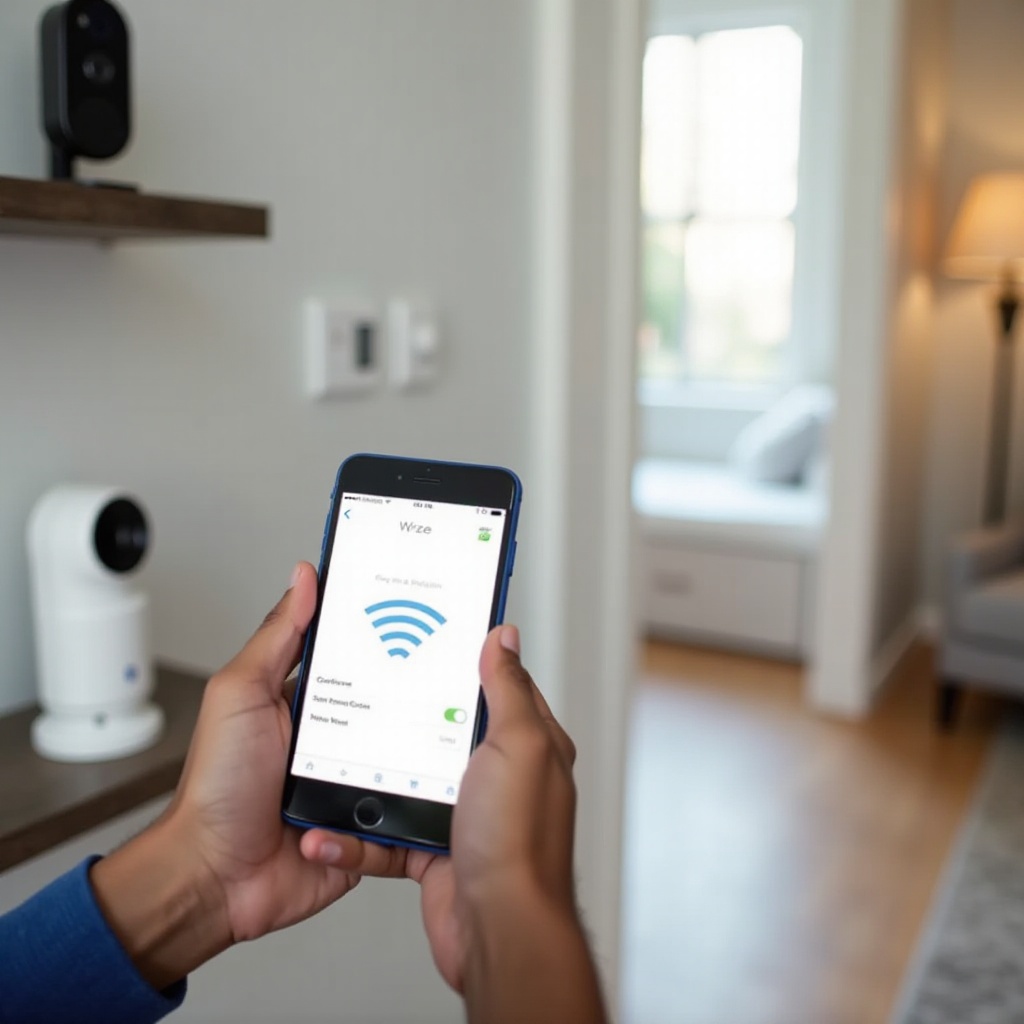
Reconectar Wyze con Alexa, Google Home y otras integraciones
Una vez que tus dispositivos vuelvan a estar en línea y tu red esté ajustada, deberías confirmar que tus asistentes de voz y automatizaciones siguen funcionando. Wyze se conecta a servicios como Alexa y Google Home a través de cuentas en la nube, no directamente mediante WiFi, pero los cambios de red pueden provocar fallos temporales.
Una rápida comprobación en las apps de tus asistentes garantiza que tu hogar inteligente vuelva a sentirse unificado en lugar de fragmentado entre distintas apps.
Verificar que los dispositivos Wyze estén en línea en las apps de asistentes de voz
Para Alexa:
- Abre la app de Alexa y toca en “Dispositivos”.
- Desplázate por tu lista o filtra por tipo para encontrar cámaras, enchufes y bombillas Wyze.
- Confirma que cada dispositivo aparezca como “Online” y responda a los controles manuales.
Para Google Home:
- Abre la app de Google Home.
- Revisa las habitaciones a las que estén asignados tus dispositivos Wyze.
- Asegúrate de que aparezcan como conectados y respondan cuando toques para controlarlos.
Si faltan dispositivos o están atascados sin conexión, deshabilita y vuelve a habilitar la skill de Wyze o desvincula y vuelve a vincular tu cuenta Wyze, luego actualiza la lista de dispositivos.
Probar y corregir rutinas y automatizaciones después de un cambio de WiFi
Tras confirmar que los dispositivos aparecen en línea, realiza algunas pruebas rápidas con tus rutinas:
- Pídele a Alexa o Google Assistant que enciendan y apaguen una bombilla o enchufe Wyze.
- Activa las escenas de “Ausente” o “Buenas noches” que incluyan dispositivos Wyze.
- Comprueba que las automatizaciones basadas en sensores de movimiento o puertas sigan funcionando como esperas.
Si una rutina falla:
- Edita la rutina en la app del asistente y vuelve a seleccionar los dispositivos Wyze implicados.
- Guarda la rutina y pruébala de nuevo.
- Si sigue sin funcionar, desvincula y vuelve a vincular la cuenta Wyze y reconstruye la rutina si es necesario.
Con dispositivos, red e integraciones alineados, tu hogar inteligente con Wyze debería sentirse estable, receptivo y listo para futuros cambios.
Conclusión
Aprender a cambiar el WiFi en la app de Wyze es una habilidad vital para cualquiera que dependa de dispositivos Wyze a diario. Las actualizaciones de router, los cambios de proveedor de internet y las mudanzas ocurrirán, pero no tienen por qué convertir tu hogar inteligente en un desastre.
Puedes elegir entre dos caminos principales: mantener tu antiguo SSID y contraseña en el router nuevo para que los dispositivos se reconecten automáticamente, o reconectar meticulosamente cada dispositivo a una red nueva. Cuando preparas la configuración de tu WiFi, mantienes tu teléfono en la banda correcta y ajustas los modos de seguridad del router, la mayoría de los productos Wyze se emparejarán sin complicaciones.
Una vez que vuelvas a poner en línea cámaras, enchufes, bombillas, cerraduras y hubs, optimiza tu red para lograr cobertura y seguridad, y luego confirma que Alexa, Google Home y tus rutinas sigan funcionando. Con este proceso, podrás tratar cualquier cambio futuro de WiFi como una simple tarea de mantenimiento en lugar de un desastre total de hogar inteligente.
Preguntas frecuentes
¿Puedo cambiar la red WiFi en la aplicación Wyze sin eliminar mis dispositivos?
En la mayoría de los casos, puedes cambiar la red WiFi poniendo cada dispositivo en modo de configuración y siguiendo nuevamente los pasos de WiFi en la aplicación Wyze. Por lo general, no necesitas eliminar primero el dispositivo. Si la configuración falla repetidamente o la aplicación se comporta de manera extraña, eliminar y volver a agregar ese dispositivo puede ayudar a borrar la configuración anterior.
¿Perderé las grabaciones o configuraciones de mi cámara Wyze cuando cambie de WiFi?
Cambiar de WiFi no elimina las grabaciones en la nube vinculadas a tu cuenta de Wyze, y las grabaciones de la tarjeta SD permanecen en la tarjeta de la cámara. Sin embargo, si eliminas una cámara y la configuras como nueva, es posible que debas volver a revisar las zonas de movimiento, las reglas de notificación, los horarios y otros ajustes, ya que algunas preferencias pueden restablecerse durante la reconfiguración.
¿Qué debo hacer si traslado mis dispositivos Wyze a una nueva casa o red?
En una casa nueva, configura primero tu router y la red WiFi y luego vuelve a conectar los dispositivos Wyze a esa red usando los pasos de esta guía. Si reutilizas tu antiguo SSID y contraseña, muchos dispositivos pueden reconectarse por sí solos, pero aun así deberías probar cada cámara, enchufe y bombilla. Actualiza los nombres de las habitaciones, las rutinas y las automatizaciones para que coincidan con el nuevo diseño, de modo que tu hogar inteligente se mantenga organizado.