
Introducción
Muchas personas buscan “how to out AirPod Max in pairing mode” justo después de sacar sus audífonos de la caja y encontrarse con problemas durante la configuración. La frase no es un inglés estándar, pero el significado es obvio: quieres saber cómo poner los AirPods Max en modo de emparejamiento para poder conectarlos a tus dispositivos sin frustración.
Cuando sigues los pasos correctos, el emparejamiento es rápido y repetible. La confusión viene de pequeños detalles: la luz de estado es sutil, el botón de Control de Ruido está junto a la Digital Crown, y los dispositivos de Apple se comportan de manera diferente a los Android o Windows. Si sumas el cambio automático de dispositivo y los conflictos de Bluetooth, incluso una conexión simple puede convertirse en un rompecabezas.
Esta guía explica exactamente cómo out AirPod Max in pairing mode, conectarlos a iPhone, iPad, Mac, Android y Windows, y qué hacer cuando se niegan a emparejarse. También aprenderás cómo volver a entrar en modo de emparejamiento más adelante, restablecer tus audífonos cuando sea necesario y mantenerlos funcionando de forma confiable en 2024.
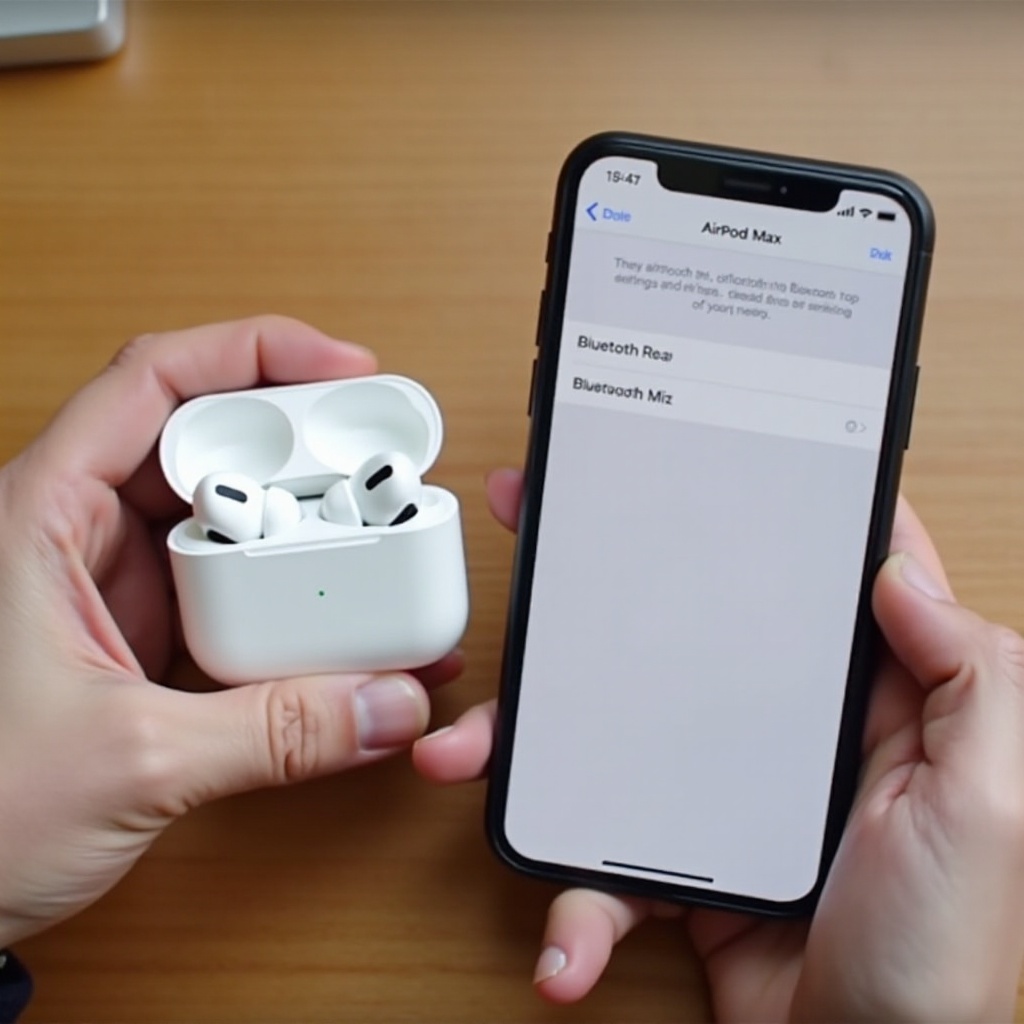
Qué significa realmente “Out AirPod Max in Pairing Mode” (aclarando el término)
La palabra clave “how to out AirPod Max in pairing mode” es realmente una versión con error tipográfico de “how to put AirPods Max in pairing mode”. Los motores de búsqueda muestran que los usuarios reales la escriben así, por lo que tiene sentido abordarla directamente mientras se explica la acción correcta.
En los AirPods Max, ponerlos en modo de emparejamiento significa:
- Los audífonos están encendidos y activos.
- La pequeña luz de estado cerca del puerto de carga parpadea en blanco.
- Tu teléfono, tableta, portátil u otro dispositivo puede ver “AirPods Max” en su menú de Bluetooth.
Necesitas el modo de emparejamiento en dos situaciones principales:
- Configuración inicial con un nuevo par de AirPods Max.
- Volver a emparejarlos con un dispositivo nuevo o diferente, o después de un restablecimiento.
En los dispositivos Apple, a menudo aparece una ventana emergente útil que guía el proceso. En Android, Windows y muchos televisores, siempre debes confiar en el emparejamiento manual. No importa lo que uses, las bases de cómo se conectan los AirPods Max son las mismas, así que entender esos fundamentos te ahorrará tiempo y estrés.
Conceptos básicos del emparejamiento de AirPods Max en 2024
Los AirPods Max usan una combinación de chips de Apple y Bluetooth estándar. Esa combinación les permite actuar como audífonos inteligentes con cambio automático con los dispositivos Apple, y como audífonos Bluetooth normales con todo lo demás.
Cómo se conectan los AirPods Max a dispositivos Apple
Cuando emparejas los AirPods Max con un iPhone, iPad o Mac con tu Apple ID, obtienes varios beneficios:
- Configuración automática con una animación en pantalla cuando acercas los audífonos.
- Sincronización con iCloud, de modo que, una vez emparejados con un dispositivo Apple, los demás pueden verlos y usarlos.
- Cambio automático entre dispositivos Apple cuando empiezas a reproducir audio.
- Acceso a Audio Espacial, seguimiento de la cabeza y ajustes sencillos de control de ruido.
En muchos casos, ni siquiera pensarás en el modo de emparejamiento, porque el dispositivo Apple maneja la mayor parte del proceso. Pero cuando la animación falla o quieres conectarlos a un dispositivo que no es de Apple, debes manualmente out AirPod Max in pairing mode usando el botón y la luz de estado.
Cómo se conectan los AirPods Max a dispositivos que no son Apple
Con teléfonos Android, portátiles con Windows, televisores inteligentes y otros equipos, los AirPods Max se comportan como audífonos Bluetooth normales. Puedes:
- Activar el modo de emparejamiento en los audífonos.
- Seleccionar “AirPods Max” en el menú de Bluetooth.
- Reproducir audio y usar los controles físicos de los audífonos.
Sin embargo, no obtendrás todas las funciones exclusivas de Apple, como:
- Cambio automático de dispositivo a través de iCloud.
- Controles de Audio Espacial a nivel del sistema.
- Profunda integración con Siri y los ajustes de Apple.
Aun sin esos extras, sigues disfrutando de una gran calidad de sonido y cancelación activa de ruido. Para que todo esto funcione, tienes que usar correctamente los botones y la luz de estado.
Indicador LED y descripción de los botones
Para out AirPod Max in pairing mode correctamente, familiarízate con dos elementos de hardware:
- Botón de Control de Ruido: un botón delgado en forma de pastilla en la parte superior de una de las copas.
- Luz de estado: un pequeño LED cerca del puerto de carga Lightning en la parte inferior de esa misma copa.
Comportamiento básico de la luz de estado:
- Parpadeo blanco: modo de emparejamiento, listo para conectar.
- Verde fijo: tiene carga y está encendido (el significado exacto depende del contexto).
- Ámbar/naranja: cargando o batería baja, o restablecimiento en progreso.
Ahora que los conceptos básicos están claros, puedes pasar a los pasos prácticos para poner tus AirPods Max en modo de emparejamiento por primera vez.
Cómo poner los AirPods Max en modo de emparejamiento por primera vez
La configuración inicial es donde la mayoría de las personas se encuentran por primera vez con la pregunta de cómo out AirPod Max in pairing mode. Si haces bien esta parte, las conexiones futuras suelen ser más fáciles.
Comprobar la batería y cargar antes de emparejar
Antes de intentar emparejar tus AirPods Max:
- Revisa los audífonos por si hubiera daños visibles o problemas del envío.
- Conecta el cable Lightning y cárgalos durante al menos 10–15 minutos si son nuevos o parecen sin batería.
- Toca una vez el botón de Control de Ruido y mira la luz de estado cerca del puerto de carga.
Si ves una breve luz verde, hay suficiente energía para emparejar. Si ves ámbar, déjalos cargar un poco más. Una batería baja puede interrumpir el emparejamiento o hacer que los audífonos se desconecten a mitad de la configuración.
Localizar el botón de Control de Ruido y la luz de estado
Sostén los AirPods Max con la diadema arriba y las copas colgando hacia abajo:
- En la parte superior de una copa verás la Digital Crown redonda y el botón delgado de Control de Ruido.
- En la parte inferior de esa misma copa está el puerto Lightning y un pequeño LED de estado junto a él.
Vas a mantener pulsado el botón de Control de Ruido y observar la luz de estado para saber cuándo el modo de emparejamiento está activo.
Instrucciones paso a paso para entrar en modo de emparejamiento
Para out AirPod Max in pairing mode por primera vez:
- Saca los AirPods Max del Smart Case para activarlos.
- Confirma que están encendidos pulsando una vez el botón de Control de Ruido y comprobando una breve respuesta del LED.
- Mantén pulsado el botón de Control de Ruido.
- Sigue manteniéndolo hasta que la luz de estado cerca del puerto Lightning empiece a parpadear en blanco.
- Suelta el botón cuando comience el parpadeo blanco.
Tus AirPods Max ahora son detectables. El siguiente paso es conectarlos a dispositivos específicos, empezando por iPhone y iPad, que suelen ofrecer la experiencia más fluida.
Emparejar los AirPods Max con iPhone o iPad
Cuando out AirPod Max in pairing mode cerca de un iPhone o iPad, el dispositivo debería detectarlos y ayudarte a completar la configuración. A menudo, esta es la forma más fácil de comenzar a usar tus audífonos.
Usar la tarjeta de configuración automática en pantalla
Para emparejar con un iPhone o iPad usando el método automático:
- Desbloquea tu iPhone o iPad y quédate en la pantalla de inicio.
- Acerque los AirPods Max al dispositivo.
- Si los audífonos no están ya emparejados con otro dispositivo Apple, debería aparecer una tarjeta en pantalla.
- Toca Conectar en la tarjeta.
- Sigue las indicaciones para activar opcionalmente “Oye Siri” y Audio Espacial, y aprender sobre los modos de control de ruido.
Después de esto, tus AirPods Max estarán emparejados con tu iPhone o iPad y estarán disponibles en otros dispositivos Apple con la misma Apple ID.
Emparejar manualmente desde los ajustes de Bluetooth
Si la tarjeta automática no aparece, aún puedes conectarlos manualmente mientras los AirPods Max están en modo de emparejamiento:
- Confirma que la luz de estado está parpadeando en blanco en los AirPods Max.
- En el iPhone o iPad, abre Ajustes.
- Toca Bluetooth y asegúrate de que Bluetooth esté activado.
- Busca “AirPods Max” en la sección “Otros dispositivos”.
- Toca AirPods Max para iniciar el emparejamiento.
- Espera a que pasen a la sección “Mis dispositivos” y aparezcan como Conectados.
Este método manual es tu respaldo cuando la animación falla o si los audífonos ya se habían emparejado antes con otro dispositivo.
Qué hacer si no aparece la ventana emergente de emparejamiento
Si sigues sin ver la ventana emergente de emparejamiento o los AirPods Max en la lista de Bluetooth:
- Desactiva y vuelve a activar Bluetooth en Ajustes > Bluetooth.
- Mueve los audífonos más cerca de la parte superior del iPhone o iPad.
- Asegúrate de que el Modo Avión esté desactivado.
- Reinicia tu iPhone o iPad y vuelve a intentarlo.
- Si los AirPods Max aparecen pero no se conectan, toca el icono “i” junto a ellos y elige Omitir este dispositivo, luego ponlos de nuevo en modo de emparejamiento y repite los pasos.
Una vez que tus audífonos funcionen con tu iPhone o iPad, probablemente querrás usarlos también con un Mac, especialmente si cambias entre dispositivos durante el día.
Emparejar los AirPods Max con un Mac
Emparejar los AirPods Max con un Mac es sencillo, y si has iniciado sesión con la misma Apple ID, puede que tu Mac ya los reconozca. Aun así, deberías saber cómo out AirPod Max in pairing mode y conectarlos manualmente cuando sea necesario.
Encontrar tus AirPods Max en los ajustes de Bluetooth de macOS
Para conectar los AirPods Max a un Mac:
- Pon los AirPods Max en modo de emparejamiento para que la luz de estado parpadee en blanco.
- En tu Mac, haz clic en el menú Apple ().
- Selecciona Configuración del sistema (o Preferencias del sistema en diseños anteriores).
- Haz clic en Bluetooth.
- Comprueba que Bluetooth esté activado.
- En dispositivos, busca AirPods Max.
- Haz clic en Conectar.
Si ya emparejaste los audífonos con tu iPhone con la misma Apple ID, es posible que tu Mac los liste automáticamente y solo necesite un clic para conectarlos.
Seleccionar los AirPods Max como salida de audio
Después del emparejamiento, asegúrate de que tu Mac envíe el audio a los audífonos:
- Haz clic en el icono del Centro de Control en la barra de menús.
- Haz clic en Sonido.
- Selecciona AirPods Max como dispositivo de salida.
También puedes hacerlo desde Configuración del sistema > Sonido eligiendo AirPods Max en la sección Salida. Si el sonido sigue saliendo de los altavoces del Mac, cambiar el dispositivo de salida suele solucionarlo.
Solucionar problemas de emparejamiento comunes en Mac
Si tu Mac no puede conectarse o la conexión se corta con frecuencia:
- Desactiva y activa Bluetooth en Configuración del sistema > Bluetooth.
- Haz clic en la “i” junto a AirPods Max y elige Omitir, luego ponlos en modo de emparejamiento y vuelve a emparejar.
- Reinicia tu Mac y vuelve a intentarlo.
- Busca actualizaciones de macOS e instala la versión más reciente de 2024 para garantizar mejor compatibilidad Bluetooth.
Cuando ya tengas los dispositivos Apple funcionando bien, quizá quieras usar los mismos audífonos con tu teléfono Android cuando estés lejos de tu Mac o iPhone.
Emparejar los AirPods Max con dispositivos Android
Usar los AirPods Max con un teléfono o tableta Android es fácil si los tratas como cualquier otro audífono Bluetooth. Siempre tendrás que out AirPod Max in pairing mode manualmente y conectarlos mediante los ajustes de Bluetooth de Android.
Entrar manualmente en modo de emparejamiento en los AirPods Max
Antes de tomar tu dispositivo Android, asegúrate de que los audífonos sean detectables:
- Saca los AirPods Max del Smart Case.
- Mantén pulsado el botón de Control de Ruido en la parte superior de la copa.
- Observa que la luz de estado cerca del puerto de carga comience a parpadear en blanco.
- Suelta el botón cuando veas el parpadeo blanco.
Ahora tus AirPods Max están listos para ser encontrados por tu teléfono Android.
Conectarse desde el menú de Bluetooth de Android
En tu dispositivo Android:
- Abre la app Ajustes.
- Toca Conexiones o Bluetooth, según el modelo de tu teléfono.
- Activa Bluetooth.
- Toca Vincular nuevo dispositivo o Agregar dispositivo.
- Espera a que AirPods Max aparezca en la lista de dispositivos disponibles.
- Toca AirPods Max y confirma cualquier aviso de emparejamiento.
Una vez conectados, tus AirPods Max recordarán este dispositivo Android para usos futuros y se reconectarán automáticamente cuando estén cerca y encendidos.
Funciones que pierdes sin un dispositivo Apple
Con Android, sigues disfrutando de las funciones principales:
- Audio Bluetooth de alta calidad.
- Cancelación activa de ruido y modo Transparencia controlados con el botón de Control de Ruido.
- Detección en la cabeza para pausar y reanudar la reproducción en muchas apps.
Sin embargo, no obtienes:
- Cambio automático de dispositivo dentro de un ecosistema Apple.
- Ajustes de Audio Espacial a nivel de sistema.
- Integración con Siri y controles profundos desde los ajustes de iOS.
Si puedes aceptar estas concesiones, los AirPods Max siguen funcionando muy bien con dispositivos Android. A continuación, veamos cómo conectarlos a PC y portátiles con Windows.
Emparejar los AirPods Max con PC y portátiles con Windows
Windows trata los AirPods Max como audífonos Bluetooth estándar. Igual que con Android, debes out AirPod Max in pairing mode manualmente y agregarlos mediante los ajustes de Bluetooth y sonido de tu PC.
Activar Bluetooth y buscar los AirPods Max
En un PC con Windows 10 o Windows 11:
- Pon los AirPods Max en modo de emparejamiento de forma que la luz de estado parpadee en blanco.
- Haz clic en el menú Inicio.
- Abre Configuración y ve a Dispositivos o Bluetooth y dispositivos.
- Asegúrate de que Bluetooth esté activado.
- Haz clic en Agregar Bluetooth u otro dispositivo.
- Selecciona Bluetooth.
- Elige AirPods Max cuando aparezcan en la lista.
Windows completará el emparejamiento e indicará cuando el dispositivo esté conectado.
Confirmar y finalizar la conexión
Después de emparejar:
- Haz clic en Listo en la ventana Agregar dispositivo.
- Haz clic derecho en el icono del altavoz en la barra de tareas.
- Selecciona Abrir configuración de sonido.
- En Salida, elige AirPods Max como dispositivo de salida predeterminado.
Ahora deberías escuchar todos los sonidos del sistema y el contenido multimedia a través de tus AirPods Max.
Manejar problemas de “conectado pero sin sonido”
Si Windows indica que los AirPods Max están conectados, pero no escuchas audio:
- Comprueba que el dispositivo de salida en Configuración de sonido esté configurado como AirPods Max, y no como altavoces o monitor.
- Asegúrate de que el volumen esté alto tanto en Windows como en la app multimedia que estés usando.
- Desconecta y elimina los AirPods Max de la lista de dispositivos Bluetooth, luego ponlos de nuevo en modo de emparejamiento y añádelos otra vez.
- Reinicia tu PC y prueba de nuevo, ya que esto suele resolver fallos temporales de Bluetooth.
Una vez que tengas los AirPods Max emparejados con tus dispositivos principales, tarde o temprano necesitarás volver a entrar en modo de emparejamiento cuando actualices dispositivos o compartas tus audífonos.
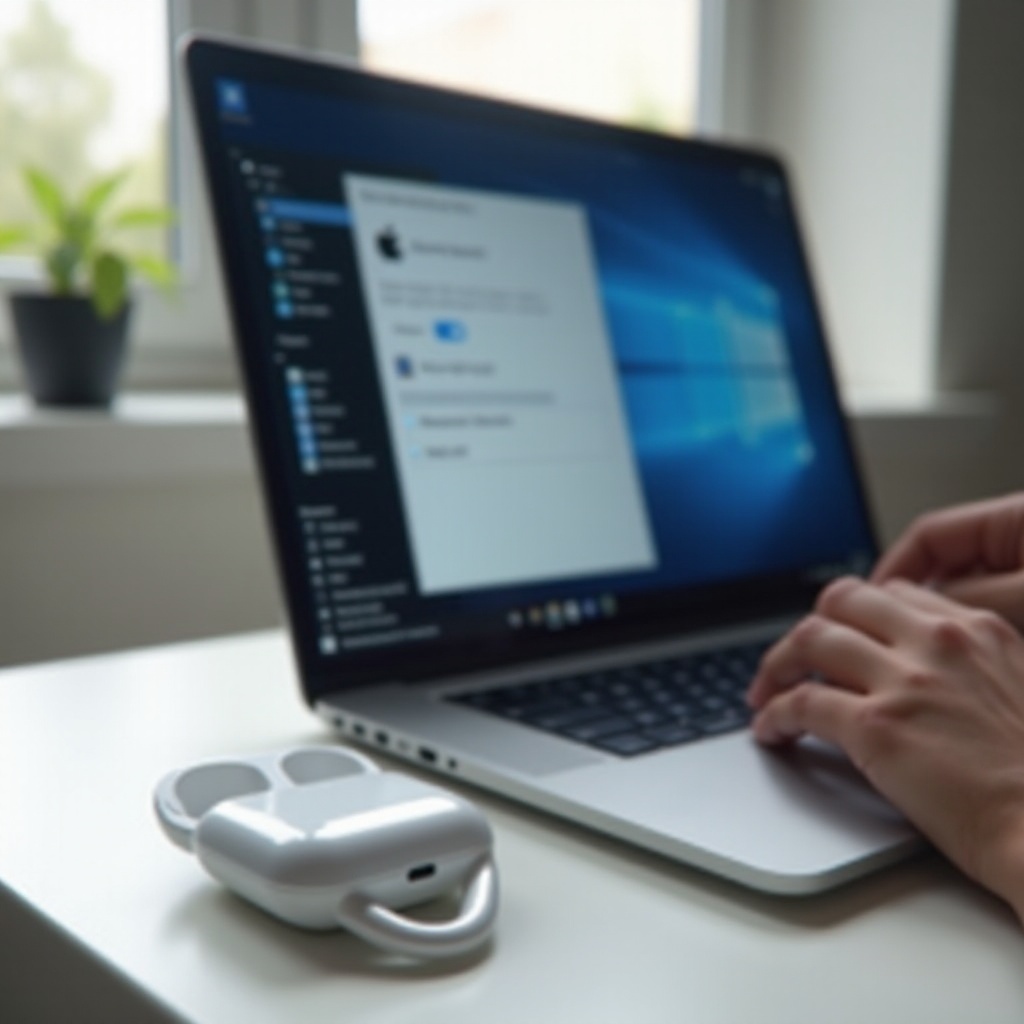
Cómo volver a entrar en modo de emparejamiento después de la configuración inicial
Tras la primera configuración, la pregunta “how to out AirPod Max in pairing mode” reaparece siempre que agregas un nuevo dispositivo o solucionas una conexión rota. Afortunadamente, el proceso es casi el mismo que la primera vez.
Cuándo necesitas volver a emparejar los AirPods Max
Volver a emparejar se vuelve necesario cuando:
- Compras un nuevo teléfono, tableta o portátil.
- Quieres compartir los AirPods Max con un amigo o familiar.
- Tu dispositivo actual empieza a mostrar errores repetidos de Bluetooth.
- Has realizado un restablecimiento de fábrica en los audífonos.
En cada caso, el primer paso es poner los AirPods Max nuevamente en modo de emparejamiento para que el nuevo dispositivo pueda verlos.
Pasos para volver a poner los AirPods Max en modo de emparejamiento
Para volver a entrar en modo de emparejamiento después de haberlos configurado:
- Saca los AirPods Max del Smart Case.
- Comprueba que no estén reproduciendo audio desde otro dispositivo.
- Mantén pulsado el botón de Control de Ruido.
- Observa la luz de estado y espera a que empiece a parpadear en blanco.
- Suelta el botón y empáralos desde el menú de Bluetooth del nuevo dispositivo.
Es la misma acción que usas el primer día, y funciona siempre que quieras conectarlos a un dispositivo nuevo.
Asegurarte de que no estén conectados a otro lugar
A veces los AirPods Max no entran en modo de emparejamiento porque se reconectan instantáneamente a otro dispositivo cercano. Para evitarlo:
- Desactiva Bluetooth en otros teléfonos, tabletas o computadoras que se hayan emparejado con tus AirPods Max.
- Desconecta manualmente los audífonos en los ajustes de Bluetooth de tu dispositivo actual.
- Aléjate un poco de zonas muy concurridas con muchos dispositivos inalámbricos si sospechas interferencias.
Si aún así no logras entrar en modo de emparejamiento, quizá necesites una solución de problemas más profunda, incluidos restablecimientos y eliminación de conflictos de Bluetooth.
Solución avanzada de problemas cuando los AirPods Max no entran en modo de emparejamiento
Si al mantener pulsado el botón de Control de Ruido no se activa la luz blanca intermitente, o si los audífonos se quedan bloqueados, un restablecimiento suele ayudar. Puedes probar primero un restablecimiento suave y luego uno de fábrica si es necesario.
Reiniciar y hacer un restablecimiento suave de los AirPods Max
Para realizar un restablecimiento suave:
- Carga los AirPods Max durante al menos varios minutos.
- Mantén pulsados a la vez el botón de Control de Ruido y la Digital Crown.
- Sigue manteniéndolos hasta que la luz de estado parpadee en ámbar, luego suelta ambos botones.
Después de este restablecimiento suave, intenta de nuevo out AirPod Max in pairing mode manteniendo pulsado el botón de Control de Ruido hasta que la luz parpadee en blanco.
Realizar un restablecimiento de fábrica con el firmware de 2024
Si los problemas persisten, usa un restablecimiento de fábrica, que borra todas las conexiones y ajustes:
- Asegúrate de que los AirPods Max tengan suficiente carga y estén fuera del Smart Case.
- Mantén pulsados el botón de Control de Ruido y la Digital Crown al mismo tiempo.
- Sigue manteniéndolos hasta que la luz de estado parpadee en ámbar y luego cambie a blanco.
- Suelta ambos botones cuando veas el parpadeo blanco.
Los AirPods Max ahora se comportan como audífonos nuevos. Deberían estar automáticamente en modo de emparejamiento, con la luz blanca intermitente, y puedes configurarlos de nuevo en tus dispositivos.
Resolver conflictos de Bluetooth en dispositivos cercanos
Cuando aún no puedas emparejar después de un restablecimiento, busca conflictos de Bluetooth:
- Apaga temporalmente el Bluetooth en teléfonos, tabletas, portátiles y relojes inteligentes cercanos.
- En todos los dispositivos que tengan guardados los AirPods Max, usa “Omitir este dispositivo” para que no se conecten automáticamente.
- Muévete a otra habitación o zona para evitar interferencias inalámbricas fuertes de enrutadores u oficinas muy concurridas.
Una vez que elimines esos conflictos, normalmente verás que el modo de emparejamiento vuelve a funcionar como se espera. A partir de aquí, puedes centrarte menos en el emparejamiento y más en usar los audífonos sin problemas en varios dispositivos.
Consejos para cambiar fácilmente entre múltiples dispositivos
Después de aprender cómo out AirPod Max in pairing mode y emparejarlos con diferentes dispositivos, el siguiente reto es cambiar entre ellos sin frustración constante. Algunos hábitos prácticos marcan una gran diferencia.
Usar iCloud para un cambio fluido entre dispositivos Apple
Si tu iPhone, iPad y Mac usan la misma Apple ID, iCloud ayuda a los AirPods Max a cambiar automáticamente entre ellos. Cuando reproduces audio en un dispositivo, los audífonos pueden mover la conexión sin emparejamiento manual.
Puedes ajustar este comportamiento:
- En iPhone o iPad, ve a Ajustes > Bluetooth, toca la “i” junto a tus AirPods Max.
- En “Conectar a este iPhone”, elige Automáticamente o Cuando se conectó por última vez a este iPhone.
Si el cambio automático causa confusión, elige “Cuando se conectó por última vez” para decidir tú cuándo usar los AirPods Max con cada dispositivo.
Elegir manualmente el dispositivo de salida cuando falla el cambio automático
A veces los audífonos no cambian al dispositivo que quieres. En ese caso, la selección manual es la solución más rápida:
- En iPhone o iPad, abre el Centro de Control, toca la tarjeta de audio, toca el icono de AirPlay y elige AirPods Max.
- En Mac, haz clic en el icono del Centro de Control, selecciona Sonido y elige AirPods Max como salida.
Este paso manual fuerza la conexión sin necesidad de volver a entrar en modo de emparejamiento.
Evitar la “batalla” entre teléfono, Mac y tableta
Para evitar que tus dispositivos “luchen” por tus AirPods Max:
- Desactiva Bluetooth en los dispositivos que no estés usando.
- Desactiva el cambio automático en los dispositivos que rara vez quieras conectar.
- Elimina los AirPods Max de dispositivos antiguos que ya no tengas o no uses.
Estos hábitos reducen las desconexiones aleatorias y disminuyen la necesidad de restablecer o volver a emparejar constantemente los audífonos.
Mejores prácticas después del emparejamiento: audio, ANC y mantenimiento
Una vez que tus AirPods Max se emparejan de forma confiable, puedes centrarte en la calidad de sonido, el control de ruido y el cuidado a largo plazo. Buenos ajustes y un mantenimiento básico te ayudan a sacar el máximo partido a tu inversión.
Ajustar la cancelación de ruido y el modo Transparencia
Los AirPods Max ofrecen una fuerte Cancelación Activa de Ruido (ANC) y un útil modo Transparencia. Para controlarlos:
- Presiona el botón de Control de Ruido para alternar entre ANC y Transparencia.
- En iPhone o iPad, ve a Ajustes > Bluetooth, toca la “i” junto a AirPods Max y personaliza qué modos recorre el botón.
- Usa el Centro de Control para comprobar qué modo está activo y cambiarlo rápidamente.
Elige ANC cuando necesites bloquear ruido en aviones o oficinas, y Transparencia cuando camines fuera de casa o necesites escuchar anuncios.
Optimizar el Audio Espacial en dispositivos compatibles
En dispositivos Apple compatibles, el Audio Espacial puede hacer que las películas y algunas canciones sean más envolventes:
- Conecta tus AirPods Max a tu iPhone o iPad.
- Abre Ajustes > Bluetooth y toca la “i” junto a AirPods Max.
- Activa Audio Espacial y, si se ofrece, Audio Espacial Personalizado.
- Sigue las instrucciones en pantalla para escanear tus oídos y crear un perfil personalizado.
Aunque esto no cambia cómo out AirPod Max in pairing mode, sí mejora la experiencia una vez que los audífonos están conectados.
Limpiar, guardar y proteger los AirPods Max
Un manejo cuidadoso mantiene tus AirPods Max en buen estado estético y sonoro:
- Limpia las copas y la diadema con un paño suave, seco y que no suelte pelusa después de un uso intensivo.
- Evita limpiadores agresivos, disolventes o rociar líquidos directamente sobre los audífonos.
- Guárdalos en el Smart Case para activar el modo de bajo consumo y protegerlos del polvo y los arañazos.
- Manténlos alejados de temperaturas extremas y de la luz solar directa durante periodos prolongados.
- Considera un estuche de viaje resistente si los llevas a menudo en un bolso o mochila.
Con el emparejamiento, el cambio de dispositivo y el mantenimiento bajo control, podrás disfrutar de un rendimiento constante de tus AirPods Max durante 2024 y en adelante.
Conclusión
Aprender cómo out AirPod Max in pairing mode te da control total sobre la configuración y las conexiones. Al usar correctamente el botón de Control de Ruido y la luz de estado, puedes poner tus AirPods Max en modo de emparejamiento, conectarlos a iPhone, iPad, Mac, Android y Windows, y volver a entrar en modo de emparejamiento siempre que añadas un nuevo dispositivo.
También sabes ahora cómo restablecer tus audífonos si no entran en modo de emparejamiento, cómo reducir conflictos de Bluetooth y cómo gestionar el cambio entre varios dispositivos sin frustración constante. Una vez que el emparejamiento es estable, puedes centrarte en ajustar funciones como la cancelación de ruido y el Audio Espacial, y en cuidar los audífonos para que duren.
Mantén esta guía a mano y estarás listo para emparejar, volver a emparejar y solucionar problemas de tus AirPods Max rápidamente siempre que lo necesites.
Preguntas frecuentes
¿Por qué mis AirPods Max no entran en modo de emparejamiento incluso cuando mantengo presionado el botón?
Si los AirPods Max no entran en modo de emparejamiento cuando mantienes presionado el botón de Control de ruido, primero cárgalos durante al menos 10–15 minutos y confirma que estás presionando el botón delgado de Control de ruido, no la Digital Crown. Intenta un reinicio suave manteniendo presionados tanto el botón de Control de ruido como la Digital Crown hasta que la luz parpadee en ámbar. Si eso falla, realiza un restablecimiento de fábrica manteniendo presionados ambos botones hasta que la luz parpadee en ámbar y luego en blanco, y después intenta ponerlos en modo de emparejamiento nuevamente.
¿Puedo poner los AirPods Max en modo de emparejamiento y conectarlos a varios dispositivos a la vez?
Puedes poner los AirPods Max en modo de emparejamiento para conectarlos a muchos dispositivos a lo largo del tiempo, pero solo pueden reproducir audio desde un dispositivo a la vez. Los dispositivos Apple con el mismo ID de Apple pueden cambiar automáticamente o manualmente a través de iCloud, mientras que los dispositivos Android y Windows requieren que selecciones los auriculares en la configuración de Bluetooth. Los AirPods Max no admiten la transmisión de sonido desde dos dispositivos al mismo tiempo como algunos auriculares multipunto.
¿Cómo sé con seguridad que mis AirPods Max están en modo de emparejamiento?
Puedes confirmar que los AirPods Max están en modo de emparejamiento revisando la pequeña luz de estado cerca del puerto Lightning. Cuando mantienes presionado el botón de Control de ruido y la luz comienza a parpadear en blanco, los auriculares están en modo de emparejamiento y listos para conectarse. También deberías ver “AirPods Max” en la lista de dispositivos Bluetooth de tu teléfono, tableta o computadora. Si ves una luz ámbar o una luz fija en su lugar, repite los pasos hasta que aparezca el patrón de parpadeo blanco.