
Introduction
Les sonnettes vidéo intelligentes dépendent entièrement du Wi‑Fi. Si vous changez de routeur, changez de fournisseur d’accès à Internet, déménagez ou modifiez le nom et le mot de passe de votre Wi‑Fi, votre Nest Doorbell peut soudainement se retrouver hors ligne. Lorsque cela arrive, vous perdez la vidéo en direct, les alertes de mouvement et les enregistrements lorsque quelqu’un se présente à votre porte.
Ce guide explique étape par étape comment changer le Wi‑Fi sur une Nest Doorbell. Il couvre la Nest Doorbell (à batterie), la Nest Doorbell (filaire, 2e génération) et l’ancienne Nest Hello. Vous y trouverez des instructions claires pour chaque appareil et chaque application, ainsi que des conseils pratiques de dépannage si la sonnette refuse de se connecter.
Vous apprendrez également comment préparer votre nouveau réseau, éviter de perdre vos paramètres et garder votre vidéo stable et sécurisée. À la fin, vous saurez exactement comment basculer votre Nest Doorbell sur un nouveau réseau Wi‑Fi et la garder fiable sur votre installation mise à jour.
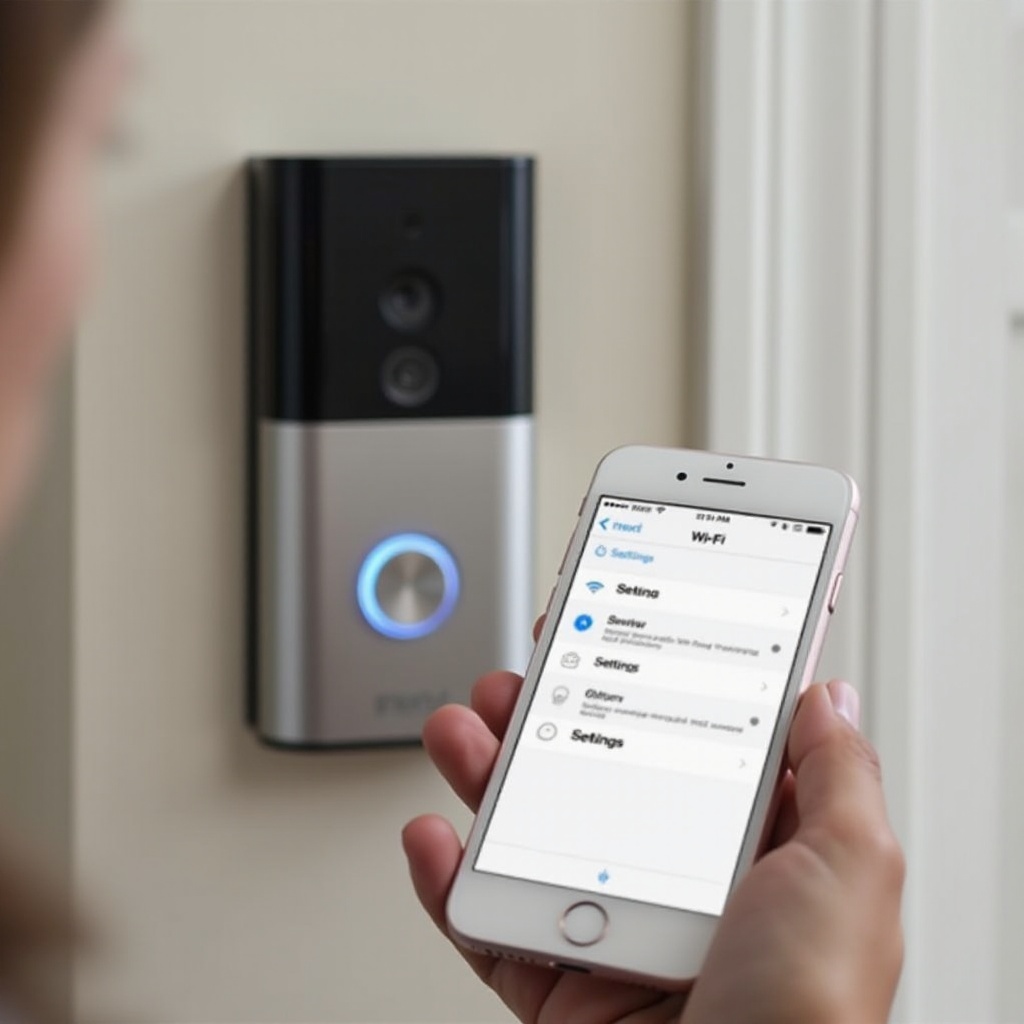
Ce dont vous avez besoin avant de changer le Wi‑Fi de votre Nest Doorbell
Avant de toucher à un quelconque paramètre, vous avez besoin d’une courte liste de contrôle. Les étapes pour changer le Wi‑Fi dépendent du modèle exact de sonnette que vous possédez et de l’application que vous utilisez pour la contrôler. Si vous les confondez, vous perdrez du temps à suivre les mauvaises instructions.
Vous devez aussi préparer les informations de votre nouveau Wi‑Fi : le nom du réseau (SSID), le mot de passe et les paramètres de base du routeur. Garder votre téléphone, votre sonnette et votre routeur suffisamment proches pour avoir un signal fort pendant la configuration réduit les erreurs de connexion.
Une fois que vous avez confirmé votre modèle et votre application, vous pouvez comprendre comment votre Nest Doorbell interagit avec votre réseau Wi‑Fi et pourquoi certaines configurations fonctionnent mieux que d’autres.
Vérifiez le modèle de votre Nest Doorbell (batterie, filaire ou Nest Hello)
Commencez par confirmer quelle Nest Doorbell vous possédez. Les principaux modèles sont :
- Nest Doorbell (batterie) – une sonnette sans fil qui fonctionne avec une batterie rechargeable, avec une option de connexion à un câblage de sonnette existant.
- Nest Doorbell (filaire, 2e génération) – une nouvelle sonnette filaire qui remplace un bouton de carillon filaire traditionnel.
- Nest Hello (filaire d’origine) – une ancienne sonnette vidéo filaire que beaucoup de personnes utilisent encore.
Vous pouvez vérifier l’étiquette sur l’appareil ou l’emballage. Vous pouvez également ouvrir l’application Google Home ou Nest, appuyer sur votre sonnette, entrer dans Paramètres, puis regarder dans les informations de l’appareil pour voir le nom du modèle.
Confirmez que vous utilisez la bonne application (Google Home vs Nest)
Google gère désormais la plupart des nouvelles Nest Doorbells dans l’application Google Home. L’ancienne Nest Hello est souvent encore gérée via l’application Nest.
De façon générale :
- Si vous avez une Nest Doorbell (batterie) ou une Nest Doorbell (filaire, 2e génération), vous utilisez presque toujours l’application Google Home.
- Si vous avez une Nest Hello, vous pouvez encore utiliser l’application Nest, même si certains utilisateurs la voient répliquée dans Google Home.
Ouvrez l’application que vous utilisez habituellement pour voir la vidéo en direct de votre sonnette. C’est cette application que vous utiliserez pour changer la connexion Wi‑Fi dans les sections suivantes.
Maintenant que vous savez avec quelle sonnette et quelle application vous travaillez, il est plus facile de comprendre comment la sonnette se connecte et à quoi votre Wi‑Fi doit ressembler.
Comprendre comment les Nest Doorbells se connectent au Wi‑Fi
Les Nest Doorbells s’appuient sur le Wi‑Fi de votre domicile pour toutes leurs fonctionnalités principales : vidéo en direct, alertes de mouvement et de personne, audio bidirectionnel et enregistrement dans le cloud via Nest Aware. Si le signal à votre porte d’entrée est faible, instable ou mal configuré, la sonnette peut se déconnecter ou refuser de rejoindre votre nouveau réseau.
En comprenant comment les Nest Doorbells utilisent le Wi‑Fi et ce qu’elles exigent de votre routeur, vous pouvez éviter de nombreuses erreurs courantes lors du changement de réseau. Ces connaissances aident aussi ensuite, lorsque vous optimisez votre installation pour une meilleure qualité vidéo.
Exigences Wi‑Fi pour les Nest Doorbells
La plupart des Nest Doorbells ont besoin au minimum des conditions suivantes :
- Un réseau Wi‑Fi de 2,4 GHz. Certains modèles prennent aussi en charge le 5 GHz, mais le 2,4 GHz offre généralement une meilleure portée jusqu’à la porte d’entrée.
- Une connexion Internet stable avec au moins 2 Mbps de débit montant dédiés à chaque sonnette.
- Une sécurité WPA2 ou WPA3. Évitez les réseaux ouverts et le WEP, qui peuvent causer des problèmes et ne sont pas sécurisés.
- Un nom de réseau (SSID) visible et un mot de passe valide.
Si votre routeur utilise des fonctionnalités spéciales telles que le filtrage d’adresses MAC, l’isolation des invités ou des pare‑feux très restrictifs, votre Nest Doorbell peut ne pas parvenir à se connecter tant que vous n’aurez pas ajusté ces options. Notez tout paramètre inhabituel de votre routeur avant de commencer à modifier le Wi‑Fi de votre sonnette.
2,4 GHz vs 5 GHz pour les sonnettes vidéo
Les deux bandes Wi‑Fi ont des avantages et des inconvénients :
- 2,4 GHz : cette bande offre des vitesses plus lentes mais une meilleure portée et une meilleure pénétration à travers les murs et les portes. C’est souvent le meilleur choix pour une caméra de porte d’entrée si le routeur est éloigné.
- 5 GHz : cette bande fournit des vitesses plus rapides mais une portée plus courte. Elle fonctionne bien lorsque votre routeur ou un nœud mesh se trouve près de la porte.
De nombreuses Nest Doorbells privilégient par défaut le 2,4 GHz en raison de la plus grande distance et des obstacles physiques entre votre routeur et la sonnette. Si votre routeur regroupe les deux bandes sous un seul nom, la sonnette choisira généralement automatiquement le 2,4 GHz. Si vous remarquez des coupures fréquentes, vous pouvez envisager de séparer les bandes ou de privilégier le 2,4 GHz pour la sonnette.
Avec ces bases en tête, vous pouvez maintenant préparer votre nouveau réseau Wi‑Fi pour offrir à votre Nest Doorbell une connexion propre et fiable.
Préparer votre nouveau réseau Wi‑Fi
Changer le Wi‑Fi de votre Nest Doorbell devient beaucoup plus fluide lorsque votre nouveau réseau est correctement configuré et testé au préalable. Quelques vérifications rapides sur votre routeur et à votre porte d’entrée réduisent les échecs de configuration et les tentatives répétées.
Vous devez confirmer le nom et le mot de passe du réseau, vérifier le type de sécurité et tester la puissance du signal à l’endroit où la sonnette est installée. Ces petites étapes vous évitent de devoir deviner plus tard lorsque l’application vous invite à sélectionner un réseau.
Vérifiez le SSID, le mot de passe et les paramètres de sécurité
Avant de commencer à modifier quoi que ce soit dans l’application :
- Connectez‑vous à la page d’administration de votre routeur ou ouvrez l’application de gestion de routeur de votre FAI.
- Vérifiez le nom du réseau Wi‑Fi (SSID) que vous prévoyez d’utiliser pour la sonnette.
- Confirmez votre mot de passe Wi‑Fi et notez‑le exactement tel qu’il apparaît.
- Assurez‑vous que la sécurité est définie sur WPA2‑PSK ou WPA3, et non sur WEP ou accès ouvert.
- Si le SSID est masqué, rendez‑le temporairement visible pour simplifier le processus de configuration.
Évitez les caractères extrêmement inhabituels dans le SSID ou le mot de passe. Bien qu’ils puissent fonctionner, certains appareils connectés rencontrent parfois des difficultés avec ceux‑ci, ce qui peut ajouter de la confusion lorsque vous essayez de vous reconnecter.
Testez le nouveau réseau à la porte d’entrée
Ensuite, testez la qualité du nouveau réseau là où se trouve la sonnette :
- Connectez votre téléphone au même réseau Wi‑Fi que celui que vous prévoyez d’utiliser pour votre Nest Doorbell.
- Tenez‑vous juste à côté de la porte d’entrée, au plus près de l’emplacement de la sonnette.
- Lancez un test de vitesse rapide à l’aide d’une application ou d’un site de test de vitesse réputé.
- Assurez‑vous de disposer d’au moins 2 Mbps de débit montant et d’un ping stable.
Si vous constatez de mauvaises vitesses ou des coupures de connexion, envisagez de déplacer votre routeur vers un endroit plus central, d’ajouter un nœud mesh près de la porte d’entrée ou d’utiliser un répéteur Wi‑Fi avant de modifier les paramètres Wi‑Fi de la sonnette. Un signal fort maintenant rendra les étapes suivantes plus simples et plus fiables.
Votre réseau étant prêt, vous pouvez changer le Wi‑Fi de votre modèle de Nest Doorbell spécifique, en commençant par la version à batterie.
Comment changer le Wi‑Fi sur une Nest Doorbell (batterie) avec Google Home
La Nest Doorbell (batterie) se connecte et se gère via l’application Google Home. Lorsque vous changez de Wi‑Fi, vous supprimez généralement la sonnette de l’application, vous la mettez en mode configuration, puis vous l’ajoutez de nouveau sur le nouveau réseau.
Suivez ces étapes si votre Nest Doorbell (batterie) est passée hors ligne après un changement de Wi‑Fi, ou si vous prévoyez de la déplacer sur un réseau différent au même endroit ou dans un nouveau domicile.
Mettre la sonnette à batterie en mode configuration
D’abord, assurez‑vous que la batterie est suffisamment chargée pour terminer le processus :
- Si nécessaire, retirez la sonnette de son support de montage et connectez‑la à un câble USB‑C pour la charger jusqu’à ce que l’anneau lumineux indique un bon niveau de charge.
- Une fois chargée, appuyez sur le bouton de la sonnette et maintenez‑le enfoncé jusqu’à ce que vous entendiez un carillon ou voyiez un changement clair de l’anneau lumineux. Cela place souvent l’appareil en mode configuration.
- Certaines versions à batterie disposent d’un petit bouton de réinitialisation ou latéral. Si le maintien du bouton principal ne fonctionne pas, consultez votre manuel et utilisez le bouton de réinitialisation dédié pour passer en mode configuration.
Lorsque la sonnette est en mode configuration, l’application Google Home peut la détecter comme s’il s’agissait d’un nouvel appareil.
Supprimer et ré‑ajouter la sonnette dans l’application Google Home
Passez maintenant à votre téléphone et à l’application Google Home :
- Ouvrez l’application Google Home et vérifiez que votre téléphone est connecté au nouveau réseau Wi‑Fi.
- Sur l’écran principal, appuyez sur votre Nest Doorbell (batterie).
- Appuyez sur l’icône d’engrenage pour ouvrir les Paramètres, faites défiler vers le bas et sélectionnez Supprimer l’appareil ou l’option de suppression disponible.
- Confirmez que vous souhaitez supprimer la sonnette de votre domicile.
Puis ajoutez‑la de nouveau sur le nouveau Wi‑Fi :
- Depuis l’écran principal de Google Home, appuyez sur l’icône « + ».
- Sélectionnez Configurer un appareil, puis choisissez Nouveau dispositif et sélectionnez votre domicile.
- Laissez l’application rechercher les appareils à proximité. Lorsqu’elle trouve votre Nest Doorbell, sélectionnez‑la.
- Suivez les instructions à l’écran, scannez le code QR situé à l’arrière ou en dessous de la sonnette lorsque cela vous est demandé et sélectionnez votre nouveau réseau Wi‑Fi.
- Entrez soigneusement votre mot de passe Wi‑Fi et attendez que l’application termine la connexion et la configuration.
Confirmer la vue en direct, les notifications et les réglages de carillon
Une fois la configuration terminée, vérifiez que tout fonctionne comme prévu :
- Ouvrez la vignette de la sonnette dans l’application Google Home et lancez la vue en direct pour confirmer que la vidéo est diffusée.
- Appuyez sur le bouton physique de la sonnette et vérifiez que vous recevez une notification sur votre téléphone.
- Si vous utilisez un carillon mécanique ou électronique, assurez‑vous qu’il sonne correctement lorsque le bouton est pressé.
- Revérifiez les paramètres tels que les zones d’activité, les alertes de mouvement et les options audio pour confirmer qu’ils sont toujours configurés comme vous le souhaitez, et ajustez‑les si quelque chose a changé.
Une fois votre sonnette à batterie en ligne et testée, vous pouvez passer au modèle filaire si vous possédez la Nest Doorbell filaire 2e génération.
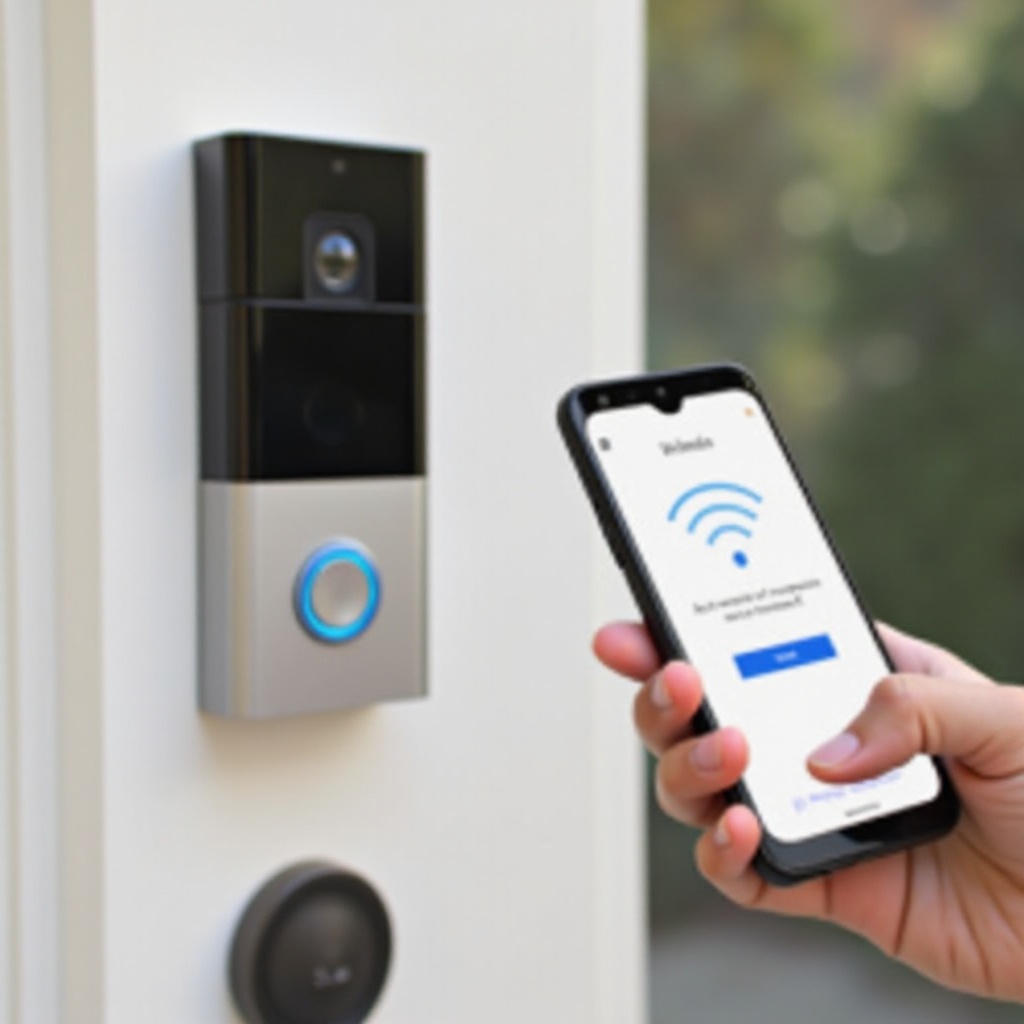
Comment changer le Wi‑Fi sur une Nest Doorbell (filaire, 2e génération)
La Nest Doorbell (filaire, 2e génération) utilise également l’application Google Home, mais dépend de votre câblage de sonnette existant pour l’alimentation. Vous devez être attentif à l’alimentation et à la sécurité si vous la retirez ou la remontez. Heureusement, vous pouvez généralement changer le Wi‑Fi avec l’appareil toujours en place.
Comme pour le modèle à batterie, le processus implique généralement de réinitialiser les paramètres réseau, puis de supprimer et ré‑ajouter la sonnette dans l’application Google Home.
Vérification de sécurité : alimentation et exigences du transformateur
Avant de manipuler la sonnette filaire :
- Assurez‑vous que votre transformateur de sonnette répond aux exigences de Nest, généralement autour de 16–24 V CA. Si vous n’êtes pas sûr, consultez le manuel ou un électricien qualifié.
- Si vous prévoyez de déconnecter ou d’ajuster le câblage, coupez le courant au disjoncteur pour éviter tout choc électrique.
- Si vous ne faites qu’appuyer sur des boutons ou utiliser un petit bouton de réinitialisation alors que l’appareil est monté, vous pouvez en général laisser le courant allumé, mais suivez toujours les consignes de sécurité de Nest et faites preuve de prudence.
Si vous ne vous sentez pas à l’aise avec le câblage, ne retirez pas la sonnette du mur uniquement pour changer le Wi‑Fi. Vous pouvez normalement la réinitialiser et la reconnecter en place à l’aide du bouton de l’appareil et de l’application Google Home.
Réinitialiser les paramètres réseau de la sonnette filaire
Pour préparer un changement de Wi‑Fi, vous devrez peut‑être réinitialiser les paramètres réseau de la sonnette :
- Appuyez sur le bouton de réinitialisation ou le bouton latéral de la sonnette et maintenez‑le enfoncé pendant la durée spécifiée dans les instructions officielles. Cela efface généralement les anciens détails du réseau sans tout supprimer.
- Surveillez le voyant d’état. Une couleur ou un motif clignotant spécifique indiquera que la sonnette est passée en mode configuration.
- Si une réinitialisation réseau ne fonctionne pas et que vous ne pouvez toujours pas vous connecter, vous devrez peut‑être effectuer une réinitialisation d’usine complète. Sachez que cela peut effacer des paramètres personnalisés tels que les zones d’activité.
Une fois la sonnette en mode configuration, vous pouvez maintenant la reconnecter à votre nouveau réseau via l’application Google Home.
Se reconnecter au Wi‑Fi via l’application Google Home
Sur votre téléphone :
- Ouvrez l’application Google Home pendant que votre téléphone est connecté au nouveau Wi‑Fi.
- Si la sonnette filaire apparaît encore dans l’application, allez dans ses Paramètres et sélectionnez Supprimer l’appareil pour effacer l’ancienne configuration.
- Depuis l’écran d’accueil, appuyez sur l’icône « + », puis choisissez Configurer un appareil et Nouveau dispositif.
- Sélectionnez votre domicile et laissez l’application rechercher votre Nest Doorbell (filaire, 2e génération).
- Suivez les instructions à l’écran, scannez le code QR si cela vous est demandé, et choisissez votre nouveau réseau Wi‑Fi.
- Entrez le mot de passe Wi‑Fi et attendez que l’application indique que la sonnette est en ligne et entièrement configurée.
Une fois la sonnette filaire connectée, testez la vidéo en direct et le carillon comme vous l’avez fait avec la version à batterie. Si vous utilisez l’ancienne Nest Hello, le processus est légèrement différent car elle fonctionne souvent via l’application Nest.
Comment changer le Wi‑Fi sur Nest Hello avec l’application Nest
Nest Hello est le modèle original de sonnette vidéo filaire. De nombreux propriétaires la gèrent encore via l’application Nest, même si les nouvelles intégrations Google peuvent également l’afficher dans Google Home. Changer le Wi‑Fi consiste généralement à la supprimer de l’application Nest, à la réinitialiser, puis à l’ajouter de nouveau sur le nouveau réseau.
Assurez‑vous de savoir quelle application vous utilisez le plus pour Nest Hello avant de commencer, car les menus et options diffèrent entre Nest et Google Home.
Quand vous avez encore besoin de l’ancienne application Nest
Vous utiliserez généralement l’application Nest si :
- Vous avez installé Nest Hello il y a plusieurs années et ne l’avez jamais entièrement migrée dans Google Home.
- Vous voyez Nest Hello uniquement dans l’application Nest, pas dans Google Home.
- Vos autres anciennes caméras et thermostats Nest sont également gérés dans l’application Nest.
Si vous n’avez pas ouvert l’application Nest récemment, mettez‑la à jour vers la dernière version et connectez‑vous avec le même compte Google ou Nest qui possède votre Nest Hello.
Supprimer Nest Hello de l’application Nest
Pour préparer Nest Hello à un changement de Wi‑Fi :
- Ouvrez l’application Nest et appuyez sur votre sonnette Nest Hello.
- Appuyez sur Paramètres (icône d’engrenage) dans le coin supérieur.
- Faites défiler vers le bas et sélectionnez Supprimer l’appareil.
- Confirmez que vous souhaitez supprimer la sonnette de votre compte et de votre domicile dans l’application.
La suppression de l’appareil efface l’ancienne configuration Wi‑Fi de votre compte Nest afin que vous puissiez la configurer à nouveau proprement.
Ajouter de nouveau Nest Hello et sélectionner le nouveau réseau Wi‑Fi
Vous pouvez maintenant connecter Nest Hello à votre nouveau réseau Wi‑Fi :
- Mettez Nest Hello en mode configuration en maintenant son bouton de réinitialisation ou son bouton principal enfoncé comme décrit dans le manuel, jusqu’à ce que l’anneau lumineux ou le voyant d’état affiche le motif de configuration.
- Dans l’application Nest, appuyez sur l’icône « + » pour ajouter un nouveau produit.
- Scannez le code QR au dos ou en dessous de la sonnette, ou entrez la clé de configuration manuellement si nécessaire.
- Lorsque l’application vous invite à choisir un réseau, sélectionnez votre nouveau SSID Wi‑Fi et saisissez le mot de passe.
- Attendez que la sonnette se connecte, mette à jour le micrologiciel si nécessaire, et termine la configuration.
Une fois Nest Hello de nouveau en ligne, testez les sonneries, la vidéo en direct et les notifications. De nombreux utilisateurs changent de Wi‑Fi lorsqu’ils installent un nouveau routeur ou déménagent, voyons donc comment gérer efficacement ces scénarios.
Changer le Wi‑Fi après avoir obtenu un nouveau routeur ou après un déménagement
La plupart des changements de Wi‑Fi entrent dans deux catégories : vous avez remplacé votre routeur ou votre fournisseur d’accès, ou vous avez déménagé dans un nouveau logement. La façon dont votre Nest Doorbell réagit dépend de l’ampleur du changement de votre réseau.
Si vous avez conservé le même nom et le même mot de passe Wi‑Fi, votre sonnette peut se reconnecter sans grand effort. Si vous les avez changés, ou si vous avez déménagé, vous devez généralement suivre à nouveau les étapes de configuration.
Si vous avez conservé le même nom et le même mot de passe Wi‑Fi
Si vous avez installé un nouveau routeur mais conservé le même SSID et le même mot de passe :
- Dans de nombreux cas, les Nest Doorbells se reconnecteront automatiquement une fois le nouveau routeur configuré et en cours de diffusion.
- Si la sonnette reste hors ligne, redémarrez votre routeur et votre modem, puis redémarrez la sonnette en coupant brièvement l’alimentation ou en utilisant un bouton de redémarrage.
- Vérifiez que le nouveau routeur utilise des paramètres Wi‑Fi similaires (bandes, types de sécurité) à ceux de l’ancien.
C’est souvent le scénario le plus simple et il peut vous éviter de devoir supprimer et ré‑ajouter la sonnette.
Si vous avez changé de SSID ou de mot de passe (nouveau routeur)
Si votre nouveau routeur utilise un nom ou un mot de passe Wi‑Fi différent, votre sonnette ne se reconnectera pas d’elle‑même. Vous devez traiter cela comme une toute nouvelle configuration Wi‑Fi :
- Supprimez la sonnette de l’application (Google Home ou Nest) en suivant les instructions précédentes correspondant à votre modèle.
- Mettez la sonnette en mode configuration en utilisant la séquence de boutons appropriée.
- Ajoutez la sonnette à nouveau via l’application, en sélectionnant le nouveau SSID et en entrant le nouveau mot de passe.
Cette configuration fraîche efface les anciens détails du réseau et garantit que la sonnette est proprement associée à votre nouveau routeur.
Déménager et créer un nouveau domicile dans l’application
Lorsque vous déménagez dans un nouveau logement :
- Avant de quitter l’ancien logement, supprimez la sonnette de votre ancien domicile dans l’application. Dans Google Home, allez dans Paramètres → Appareils ou dans les paramètres de la sonnette et choisissez Supprimer l’appareil.
- Désinstallez soigneusement la sonnette du mur, étiquetez les fils si nécessaire et emballez‑la pour le transport.
- Dans le nouveau logement, installez la sonnette à la porte d’entrée et rétablissez l’alimentation.
- Dans Google Home, créez un nouveau domicile pour votre nouvelle adresse si ce n’est pas déjà fait. Cela permet d’organiser les appareils par propriété.
- Ajoutez la sonnette comme un nouvel appareil et connectez‑la au réseau Wi‑Fi du nouveau domicile, en suivant les étapes précédentes pour votre modèle.
Cela garantit que votre Nest Doorbell apparaît sous le bon domicile et la bonne adresse dans l’application et sur tout appareil Nest Hub ou Chromecast de votre nouvelle maison.
Dépannage : Nest Doorbell ne se connecte pas au nouveau Wi‑Fi
Parfois, même si vous suivez toutes les étapes, votre Nest Doorbell peut refuser de se connecter ou rester hors ligne. L’application peut ne pas trouver l’appareil pendant la configuration ou afficher des erreurs lors de la tentative de connexion au réseau.
Au lieu de deviner, suivez quelques vérifications de dépannage ciblées. Ces étapes corrigent la plupart des problèmes de connectivité courants sans passer immédiatement à une réinitialisation d’usine complète.
Sonnette introuvable pendant la configuration
Si l’application ne parvient pas à détecter votre sonnette lorsque vous essayez de l’ajouter :
- Assurez‑vous que votre téléphone est connecté au même réseau Wi‑Fi que celui que vous prévoyez d’utiliser pour la sonnette.
- Activez le Bluetooth sur votre téléphone, car l’application utilise souvent le Bluetooth pendant la détection initiale.
- Tenez‑vous près de la sonnette pour améliorer les signaux Wi‑Fi et Bluetooth.
- Redémarrez votre téléphone et redémarrez la sonnette en coupant brièvement l’alimentation ou en utilisant sa procédure de redémarrage.
- Essayez à nouveau d’ajouter l’appareil dans l’application comme un nouveau produit.
Si la sonnette n’apparaît toujours pas, effectuez une courte réinitialisation réseau sur l’appareil (pas encore une réinitialisation d’usine complète) et tentez à nouveau la détection.
Résoudre les erreurs « Impossible de se connecter à ce réseau » et les statuts hors ligne
Si la sonnette voit votre réseau Wi‑Fi mais ne parvient pas à s’y connecter ou reste hors ligne :
- Vérifiez soigneusement votre mot de passe Wi‑Fi. Saisissez‑le avec attention et respectez la casse.
- Confirmez que le réseau utilise une sécurité WPA2 ou WPA3 et non WEP ou une configuration ouverte.
- Si votre routeur a activé le filtrage d’adresses MAC, trouvez l’adresse MAC de la sonnette dans l’application ou la documentation et ajoutez‑la à la liste autorisée.
- Désactivez temporairement l’isolation du réseau invité ou l’isolation des clients qui empêche les appareils de communiquer normalement.
- Redémarrez le routeur, attendez quelques minutes, puis redémarrez la sonnette et réessayez.
Si la sonnette se connecte mais passe fréquemment hors ligne, vérifiez la puissance du signal Wi‑Fi à la porte et envisagez certains conseils d’optimisation présentés plus loin dans ce guide.
Quand utiliser une réinitialisation d’usine complète
Une réinitialisation d’usine complète doit être un dernier recours. Utilisez‑la lorsque :
- La sonnette refuse de passer en mode configuration avec de simples pressions de boutons.
- Vous avez essayé les réinitialisations réseau et les redémarrages, mais l’appareil ne parvient toujours pas à se connecter à aucun réseau.
- L’application affiche des erreurs répétées et inexpliquées pendant la configuration, qui persistent après avoir tout redémarré.
Une réinitialisation d’usine efface l’appareil et le ramène à son état d’origine, comme à la sortie de la boîte. Vous l’ajoutez ensuite à nouveau comme un nouvel appareil. Avant de réinitialiser, notez les paramètres personnalisés auxquels vous tenez, comme les zones d’activité, afin de pouvoir les recréer après la configuration.
Si votre sonnette se connecte désormais mais que la vidéo ou les alertes restent peu fiables, l’étape suivante consiste à optimiser votre environnement Wi‑Fi pour une caméra de porte d’entrée.
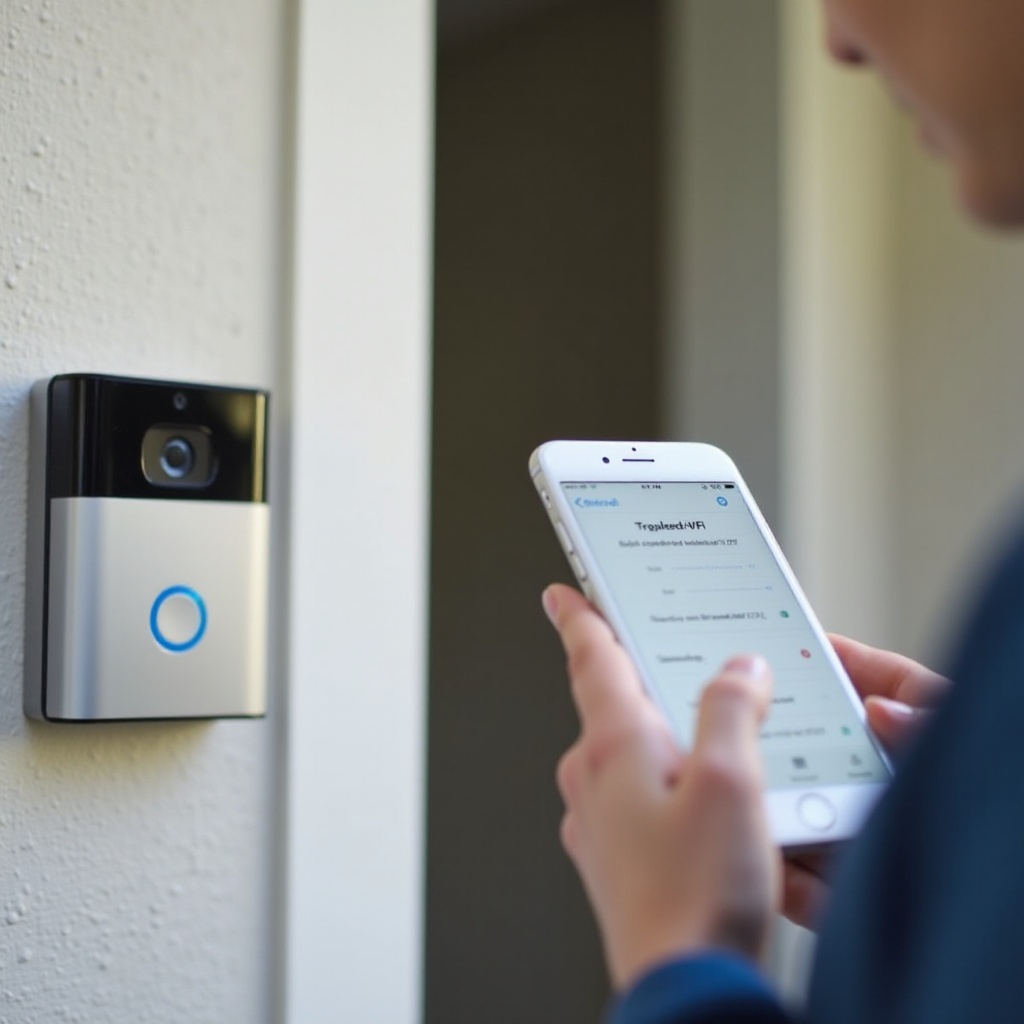
Optimiser votre Wi‑Fi pour une connexion fiable de Nest Doorbell
Même avec les bons identifiants Wi‑Fi, un signal faible ou parasité peut entraîner une vidéo saccadée, des notifications retardées ou des déconnexions fréquentes. Quelques améliorations ciblées du Wi‑Fi peuvent rendre votre Nest Doorbell bien plus stable et réactive.
Concentrez‑vous sur l’amélioration de la puissance du signal à la porte d’entrée, l’utilisation efficace de votre routeur ou système mesh et l’évitement des interférences ou des paramètres de routeur trop restrictifs.
Améliorer la puissance du signal à la porte d’entrée
Pour renforcer votre signal Wi‑Fi à l’endroit où la sonnette est installée :
- Déplacez votre routeur vers un emplacement plus central dans votre maison, loin des murs épais, des gros objets métalliques et des appareils susceptibles de perturber le signal.
- Dans la mesure du possible, placez le routeur ou un nœud mesh plus près de la porte d’entrée pour offrir à la sonnette une connexion plus forte.
- Surélevez le routeur sur une étagère ou une table plutôt que de le poser au sol.
Après chaque ajustement, effectuez un nouveau test de vitesse à la porte d’entrée avec votre téléphone pour voir si le débit montant et la stabilité se sont améliorés.
Conseils pour routeur, mesh et répéteurs pour les sonnettes connectées
Pour les grandes maisons ou celles avec une configuration complexe :
- Envisagez un système Wi‑Fi mesh avec au moins un nœud à l’avant de la maison. Les systèmes mesh offrent généralement une couverture plus homogène que de simples répéteurs.
- Si vous utilisez un répéteur Wi‑Fi, assurez‑vous qu’il est placé à un endroit où il reçoit un signal fort du routeur principal et diffuse le même SSID si vos appareils s’attendent à un nom de réseau unique.
- Évitez de chaîner plusieurs répéteurs faibles. Un seul nœud mesh bien placé est généralement plus fiable pour une Nest Doorbell.
Un réseau unique et stable, avec une couverture forte à la porte, est préférable à plusieurs réseaux qui se chevauchent et perturbent les appareils.
Éviter les interférences et les problèmes liés aux paramètres avancés du routeur
Certains paramètres avancés de routeur peuvent gêner les Nest Doorbells s’ils ne sont pas configurés avec soin :
- Désactivez l’isolement AP ou l’isolement des clients qui empêche les appareils du même réseau de se voir.
- Laissez votre routeur sélectionner automatiquement les canaux sans fil ou choisissez manuellement des canaux moins encombrés si votre secteur compte de nombreux réseaux voisins.
- Évitez de faire fonctionner la sonnette sur un SSID uniquement 5 GHz si elle est éloignée du routeur et séparée par plusieurs murs. Dans de nombreux foyers, un réseau de 2,4 GHz fonctionne plus fiablement à la porte d’entrée.
Avec un Wi‑Fi réglé pour une connexion forte et stable, la dernière étape consiste à vous assurer que votre réseau et votre sonnette sont sécurisés.
Bonnes pratiques de sécurité lors du changement de Wi‑Fi sur Nest Doorbell
Changer de Wi‑Fi est le moment idéal pour revoir la sécurité de votre réseau domestique. Votre Nest Doorbell diffuse de la vidéo depuis votre porte d’entrée et est liée à votre compte Google. Protéger les deux est important pour la confidentialité et la sécurité.
Quelques bonnes pratiques simples réduisent considérablement votre risque sans ajouter beaucoup de complexité à votre utilisation quotidienne.
Utiliser des mots de passe robustes et un chiffrement moderne (WPA2/WPA3)
Lorsque vous mettez à jour les paramètres de votre Wi‑Fi :
- Choisissez un mot de passe Wi‑Fi fort et unique, avec un mélange de lettres majuscules et minuscules, de chiffres et de symboles.
- Assurez‑vous que votre routeur utilise un chiffrement WPA2‑PSK ou WPA3, pour le meilleur équilibre entre sécurité et compatibilité.
- Évitez de réutiliser des mots de passe provenant d’autres comptes ou services.
Un réseau Wi‑Fi sécurisé protège non seulement votre Nest Doorbell, mais aussi tous les autres appareils connectés de votre domicile.
Gérer les membres du foyer et les accès partagés dans Google Home
Si vous partagez l’accès à votre Nest Doorbell avec des membres de votre famille ou des colocataires :
- Ouvrez l’application Google Home et allez dans Paramètres → Foyer ou la section de partage correspondante.
- Passez en revue les personnes qui ont actuellement accès à votre domicile et à vos appareils.
- Supprimez toute personne qui ne vit plus avec vous ou qui ne devrait plus voir votre sonnette ou vos autres caméras.
Maintenir cette liste à jour garantit que seules des personnes de confiance peuvent voir la vidéo en direct et enregistrée de votre porte d’entrée.
Protéger votre compte Google avec la validation en deux étapes
Votre Nest Doorbell est liée à votre compte Google, il est donc essentiel de sécuriser ce compte :
- Activez la validation en deux étapes (2FA) pour votre compte Google via les paramètres de sécurité de votre compte.
- Utilisez votre téléphone ou une application d’authentification pour la deuxième étape plutôt que de vous fier uniquement aux codes SMS lorsque c’est possible.
- Examinez les activités de connexion récentes depuis le tableau de bord de votre compte Google et déconnectez‑vous des appareils que vous ne reconnaissez pas.
Même si quelqu’un découvre votre mot de passe, la validation en deux étapes ajoute une couche de protection supplémentaire très solide entre les attaquants et vos appareils connectés.
Conclusion
Changer le Wi‑Fi d’une Nest Doorbell est tout à fait gérable lorsque vous suivez une procédure claire. Commencez par confirmer le modèle exact de votre sonnette et l’application que vous utilisez. Ensuite, préparez et testez votre nouveau réseau Wi‑Fi afin qu’il réponde aux exigences de Nest. Puis mettez la sonnette en mode configuration, supprimez‑la de l’application et ajoutez‑la de nouveau avec les nouveaux détails Wi‑Fi.
Que vous utilisiez une Nest Doorbell (batterie), une Nest Doorbell (filaire, 2e génération) ou une Nest Hello, les étapes essentielles restent largement les mêmes. Vous avez également vu comment gérer les cas courants comme les nouveaux routeurs et les déménagements, et comment résoudre les problèmes de connexion typiques sans frustrations inutiles.
Enfin, en optimisant la disposition de votre Wi‑Fi et en suivant quelques bonnes pratiques de sécurité de base, vous gardez votre Nest Doorbell en ligne, réactive et sécurisée. Avec ce guide, vous pouvez mettre à jour votre Wi‑Fi en toute confiance et continuer à protéger votre porte d’entrée grâce à une vidéo et des alertes fiables.
Foire aux questions
Vais-je perdre l’historique de mes vidéos lorsque je change de Wi‑Fi sur ma Nest Doorbell ?
Changer de Wi‑Fi sur votre Nest Doorbell ne supprime pas votre historique vidéo dans le cloud. Les enregistrements liés à votre abonnement Nest Aware restent associés à votre compte Google, et non à un réseau Wi‑Fi spécifique. Toutefois, si vous effectuez une réinitialisation d’usine complète, certains paramètres locaux peuvent être supprimés ; vérifiez donc toujours votre compte et votre abonnement après la configuration.
Puis-je changer le Wi‑Fi d’une Nest Doorbell sans la réinitialiser aux paramètres d’usine ?
Oui. Dans de nombreux cas, vous pouvez changer de Wi‑Fi sans réinitialisation d’usine complète. Il suffit souvent de supprimer la sonnette de l’application Google Home ou Nest, de la placer en mode configuration, puis de l’ajouter à nouveau en sélectionnant le nouveau réseau Wi‑Fi. Réservez une réinitialisation d’usine complète aux situations où l’appareil ne passe pas en mode configuration ou continue d’échouer à se connecter après un dépannage de base.
Pourquoi ma Nest Doorbell ne se connecte‑t‑elle pas à un réseau Wi‑Fi uniquement 5 GHz ?
Certaines Nest Doorbell fonctionnent mieux en 2,4 GHz, car cette bande a une plus grande portée et traverse plus efficacement les murs que le 5 GHz. Si votre routeur diffuse uniquement un réseau 5 GHz, la sonnette peut avoir du mal à voir ou à maintenir cette connexion, surtout si elle est éloignée du routeur. Activez une bande 2,4 GHz ou utilisez un SSID combiné avec à la fois le 2,4 GHz et le 5 GHz afin que la sonnette puisse choisir la bande qui fonctionne le mieux.