
Pendahuluan
Anda duduk untuk menonton streaming sebuah acara, menekan sebuah tombol, dan tidak terjadi apa‑apa. Lalu Anda melihat pesan di TV: “Baterai remote hampir habis.” Pertanyaannya muncul: “Bagaimana cara mengisi daya remote Apple TV saya?”
Jawabannya tergantung pada remote Apple TV yang Anda miliki. Siri Remote generasi terbaru menggunakan USB‑C atau Lightning dan diisi daya dengan kabel. Remote aluminium yang lebih lama sama sekali tidak dapat diisi daya dan sebagai gantinya menggunakan baterai kancing (coin‑cell) yang dapat diganti. Jika Anda keliru membedakannya, Anda bisa membuang waktu dengan kabel yang salah atau mengira remote yang masih berfungsi itu rusak.
Panduan ini akan memandu Anda melalui setiap tipe remote Apple TV yang ada saat ini dan menunjukkan dengan tepat cara mengisi dayanya, cara memeriksa baterainya, dan apa yang harus dilakukan jika remote tidak mau mengisi daya. Anda juga akan mempelajari cara menggunakan iPhone sebagai remote cadangan dan cara menyiapkan tempat pengisian sederhana di dekat televisi sehingga remote selalu siap digunakan kapan pun Anda membutuhkannya.
Langkah 1 – Identifikasi Remote Apple TV yang Anda Miliki
Sebelum Anda dapat menjawab “bagaimana cara mengisi daya remote Apple TV saya”, Anda harus tahu remote mana yang Anda gunakan. Apple telah merilis beberapa versi yang terlihat mirip tetapi mendapatkan daya dengan cara yang berbeda.
Cara mengenali secara visual Siri Remote USB‑C terbaru
Siri Remote terbaru untuk model Apple TV 4K terkini diisi daya melalui USB‑C. Anda dapat mengenalinya dari ciri‑ciri berikut:
- Bagian depannya berwarna perak dengan clickpad melingkar berwarna hitam di bagian atas.
- Memiliki tombol daya di pojok kanan atas dan tombol Siri di samping.
- Di tepi bawah, terdapat port USB‑C kecil berbentuk oval, bukan port Lightning.
Jika Anda melihat port USB‑C yang membulat dan simetris itu, berarti Anda memiliki model terbaru yang dapat diisi ulang.
Cara mengenali Siri Remote dengan Lightning
Siri Remote generasi sebelumnya tampak sangat mirip tetapi menggunakan Lightning, bukan USB‑C:
- Memiliki bodi perak yang sama dan permukaan touchpad atau clickpad hitam.
- Beberapa versi lama tidak memiliki tombol daya terpisah.
- Di tepi bawah, port‑nya lebih kecil dan sisi‑sisinya lebih rata: inilah port Lightning, tipe yang sama yang digunakan pada banyak iPhone lama.
Jika konektornya sama dengan port pada iPhone 13 atau yang lebih lama, remote tersebut diisi daya dengan kabel Lightning.
Cara mengenali Apple Remote aluminium dengan baterai kancing
Apple Remote lama mudah dikenali setelah Anda tahu ciri‑cirinya:
- Bodinya ramping, seluruhnya aluminium, dan memiliki panel tombol arah melingkar dengan tombol pilih di tengah.
- Tidak ada port pengisian daya yang terlihat di mana pun pada remote.
- Penutup bundar kecil di bagian belakang atau bawah menampung baterai kancing.
Remote ini tidak pernah dicolokkan untuk diisi daya. Sebagai gantinya, remote menggunakan baterai kancing CR2032 atau sejenisnya yang dapat diganti.
Mencocokkan model kotak Apple TV Anda dengan remote yang benar
Jika Anda masih ragu, balik kotak Apple TV Anda dan periksa nama modelnya, kemudian bandingkan:
- Apple TV 4K (generasi terbaru): biasanya disertai Siri Remote USB‑C.
- Apple TV 4K yang lebih lama dan Apple TV HD: biasanya disertai Siri Remote Lightning.
- Model Apple TV sebelum Apple TV HD: sering kali disertai remote inframerah aluminium.
Setelah Anda tahu remote mana yang Anda miliki, Anda dapat beralih ke metode pengisian daya yang tepat alih‑alih menebak. Langkah berikut menjelaskan cara mengisi daya Siri Remote USB‑C, yang merupakan versi paling baru.
Langkah 2 – Cara Mengisi Daya Siri Remote USB‑C (Apple TV 4K, Model Terbaru)
Jika Anda sudah memastikan bahwa Anda memiliki Siri Remote USB‑C, pengisian dayanya mudah dan fleksibel. USB‑C kini umum digunakan di banyak perangkat, sehingga memudahkan Anda menggunakan kabel yang sudah dimiliki dan menjaga pengaturan home theater tetap rapi.
Menemukan port USB‑C pada remote
Pegang remote dengan tombol menghadap ke atas. Lihat tepi bawah. Anda akan melihat port kecil berbentuk oval di bagian tengah. Itulah port USB‑C.
Konektornya dapat dibalik, sehingga Anda dapat mencolokkan kabel USB‑C dari kedua arah. Jangan memaksa; kabel seharusnya masuk dengan mulus hanya dengan sedikit tekanan.
Charger dan kabel USB‑C yang direkomendasikan
Anda dapat mengisi daya Siri Remote USB‑C dengan:
- Adaptor daya USB‑C, seperti yang digunakan untuk iPhone, iPad, atau MacBook terbaru.
- Port USB‑C pada komputer atau laptop.
- Port USB‑C pada hub USB bertenaga atau docking station.
- Kabel USB‑A ke USB‑C yang terhubung ke charger USB standar.
Apple tidak mensyaratkan daya watt tertentu untuk remote. Adaptor 5W saja sudah cukup. Untuk hasil terbaik:
- Gunakan kabel USB‑C bersertifikat dalam kondisi baik.
- Hindari kabel sangat murah tanpa merek yang terasa ringkih atau terlihat rusak.
- Jika kabel atau adaptor terasa sangat panas, ganti dengan yang lain.
Waktu pengisian yang aman dan apa yang bisa diharapkan dari status
Siri Remote USB‑C tidak memiliki lampu pengisian terang seperti ponsel. Sebagai gantinya, Anda mengandalkan waktu dan pembacaan baterai di Apple TV:
- Colokkan ujung USB‑C ke remote dan ujung lainnya ke sumber daya.
- Biarkan tersambung setidaknya 30 menit untuk mendapatkan daya yang cukup untuk beberapa jam penggunaan.
- Pengisian penuh biasanya memakan waktu beberapa jam, tergantung charger yang Anda gunakan.
Anda dapat menggunakan remote saat sedang diisi daya, selama kabelnya cukup longgar dan tidak ada yang berisiko tersandung.
Cara memeriksa level baterai remote USB‑C di Apple TV
Untuk melihat berapa banyak baterai yang tersisa:
- Nyalakan Apple TV dan buka Pengaturan (Settings).
- Pilih Remote dan Perangkat (Remotes and Devices).
- Cari Remote; Anda akan melihat ikon baterai dan persentasenya.
Periksa level ini sesekali. Jika turun di bawah sekitar 20 persen, rencanakan untuk mengisi daya remote segera agar Anda tidak terganggu di tengah film. Sekarang setelah Anda tahu cara kerja pengisian USB‑C, mari lihat Siri Remote Lightning, yang masih digunakan di banyak rumah.
Langkah 3 – Cara Mengisi Daya Siri Remote Lightning (Apple TV 4K dan Apple TV HD)
Jika remote Anda menggunakan port Lightning, prosesnya mirip, tetapi Anda akan menggunakan kabel yang berbeda. Banyak rumah tangga sudah memiliki charger Lightning dari iPhone dan iPad lama, sehingga langkah ini cukup mudah.
Menemukan port Lightning pada remote
Balikkan remote sehingga tombol menghadap ke atas. Lihat tepi bawah. Anda akan melihat port persegi panjang kecil dengan sudut sedikit membulat dan bagian bawah rata. Itulah port Lightning.
Port ini terlihat sama seperti port pengisian daya pada banyak iPhone sebelum USB‑C. Jika kabel tersebut cocok untuk iPhone lama, kabel itu akan cocok untuk remote ini.
Menggunakan charger iPhone dan iPad untuk remote Apple TV Anda
Anda dapat mengisi daya Siri Remote Lightning dengan:
- Kabel dan adaptor daya Lightning standar untuk iPhone atau iPad.
- Kabel Lightning yang terhubung ke port USB komputer.
- Kabel Lightning yang terhubung ke power strip atau hub USB.
Bahkan adaptor ponsel berdaya rendah pun cukup karena baterai remote kecil. Untuk tetap aman dan menghindari kerusakan:
- Gunakan kabel Lightning resmi Apple atau bersertifikat MFi (Made for iPhone).
- Ganti kabel yang bagian logamnya terbuka atau karet pelindungnya terkelupas.
- Hindari mencolok ke port USB publik yang tidak terpercaya.
Berapa lama perlu mengisi dan seberapa sering perlu dicolok
Siri Remote Lightning memiliki daya tahan baterai yang baik. Di sebagian besar rumah:
- Pengisian selama 30 hingga 60 menit sering kali sudah cukup untuk banyak jam streaming.
- Sekali pengisian penuh dapat bertahan beberapa minggu dengan penggunaan normal.
Banyak orang hanya perlu mengisi daya remote Apple TV mereka setiap satu atau dua bulan. Jika Anda menonton beberapa jam setiap hari, periksa baterai lebih sering agar bisa mengisi daya sebelum benar‑benar habis.
Melihat persentase baterai remote Lightning di pengaturan Apple TV
Untuk melihat level baterai secara tepat:
- Buka Pengaturan (Settings) di Apple TV.
- Pilih Remote dan Perangkat (Remotes and Devices).
- Temukan Siri Remote Anda dan periksa indikator baterainya.
Jika levelnya rendah, colokkan kabel Lightning dan biarkan remote istirahat sebentar. Anda tetap bisa menggunakannya saat mengisi daya, tetapi membiarkannya terhubung semalaman sesekali adalah kebiasaan sederhana yang cukup efektif.
Setelah Anda tahu cara menangani remote USB‑C dan Lightning, Anda mungkin bertanya‑tanya apa yang harus dilakukan jika remote Anda sama sekali tidak memiliki port. Bagian berikut membahas Apple Remote aluminium dan baterai kancingnya.
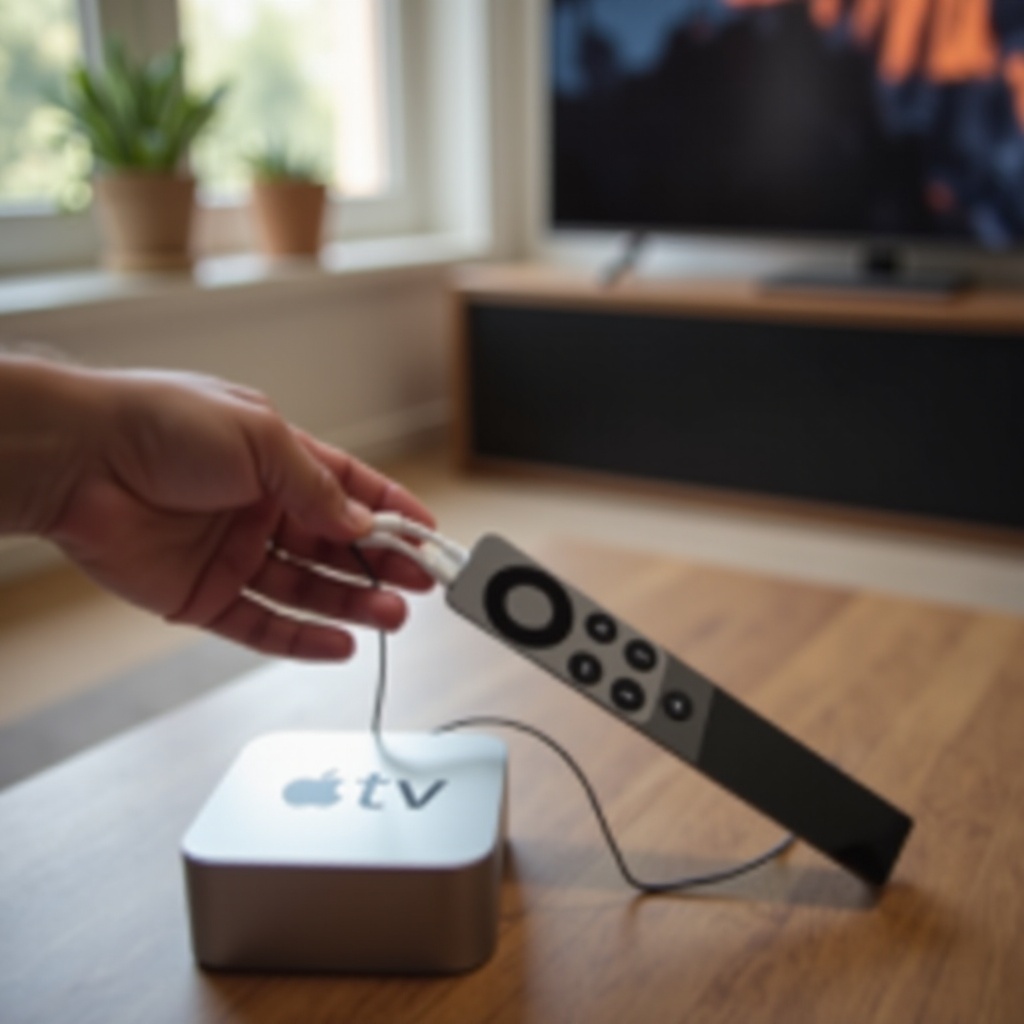
Langkah 4 – Bagaimana Jika Remote Apple TV Anda Tidak Dapat Diisi Ulang? (Remote Aluminium dengan Baterai Kancing)
Beberapa pemilik Apple TV masih menggunakan remote aluminium yang lebih lama. Saat mereka bertanya, “bagaimana cara mengisi daya remote Apple TV saya”, jawaban sebenarnya adalah: tidak bisa. Remote ini berjalan dengan baterai yang dapat diganti, bukan baterai isi ulang.
Memastikan bahwa remote aluminium Anda tidak memiliki port pengisian
Periksa remote dengan saksama:
- Bodinya ramping dan seluruhnya berwarna perak.
- Bagian depan memiliki panel tombol melingkar dan tombol Menu.
- Tidak ada port di bagian bawah atau samping, hanya aluminium yang halus.
Tidak adanya port berarti tidak ada kabel pengisian daya. Sebagai gantinya, Anda harus mengganti baterai kancing saat remote berhenti merespons.
Membuka kompartemen baterai dengan aman
Di bagian belakang atau bawah remote aluminium, Anda akan melihat:
- Kompartemen bundar kecil dengan celah untuk koin, atau
- Panel melingkar yang diputar untuk membukanya.
Untuk mengganti baterai:
- Masukkan koin, seperti uang logam seribuan, ke dalam celah.
- Putar penutup berlawanan arah jarum jam untuk membukanya.
- Dengan hati‑hati keluarkan baterai lama.
- Masukkan baterai baru dengan sisi plus menghadap ke arah yang benar.
- Putar kembali penutup hingga terasa kencang.
Jangan memaksa penutup, dan jangan gunakan alat logam tajam yang dapat menggores atau membengkokkan remote.
Jenis baterai kancing yang direkomendasikan dan tips penggantian
Kebanyakan Apple Remote aluminium menggunakan baterai kancing CR2032. Untuk mendapatkan masa pakai terbaik:
- Belilah merek terkenal dari penjual terpercaya.
- Hindari paket murah dalam jumlah banyak dari sumber yang tidak jelas.
- Periksa tanggal “baik sebelum” (best before) di kemasan.
Simpan baterai cadangan di tempat yang sejuk dan kering serta jauhkan dari anak‑anak dan hewan peliharaan.
Berapa lama baterai kancing baru seharusnya bertahan
Dengan penggunaan normal, baterai CR2032 yang baik dapat bertahan:
- Beberapa bulan, dan sering kali lebih dari satu tahun, tergantung seberapa sering Anda menggunakan Apple TV.
Jika remote mulai lambat atau berhenti merespons, dan Anda tahu baterainya sudah lama, ganti baterai sebelum berasumsi bahwa remote rusak.
Mengetahui bagaimana setiap remote seharusnya mendapatkan daya membuat Anda lebih mudah mengenali masalah. Jika remote masih tidak mau menyala meski sudah menggunakan kabel yang benar atau baterai baru, sudah saatnya melakukan pemecahan masalah. Bagian berikut membahas masalah umum pengisian dan daya serta cara mengatasinya.
Langkah 5 – Memecahkan Masalah Remote yang Tidak Mau Mengisi Daya atau Menyala
Bahkan dengan kabel atau baterai yang benar, terkadang remote Apple TV Anda tetap tidak mau hidup. Sebelum Anda membeli yang baru, coba beberapa pemeriksaan dan solusi sederhana ini untuk menyingkirkan masalah‑masalah yang mudah diatasi.
Menguji kabel, charger, dan port USB yang berbeda
Saat remote tidak mengisi daya:
- Coba kabel lain. Kabel Anda mungkin rusak meski tampak baik‑baik saja.
- Coba adaptor daya atau port USB yang berbeda.
- Jika Anda menggunakan port USB TV, beralihlah ke adaptor dinding untuk daya yang lebih kuat dan stabil.
Jika remote mulai mengisi daya dengan pengaturan yang berbeda, berarti kabel atau adaptor yang pertama bermasalah, bukan remotenya.
Membersihkan port pengisian dan memeriksa kerusakan
Debu dan serat dapat menyumbat port USB‑C atau Lightning:
- Gunakan kuas lembut dan kering atau udara bertekanan untuk membersihkan port dengan hati‑hati.
- Jangan menusuk bagian dalam dengan benda logam atau alat tajam.
Periksa juga:
- Port dari logam yang bengkok, retak, atau tanda gosong.
- Konektor kabel dari keausan atau perubahan warna.
Jika Anda melihat kerusakan yang jelas, port mungkin memerlukan perbaikan profesional atau remote perlu diganti.
Memaksa reset dan memasangkan ulang remote Apple TV Anda
Terkadang remote sebenarnya masih memiliki daya tetapi kehilangan koneksi ke Apple TV. Coba langkah‑langkah berikut:
- Mulai ulang Apple TV dengan pergi ke Pengaturan → Sistem → Mulai Ulang (Settings → System → Restart).
- Untuk Siri Remote, tekan dan tahan tombol Kembali (Back) (atau Menu) dan Volume Naik (Volume Up) selama beberapa detik untuk memasangkan ulang, lalu ikuti petunjuk di layar.
Ini dapat memperbaiki masalah saat remote tampak mati padahal baterainya masih baik dan Apple TV saja yang tidak merespons.
Kapan baterai internal mungkin rusak dan perlu servis atau diganti
Jika Anda sudah:
- Mencoba beberapa kabel dan adaptor.
- Membersihkan port dengan hati‑hati.
- Memulai ulang Apple TV dan memasangkan ulang remote.
Dan remote tetap tidak dapat menahan daya, baterai internal mungkin sudah aus. Pada titik itu, Anda memiliki dua pilihan:
- Hubungi Dukungan Apple untuk menanyakan biaya perbaikan atau penggantian.
- Membeli remote Apple TV baru, atau mempertimbangkan untuk mengupgrade kotak Apple TV jika sudah sangat lama.
Pertimbangkan harga remote pengganti dibandingkan usia Apple TV Anda. Terkadang mengupgrade perangkat secara keseluruhan lebih masuk akal.
Jika Anda sedang menunggu pengganti atau masih mencoba memperbaiki remote, Anda tidak perlu menghentikan kebiasaan streaming. Bagian berikut menjelaskan cara menggunakan iPhone sebagai remote cadangan sementara remote utama diisi daya atau diservis.
Langkah 6 – Menggunakan iPhone sebagai Remote Cadangan Apple TV Saat Mengisi Daya
Saat remote Apple TV Anda diisi daya atau saat remote tidak berfungsi, Anda tidak perlu berhenti menonton TV. iPhone dapat bertindak sebagai remote pengganti penuh dan bahkan membuat proses mengetik dan mencari menjadi lebih cepat.
Mengaktifkan Apple TV Remote di Pusat Kendali (Control Center) di iPhone
Pada versi iOS terbaru, Apple TV Remote sudah terpasang di Pusat Kendali:
- Usap ke bawah dari pojok kanan atas layar iPhone untuk membuka Pusat Kendali.
- Cari ikon Apple TV Remote, yang terlihat seperti simbol remote kecil.
- Jika Anda tidak melihatnya, buka Pengaturan → Pusat Kendali (Settings → Control Center) dan tambahkan Apple TV Remote ke kontrol yang disertakan.
Ini memberikan Anda akses cepat ke remote berbasis sentuhan kapan saja.
Menghubungkan remote iPhone ke Apple TV yang benar
Saat Anda mengetuk ikon Apple TV Remote:
- iPhone akan memindai perangkat Apple TV pada jaringan Wi‑Fi yang sama.
- Pilih Apple TV Anda dari daftar.
- Ikuti semua petunjuk di TV untuk mengonfirmasi koneksi. Anda mungkin perlu memasukkan kode yang ditampilkan di layar TV.
Setelah terhubung, Anda dapat mengontrol kotak Apple TV langsung dari ponsel.
Menavigasi dan mengetik di Apple TV dengan ponsel saat remote mengisi daya
Remote iPhone memungkinkan Anda untuk:
- Mengusap dan mengetuk untuk berpindah di antarmuka Apple TV.
- Menekan tombol virtual untuk Menu, Home, Putar/Jeda, dan lainnya.
- Mengetik pencarian dan kata sandi di keyboard iPhone, yang jauh lebih mudah daripada memasukkan teks dengan remote fisik.
Ini menjadikan iPhone cadangan yang sangat praktis, terutama jika Anda kehilangan remote atau baterainya benar‑benar mati.
Menggunakan iPhone sebagai cadangan menyelesaikan masalah jangka pendek, tetapi Anda tetap ingin remote utama bertahan selama mungkin di antara pengisian daya. Berikutnya, Anda akan melihat beberapa kebiasaan sederhana yang membantu menjaga umur baterai dari waktu ke waktu.
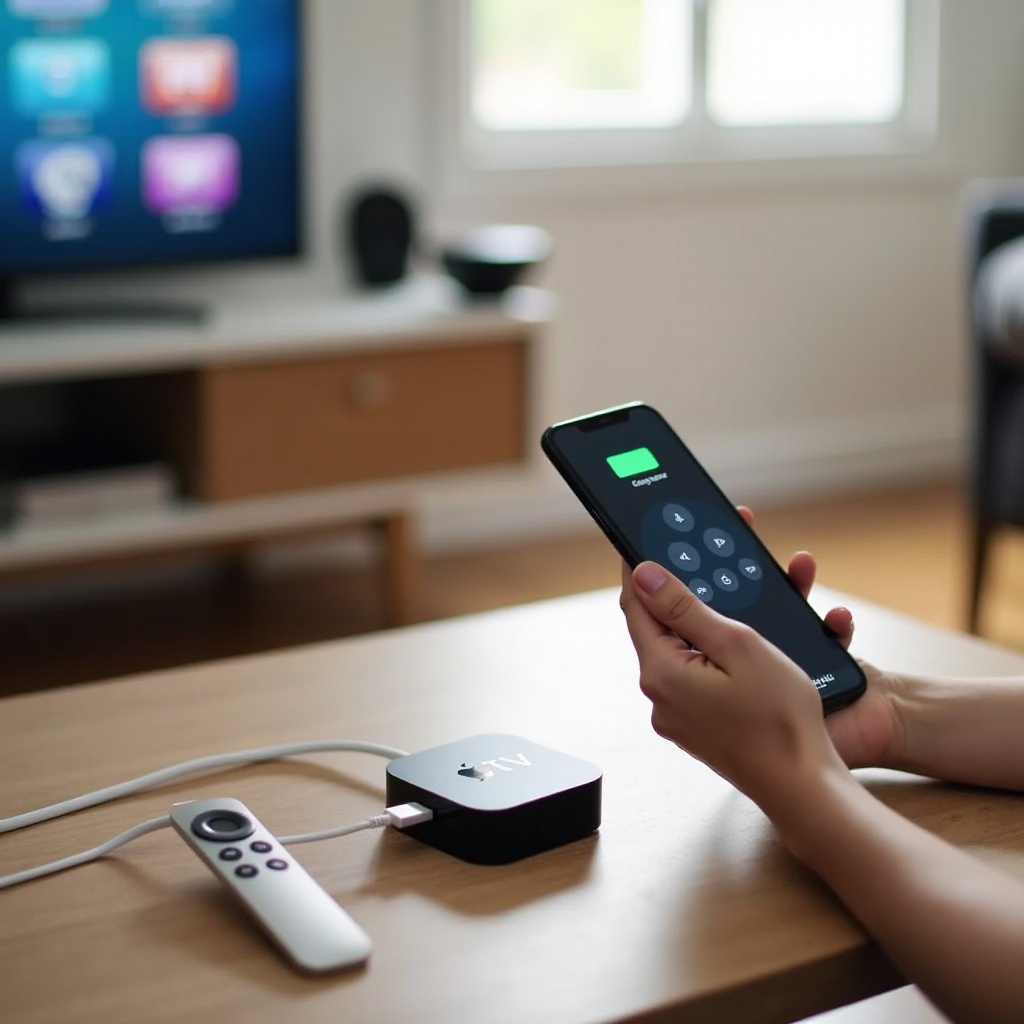
Langkah 7 – Praktik Terbaik untuk Memperpanjang Umur Baterai Remote Apple TV
Setelah remote Anda dapat mengisi daya dengan benar, Anda dapat memperpanjang waktu antar pengisian dengan merawat baterai dan remote itu sendiri. Beberapa kebiasaan kecil dapat mencegah peringatan baterai lemah yang terus‑menerus.
Frekuensi pengisian ideal untuk kebiasaan streaming umum
Anda biasanya tidak perlu mengisi daya remote setiap hari:
- Jika Anda menonton beberapa jam sehari, mengisi daya sekali setiap beberapa minggu sering kali sudah cukup.
- Jika Anda jarang menggunakan Apple TV, periksa baterai setiap satu atau dua bulan.
Hindari membiarkan remote berada di 0 persen dalam waktu lama. Jika baterai benar‑benar habis dan dibiarkan kosong, baterai dapat menua lebih cepat dan kehilangan kapasitas.
Menghindari suhu ekstrem dan perlakuan kasar di dekat TV
Baterai bekerja paling baik di lingkungan dengan suhu sedang:
- Jauhkan remote dari sumber panas seperti pemanas, radiator, atau sinar matahari langsung di rak TV.
- Jangan meninggalkannya di atas perangkat elektronik yang panas dalam waktu lama.
- Hindari menjatuhkannya ke lantai keras, yang dapat merusak baterai dan komponen internal.
Perlakukan remote sebagaimana Anda memperlakukan smartphone: penggunaan yang hati‑hati sangat membantu menjaga keandalannya.
Memilih kabel dan adaptor daya bersertifikat dan berkualitas baik
Perangkat pengisian daya Anda memengaruhi kesehatan dan keamanan baterai:
- Gunakan kabel USB‑C atau Lightning bersertifikat dari merek terpercaya.
- Gunakan charger yang memenuhi standar keamanan dan berasal dari produsen yang dapat diandalkan.
- Hindari charger cepat tanpa merek yang terasa murahan, berdengung, atau sangat panas.
Rutinitas pengisian yang stabil dan aman membantu menjaga baterai remote dalam kondisi baik dalam jangka panjang.
Tips penyimpanan jangka panjang jika Anda jarang menggunakan Apple TV
Jika Anda tidak menggunakan Apple TV untuk sementara waktu:
- Isi daya remote hingga sekitar 50 hingga 70 persen.
- Simpan di tempat yang sejuk dan kering dekat TV agar tidak hilang.
- Setiap beberapa bulan, colokkan sebentar untuk mengisi daya agar baterai tetap aktif.
Hal ini membantu mencegah baterai masuk ke kondisi pengosongan dalam (deep discharge) yang dapat memperpendek usia baterai.
Kebiasaan yang baik membantu, tetapi kemudahan juga penting. Jika pengisian merepotkan, Anda cenderung tidak melakukannya. Karena itu, menyiapkan stasiun pengisian sederhana di dekat televisi sepadan dengan usaha, yang akan Anda pelajari berikutnya.
Langkah 8 – Menyiapkan Stasiun Pengisian Sederhana di Dekat Televisi
Agar Anda tidak terus‑menerus bertanya “bagaimana cara mengisi daya remote Apple TV saya” setiap kali baterai hampir habis, buat tempat pengisian kecil khusus di dekat TV Anda. Ini membuat pengisian menjadi otomatis dan mudah bagi semua orang di rumah.
Memilih stopkontak atau power strip terbaik di belakang TV
Area TV biasanya penuh kabel. Untuk menyediakan ruang bagi remote:
- Pilih stopkontak kosong pada power strip atau dinding yang dapat Anda jangkau tanpa memindahkan TV.
- Jika semua stopkontak sudah terpakai, pertimbangkan power strip berpelindung lonjakan (surge‑protected) yang aman dengan port USB ekstra.
- Beri label stopkontak atau port USB itu dengan tulisan “Remote” agar semua orang tahu tujuannya.
Menjaga satu titik khusus untuk remote mencegah kebingungan dan “peminjaman” kabel.
Solusi manajemen kabel untuk pengaturan home theater yang rapi
Anda tentu tidak ingin ada kabel berantakan menggantung dari televisi:
- Gunakan klip kabel atau kait perekat untuk mengarahkan kabel pengisian sepanjang bagian belakang meja atau rak TV.
- Ikat kelebihan panjang kabel dengan pengikat Velcro atau kawat pengikat sederhana.
- Jaga ujung konektor kabel tetap mudah dijangkau saat Anda duduk.
Pengaturan rapi tampak lebih baik dan membuat Anda lebih mungkin terus menggunakan stasiun pengisian tersebut.
Menyediakan kabel USB‑C atau Lightning khusus untuk remote
Jika Anda berbagi kabel yang sama untuk ponsel dan perangkat lain, kabel itu akan berpindah‑pindah dan remote Anda tidak akan terisi. Sebagai gantinya:
- Gunakan satu kabel hanya untuk remote Apple TV.
- Pilih kabel pendek agar tidak kusut dengan kabel lain di belakang TV.
- Pertimbangkan kabel dengan warna berbeda agar mudah dikenali di sekitar pusat hiburan Anda.
Langkah kecil ini mengurangi hambatan dan menjaga remote tetap siap pakai.
Menggunakan dudukan, baki, atau dock agar remote tidak pernah hilang
Remote sering kali hilang di sela bantal sofa. Untuk menghindarinya:
- Letakkan baki kecil, dudukan, atau dock di atas kabinet TV atau meja kopi.
- Letakkan remote di sana setiap kali Anda selesai menonton.
- Gulung kabel pengisian ke dalam baki tersebut sehingga remote dan kabel selalu bersama.
Lama‑kelamaan, kebiasaan ini akan sangat mengurangi kemungkinan remote kehabisan baterai dan pencarian panik.
Kesimpulan
Saat Anda tahu model mana yang Anda miliki, pertanyaan “bagaimana cara mengisi daya remote Apple TV saya” menjadi mudah dijawab. Siri Remote USB‑C dan Lightning diisi ulang dengan kabel umum, sedangkan Apple Remote aluminium mengandalkan baterai kancing yang dapat diganti. Jika pengisian gagal, beberapa pemeriksaan cepat pada kabel, port, dan koneksi sering kali menyelesaikan masalah tanpa perlu pergi ke toko.
Siapkan rutinitas pengisian sederhana di dekat televisi dan gunakan remote iPhone sebagai cadangan. Dengan langkah‑langkah tersebut, remote Apple TV Anda akan tetap bertenaga, sesi streaming Anda akan lebih lancar, dan Anda akan menghabiskan lebih banyak waktu untuk menonton daripada untuk memecahkan masalah.
Pertanyaan yang Sering Diajukan
Bisakah saya mengisi daya remote Apple TV dari port USB TV atau komputer?
Ya, Anda dapat mengisi daya Siri Remote ber-USB‑C atau Lightning dari port USB TV atau port USB komputer selama port tersebut menyuplai daya. Namun, port ini sering kali memberikan daya lebih rendah dibandingkan adaptor dinding, sehingga pengisian daya bisa lebih lambat atau kurang konsisten. Untuk hasil yang paling andal, gunakan pengisi daya dinding khusus atau strip daya USB berkualitas. Ingat bahwa Apple Remote berbahan aluminium sama sekali tidak dapat diisi daya karena menggunakan baterai kancing.
Apakah aman menggunakan pengisi daya cepat atau kabel pihak ketiga untuk mengisi daya remote Apple TV saya?
Secara umum, aman menggunakan pengisi daya dan kabel pihak ketiga jika telah tersertifikasi dan berasal dari merek tepercaya. Remote Apple TV tidak menarik daya besar, sehingga tidak sepenuhnya memanfaatkan fitur pengisian cepat, tetapi aksesori yang tidak stabil atau berkualitas buruk dapat menjadi panas berlebih, memberikan daya yang tidak stabil, atau merusak port. Untuk tetap aman, pilih kabel Lightning bersertifikat MFi, kabel USB‑C berkualitas, dan pengisi daya yang memenuhi standar keselamatan yang diakui, serta hindari opsi yang sangat murah dan tanpa merek.
Bagaimana saya tahu kapan saatnya mengganti remote Apple TV alih-alih mengisi daya atau memperbaikinya?
Pertimbangkan untuk mengganti remote ketika remote tidak lagi dapat menyimpan daya meskipun sudah menggunakan beberapa kabel dan pengisi daya yang baik, port pengisian terlihat rusak atau longgar, atau remote terus-menerus terputus dan pemasangan ulang tidak membantu. Jika biaya perbaikan mendekati harga remote baru, menggantinya biasanya merupakan pilihan yang lebih baik. Jika kotak Apple TV Anda juga sudah cukup tua, Anda mungkin mendapatkan nilai lebih dengan meningkatkan seluruh perangkat, yang mencakup remote baru dan fitur yang lebih mutakhir untuk pengaturan televisi Anda.