
Pengantar
Menghubungkan Chromecast Anda ke hotspot dapat menjadi penyelamat, terutama ketika Anda tidak memiliki akses ke Wi-Fi tradisional. Apakah Anda bepergian atau hanya perlu alternatif untuk jaringan rumah Anda, mengetahui cara menghubungkan Chromecast ke hotspot dapat membuat Anda tetap terhibur. Proses ini melibatkan pengaturan hotspot Anda, mempersiapkan Chromecast Anda, dan menghubungkan kedua perangkat. Dengan langkah-langkah yang tepat, Anda dapat mulai streaming konten favorit Anda tanpa repot.
Apa yang Anda Butuhkan
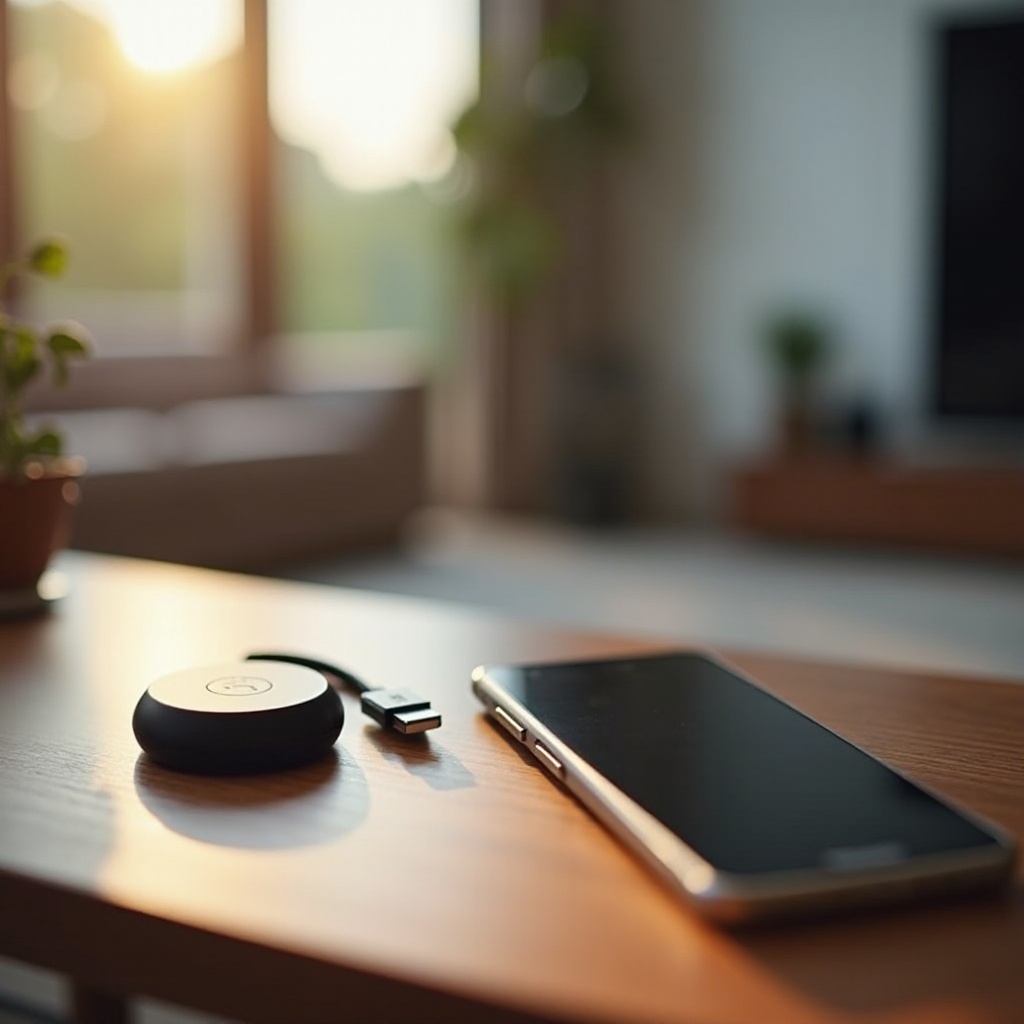
Sebelum memulai proses koneksi, Anda akan membutuhkan beberapa item penting untuk memastikan pengaturan berjalan lancar.
- Perangkat Chromecast: Pastikan Chromecast Anda kompatibel dengan koneksi hotspot.
- Smartphone dengan Kemampuan Hotspot: Pastikan ponsel Anda telah mengaktifkan fungsi hotspot dan memiliki paket data yang memadai.
- Aplikasi Google Home: Unduh dan instal aplikasi Google Home di ponsel pintar Anda, yang penting untuk mengatur Chromecast Anda.
- Sumber Daya: Baik Chromecast dan ponsel pintar Anda harus cukup terisi atau terhubung ke sumber daya untuk mencegah gangguan selama proses pengaturan.
Menyiapkan item ini terlebih dahulu akan memperlancar proses pengaturan dan memastikan Anda dapat menghubungkan Chromecast ke hotspot tanpa masalah.
Panduan Langkah-demi-Langkah: Menghubungkan Chromecast ke Hotspot
Sekarang setelah Anda mengumpulkan semua item yang diperlukan, mari lanjutkan ke panduan langkah-demi-langkah untuk menghubungkan Chromecast Anda ke hotspot.
Siapkan Hotspot Anda
- Aktifkan Hotspot di Ponsel Anda: Buka pengaturan ponsel Anda dan navigasikan ke bagian ‘Jaringan & Internet’ atau ‘Koneksi’. Temukan opsi ‘Hotspot & Tethering’ dan aktifkan. Ponsel Anda akan menampilkan nama hotspot dan kata sandi, yang Anda perlukan untuk langkah selanjutnya.
- Konfigurasi Pengaturan Hotspot: Pastikan pengaturan hotspot Anda sesuai dengan persyaratan Chromecast. Atur tipe keamanan ke WPA2 dan pastikan hotspot memancarkan SSID-nya (nama jaringan). Catat kata sandi, karena diperlukan selama pengaturan Chromecast.
- Periksa Paket Data: Verifikasi bahwa paket data seluler Anda mendukung tethering dan memiliki data yang cukup untuk streaming. Streaming definisi tinggi dapat mengonsumsi data yang cukup besar, jadi rencanakan dengan baik.
Persiapkan Chromecast Anda
- Hubungkan Chromecast Anda: Sambungkan Chromecast Anda ke port HDMI di TV Anda dan hubungkan ke sumber daya. Pastikan TV diatur ke input HDMI yang benar.
- Reset Chromecast jika Diperlukan: Jika Chromecast Anda sebelumnya terhubung ke jaringan lain, lakukan reset pabrik dengan menahan tombol reset selama sekitar 20 detik hingga lampu berkedip.
- Instal Aplikasi Google Home: Pastikan Anda telah menginstal aplikasi Google Home di ponsel pintar Anda dan masuk dengan akun Google Anda.
Hubungkan Chromecast ke Hotspot
- Buka Aplikasi Google Home: Luncurkan aplikasi Google Home di ponsel pintar Anda.
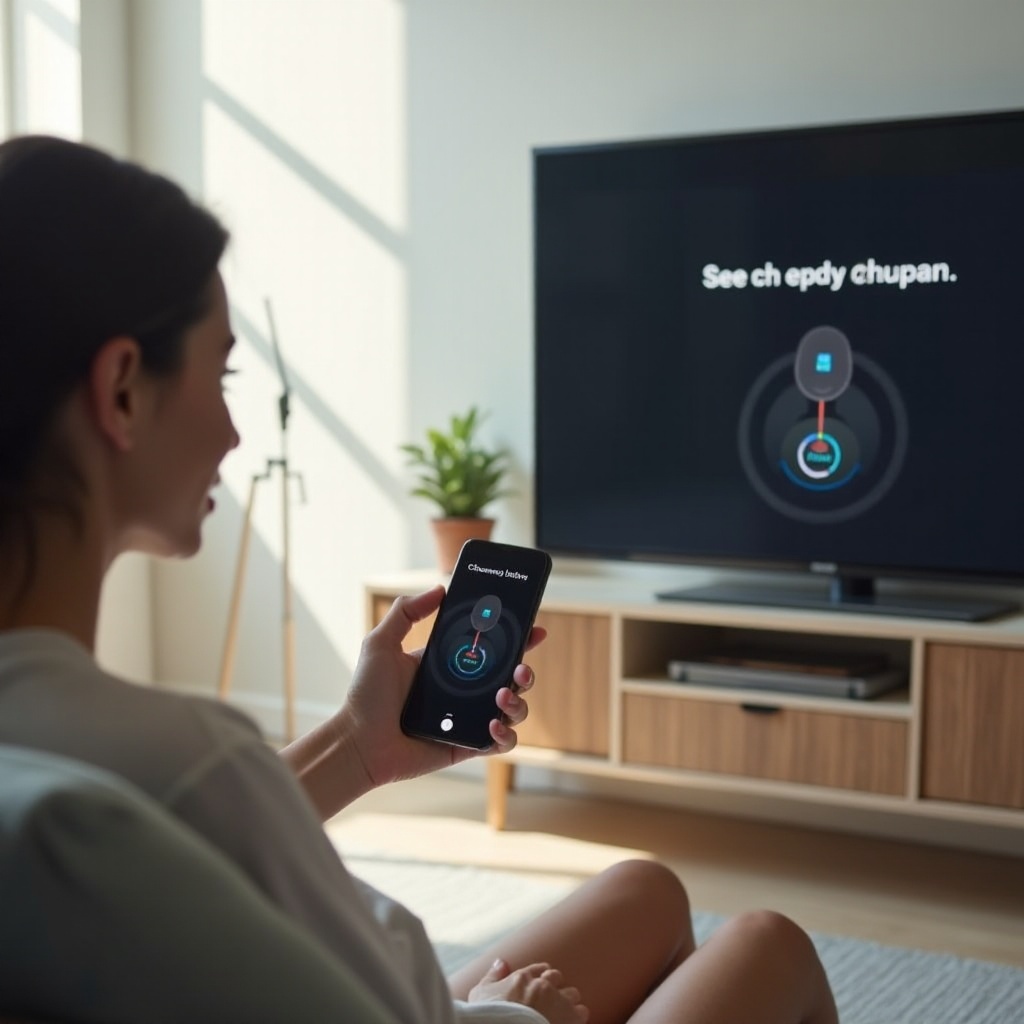
- Ikuti Instruksi Pengaturan: Aplikasi akan memandu Anda melalui pengaturan awal. Ketika diminta, pilih ‘Set up a new device’ dan pilih Chromecast Anda.
- Hubungkan ke Hotspot: Saat aplikasi meminta Anda untuk terhubung ke jaringan Wi-Fi, pilih hotspot ponsel Anda dari daftar jaringan yang tersedia. Masukkan kata sandi hotspot yang Anda catat sebelumnya.
- Selesaikan Pengaturan: Ikuti setiap prompt tambahan untuk menyelesaikan proses pengaturan. Setelah Chromecast Anda terhubung ke hotspot, Anda seharusnya melihat layar sambutan Chromecast di TV Anda.
Masalah Umum dan Solusinya
Bahkan dengan pengaturan yang terbaik, masalah dapat muncul. Berikut beberapa masalah umum dan solusinya:
- Masalah Koneksi: Pastikan hotspot aktif dan ponsel Anda berada dalam jangkauan yang wajar dari Chromecast dan TV.
- Peringatan Batas Data: Streaming dapat dengan cepat mengonsumsi data. Pantau penggunaan data Anda dan beralihlah ke paket data yang lebih tinggi jika perlu.
- Streaming Intermiten: Kualitas streaming yang buruk dapat disebabkan oleh sinyal lemah atau gangguan jaringan. Pindahkan ponsel pintar Anda lebih dekat ke Chromecast atau gunakan saluran yang berbeda.
Tips untuk Pengalaman yang Lebih Baik
Untuk meningkatkan pengalaman streaming Anda, pertimbangkan tips berikut:
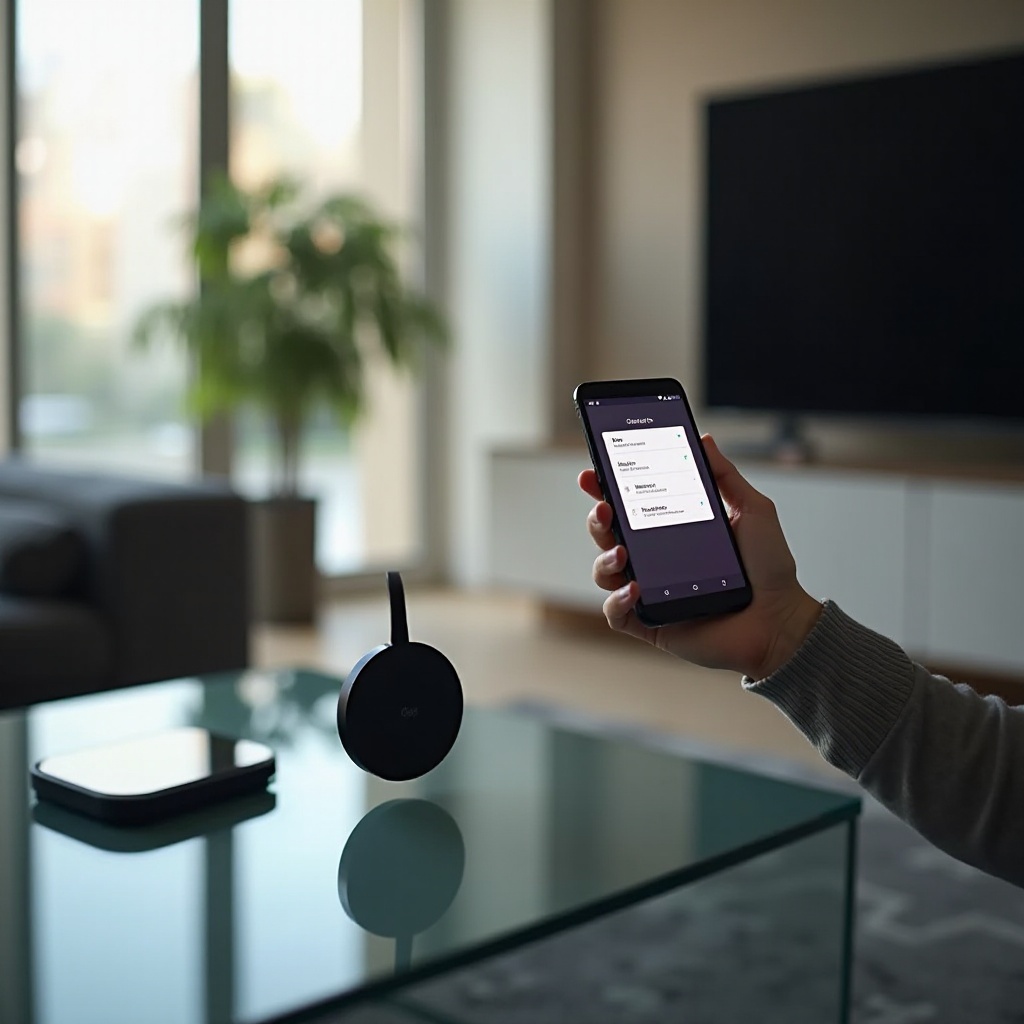
- Optimalkan Penempatan Hotspot: Jaga agar ponsel cerdas Anda tetap dekat dengan Chromecast untuk koneksi yang stabil.
- Pantau Penggunaan Data: Periksa penggunaan data Anda secara teratur untuk menghindari batas atau biaya yang tidak terduga.
- Gunakan Fitur Penghemat Data: Aktifkan mode penghemat data pada aplikasi streaming Anda untuk mengurangi konsumsi data tanpa banyak mengorbankan kualitas.
Kesimpulan
Menghubungkan Chromecast Anda ke hotspot dapat menjadi solusi yang praktis untuk streaming acara dan film favorit Anda tanpa Wi-Fi tradisional. Dengan mengikuti langkah-langkah yang diuraikan dalam panduan ini dan mengatasi masalah potensial, Anda akan dapat menikmati pengalaman menonton yang mulus di mana pun Anda berada.
Pertanyaan Yang Sering Diajukan
Apakah menghubungkan melalui hotspot mengonsumsi banyak data?
Ya, streaming konten melalui hotspot dapat mengonsumsi banyak data. Streaming definisi tinggi, khususnya, membutuhkan lebih banyak data, jadi penting untuk memantau penggunaan data Anda dan menyesuaikan rencana Anda sesuai kebutuhan.
Apakah metode ini bekerja dengan semua operator telepon?
Kebanyakan operator telepon mendukung penambatan dan fungsi hotspot, tetapi sangat penting untuk memverifikasi apakah rencana khusus Anda mencakup fitur-fitur ini dan apakah ada biaya tambahan.
Bagaimana saya dapat meningkatkan kekuatan sinyal hotspot?
Untuk meningkatkan kekuatan sinyal, tempatkan smartphone Anda dekat dengan Chromecast dan hindari hambatan yang dapat mengganggu sinyal, seperti dinding dan perangkat elektronik. Anda juga bisa mencoba mengubah saluran penyiaran hotspot di menu pengaturan.