
Pendahuluan
Banyak orang mencari “how to out AirPod Max in pairing mode” tepat setelah membuka kotak headphone mereka dan menemui kendala saat proses pengaturan. Frasa ini bukan bahasa Inggris baku, tetapi maknanya jelas: Anda ingin tahu cara memasukkan AirPods Max ke mode pairing sehingga Anda dapat menghubungkannya ke perangkat tanpa rasa frustrasi.
Jika Anda mengikuti langkah yang benar, proses pairing akan cepat dan dapat diulang dengan mudah. Kebingungan biasanya datang dari hal-hal kecil: lampu status yang tidak terlalu mencolok, tombol Noise Control yang berada di samping Digital Crown, dan perilaku perangkat Apple yang berbeda dari Android atau Windows. Ditambah lagi fitur auto-switching dan konflik Bluetooth, bahkan koneksi sederhana bisa berubah menjadi teka-teki.
Panduan ini menjelaskan dengan tepat bagaimana cara out AirPod Max in pairing mode, menghubungkannya ke iPhone, iPad, Mac, Android, dan Windows, serta apa yang harus dilakukan saat mereka menolak untuk pairing. Anda juga akan mempelajari cara masuk kembali ke mode pairing di lain waktu, mereset headphone bila diperlukan, dan menjaganya tetap bekerja secara andal di tahun 2024.
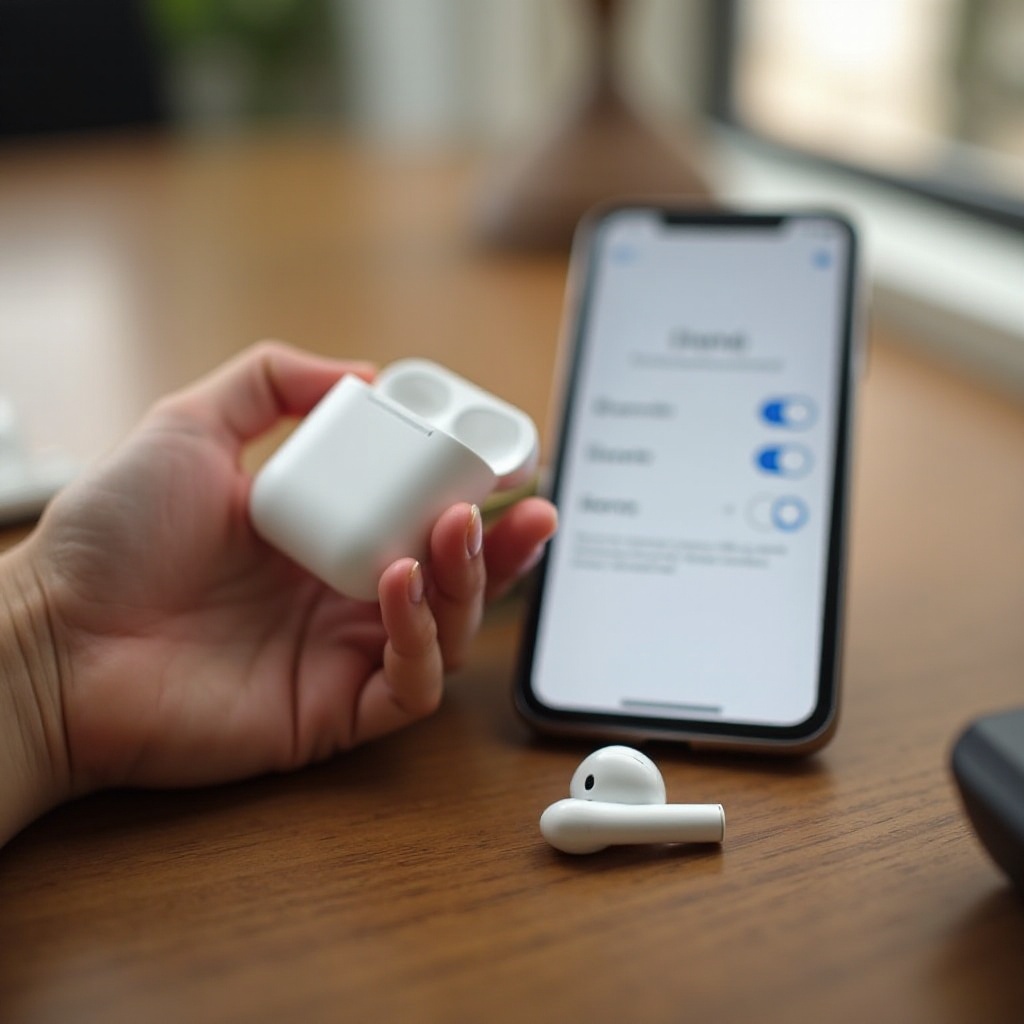
Apa Arti Sebenarnya dari ‘Out AirPod Max in Pairing Mode’ (Meluruskan Istilah)
Kata kunci “how to out AirPod Max in pairing mode” sebenarnya adalah versi salah ketik dari “how to put AirPods Max in pairing mode.” Mesin pencari menunjukkan bahwa pengguna nyata mengetiknya seperti ini, jadi masuk akal untuk membahasnya secara langsung sambil menjelaskan tindakan yang benar.
Pada AirPods Max, memasukkannya ke mode pairing berarti:
- Headphone dalam keadaan menyala dan aktif.
- Lampu status kecil di dekat port pengisian berkedip putih.
- Ponsel, tablet, laptop, atau perangkat lain Anda dapat melihat “AirPods Max” di menu Bluetooth.
Anda memerlukan mode pairing dalam dua situasi utama:
- Pengaturan pertama kali dengan sepasang AirPods Max baru.
- Melakukan pairing ulang ke perangkat baru atau berbeda, atau setelah reset.
Di perangkat Apple, Anda sering mendapatkan popup bantu yang memandu proses. Di Android, Windows, dan banyak TV, Anda selalu harus mengandalkan pairing manual. Apa pun perangkat yang Anda gunakan, dasar cara AirPods Max terhubung itu sama, jadi memahami dasar-dasar tersebut akan menghemat waktu dan mengurangi stres.
Dasar-Dasar Pairing AirPods Max di 2024
AirPods Max menggunakan kombinasi chip Apple dan Bluetooth standar. Kombinasi ini memungkinkan mereka bertindak seperti headphone pintar dengan auto-switching untuk perangkat Apple, dan seperti headphone Bluetooth biasa untuk perangkat lainnya.
Cara AirPods Max Terhubung ke Perangkat Apple
Saat Anda melakukan pairing AirPods Max dengan iPhone, iPad, atau Mac yang telah masuk dengan Apple ID Anda, Anda mendapat beberapa keuntungan:
- Pengaturan otomatis dengan animasi di layar ketika Anda mendekatkan headphone.
- Sinkronisasi iCloud, sehingga setelah dipasangkan ke satu perangkat Apple, perangkat lain dapat melihat dan menggunakannya.
- Perpindahan otomatis antar perangkat Apple ketika Anda mulai memutar audio.
- Akses ke Spatial Audio, pelacakan kepala, dan pengaturan noise control yang mudah.
Dalam banyak kasus, Anda bahkan tidak memikirkan mode pairing, karena perangkat Apple menangani sebagian besar proses. Namun saat animasi gagal atau Anda ingin menghubungkan ke perangkat non-Apple, Anda harus secara manual out AirPod Max in pairing mode menggunakan tombol dan lampu status.
Cara AirPods Max Terhubung ke Perangkat Non-Apple
Dengan ponsel Android, laptop Windows, smart TV, dan perangkat lain, AirPods Max berperilaku seperti headphone Bluetooth biasa. Anda dapat:
- Mengaktifkan mode pairing pada headphone.
- Memilih “AirPods Max” di menu Bluetooth.
- Memutar audio dan menggunakan kontrol fisik pada headphone.
Namun, Anda tidak akan mendapatkan semua fitur eksklusif Apple, seperti:
- Perpindahan perangkat otomatis melalui iCloud.
- Kontrol Spatial Audio di tingkat sistem.
- Integrasi mendalam dengan Siri dan pengaturan Apple.
Meski tanpa fitur tambahan tersebut, Anda tetap menikmati kualitas suara yang kuat dan peredam bising aktif. Agar semua ini berfungsi, Anda harus menggunakan tombol dan lampu status dengan benar.
Ringkasan Indikator LED dan Tombol
Untuk out AirPod Max in pairing mode dengan benar, biasakan diri dengan dua komponen hardware berikut:
- Tombol Noise Control: tombol ramping berbentuk pil di bagian atas salah satu ear cup.
- Lampu status: LED kecil di dekat port pengisian Lightning di bagian bawah ear cup tersebut.
Perilaku dasar lampu status:
- Berkedip putih: mode pairing, siap untuk terhubung.
- Hijau menyala terus: memiliki daya dan sedang menyala (makna tepatnya bergantung pada konteks).
- Amber/oranye: sedang mengisi daya atau baterai lemah, atau reset sedang berlangsung.
Sekarang dasar-dasarnya sudah jelas, Anda bisa lanjut ke langkah praktis untuk memasukkan AirPods Max ke mode pairing untuk pertama kali.
Cara Memasukkan AirPods Max ke Mode Pairing untuk Pertama Kali
Pengaturan pertama kali adalah momen ketika kebanyakan orang pertama kali menemui pertanyaan bagaimana cara out AirPod Max in pairing mode. Jika bagian ini dilakukan dengan benar, koneksi di masa mendatang biasanya lebih mudah.
Memeriksa Baterai dan Mengisi Daya Sebelum Pairing
Sebelum mencoba melakukan pairing AirPods Max:
- Periksa headphone apakah ada kerusakan atau masalah yang tampak akibat pengiriman.
- Hubungkan kabel Lightning dan isi daya minimal 10–15 menit jika benar-benar baru atau tampak mati.
- Tekan tombol Noise Control sekali dan lihat lampu status di dekat port pengisian.
Jika Anda melihat kilatan hijau singkat, berarti daya cukup untuk pairing. Jika terlihat warna amber, biarkan mengisi daya sedikit lebih lama. Baterai lemah dapat mengganggu proses pairing atau menyebabkan headphone terputus di tengah pengaturan.
Menemukan Tombol Noise Control dan Lampu Status
Pegang AirPods Max dengan headband di bagian atas dan ear cup menggantung ke bawah:
- Di bagian atas salah satu ear cup, Anda akan melihat Digital Crown berbentuk bulat dan tombol Noise Control yang ramping.
- Di bagian bawah ear cup yang sama terdapat port Lightning dan LED status kecil di sebelahnya.
Anda akan menekan dan menahan tombol Noise Control serta mengamati lampu status untuk mengetahui kapan mode pairing aktif.
Instruksi Langkah demi Langkah untuk Masuk ke Mode Pairing
Untuk out AirPod Max in pairing mode untuk pertama kali:
- Keluarkan AirPods Max dari Smart Case untuk membangunkannya.
- Pastikan mereka menyala dengan menekan tombol Noise Control sekali dan mengecek adanya respons singkat dari LED.
- Tekan dan tahan tombol Noise Control.
- Tetap tahan hingga lampu status di dekat port Lightning mulai berkedip putih.
- Lepaskan tombol setelah kedipan putih dimulai.
AirPods Max Anda sekarang dapat ditemukan (discoverable). Langkah berikutnya adalah menghubungkannya ke perangkat tertentu, dimulai dengan iPhone dan iPad, yang biasanya menawarkan pengalaman paling mulus.
Melakukan Pairing AirPods Max dengan iPhone atau iPad
Saat Anda out AirPod Max in pairing mode di dekat iPhone atau iPad, perangkat seharusnya mendeteksinya dan membantu Anda menyelesaikan pengaturan. Ini sering menjadi cara termudah untuk mulai menggunakan headphone Anda.
Menggunakan Kartu Pengaturan Otomatis di Layar
Untuk pairing dengan iPhone atau iPad menggunakan metode otomatis:
- Buka kunci iPhone atau iPad Anda dan tetap berada di layar Home.
- Dekatkan AirPods Max ke perangkat.
- Jika headphone belum dipasangkan ke perangkat Apple lain, kartu di layar akan muncul.
- Ketuk Connect pada kartu tersebut.
- Ikuti petunjuk untuk mengaktifkan “Hey Siri” dan Spatial Audio secara opsional, serta mempelajari mode noise control.
Setelah ini, AirPods Max Anda telah dipasangkan dengan iPhone atau iPad dan akan tersedia di perangkat Apple lain yang masuk dengan Apple ID yang sama.
Pairing Manual melalui Pengaturan Bluetooth
Jika kartu otomatis tidak muncul, Anda tetap dapat tersambung secara manual saat AirPods Max berada dalam mode pairing:
- Pastikan lampu status di AirPods Max berkedip putih.
- Di iPhone atau iPad, buka Settings.
- Ketuk Bluetooth dan pastikan Bluetooth dalam posisi aktif.
- Lihat di bawah “Other Devices” untuk menemukan AirPods Max.
- Ketuk AirPods Max untuk memulai pairing.
- Tunggu hingga mereka berpindah ke bagian “My Devices” dan berstatus Connected.
Metode manual ini adalah cadangan ketika animasi gagal atau jika headphone sebelumnya pernah dipasangkan dengan perangkat lain.
Apa yang Harus Dilakukan Jika Popup Pairing Tidak Muncul
Jika Anda masih tidak melihat popup pairing atau AirPods Max di daftar Bluetooth:
- Matikan lalu nyalakan kembali Bluetooth dari Settings > Bluetooth.
- Gerakkan headphone lebih dekat ke bagian atas iPhone atau iPad.
- Pastikan Airplane Mode tidak aktif.
- Restart iPhone atau iPad dan coba lagi.
- Jika AirPods Max muncul tetapi tidak mau terhubung, ketuk ikon “i” di sebelahnya dan pilih Forget This Device, lalu masukkan kembali ke mode pairing dan ulangi langkah-langkahnya.
Setelah headphone bekerja dengan iPhone atau iPad, kemungkinan Anda juga ingin menggunakannya dengan Mac, terutama jika Anda sering berpindah perangkat sepanjang hari.
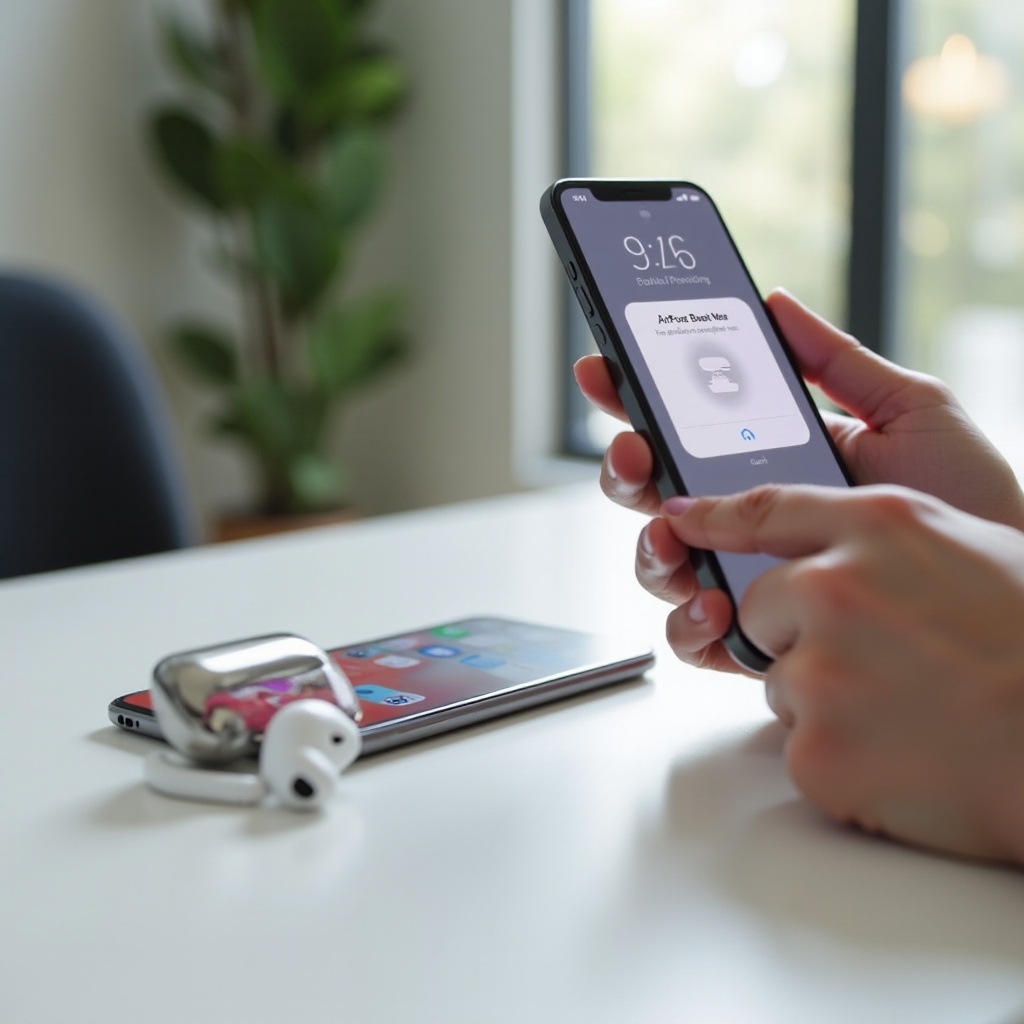
Melakukan Pairing AirPods Max dengan Mac
Pairing AirPods Max dengan Mac cukup mudah, dan jika Anda telah masuk dengan Apple ID yang sama, Mac mungkin sudah mengenalinya. Namun, Anda tetap perlu mengetahui cara out AirPod Max in pairing mode dan menghubungkannya secara manual bila diperlukan.
Menemukan AirPods Max di Pengaturan Bluetooth macOS
Untuk menghubungkan AirPods Max ke Mac:
- Masukkan AirPods Max ke mode pairing sehingga lampu status berkedip putih.
- Di Mac Anda, klik menu Apple ().
- Pilih System Settings (atau System Preferences pada tampilan lama).
- Klik Bluetooth.
- Pastikan Bluetooth dinyalakan.
- Di bawah daftar perangkat, cari AirPods Max.
- Klik Connect.
Jika sebelumnya Anda telah memasangkan headphone dengan iPhone yang menggunakan Apple ID sama, Mac mungkin menampilkannya secara otomatis dan hanya memerlukan satu klik untuk terhubung.
Memilih AirPods Max sebagai Output Audio
Setelah pairing, pastikan Mac mengirim audio ke headphone:
- Klik ikon Control Center di bar menu.
- Klik Sound.
- Pilih AirPods Max sebagai perangkat output.
Anda juga bisa melakukannya dari System Settings > Sound dengan memilih AirPods Max di bagian Output. Jika suara masih keluar dari speaker Mac, mengganti perangkat output biasanya akan memperbaikinya.
Memperbaiki Masalah Pairing Umum di Mac
Jika Mac tidak dapat terhubung atau koneksi sering terputus:
- Matikan lalu nyalakan lagi Bluetooth di System Settings > Bluetooth.
- Klik “i” di samping AirPods Max dan pilih Forget, lalu masukkan kembali ke mode pairing dan lakukan pairing ulang.
- Restart Mac dan coba lagi.
- Periksa pembaruan macOS dan pasang versi terbaru 2024 untuk memastikan kompatibilitas Bluetooth yang lebih baik.
Setelah perangkat Apple bekerja dengan baik, Anda mungkin ingin menggunakan headphone yang sama dengan ponsel Android saat jauh dari Mac atau iPhone.
Melakukan Pairing AirPods Max dengan Perangkat Android
Menggunakan AirPods Max dengan ponsel atau tablet Android itu mudah jika Anda menganggapnya seperti headphone Bluetooth lainnya. Anda selalu harus secara manual out AirPod Max in pairing mode dan menghubungkannya lewat pengaturan Bluetooth Android.
Masuk Manual ke Mode Pairing di AirPods Max
Sebelum mengambil perangkat Android, pastikan headphone dapat ditemukan:
- Keluarkan AirPods Max dari Smart Case.
- Tekan dan tahan tombol Noise Control di bagian atas ear cup.
- Perhatikan lampu status di dekat port pengisian hingga mulai berkedip putih.
- Lepaskan tombol saat Anda melihat kedipan putih.
Sekarang AirPods Max siap ditemukan oleh ponsel Android Anda.
Menghubungkan Melalui Menu Bluetooth Android
Di perangkat Android Anda:
- Buka aplikasi Settings.
- Ketuk Connections atau Bluetooth, tergantung model ponsel.
- Aktifkan Bluetooth.
- Ketuk Pair new device atau Add device.
- Tunggu hingga AirPods Max muncul di daftar perangkat yang tersedia.
- Ketuk AirPods Max, lalu konfirmasi semua permintaan pairing yang muncul.
Setelah terhubung, AirPods Max akan mengingat perangkat Android ini untuk penggunaan di masa depan, dan akan terhubung kembali secara otomatis ketika berada di dekat dan dalam keadaan menyala.
Fitur yang Hilang Tanpa Perangkat Apple
Dengan Android, Anda masih menikmati fitur utama:
- Audio Bluetooth berkualitas tinggi.
- Active noise cancellation dan Transparency mode yang dikendalikan dengan tombol Noise Control.
- Deteksi di kepala (on-head detection) untuk jeda dan lanjutkan pemutaran di banyak aplikasi.
Namun, Anda tidak mendapatkan:
- Perpindahan perangkat otomatis di seluruh ekosistem Apple.
- Pengaturan Spatial Audio di tingkat sistem.
- Integrasi Siri dan kontrol mendalam dari pengaturan iOS.
Jika Anda dapat menerima kompromi ini, AirPods Max tetap bekerja sangat baik dengan perangkat Android. Selanjutnya, kita lihat cara menghubungkannya ke PC dan laptop Windows.
Melakukan Pairing AirPods Max dengan PC dan Laptop Windows
Windows memperlakukan AirPods Max sebagai headphone Bluetooth standar. Seperti pada Android, Anda harus secara manual out AirPod Max in pairing mode dan menambahkannya melalui pengaturan Bluetooth dan suara di PC Anda.
Mengaktifkan Bluetooth dan Mencari AirPods Max
Di PC Windows 10 atau Windows 11:
- Masukkan AirPods Max ke mode pairing sehingga lampu status berkedip putih.
- Klik menu Start.
- Buka Settings, lalu masuk ke Devices atau Bluetooth & devices.
- Pastikan Bluetooth diaktifkan.
- Klik Add Bluetooth or other device.
- Pilih Bluetooth.
- Pilih AirPods Max ketika muncul di daftar.
Windows akan menyelesaikan pairing dan memberi tahu ketika perangkat sudah terhubung.
Memastikan dan Menyelesaikan Koneksi
Setelah pairing:
- Klik Done di jendela Add device.
- Klik kanan ikon speaker di taskbar.
- Pilih Open Sound settings.
- Di bagian Output, pilih AirPods Max sebagai perangkat output utama.
Sekarang Anda seharusnya mendengar semua suara sistem dan media melalui AirPods Max.
Menangani Masalah ‘Connected but No Sound’
Jika Windows menampilkan AirPods Max sebagai terhubung tetapi Anda tidak mendengar audio:
- Periksa bahwa perangkat output di pengaturan Sound diatur ke AirPods Max, bukan speaker atau monitor.
- Pastikan volume dinaikkan di Windows dan di dalam aplikasi media yang Anda gunakan.
- Putuskan dan hapus AirPods Max dari daftar perangkat Bluetooth, lalu masukkan lagi ke mode pairing dan tambahkan kembali.
- Restart PC dan coba lagi, karena ini sering mengatasi gangguan Bluetooth sementara.
Setelah AirPods Max dipasangkan ke perangkat utama Anda, pada akhirnya Anda akan perlu masuk kembali ke mode pairing ketika melakukan upgrade atau berbagi headphone.
Cara Masuk Kembali ke Mode Pairing Setelah Pengaturan Awal
Setelah pengaturan pertama, pertanyaan “how to out AirPod Max in pairing mode” muncul kembali setiap kali Anda menambahkan perangkat baru atau memperbaiki koneksi yang bermasalah. Untungnya, prosesnya hampir sama seperti pertama kali.
Kapan Anda Perlu Melakukan Pairing Ulang AirPods Max
Pairing ulang diperlukan ketika:
- Anda membeli ponsel, tablet, atau laptop baru.
- Anda ingin berbagi AirPods Max dengan teman atau anggota keluarga.
- Perangkat Anda saat ini sering menampilkan error Bluetooth berulang.
- Anda telah melakukan factory reset pada headphone.
Dalam setiap kasus, langkah pertama adalah memasukkan AirPods Max kembali ke mode pairing sehingga perangkat baru dapat mendeteksinya.
Langkah-Langkah Memasukkan AirPods Max Kembali ke Mode Pairing
Untuk masuk kembali ke mode pairing setelah sebelumnya sudah diatur:
- Keluarkan AirPods Max dari Smart Case.
- Pastikan mereka tidak sedang memutar audio dari perangkat lain.
- Tekan dan tahan tombol Noise Control.
- Perhatikan lampu status dan tunggu hingga mulai berkedip putih.
- Lepaskan tombol dan lakukan pairing dari menu Bluetooth perangkat baru.
Ini adalah tindakan yang sama yang Anda gunakan di hari pertama, dan berfungsi kapan pun Anda ingin menghubungkan ke perangkat baru.
Memastikan Mereka Tidak Terhubung ke Tempat Lain
Terkadang AirPods Max tidak mau masuk ke mode pairing karena langsung tersambung kembali ke perangkat lain di sekitar. Untuk mencegah hal ini:
- Matikan Bluetooth di ponsel, tablet, atau komputer lain yang sudah pernah dipasangkan dengan AirPods Max Anda.
- Putuskan headphone secara manual di pengaturan Bluetooth perangkat yang sedang Anda gunakan.
- Bergerak sedikit menjauh dari area padat perangkat nirkabel jika Anda menduga ada interferensi.
Jika Anda masih tidak dapat masuk ke mode pairing setelah ini, mungkin perlu penelusuran masalah yang lebih dalam, termasuk reset dan pembersihan konflik Bluetooth.
Pemecahan Masalah Lanjutan Saat AirPods Max Tidak Mau Masuk Mode Pairing
Jika menahan tombol Noise Control tidak memicu lampu berkedip putih, atau headphone tampak macet, reset biasanya membantu. Anda bisa mencoba soft reset terlebih dahulu, lalu factory reset penuh jika diperlukan.
Restart dan Soft Reset AirPods Max
Untuk melakukan soft reset:
- Isi daya AirPods Max setidaknya beberapa menit.
- Tekan dan tahan tombol Noise Control dan Digital Crown secara bersamaan.
- Tetap tahan hingga lampu status berkedip amber, lalu lepaskan kedua tombol.
Setelah soft reset ini, coba lagi untuk out AirPod Max in pairing mode dengan menahan tombol Noise Control sampai lampu berkedip putih.
Melakukan Factory Reset pada Firmware 2024
Jika masalah berlanjut, gunakan factory reset, yang akan menghapus semua koneksi dan pengaturan:
- Pastikan AirPods Max memiliki daya cukup dan berada di luar Smart Case.
- Tekan dan tahan tombol Noise Control dan Digital Crown secara bersamaan.
- Tetap tahan hingga lampu status berkedip amber lalu berubah menjadi putih.
- Lepaskan kedua tombol saat Anda melihat kilatan putih.
AirPods Max sekarang berperilaku seperti headphone baru. Mereka seharusnya otomatis berada dalam mode pairing, dengan lampu berkedip putih, dan Anda bisa mengatur ulang di perangkat Anda.
Mengatasi Konflik Bluetooth di Perangkat Sekitar
Jika Anda masih tidak dapat pairing setelah reset, cari potensi konflik Bluetooth:
- Matikan Bluetooth sementara di ponsel, tablet, laptop, dan smartwatch di sekitar.
- Di semua perangkat yang telah menyimpan AirPods Max, gunakan opsi “Forget This Device” agar mereka tidak tersambung otomatis.
- Pindah ke ruangan atau area lain untuk menghindari interferensi nirkabel berat dari router atau kantor yang padat.
Setelah Anda membersihkan konflik tersebut, mode pairing biasanya kembali berfungsi seperti yang diharapkan. Dari sini, Anda bisa lebih fokus pada penggunaan headphone di berbagai perangkat secara mulus daripada pada proses pairing itu sendiri.
Tips untuk Perpindahan Lancar di Antara Banyak Perangkat
Setelah Anda mengetahui cara out AirPod Max in pairing mode dan memasangkannya dengan berbagai perangkat, tantangan berikutnya adalah berpindah di antaranya tanpa frustrasi berulang. Beberapa kebiasaan praktis sangat membantu.
Menggunakan iCloud untuk Perpindahan Perangkat Apple yang Mulus
Jika iPhone, iPad, dan Mac Anda semua menggunakan Apple ID yang sama, iCloud membantu AirPods Max berpindah secara otomatis di antara perangkat ini. Saat Anda memutar audio di satu perangkat, headphone dapat memindahkan koneksi tanpa pairing manual.
Anda bisa menyesuaikan perilaku ini:
- Di iPhone atau iPad, buka Settings > Bluetooth, ketuk ikon “i” di sebelah AirPods Max.
- Di bawah “Connect to This iPhone”, pilih Automatically atau When Last Connected to This iPhone.
Jika perpindahan otomatis membingungkan, pilih “When Last Connected” sehingga Anda yang memutuskan kapan menggunakan AirPods Max dengan tiap perangkat.
Memilih Perangkat Output Secara Manual Saat Auto-Switch Gagal
Terkadang headphone tidak beralih ke perangkat yang Anda inginkan. Dalam kasus ini, pemilihan manual adalah solusi tercepat:
- Di iPhone atau iPad, buka Control Center, ketuk kartu audio, ketuk ikon AirPlay, dan pilih AirPods Max.
- Di Mac, klik ikon Control Center, pilih Sound, dan pilih AirPods Max sebagai output.
Langkah manual ini memaksa koneksi tanpa perlu masuk kembali ke mode pairing.
Mencegah ‘Tarik-Menarik’ antara Ponsel, Mac, dan Tablet
Untuk menghindari perangkat saling berebut AirPods Max:
- Matikan Bluetooth di perangkat yang tidak sedang Anda gunakan.
- Nonaktifkan perpindahan otomatis pada perangkat yang jarang Anda hubungkan.
- Hapus AirPods Max dari perangkat lama yang sudah tidak Anda miliki atau gunakan.
Kebiasaan ini mengurangi putusnya koneksi secara acak dan mengurangi kebutuhan untuk terus-menerus reset atau pairing ulang headphone.
Praktik Terbaik Setelah Pairing: Audio, ANC, dan Perawatan
Setelah AirPods Max terpasang dengan andal, Anda dapat fokus pada kualitas suara, pengendalian noise, dan perawatan jangka panjang. Pengaturan yang tepat dan perawatan dasar membantu Anda memaksimalkan investasi.
Mengatur Noise Cancellation dan Transparency
AirPods Max menawarkan Active Noise Cancellation (ANC) yang kuat dan Transparency mode yang berguna. Untuk mengendalikannya:
- Tekan tombol Noise Control untuk beralih antara ANC dan Transparency.
- Di iPhone atau iPad, buka Settings > Bluetooth, ketuk ikon “i” di sebelah AirPods Max, dan sesuaikan mode mana saja yang akan diputar oleh tombol tersebut.
- Gunakan Control Center untuk memeriksa mode yang aktif dan menggantinya dengan cepat.
Pilih ANC saat Anda perlu meredam kebisingan di pesawat atau kantor, dan Transparency saat berjalan di luar atau perlu mendengar pengumuman.
Mengoptimalkan Spatial Audio di Perangkat yang Didukung
Di perangkat Apple yang didukung, Spatial Audio dapat membuat film dan sebagian musik terasa lebih imersif:
- Hubungkan AirPods Max ke iPhone atau iPad.
- Buka Settings > Bluetooth dan ketuk ikon “i” di sebelah AirPods Max.
- Aktifkan Spatial Audio dan, jika tersedia, Personalized Spatial Audio.
- Ikuti petunjuk di layar untuk memindai telinga Anda demi profil yang disesuaikan.
Meskipun ini tidak mengubah cara Anda out AirPod Max in pairing mode, hal ini meningkatkan pengalaman setelah headphone tersambung.
Membersihkan, Menyimpan, dan Melindungi AirPods Max
Penanganan yang hati-hati membuat AirPods Max tetap tampak dan terdengar bagus:
- Lap ear cup dan headband dengan kain lembut, kering, dan bebas serat setelah penggunaan berat.
- Hindari pembersih keras, pelarut, atau menyemprot cairan langsung ke headphone.
- Simpan di Smart Case untuk mengaktifkan mode daya rendah dan melindunginya dari debu serta goresan.
- Jauhkan dari suhu ekstrem dan sinar matahari langsung dalam jangka waktu lama.
- Pertimbangkan casing perjalanan yang kokoh jika Anda sering membawanya di tas atau ransel.
Dengan pairing, perpindahan, dan perawatan yang terkontrol, Anda dapat menikmati performa AirPods Max yang konsisten sepanjang 2024 dan seterusnya.
Kesimpulan
Memahami cara out AirPod Max in pairing mode memberi Anda kendali penuh atas pengaturan dan koneksi. Dengan menggunakan tombol Noise Control dan lampu status dengan benar, Anda dapat memasukkan AirPods Max ke mode pairing, menghubungkannya ke iPhone, iPad, Mac, Android, dan Windows, serta masuk kembali ke mode pairing kapan pun Anda menambahkan perangkat baru.
Anda juga sekarang tahu cara mereset headphone jika tidak mau masuk mode pairing, cara mengurangi konflik Bluetooth, dan cara mengelola perpindahan di antara beberapa perangkat tanpa frustrasi terus-menerus. Setelah pairing stabil, Anda bisa fokus menyesuaikan fitur seperti noise cancellation dan Spatial Audio, serta merawat headphone agar tahan lama.
Simpan panduan ini, dan Anda akan siap untuk melakukan pairing, pairing ulang, dan troubleshooting AirPods Max dengan cepat kapan pun dibutuhkan.
Pertanyaan yang Sering Diajukan
Mengapa AirPods Max saya tidak masuk ke mode pairing meskipun saya menahan tombolnya?
Jika AirPods Max tidak masuk ke mode pairing saat Anda menahan tombol Kontrol Kebisingan, pertama-tama isi daya selama setidaknya 10–15 menit dan pastikan Anda menekan tombol Kontrol Kebisingan yang tipis, bukan Digital Crown. Coba lakukan soft reset dengan menahan tombol Kontrol Kebisingan dan Digital Crown hingga lampu berkedip kuning (amber). Jika itu tidak berhasil, lakukan pengaturan ulang pabrik dengan menahan kedua tombol hingga lampu berkedip kuning lalu putih, kemudian coba masukkan ke mode pairing lagi.
Bisakah saya mengaktifkan mode pairing pada AirPods Max dan menghubungkannya ke beberapa perangkat sekaligus?
Anda dapat mengaktifkan mode pairing pada AirPods Max untuk menghubungkannya ke banyak perangkat dari waktu ke waktu, tetapi mereka hanya dapat memutar audio dari satu perangkat pada satu waktu. Perangkat Apple dengan Apple ID yang sama dapat beralih secara otomatis atau manual melalui iCloud, sementara perangkat Android dan Windows mengharuskan Anda memilih headphone di pengaturan Bluetooth. AirPods Max tidak mendukung pemutaran suara dari dua perangkat secara bersamaan seperti beberapa headset multipoint.
Bagaimana cara memastikan AirPods Max saya benar-benar dalam mode pairing?
Anda dapat memastikan AirPods Max berada dalam mode pairing dengan memeriksa lampu status kecil di dekat port Lightning. Saat Anda menekan dan menahan tombol Kontrol Kebisingan dan lampu mulai berkedip putih, headphone berada dalam mode pairing dan siap untuk disambungkan. Anda juga seharusnya melihat ‘AirPods Max’ muncul di daftar perangkat Bluetooth di ponsel, tablet, atau komputer Anda. Jika Anda melihat lampu kuning (amber) atau lampu menyala terus, ulangi langkah-langkahnya sampai pola berkedip putih muncul.