
Pendahuluan
Bel pintu pintar seharusnya membuat rumah Anda terasa lebih aman, bukan menambah frustrasi. Ketika bel pintu Eufy Anda offline, berhenti mengirim notifikasi, atau menolak terhubung ke Wi‑Fi, reset sering kali menjadi cara tercepat untuk membuat semuanya berfungsi kembali. Mempelajari secara tepat cara mereset bel pintu Eufy dapat menghemat waktu Anda, melindungi keamanan Anda, dan membantu Anda menghindari panggilan dukungan atau pengembalian barang yang tidak diperlukan.
Panduan ini memandu Anda melalui setiap opsi reset untuk model Eufy utama, termasuk bel pintu baterai dengan HomeBase, bel pintu video berkabel, dan model Wi‑Fi yang terhubung langsung ke router Anda. Anda akan mempelajari kapan reset lunak cepat sudah cukup, kapan reset pabrik penuh diperlukan, dan bagaimana menyambungkan kembali semuanya di aplikasi Eufy Security setelahnya.
Sepanjang jalan, Anda juga akan melihat cara memperbaiki masalah umum setelah reset dan cara mencegah masalah berulang sehingga Anda tidak perlu terus‑menerus mereset bel pintu Eufy di masa mendatang.
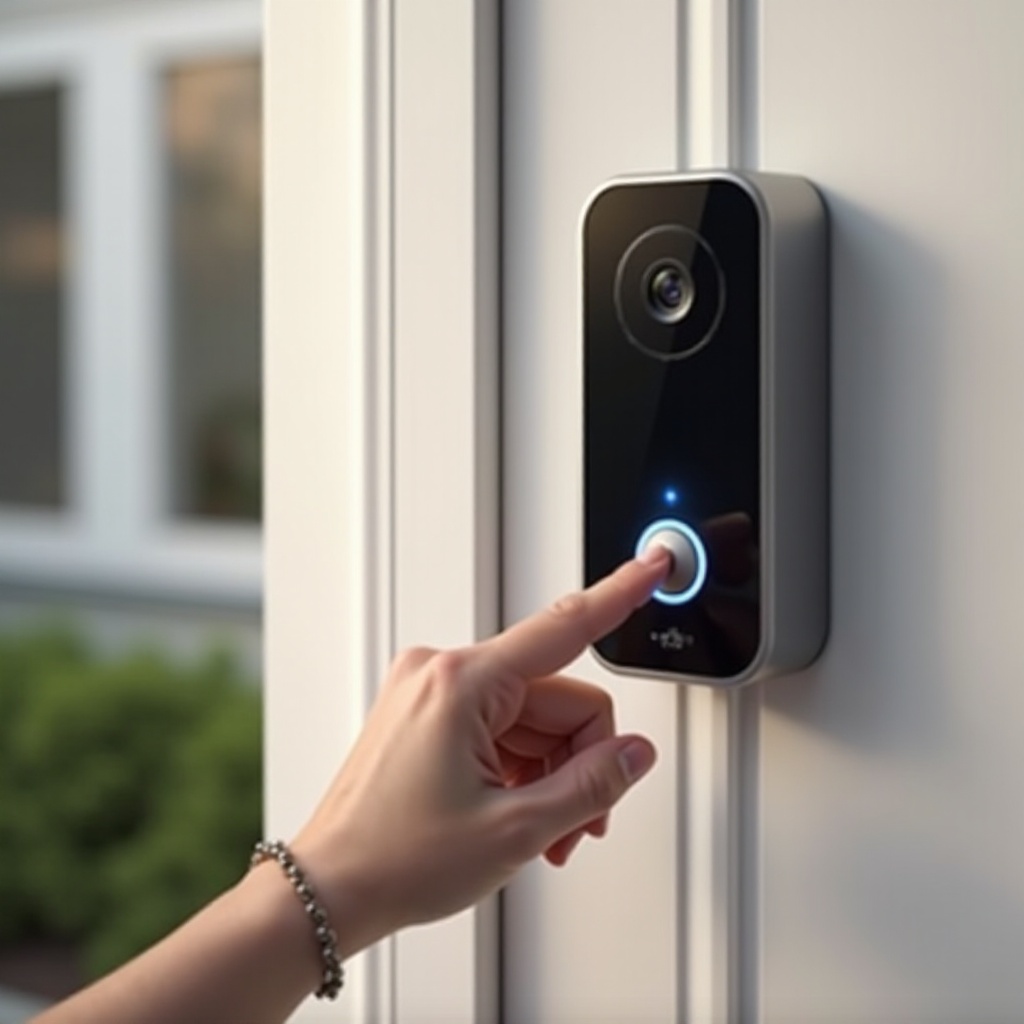
Apa yang Sebenarnya Dilakukan Reset pada Bel Pintu Eufy?
Sebelum Anda menekan tombol reset, ada baiknya memahami apa yang diubah oleh proses reset dan mengapa hal itu berhasil. Banyak orang langsung melakukan reset pabrik padahal hanya perlu reset lunak, yang dapat menyebabkan lebih banyak pekerjaan dan kehilangan data daripada yang diperlukan.
Mereset bel pintu Eufy Anda menyegarkan perangkat lunak perangkat dan menghapus pengaturan tertentu yang mungkin menyebabkan masalah. Ini dapat menghilangkan bug, proses yang macet, dan file sementara yang rusak yang menyebabkan masalah koneksi, status offline, atau perilaku aneh. Namun, tidak semua reset itu sama, dan memilih jenis reset yang tepat sangat penting.
Perbedaan antara reset lunak dan reset pabrik
Reset lunak mirip dengan memulai ulang ponsel atau komputer Anda. Ini mematikan dan menyalakan kembali bel pintu, menghapus gangguan sementara, dan memuat ulang firmware tanpa menghapus pengaturan pribadi Anda.
Reset pabrik jauh lebih dalam dan lebih drastis. Reset ini mengembalikan perangkat ke keadaan aslinya:
- Menghapus pemasangan Wi‑Fi atau HomeBase
- Menghapus zona gerak dan pengaturan deteksi
- Menghapus kredensial dan integrasi yang tersimpan
Setelah reset pabrik, Anda perlu menyiapkan kembali bel pintu di aplikasi Eufy Security seolah‑olah perangkat tersebut benar‑benar baru.
Masalah yang dapat dan tidak dapat diperbaiki oleh reset
Reset dapat memperbaiki:
- Putus koneksi acak dari Wi‑Fi atau HomeBase
- Bel pintu yang tampil ‘offline’ di aplikasi
- Notifikasi terlambat atau hilang yang disebabkan gangguan perangkat lunak
- Tampilan langsung yang beku atau pembaruan firmware yang macet
Reset tidak dapat memperbaiki:
- Sinyal Wi‑Fi lemah akibat jarak, dinding tebal, atau gangguan
- Masalah daya dari trafo rusak, kabel longgar, atau baterai habis
- Kerusakan fisik akibat air, panas, atau benturan
- Kegagalan perangkat keras di dalam bel pintu atau HomeBase
Jika masalah utamanya adalah daya, sinyal, atau kegagalan perangkat keras, Anda harus mengatasinya terlebih dahulu atau bel pintu akan terus bermasalah bahkan setelah reset. Memahami perbedaan ini membantu Anda memutuskan apakah reset adalah langkah yang tepat atau Anda perlu menyelidiki lebih dalam.
Kapan Anda Sebaiknya (dan Tidak Sebaiknya) Mereset Bel Pintu Eufy
Tidak setiap masalah membutuhkan reset. Terkadang, pemeriksaan dasar pada jaringan, daya, atau pengaturan ponsel Anda menyelesaikan masalah dengan lebih cepat. Mengetahui kapan harus mereset membantu Anda menghindari pekerjaan ekstra dan melindungi rekaman tersimpan serta konfigurasi Anda.
Jika Anda melihat sering terjadi putus koneksi, aplikasi Eufy Security menampilkan bel pintu sebagai ‘offline’, atau perangkat menjadi tidak responsif, maka reset mulai masuk akal. Namun Anda tetap harus menyingkirkan beberapa masalah umum terlebih dahulu agar tidak menghapus pengaturan tanpa alasan.
Masalah umum yang biasanya teratasi dengan reset
Pertimbangkan reset ketika:
- Bel pintu terlihat online tetapi tampilan langsung tidak mau memuat bahkan setelah Anda memulai ulang aplikasi.
- Deteksi gerak berhenti merespons meskipun orang jelas berjalan melewati kamera.
- Notifikasi sebelumnya berfungsi tetapi tiba‑tiba berhenti, sementara perangkat pintar lain di rumah Anda baik‑baik saja.
- Anda baru saja memperbarui firmware dan perangkat mulai bertingkah aneh atau menjadi tidak stabil.
- Bel pintu hanya berfungsi kembali setelah Anda mencabut dan memasang ulang daya atau melepas dan memasang kembali baterai.
Dalam kasus seperti ini, reset lunak sering kali cukup untuk menghapus proses yang rusak. Jika masalah kembali berulang, reset pabrik dapat memberi Anda awal yang lebih bersih.
Situasi di mana Anda sebaiknya memecahkan masalah terlebih dahulu
Hindari terburu‑buru melakukan reset ketika:
- Wi‑Fi rumah Anda mati atau tidak stabil untuk semua perangkat, bukan hanya bel pintu.
- Anda mengganti router, nama jaringan (SSID), atau kata sandi Wi‑Fi dan tidak pernah memperbarui bel pintu.
- Ponsel Anda memiliki sinyal buruk, pembatasan data, atau mode penghemat baterai yang memblokir notifikasi.
- Bel pintu kehilangan daya selama badai, pemadaman, atau sakelar pemutus turun dan belum pulih sepenuhnya.
Dalam situasi ini, perbaiki dulu masalah jaringan atau daya. Setelah itu, bel pintu Eufy mungkin tersambung kembali dengan sendirinya tanpa reset apa pun. Setelah Anda yakin daya dan internet dasar stabil, barulah masuk akal untuk beralih ke langkah reset jika perangkat masih bermasalah.
Identifikasi Model Bel Pintu Eufy Sebelum Reset
Sebelum Anda mulai menekan tombol, Anda harus mengidentifikasi model bel pintu Eufy yang Anda gunakan. Model yang berbeda menggunakan langkah reset, lokasi tombol, dan sinyal LED yang sedikit berbeda. Meluangkan waktu sejenak untuk memeriksanya membantu Anda mengikuti instruksi yang tepat sejak awal.
Anda dapat menemukan nomor model di aplikasi Eufy Security, pada label produk di bagian belakang atau bawah perangkat, atau pada kemasan asli. Setelah mengetahui tipe model, Anda akan memiliki gambaran jelas tentang lokasi tombol reset dan bagaimana perangkat seharusnya merespons.
Bel pintu Eufy bertenaga baterai dengan HomeBase
Bel pintu baterai biasanya:
- Bekerja dengan Eufy HomeBase atau HomeBase 2
- Memiliki baterai lepasan atau baterai isi ulang bawaan
- Dipadukan dengan HomeBase alih‑alih langsung ke router Anda
Model ini sering menyertakan tombol sinkronisasi atau reset kecil di bagian belakang atau samping bel pintu. Model ini bergantung pada HomeBase dan router Anda, jadi Anda harus mempertimbangkan keduanya saat memecahkan masalah.
Bel pintu video Eufy berkabel
Model berkabel:
- Menggunakan trafo bel rumah yang sudah ada untuk daya
- Dapat bekerja dengan lonceng mekanis atau digital
- Sering memiliki tombol reset atau sinkronisasi kecil di bagian depan, samping, atau belakang
Untuk unit berkabel, Anda harus mempertimbangkan keselamatan listrik saat memutus dan menyambung daya atau melepas perangkat. Selalu ikuti pedoman kelistrikan setempat dan, jika ragu, pertimbangkan mematikan sakelar pemutus sebelum menangani kabel.
Bel pintu video Eufy Wi‑Fi mandiri (tanpa HomeBase)
Bel pintu video Eufy Wi‑Fi:
- Terhubung langsung ke jaringan Wi‑Fi 2,4 GHz Anda
- Tidak memerlukan HomeBase untuk operasi dasar
- Masih memiliki tombol reset atau sinkronisasi pada perangkat
Model ini sangat bergantung pada kekuatan sinyal router Anda, sehingga masalah Wi‑Fi akan cepat terlihat. Setelah Anda tahu apakah bel pintu Anda bertenaga baterai, berkabel, atau hanya Wi‑Fi, Anda dapat memilih metode reset yang tepat dan menghindari kebingungan.
Pemeriksaan Penting Sebelum Anda Mereset Bel Pintu Eufy
Sekarang setelah Anda tahu apa yang dilakukan reset dan model apa yang Anda gunakan, Anda harus memastikan bahwa reset memang diperlukan. Beberapa pemeriksaan cepat dapat menghemat waktu Anda dan menjaga pengaturan tetap utuh.
Dengan memastikan status daya dan jaringan sebelum reset, Anda dapat memisahkan masalah bel pintu yang sebenarnya dari masalah yang lebih luas pada internet rumah atau sistem kelistrikan Anda. Jika Anda menemukan penyebab jelas di sini, Anda mungkin tidak memerlukan reset sama sekali.
Konfirmasi status daya, Wi‑Fi, dan internet
Periksa hal‑hal dasar terlebih dahulu:
- Pastikan rumah Anda memiliki daya dan sakelar pemutus tidak turun. Jika lampu atau stopkontak lain mati, perbaiki dulu masalah listriknya.
- Untuk unit berkabel, pastikan trafo sesuai dengan tegangan yang direkomendasikan Eufy di manual. Trafo yang kurang kuat menyebabkan restart acak.
- Untuk unit baterai, periksa level baterai di aplikasi Eufy atau coba isi daya bel pintu dengan pengisi daya yang andal.
- Uji Wi‑Fi Anda di ponsel dekat pintu. Jika sinyal lemah atau internet Anda mati, selesaikan masalah tersebut sebelum menyentuh bel pintu.
Jika perangkat lain juga kesulitan terhubung, kemungkinan masalahnya ada pada router atau penyedia internet, bukan pada bel pintu.
Memulai ulang aplikasi Eufy Security dan ponsel Anda
Terkadang masalah ada pada ponsel atau aplikasi, bukan pada bel pintu. Coba urutan cepat ini:
- Tutup aplikasi Eufy Security sepenuhnya, bukan hanya memindahkannya ke latar belakang, lalu buka kembali.
- Keluar dan masuk kembali ke akun Eufy Anda jika aplikasi terasa macet.
- Mulai ulang ponsel Anda untuk menghapus gangguan aplikasi atau notifikasi.
Setelah itu, periksa apakah status bel pintu atau tampilan langsung berubah. Jika berubah, reset penuh mungkin tidak diperlukan dan Anda telah menghemat pekerjaan tambahan.
Mem‑reboot HomeBase dan router untuk menyingkirkan masalah jaringan
Untuk pengaturan HomeBase:
- Cabut HomeBase, tunggu sekitar 30 detik, lalu colokkan kembali.
- Tunggu hingga LED menunjukkan status normal dan menyala stabil, bukan berkedip atau menunjukkan warna error.
Untuk semua pengaturan:
- Reboot router dan modem dengan mencabutnya selama 30 detik.
- Biarkan keduanya menyala sepenuhnya, tunggu beberapa menit, lalu periksa kembali bel pintu di aplikasi.
Jika bel pintu kembali online setelah langkah‑langkah ini, Anda dapat melewati reset. Jika tidak, Anda siap beralih ke metode reset yang sebenarnya dengan keyakinan lebih bahwa bel pintu memang membutuhkan perhatian.
Cara Reset Lunak Bel Pintu Eufy (Semua Model Utama)
Reset lunak adalah garis pertahanan pertama ketika bel pintu bermasalah tetapi tidak sepenuhnya rusak. Ini menyegarkan perangkat tanpa menghapus konfigurasi Anda. Biasanya sudah cukup untuk bug ringan, hang, atau masalah koneksi sementara.
Langkah tepatnya sedikit berbeda per model, tetapi idenya sama: memulai ulang perangkat dan memaksanya untuk tersambung kembali ke jaringan atau HomeBase normal sehingga Anda dapat melihat apakah masalahnya berlanjut.
Reset lunak untuk bel pintu Eufy bertenaga baterai
Untuk sebagian besar bel pintu Eufy bertenaga baterai, Anda dapat melakukan reset lunak seperti ini:
- Temukan tombol sinkronisasi atau reset, biasanya di bagian belakang atau samping bel pintu. Anda mungkin perlu melepas perangkat dari braket pemasangannya untuk melihatnya.
- Tahan tombol selama sekitar 5–10 detik hingga Anda melihat atau mendengar sinyal, seperti kilatan LED, bunyi bip, atau perintah suara.
- Lepaskan tombol dan tunggu hingga bel pintu selesai reboot.
- Tunggu sekitar satu menit agar perangkat tersambung kembali ke HomeBase atau Wi‑Fi, lalu periksa aplikasi Eufy.
Jangan menghapus perangkat dari aplikasi Eufy selama reset lunak. Pengaturan Anda seharusnya tetap utuh dan Anda tidak perlu menambahkan kembali perangkat.
Reset lunak untuk bel pintu Eufy berkabel
Untuk model berkabel, Anda biasanya dapat melakukan reset lunak dengan salah satu dari dua cara:
- Matikan daya ke bel pintu pada sakelar pemutus, tunggu sekitar 30 detik, lalu nyalakan kembali sehingga perangkat reboot.
- Gunakan tombol reset atau sinkronisasi pada bel pintu itu sendiri. Tekan dan tahan selama beberapa detik hingga LED atau lonceng memberi Anda tanda bahwa perangkat sedang memulai ulang.
Setelah bel pintu mulai lagi, buka aplikasi Eufy dan periksa statusnya. Jika tersambung kembali dan tampilan langsung berfungsi lagi, Anda selesai dan tidak perlu beralih ke reset pabrik.
Apa yang diharapkan setelah reset lunak (LED, status aplikasi)
Setelah reset lunak:
- LED mungkin berkedip saat tersambung kembali, lalu menyala stabil saat siap.
- Aplikasi Eufy seharusnya menampilkan bel pintu sebagai ‘online’ lagi dalam satu atau dua menit.
- Zona gerak, pemasangan Wi‑Fi, dan pengaturan notifikasi Anda seharusnya tetap sama.
Jika bel pintu masih tampak offline, tidak merespons, atau berperilaku tidak normal setelah reset lunak, maka reset pabrik yang lebih dalam mungkin diperlukan untuk menghapus masalah konfigurasi atau firmware yang lebih serius.
Cara Reset Pabrik Bel Pintu Eufy Langkah demi Langkah
Reset pabrik lebih serius tetapi sering kali diperlukan ketika perangkat macet, rusak, atau akan dipindahkan ke jaringan atau pemilik baru. Reset ini membersihkan semua pengaturan dan mengembalikan bel pintu ke keadaan awal seperti saat baru keluar dari kotak, sehingga Anda dapat memulai dari awal.
Anda sebaiknya menggunakan metode ini ketika sudah mencoba reset lunak, memeriksa daya dan Wi‑Fi, dan masih menghadapi masalah. Reset pabrik juga penting sebelum menjual, memberikan, atau memindahkan permanen bel pintu Eufy ke rumah lain.
Peringatan penting sebelum reset pabrik (data dan privasi)
Sebelum Anda melakukan reset pabrik, ingat hal‑hal berikut:
- Perangkat akan melupakan pemasangan Wi‑Fi atau HomeBase dan tidak akan tersambung kembali secara otomatis.
- Anda harus menyiapkan bel pintu lagi di aplikasi Eufy Security dari awal.
- Pengaturan lokal, seperti zona gerak, opsi lonceng, dan aturan notifikasi, akan kembali ke default.
- Rekaman cloud yang disimpan di akun Eufy Anda mungkin tetap ada, tetapi hubungan bel pintu dengan rekaman tersebut akan direset.
Jika Anda memberikan perangkat kepada orang lain, reset pabrik membantu melindungi privasi Anda dengan menghapus detail akun, kredensial Wi‑Fi, dan pengaturan khusus dari perangkat keras.
Reset pabrik untuk bel pintu Eufy bertenaga baterai
Untuk mereset pabrik bel pintu Eufy bertenaga baterai:
- Pastikan bel pintu terisi dan menyala, dan letakkan dekat HomeBase atau router untuk memudahkan penyiapan setelahnya.
- Temukan tombol sinkronisasi atau reset pada bel pintu.
- Tekan dan tahan tombol selama sekitar 10–15 detik.
- Terus tahan hingga Anda mendengar perintah suara atau melihat pola LED tertentu yang menandakan reset penuh, seperti kedipan cepat atau perubahan warna.
- Lepaskan tombol dan tunggu perangkat reboot.
Setelah reboot, bel pintu tidak lagi mengingat jaringan atau HomeBase sebelumnya. Sekarang perangkat menunggu untuk disiapkan kembali melalui aplikasi Eufy Security seperti perangkat baru.
Reset pabrik untuk bel pintu Eufy berkabel dan Wi‑Fi
Untuk bel pintu Eufy berkabel atau hanya Wi‑Fi, langkahnya serupa:
- Pastikan bel pintu memiliki daya yang stabil. Untuk unit berkabel, pastikan trafo menyala dan sakelar pemutus tidak turun.
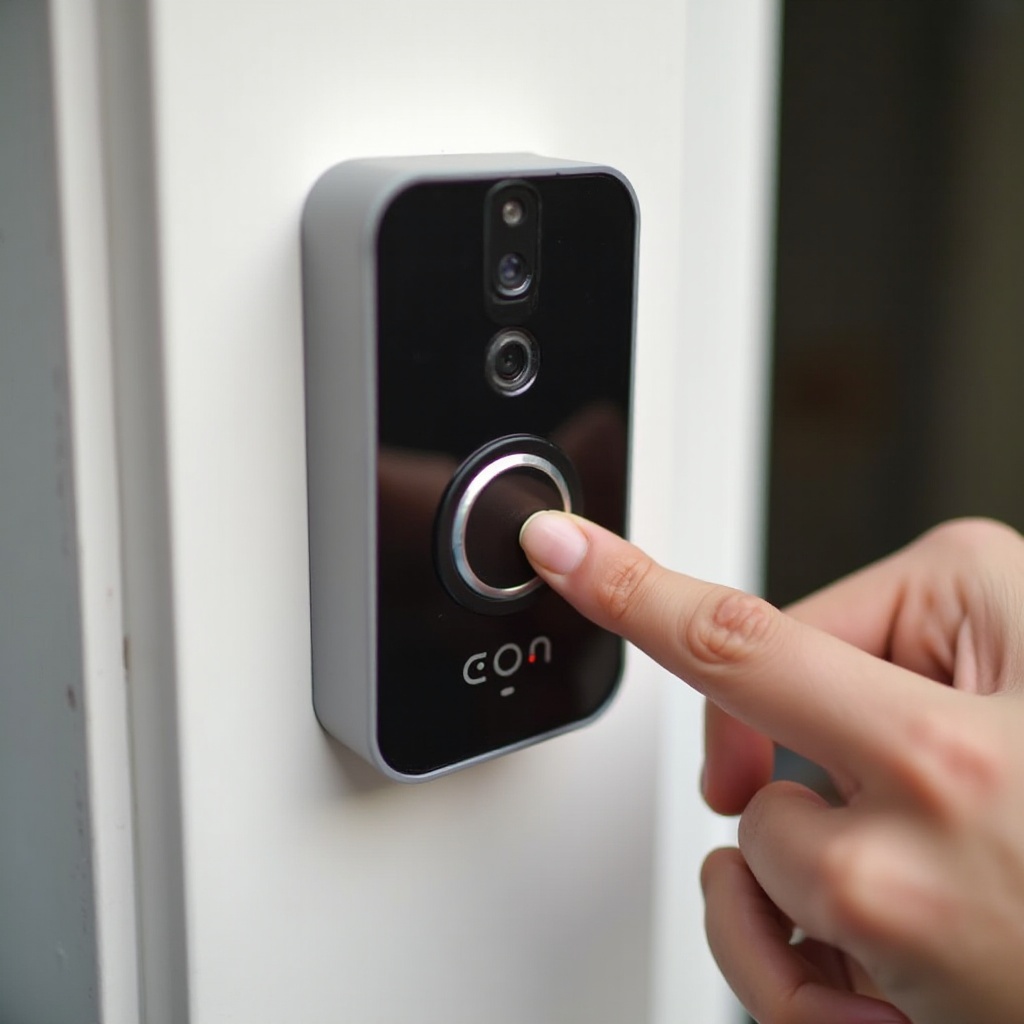
- Temukan tombol reset atau sinkronisasi kecil di perangkat. Bisa berada di samping, bawah, atau di balik penutup kecil.
- Tekan dan tahan tombol selama 10–15 detik hingga LED berubah, Anda mendengar nada, atau perintah suara mengonfirmasi reset.
- Lepaskan tombol dan biarkan bel pintu dimulai ulang sepenuhnya.
Setelah reboot, buka aplikasi Eufy Security. Entri lama untuk bel pintu ini mungkin masih muncul, tetapi perangkat sendiri berperilaku seperti produk baru. Anda mungkin perlu menghapus entri lama dan kemudian menambahkan kembali bel pintu untuk menyelesaikan penyiapan.
Menambahkan dan Mengonfigurasi Ulang Bel Pintu Eufy Setelah Reset
Setelah Anda menyelesaikan reset pabrik, bel pintu sudah bersih tetapi tidak aktif sampai Anda memasangkannya lagi dengan aplikasi. Langkah ini menyambungkan perangkat ke akun Anda, jaringan Anda, dan integrasi rumah pintar apa pun.
Anggap tahap ini sebagai instalasi baru. Anda sekarang memiliki kesempatan untuk memperbaiki kesalahan konfigurasi lama, meningkatkan zona gerak, dan mengoptimalkan koneksi Wi‑Fi agar bel pintu bekerja lebih baik daripada sebelumnya.
Menambahkan kembali bel pintu ke aplikasi Eufy Security
Untuk menambahkan bel pintu lagi:
- Buka aplikasi Eufy Security dan masuk ke akun Anda.
- Ketuk tombol ‘+’ atau ‘Add Device’.
- Pilih model bel pintu yang benar dari daftar perangkat yang didukung.
- Ikuti petunjuk di layar untuk memulai pemasangan, seperti memindai kode QR atau menekan tombol sinkronisasi.
Jika aplikasi menampilkan versi lama perangkat dengan status rusak, hapus terlebih dahulu, lalu tambahkan sebagai perangkat baru. Ini menghindari konflik antara konfigurasi lama dan baru.
Menyambungkan kembali ke HomeBase atau jaringan Wi‑Fi
Selama penyiapan, aplikasi akan memandu Anda melalui proses koneksi:
- Untuk model HomeBase, pastikan HomeBase online dan berada di dekatnya. Bel pintu akan tersinkron langsung dengannya, dan HomeBase kemudian akan terhubung ke router Anda.
- Untuk model Wi‑Fi, pilih jaringan Wi‑Fi 2,4 GHz Anda, masukkan kata sandi dengan hati‑hati, dan tunggu nada atau pesan konfirmasi bahwa pemasangan berhasil.
Letakkan bel pintu dalam jangkauan yang baik dari HomeBase atau router saat pemasangan. Setelah penyiapan, Anda dapat menguji kekuatan sinyal di aplikasi dan menyesuaikan lokasi atau peralatan Wi‑Fi jika diperlukan.
Memulihkan zona gerak, deteksi, dan peringatan
Setelah tersambung kembali, bangun ulang pengaturan Anda agar bel pintu bekerja sesuai keinginan:
- Atur sensitivitas deteksi gerak agar sesuai dengan lingkungan Anda dan menghindari terlalu banyak peringatan palsu.
- Gambar zona aktivitas untuk menghapus area jalan ramai, trotoar, atau area lain yang tidak Anda pedulikan.
- Pilih cara Anda menerima peringatan, termasuk notifikasi push, suara lonceng, atau keduanya.
- Sambungkan kembali bel pintu ke Alexa, Google Assistant, atau platform lain jika sebelumnya Anda menggunakannya, dan uji perintah suara atau layar pintar.
Luangkan beberapa menit untuk menekan tombol bel dan berjalan melalui zona gerak sambil mengamati aplikasi. Ini memungkinkan Anda memastikan bahwa rekaman, peringatan, dan lonceng semuanya berfungsi dengan benar setelah reset.
Memperbaiki Masalah Umum Setelah Reset (Offline, Tidak Ada Lonceng, Tidak Ada Video)
Terkadang masalah muncul bahkan setelah reset dan penyiapan bersih. Ini tidak selalu berarti reset gagal. Sebaliknya, ini mungkin menunjukkan masalah jaringan, notifikasi, atau instalasi yang lebih dalam yang sekarang perlu Anda atasi.
Gunakan reset sebagai titik awal yang bersih, lalu pecahkan masalah yang tersisa. Memulai dari konfigurasi bersih yang diketahui memudahkan untuk menentukan di mana sebenarnya masalah berada.
Bel pintu tampil offline atau tidak mau tersambung kembali
Jika bel pintu masih tampil offline setelah reset dan penyiapan:
- Periksa kekuatan sinyal di aplikasi. Jika lemah, pindahkan router atau HomeBase lebih dekat atau gunakan ekstender Wi‑Fi atau node mesh di dekat pintu.
- Pastikan Anda menggunakan jaringan 2,4 GHz, bukan 5 GHz, untuk model Wi‑Fi. Banyak bel pintu pintar tidak dapat menggunakan 5 GHz.
- Pastikan router Anda tidak memblokir perangkat baru dengan pemfilteran MAC, isolasi jaringan tamu, atau kontrol orang tua yang ketat.
- Coba reboot router dan bel pintu sekali lagi dan perhatikan perubahan status LED atau koneksi aplikasi.
Jika perangkat sering terputus offline, penyebabnya biasanya sinyal Wi‑Fi lemah, gangguan, atau pengaturan router, bukan reset itu sendiri.
Tidak ada suara lonceng atau notifikasi hilang di ponsel
Untuk lonceng atau peringatan yang hilang setelah reset:
- Di aplikasi Eufy, buka pengaturan bel pintu dan periksa konfigurasi lonceng. Pastikan lonceng yang benar dipilih dan diaktifkan.
- Untuk lonceng berkabel, pastikan jenis lonceng (mekanis atau digital) cocok dengan pengaturan aplikasi dan kabelnya kencang.
- Di ponsel Anda, periksa izin notifikasi untuk aplikasi Eufy Security dan izinkan peringatan, suara, dan banner.
- Matikan mode Fokus, Jangan Ganggu, atau penghemat baterai yang dapat memblokir notifikasi di latar belakang.
Setelah perubahan, tekan tombol bel dan pastikan lonceng dan notifikasi ponsel keduanya berbunyi. Jika tidak, sesuaikan pengaturan lagi atau uji di ponsel lain untuk mengisolasi masalah.
Tampilan langsung tidak berfungsi atau video tersendat setelah reset
Jika tampilan langsung lambat, pecah‑pecah, atau gagal memuat setelah reset:
- Uji kecepatan internet Anda di dekat pintu dengan ponsel. Kecepatan unggah yang lambat atau penggunaan jaringan berat dapat menyebabkan lag.
- Turunkan kualitas atau resolusi video di aplikasi Eufy untuk melihat apakah kinerja membaik dengan penggunaan bandwidth yang lebih sedikit.
- Pindahkan router atau HomeBase ke lokasi yang lebih sentral dan terbuka, jauh dari lemari logam, dinding bata tebal, atau penghalang lainnya.
- Jauhkan bel pintu dari benda logam besar dan perangkat nirkabel lain yang mungkin mengganggu Wi‑Fi.
Jika video hanya bermasalah saat Anda jauh dari rumah, periksa apakah koneksi data seluler Anda cukup kuat dan apakah operator seluler membatasi streaming.
Tips Lanjutan untuk Menghindari Reset Sering di Masa Depan
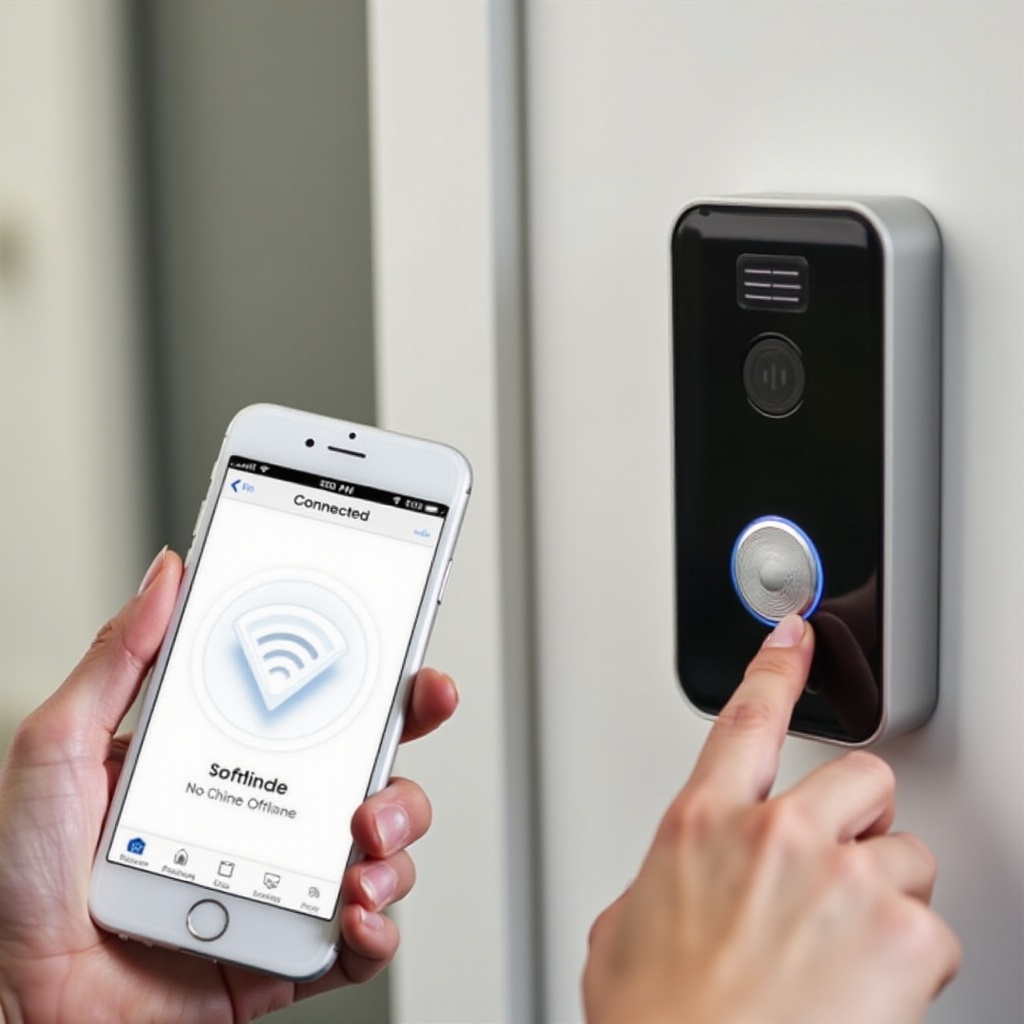
Reset dapat memperbaiki masalah, tetapi Anda tidak seharusnya melakukannya setiap minggu. Setelah bel pintu stabil, beberapa kebiasaan cerdas dapat menjaganya tetap demikian dan mengurangi waktu tidak berfungsi di masa depan.
Tips ini berfokus pada peningkatan sinyal, daya, dan perangkat lunak, yang merupakan tiga penyebab utama di balik masalah berulang. Dengan memperkuat area ini, Anda membuat bel pintu Eufy lebih andal dan mengurangi kebutuhan reset di masa mendatang.
Mengoptimalkan penempatan Wi‑Fi dan mengurangi gangguan
Untuk menjaga koneksi tetap stabil:
- Tempatkan router atau HomeBase sedekat mungkin dengan bel pintu, di tempat terbuka bukan di dalam lemari tertutup.
- Hindari menempatkan router di samping beton tebal, pintu logam, akuarium, atau peralatan besar yang dapat menghalangi sinyal.
- Gunakan Wi‑Fi 2,4 GHz untuk jangkauan lebih baik menembus dinding dan jarak lebih jauh, meskipun 5 GHz lebih cepat.
- Jika rumah Anda besar atau bertingkat, tambahkan sistem Wi‑Fi mesh atau ekstender yang ditempatkan dengan baik dekat pintu depan.
Sinyal yang lebih baik sering menghilangkan putus koneksi acak yang membuat pengguna mereset perangkat mereka tanpa perlu.
Menjaga firmware dan aplikasi Eufy tetap terbaru
Eufy merilis pembaruan untuk memperbaiki bug, meningkatkan kinerja, dan menambahkan fitur. Untuk tetap mutakhir dan mengurangi gangguan:
- Aktifkan pembaruan otomatis untuk aplikasi Eufy Security di toko aplikasi ponsel Anda.
- Periksa versi firmware bel pintu di aplikasi dan instal pembaruan saat diminta.
- Setelah pembaruan besar, uji tampilan langsung, deteksi gerak, dan notifikasi sehingga Anda dapat menangkap masalah lebih awal.
Tetap diperbarui mengurangi risiko bug perangkat lunak yang mungkin memaksa reset di kemudian hari dan menjaga bel pintu Anda sejalan dengan standar keamanan terbaru.
Praktik terbaik untuk daya, baterai, dan perlindungan cuaca
Terakhir, rawat sisi fisik bel pintu Eufy Anda:
- Untuk unit baterai, isi daya sebelum baterai benar‑benar kritis. Cuaca dingin menguras baterai lebih cepat, jadi rencanakan sebelumnya saat musim dingin.
- Untuk unit berkabel, pastikan trafo memenuhi rekomendasi tegangan dan daya dari Eufy dan gantilah trafo yang sudah tua jika diperlukan.
- Lindungi bel pintu dari hujan langsung, salju, atau sinar matahari yang intens jika memungkinkan. Gunakan pelindung cuaca atau atap kecil untuk menaunginya.
- Periksa kabel, sekrup pemasangan, dan braket sesekali untuk memastikan koneksi yang kuat dan menghindari kehilangan daya sesekali.
Daya yang stabil, penempatan yang baik, dan perawatan dasar membantu menjaga bel pintu Eufy berfungsi dengan mulus tanpa reset berulang, sehingga Anda dapat mengandalkannya untuk keamanan rumah sehari‑hari.
Kesimpulan
Mengetahui cara mereset bel pintu Eufy memberi Anda kendali atas banyak masalah umum. Reset lunak menghapus gangguan kecil dan cepat dilakukan. Reset pabrik menghapus perangkat dan memungkinkan Anda memulai kembali dengan penyiapan bersih ketika masalah yang lebih dalam muncul atau ketika Anda mengganti pemilik atau jaringan.
Dengan terlebih dahulu memastikan status daya dan Wi‑Fi, lalu memilih metode reset yang tepat untuk model Anda, Anda menghindari kehilangan data yang tidak perlu dan menghemat waktu. Setelah itu, menambahkan kembali perangkat di aplikasi Eufy Security dan menyetel ulang pengaturan akan memulihkan fungsi penuh dan sering kali meningkatkan kinerja.
Jika Anda juga mengoptimalkan penempatan Wi‑Fi, menjaga firmware tetap terbarui, dan merawat daya serta baterai, bel pintu Eufy Anda seharusnya tetap stabil dalam jangka panjang. Dengan langkah‑langkah ini, Anda hanya perlu mereset saat benar‑benar diperlukan, dan Anda dapat mengembalikan bel pintu video online dengan cepat setiap kali masalah muncul.
Pertanyaan yang Sering Diajukan
Apakah saya akan kehilangan semua rekaman saat mengatur ulang bel pintu Eufy saya?
Reset lunak tidak menghapus rekaman. Reset pabrik menghapus pengaturan lokal dan pasangan dari bel pintu, tetapi klip cloud di akun Eufy Anda dan video yang disimpan di HomeBase biasanya tetap ada. Namun, setelah reset pabrik, bel pintu tidak lagi terhubung ke konfigurasi sebelumnya, sehingga Anda mungkin perlu mengakses rekaman dari HomeBase atau bagian cloud di aplikasi. Selalu buat cadangan klip penting sebelum Anda melakukan reset.
Berapa lama waktu yang dibutuhkan untuk mengatur ulang dan mengatur kembali bel pintu Eufy?
Reset lunak biasanya hanya memakan waktu beberapa menit. Bel pintu akan memulai ulang dan menyambung kembali ke Wi‑Fi atau HomeBase. Reset pabrik penuh yang diikuti dengan penyiapan biasanya memakan waktu 10–20 menit. Anda memerlukan waktu untuk mengatur ulang perangkat, menambahkannya kembali di aplikasi Eufy Security, menyambungkannya kembali ke Wi‑Fi atau HomeBase, dan membuat ulang zona gerak, notifikasi, serta integrasi rumah pintar seperti Alexa atau Google Assistant.
Haruskah saya mengatur ulang Eufy HomeBase atau bel pintu terlebih dahulu jika terjadi masalah?
Jika Anda menggunakan HomeBase, mulailah dengan mem-boot ulang HomeBase dan router Anda, karena banyak masalah berasal dari gangguan jaringan atau stasiun basis. Jika masalah tetap ada, coba reset lunak pada bel pintu. Hanya lakukan reset pabrik pada bel pintu atau HomeBase sebagai langkah terakhir, setelah Anda menyingkirkan kemungkinan masalah daya, Wi‑Fi, dan aplikasi. Pendekatan ini meminimalkan waktu penyiapan dan menghindari kehilangan data atau konfigurasi ulang yang tidak perlu.