
Pengenalan
Menonton film, acara TV, atau video pribadi di Samsung Smart TV Anda bisa menjadi pengalaman yang menyenangkan. Namun, Anda mungkin menghadapi masalah saat mencoba memutar file AVI langsung di TV Anda. Panduan lengkap ini bertujuan untuk membantu Anda mengatasi hambatan ini. Kami akan mengeksplorasi kompatibilitas file AVI dengan Samsung Smart TV, cara memeriksa format yang didukung, dan menawarkan solusi untuk konversi dan streaming file AVI. Dengan mengikuti langkah-langkah ini, Anda dapat memastikan pemutaran yang lancar dan menikmati video favorit Anda tanpa hambatan.
Memahami File AVI dan Kompatibilitas Samsung Smart TV
AVI (Audio Video Interleave) adalah format wadah multimedia yang diperkenalkan oleh Microsoft. Format ini serbaguna dan mendukung berbagai codec video dan audio, menjadikannya pilihan populer untuk pemutaran video berkualitas tinggi. Meskipun popularitasnya, file AVI tidak didukung secara universal di semua perangkat, termasuk beberapa Samsung Smart TV.
Samsung Smart TV mampu memutar berbagai format file, tetapi kompatibilitas AVI dapat bervariasi tergantung pada model TV dan versi firmware. Sementara model tertentu mungkin memutar file AVI tanpa masalah, yang lain mungkin tidak mendukung codec yang diperlukan. Sangat penting untuk memahami spesifikasi dan kemampuan TV Anda sebelum mencoba pemutaran.
Memeriksa Format yang Didukung Samsung Smart TV Anda
Untuk menghindari masalah pemutaran, memeriksa format yang didukung oleh Samsung Smart TV Anda adalah langkah penting. Berikut cara melakukannya:
- Konsultasikan Buku Panduan Pengguna: Buku panduan pengguna yang disertakan dengan Samsung Smart TV Anda akan memiliki daftar format file yang kompatibel. Informasi ini biasanya dapat ditemukan di bagian ‘Spesifikasi’.
- Situs Web Resmi Samsung: Kunjungi situs web resmi Samsung dan cari model TV Anda. Halaman deskripsi produk harus memberikan rincian tentang format file yang didukung.
- Menu Dukungan TV: Akses menu dukungan TV dengan menekan tombol ‘Home’ pada remote Anda, lalu navigasikan ke ‘Settings’ > ‘Support’ > ‘Contact Samsung’. Di sini, Anda akan menemukan nomor model dan rincian tentang format yang didukung.
Dengan mengetahui format yang didukung, Anda dapat menentukan apakah file AVI Anda akan diputar dengan lancar atau jika konversi diperlukan.
Mengonversi File AVI untuk Pemutaran
Jika Samsung Smart TV Anda tidak mendukung file AVI, mengonversinya ke format yang kompatibel adalah solusi terbaik. Ikuti langkah-langkah ini untuk mengonversi file AVI:
- Pilih Konverter yang Terpercaya: Pilih alat konverter video seperti HandBrake, Freemake Video Converter, atau konverter online apa pun.
- Pasang dan Buka Konverter: Unduh dan pasang perangkat lunak yang dipilih. Buka setelah instalasi selesai.
- Tambahkan File AVI: Klik tombol ‘Add File’ untuk mengimpor file AVI Anda ke dalam konverter.
- Pilih Format Output: Pilih format yang kompatibel dengan Samsung Smart TV Anda, seperti MP4 atau MKV dengan codec video H.264 dan codec audio AAC.
- Sesuaikan Pengaturan: Modifikasi pengaturan video dan audio jika perlu. Pastikan resolusi dan bitrate diatur ke tingkat optimal untuk TV Anda.
- Konversi File: Klik tombol ‘Convert’ dan tunggu prosesnya selesai. Durasi akan tergantung pada ukuran file dan kecepatan konversi.
Setelah mengonversi, transfer file ke drive USB atau streaming ke TV Anda untuk pemutaran.
Streaming File AVI dari Perangkat Eksternal
Streaming menawarkan alternatif untuk pemutaran langsung. Berikut beberapa metode untuk streaming file AVI dari perangkat eksternal ke Samsung Smart TV Anda:
- Menggunakan Server DLNA: Siapkan server DLNA di komputer Anda menggunakan perangkat lunak seperti Plex atau Universal Media Server. Hubungkan TV dan komputer Anda ke jaringan yang sama dan gunakan opsi ‘Source’ di TV untuk menemukan dan streaming konten.
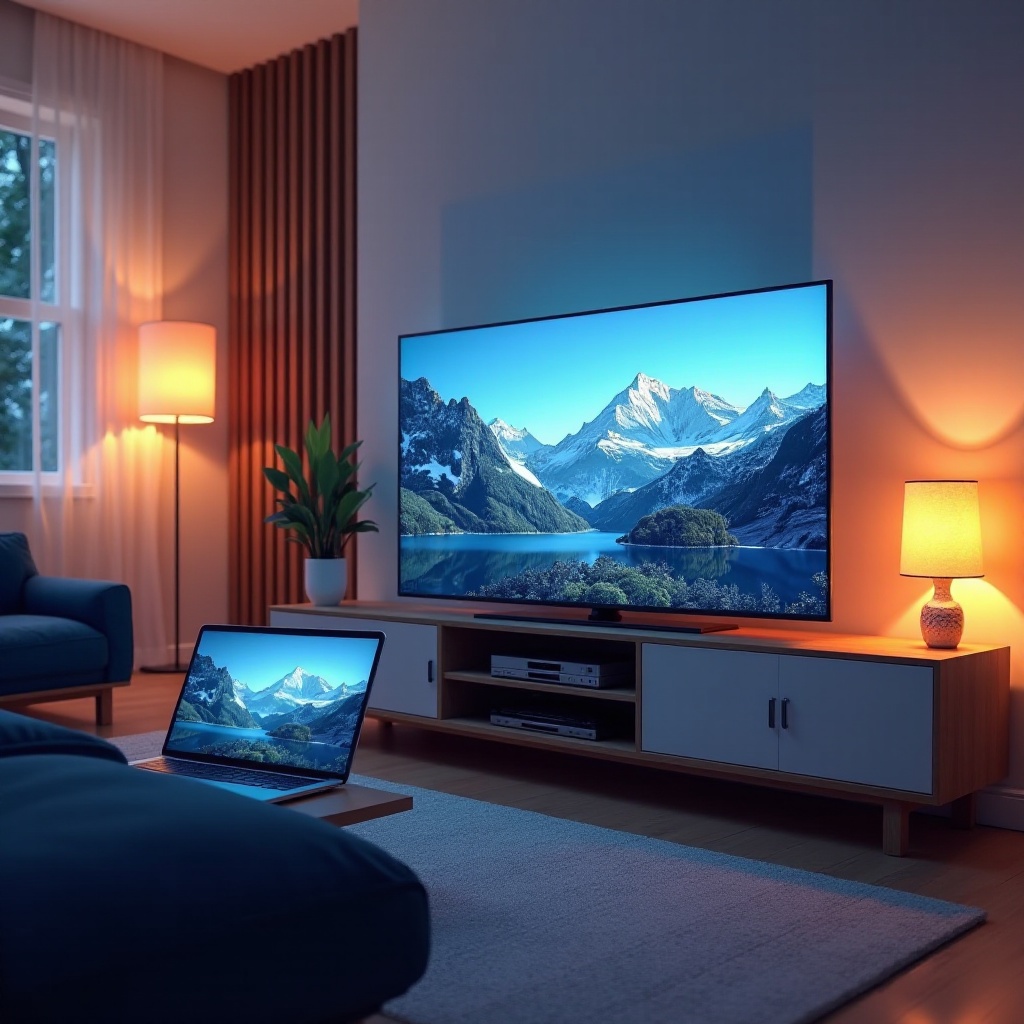
- Menggunakan Kabel HDMI: Hubungkan komputer atau laptop Anda ke TV menggunakan kabel HDMI. Pastikan sumber input yang tepat dipilih di TV, dan Anda dapat memutar file AVI dari perangkat ke layar TV.
- Menggunakan Pemutar Media: Transfer file AVI Anda ke pemutar media seperti Chromecast atau Amazon Fire Stick. Gunakan aplikasi masing-masing untuk streaming konten ke TV Anda.
Streaming menghilangkan kebutuhan untuk konversi file, menawarkan cara mudah untuk menonton file AVI Anda.

Menggunakan Perangkat Pihak Ketiga untuk Memutar File AVI
Cara efektif lainnya untuk memutar file AVI di Samsung Smart TV Anda adalah dengan menggunakan perangkat pihak ketiga. Berikut beberapa opsi:
- Pemutar Blu-ray: Beberapa pemutar Blu-ray mendukung pemutaran AVI. Hubungkan pemutar ke TV Anda dan gunakan untuk menonton file AVI.
- Konsol Game: Konsol seperti Xbox dan PlayStation dapat digunakan untuk memutar file AVI. Transfer file ke drive eksternal, sambungkan ke konsol, dan putar video.
- Streaming Perangkat: Perangkat seperti Roku atau Apple TV dapat membantu streaming file AVI. Gunakan aplikasi yang sesuai untuk mengakses dan memutar konten.
Perangkat ini memperluas kemampuan TV Anda, mempermudah menikmati berbagai format video.
Memecahkan Masalah Pemutaran Umum
Bahkan dengan pengaturan yang tepat, Anda mungkin menghadapi masalah pemutaran. Berikut adalah masalah umum dan solusinya:
- Tidak ada Suara atau Video: Pastikan file tidak rusak. Perbarui firmware TV Anda atau coba codec yang berbeda.
- Jenis File Tidak Didukung: Konversi file AVI ke format lain yang kompatibel dengan TV Anda.
- File Tidak Ditemukan di Perangkat Eksternal: Periksa kompatibilitas USB dan pastikan sistem file didukung (misalnya, FAT32 atau NTFS).
Menyelesaikan masalah ini memastikan pengalaman menonton yang lancar.
Kesimpulan
Memutar file AVI di Samsung Smart TV Anda tidak perlu menjadi tantangan. Dengan memahami masalah kompatibilitas, mengonversi file, atau streaming dari perangkat eksternal, Anda dapat menikmati video favorit Anda tanpa hambatan. Menggunakan perangkat pihak ketiga menambah fleksibilitas, memastikan Anda memiliki beberapa opsi pemutaran.
Pertanyaan yang Sering Diajukan
Bisakah saya memutar file AVI langsung di Samsung Smart TV saya?
Tidak semua Samsung Smart TV mendukung file AVI secara langsung karena kompatibilitas codec. Periksa spesifikasi model Anda atau konversikan file ke format yang didukung.
Apa format terbaik untuk mengonversi file AVI untuk Samsung Smart TV?
MP4 dengan codec video H.264 dan codec audio AAC sangat kompatibel dengan Samsung Smart TV.
Bagaimana cara memperbarui firmware di Samsung Smart TV saya?
Tekan tombol ‘Home’ pada remote Anda, pergi ke ‘Pengaturan’ > ‘Dukungan’ > ‘Pembaruan Perangkat Lunak’ > ‘Perbarui Sekarang’. Pastikan TV Anda terhubung ke internet.