
Pendahuluan
Ketika kamera Blink Anda berhenti terhubung, menjadi offline, atau menolak merekam, pikiran pertama biasanya adalah untuk meresetnya. Saat itulah banyak orang bertanya: di mana tombol reset pada kamera Blink dan bagaimana cara menggunakannya dengan aman?
Kamera Blink dibuat agar ringkas dan tahan cuaca, yang berarti tombol reset sering kali kecil dan tersembunyi. Model Blink yang berbeda menempatkan tombol di lokasi yang sedikit berbeda, dan Sync Module memiliki tombol reset tersendiri. Menekan tombol yang salah, atau menekannya terlalu lama, dapat menghapus kamera Anda dari sistem atau menghapus pengaturan Anda.
Panduan ini memandu Anda melalui:
- Lokasi tepat tombol reset untuk model Blink populer
- Cara mereset kamera Blink dan Sync Module langkah demi langkah
- Apa yang terjadi pada rekaman dan pengaturan Anda saat Anda mereset
- Cara menyambungkan kembali semuanya ke smart home Anda setelah reset
Pada akhirnya, Anda akan tahu persis di mana menemukan tombol reset, jenis reset mana yang digunakan untuk masalah Anda, dan bagaimana menjaga sistem Blink Anda tetap stabil.
Memahami Kamera Blink dan Kapan Anda Harus Mereset
Sebelum Anda mengambil klip kertas dan mulai menekan tombol, ada baiknya memahami apa yang sebenarnya dilakukan reset pada kamera Blink dan kapan Anda harus menggunakannya.
Kamera Blink dan Sync Module menyimpan detail konfigurasi seperti kredensial Wi‑Fi, akun tertaut, dan beberapa pengaturan perangkat. Reset dapat menghapus atau menyegarkan informasi ini dan memaksa perangkat untuk terhubung kembali ke jaringan Anda dan aplikasi Blink.
Masalah umum yang dapat diperbaiki dengan reset meliputi:
- Kamera terus offline di aplikasi Blink
- Kamera tidak merespons live view atau peristiwa gerakan
- Sync Module gagal terhubung ke Wi‑Fi
- Kesalahan saat menyiapkan ketika menambahkan perangkat Blink baru
Namun, tidak semua reset itu sama. Untuk menghindari penghapusan pengaturan Anda secara tidak sengaja, Anda harus mengetahui perbedaan antara reset ringan dan reset pabrik penuh.
Masalah Umum yang Dapat Diperbaiki oleh Reset
Biasanya Anda mencari di mana tombol reset pada kamera Blink ketika perbaikan dasar tidak berfungsi. Reset membantu saat:
- Kamera Anda tampil sebagai ‘Offline’
Router berfungsi, perangkat lain terhubung, tetapi kamera Blink Anda tetap offline. Reset dapat memaksa kamera atau Sync Module untuk terhubung kembali dan menyegarkan tautannya ke akun Anda.
- Live view gagal atau macet
Anda mengetuk live view dan hanya mendapatkan ikon berputar atau error. Reset dapat menghapus gangguan sementara dan memulihkan streaming.
- Deteksi gerakan berhenti bekerja
Klip gerakan berhenti tersimpan meskipun pengaturan tampak benar. Reset dapat memuat ulang firmware dan menghapus proses yang macet.
- Anda mengganti Wi‑Fi atau pindah rumah
Nama atau kata sandi jaringan baru sering membingungkan pengaturan lama. Reset memungkinkan Anda menyiapkan perangkat kembali dengan bersih di jaringan baru.
Jika masalahnya ada pada router atau penyedia internet Anda, reset perangkat Blink mungkin tidak membantu. Selalu periksa perangkat Wi‑Fi lain terlebih dahulu untuk memastikan jaringan itu sendiri berfungsi.
Soft Reset vs Factory Reset pada Perangkat Blink
Ada dua jenis reset utama pada kamera Blink dan Sync Module:
- Soft reset (tidak destruktif)
Soft reset biasanya dilakukan melalui aplikasi atau dengan tekan singkat pada tombol reset. Ini menyegarkan koneksi tanpa menghapus perangkat dari sistem Anda. Reset ini mempertahankan pengaturan, jadwal, dan akun tertaut Anda.
- Factory reset (reset penuh)
Factory reset sering dipicu oleh tekan lebih lama pada tombol reset. Ini menghapus perangkat dari akun Anda atau menghapus konfigurasinya. Anda harus menyiapkannya kembali seperti perangkat baru di aplikasi Blink.
Mengetahui jenis reset yang Anda lakukan itu krusial. Selanjutnya, Anda akan mengidentifikasi kamera Blink dan Sync Module agar dapat menemukan tombol reset yang tepat pada perangkat keras spesifik Anda.
Mengidentifikasi Model Kamera Blink dan Sync Module Anda
Sekarang Blink menjual beberapa model kamera dan dua versi utama Sync Module. Masing‑masing menempatkan tombol reset di posisi berbeda, jadi langkah pertama adalah mengidentifikasi dengan tepat apa yang Anda miliki.
Anda dapat melakukannya dengan dua cara: secara visual dan melalui aplikasi Blink. Mengonfirmasi model yang benar membantu Anda menghindari menekan kontrol yang salah atau mengikuti instruksi yang keliru.
Cara Memeriksa Model Kamera Blink Anda di Aplikasi
Untuk memeriksa model kamera di aplikasi Blink:
- Buka aplikasi Blink di ponsel atau tablet Anda.
- Pergi ke layar Beranda tempat kamera Anda muncul.
- Ketuk ikon pengaturan (gear) di samping kamera yang ingin Anda reset.
- Cari nama perangkat atau tipe model yang tertampilkan di pengaturan.
Anda akan melihat label seperti:
- Blink Indoor
- Blink Outdoor
- Blink Mini
- Blink Video Doorbell
- Blink Wired Floodlight atau varian bernama lainnya
Mencocokkan label di aplikasi dengan perangkat fisik Anda memungkinkan Anda mengikuti instruksi tombol reset yang tepat untuk model tersebut.
Cara Mengidentifikasi Versi Sync Module Anda
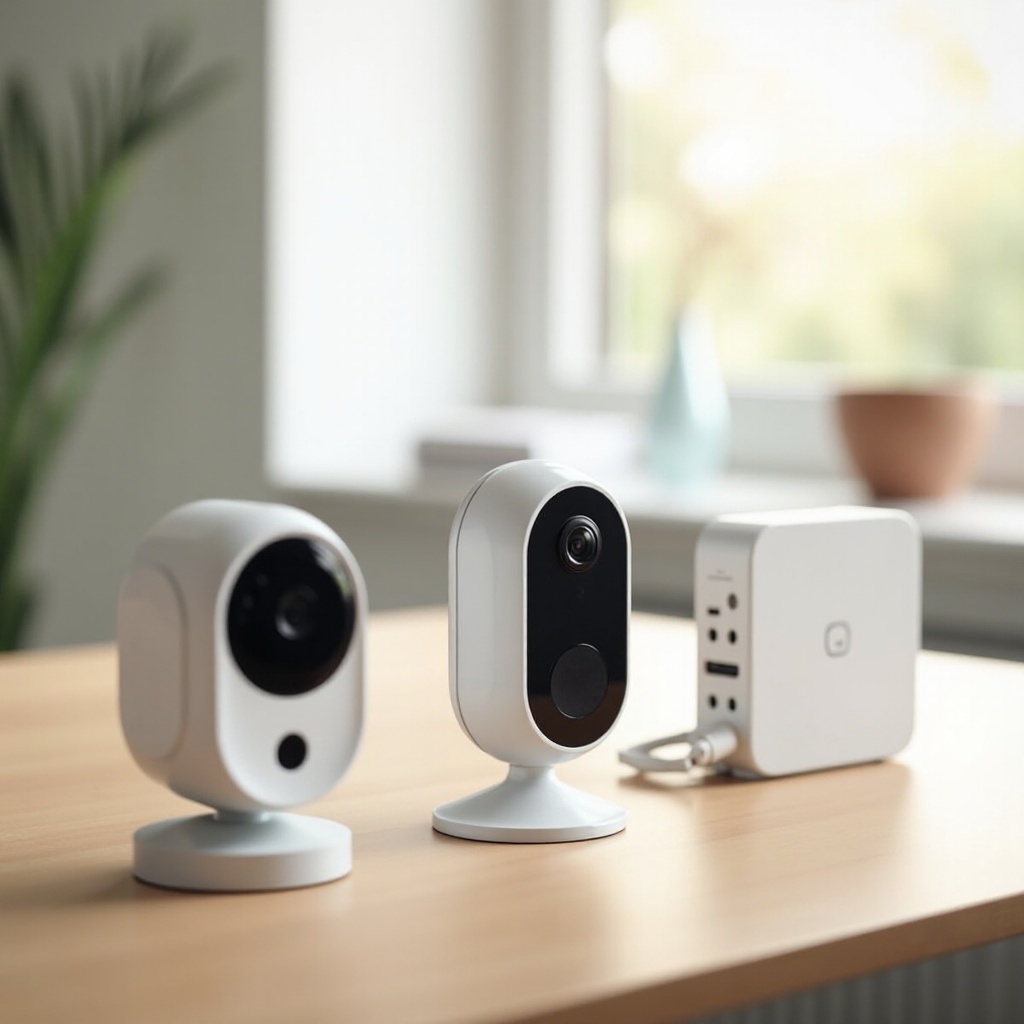
Sync Module menghubungkan kamera Blink Anda ke internet dan cloud. Ada dua versi utama:
- Sync Module asli
- Sync Module 2
Untuk mengidentifikasinya:
- Temukan hub Blink kecil di dekat router atau stopkontak listrik Anda.
- Lihat label di bagian belakang atau bawah; biasanya tertulis ‘Sync Module’ atau ‘Sync Module 2’.
- Perhatikan tata letak port:
- Sync Module asli biasanya memiliki port daya micro‑USB dan port jaringan.
- Sync Module 2 umumnya memiliki port daya micro‑USB dan port USB‑A untuk penyimpanan lokal.
Setelah Anda tahu kamera dan Sync Module mana yang Anda miliki, Anda dapat menemukan tombol reset dengan percaya diri dan menghindari coba‑coba.
Di Mana Letak Tombol Reset pada Setiap Model Kamera Blink?
Sekarang setelah Anda mengetahui modelnya, Anda dapat menemukan tombol reset fisik. Ini adalah langkah kunci yang menjawab kueri pencarian ‘di mana tombol reset pada kamera Blink’ untuk setiap perangkat.
Tombol reset sering kali kecil, tenggelam, dan terkadang tersembunyi di balik penutup untuk menghindari tekanan tidak sengaja. Prosesnya sedikit berbeda pada tiap model, tetapi konsep dasarnya tetap sama.
Lokasi Tombol Reset Kamera Blink Indoor
Untuk sebagian besar kamera Blink Indoor:
- Lepaskan penutup belakang atau penutup kompartemen baterai.
- Lihat di dekat baterai atau di sepanjang tepi bagian dalam bodi kamera.
- Anda akan melihat tombol bulat kecil atau lubang jarum mungil yang sering berlabel ‘Reset’ atau diberi ikon.
Karena kamera ditenagai oleh baterai, pastikan baterai terpasang dengan benar dan memiliki daya yang cukup sebelum Anda menekan tombol reset. Tekan singkat biasanya memicu soft reset, sedangkan tekan lama dapat menghapus koneksi ke Sync Module dan memaksa penyiapan ulang.
Lokasi Tombol Reset Kamera Blink Outdoor
Kamera Blink Outdoor tahan cuaca, jadi tombol reset lebih terlindungi:
- Lepas kamera dari dudukan atau braketnya jika perlu.
- Lepaskan atau buka penutup baterai belakang dengan hati‑hati.
- Lihat di dalam casing untuk tombol kecil di dekat baterai atau dekat tepi.
Kontrol reset mungkin rata dengan permukaan untuk mencegah air masuk, jadi Anda mungkin memerlukan kuku atau alat plastik kecil untuk menekannya. Mulailah dengan tekan singkat terlebih dahulu, karena biasanya menghindari factory reset penuh.
Lokasi Tombol Reset Blink Mini
Blink Mini adalah kamera indoor berkabel yang ringkas, jadi tata letaknya berbeda:
- Lihat di bagian belakang atau bawah bodi kamera.
- Temukan lubang jarum kecil atau tombol mungil berlabel ‘Reset’.
- Anda mungkin melihatnya dekat kabel daya atau dekat lampu status.
Untuk menekan tombol reset, Anda mungkin membutuhkan klip kertas atau alat SIM. Karena Mini terhubung ke listrik, pastikan kamera menyala saat Anda melakukan reset sehingga perangkat dapat reboot dan terhubung kembali ke Wi‑Fi.
Lokasi Tombol Reset Blink Video Doorbell
Blink Video Doorbell melindungi kontrol reset di balik faceplate:
- Lepaskan bel pintu dari braket pemasangan atau lepaskan penutup depan mengikuti instruksi Blink.
- Lihat di dekat bagian bawah atau belakang unit untuk lubang jarum kecil atau tombol.
- Tombol reset biasanya dekat kompartemen baterai atau terminal kabel.
Karena bel pintu sering terhubung ke kabel yang ada atau baterai, periksa kedua sumber daya sebelum Anda reset. Menekan dan menahan tombol reset lebih lama dapat memicu reset yang lebih dalam, jadi ikuti panduan dari aplikasi atau manual untuk model Anda.
Floodlight Blink dan Kamera Pintar Blink Lainnya
Kamera Blink lainnya, seperti model floodlight atau bundel khusus, biasanya mengikuti pola serupa:
- Tombol reset berada di dekat bodi kamera, bukan di lengan lampu.
- Sering kali tersembunyi di bawah penutup pelindung atau di samping kompartemen daya atau baterai.
- Bisa dikelompokkan dengan tombol sinkronisasi atau pairing.
Jika Anda tidak dapat menemukan tombol reset yang berlabel, periksa situs dukungan Blink untuk nama model Anda yang tepat. Banyak model ini menggunakan logika reset yang sama dengan Blink Outdoor tetapi dengan casing yang sedikit berbeda.
Seperti yang Anda lihat, lokasi tombol reset berubah pada tiap perangkat. Langkah berikutnya adalah mempelajari di mana letak tombol reset pada Sync Module itu sendiri, karena unit tersebut dapat memengaruhi semua kamera sekaligus.
Di Mana Letak Tombol Reset pada Blink Sync Module?
Sync Module memainkan peran sentral dalam ekosistem Blink. Jika beberapa kamera offline sekaligus, masalahnya mungkin pada Sync Module, bukan pada kamera individual. Mengetahui di mana tombol resetnya dapat menghemat banyak waktu Anda.
Desain fisik Sync Module asli dan Sync Module 2 sedikit berbeda, tetapi keduanya memiliki kontrol reset kecil di dekat portnya.
Tombol Reset dan Port Sync Module 1
Pada Sync Module asli:
- Putar modul sehingga Anda dapat melihat logo dan lampu di bagian depan.
- Lihat di sisi atau tepi belakang untuk tombol reset kecil.
- Kontrol reset biasanya berada di dekat port daya micro‑USB atau port jaringan.
Tombolnya mungkin tenggelam, yang berarti Anda perlu klip kertas atau alat serupa. Tekan singkat sering kali me‑restart modul dan menghubungkannya kembali ke Wi‑Fi. Tekan lebih lama dapat menghapus Sync Module dari akun Blink Anda dan membutuhkan penyiapan ulang.
Tombol Reset dan Port USB pada Sync Module 2
Pada Sync Module 2:
- Anda akan melihat port USB‑A untuk penyimpanan lokal di satu sisi.
- Di dekat port itu atau di tepi yang berdekatan, cari tombol reset kecil atau lubang jarum.
- Biasanya terletak dekat port daya micro‑USB juga.
Sekali lagi, Anda mungkin perlu alat tipis untuk menekannya. Karena Sync Module 2 dapat menyimpan klip secara lokal, ketahuilah bahwa reset mendalam dapat memengaruhi cara modul mengenali drive USB Anda, dan Anda mungkin perlu mengatur penyimpanan lokal lagi.
Apa yang Sebenarnya Dilakukan Reset pada Sync Module
Mereset Sync Module dapat:
- Menyegarkan koneksi Wi‑Fi
- Membangun kembali komunikasi dengan semua kamera yang tertaut
- Menghapus sebagian error sementara atau pembaruan yang gagal
Soft reset (tekan singkat) biasanya mempertahankan keterkaitan kamera dan pengaturan Anda. Factory reset (tekan lama) sering menghapus modul dari akun Anda, dan Anda perlu:
- Menambahkan kembali Sync Module di aplikasi Blink.
- Menambahkan kembali atau menautkan ulang tiap kamera ke modul tersebut.
Karena itu, selalu mulai dengan tekan singkat dan hanya gunakan tekan lama ketika modul sama sekali tidak merespons.
Sekarang setelah Anda tahu di mana letak setiap tombol reset dan apa fungsinya, Anda dapat berlanjut ke proses reset aman langkah demi langkah.
Langkah demi Langkah: Cara Mereset Kamera Blink Anda dengan Aman
Anda sekarang tahu di mana tombol reset pada kamera Blink dan Sync Module. Langkah berikutnya adalah menggunakan proses yang aman sehingga Anda tidak kehilangan lebih banyak data atau pengaturan daripada yang Anda maksudkan.
Urutan reset sederhana, dikombinasikan dengan pemeriksaan dasar, memperbaiki sebagian besar masalah Blink tanpa pemecahan masalah yang rumit.
Mempersiapkan Kamera dan Jaringan Anda Sebelum Reset
Sebelum Anda mereset apa pun:
- Periksa Wi‑Fi Anda
Pastikan perangkat lain terhubung ke internet. Restart router sekali jika Anda mencurigai adanya masalah. Jaringan yang lemah atau tidak stabil dapat menyebabkan gejala yang sama seperti kamera yang bermasalah.
- Periksa daya
Ganti baterai lemah pada Blink Indoor, Blink Outdoor, dan doorbell. Pastikan adaptor daya untuk Blink Mini dan floodlight terpasang erat dan tidak kendur.
- Catat pengaturan Anda
Ambil tangkapan layar zona gerak, jadwal, dan sensitivitas di aplikasi Blink jika Anda pikir mungkin akan melakukan factory reset. Ini memudahkan pemulihan konfigurasi favorit Anda nanti.
Dengan persiapan ini, Anda mengurangi risiko harus mengulang reset karena masalah daya atau jaringan yang sederhana.
Cara Melakukan Soft Reset Menggunakan Aplikasi Blink
Soft reset sering kali memperbaiki gangguan kecil tanpa menyentuh tombol fisik:
- Buka aplikasi Blink.
- Ketuk pengaturan kamera untuk perangkat yang ingin Anda segarkan.
- Alihkan pengaturan utama seperti deteksi gerak atau aktif/nonaktif kamera, lalu aktifkan kembali.
- Jika versi aplikasi Anda menyediakannya, gunakan opsi bawaan untuk me‑restart kamera atau Sync Module.
Pendekatan ini menyegarkan koneksi dan pengaturan tanpa reset penuh. Jika itu tidak menyelesaikan masalah, lanjut ke reset fisik.
Cara Melakukan Reset Fisik Menggunakan Tombol Reset
Untuk melakukan soft reset fisik:
- Pastikan kamera atau Sync Module mendapat daya.
- Temukan tombol reset menggunakan bagian untuk model Anda di atas.
- Tekan dan tahan tombol selama waktu singkat, biasanya sekitar 5–10 detik.
- Lepaskan tombol saat Anda melihat lampu LED berubah (misalnya mulai berkedip atau berubah warna).
- Tunggu perangkat reboot dan terhubung kembali ke Wi‑Fi.
Amati aplikasi Blink Anda untuk melihat apakah kamera atau modul kembali online. Jika perangkat tetap offline atau gagal terhubung, Anda mungkin memerlukan reset yang lebih dalam.
Cara Melakukan Factory Reset Penuh dan Menambahkan Kembali Kamera
Factory reset sebaiknya menjadi pilihan terakhir Anda:
- Ikuti langkah yang sama seperti di atas untuk menemukan tombol reset.
- Tekan dan tahan tombol lebih lama, biasanya 15–30 detik (periksa panduan model Anda).
- Lepaskan saat pola LED menunjukkan factory reset, sering berupa kedipan cepat atau perubahan dari solid ke berkedip.
- Buka aplikasi Blink dan hapus entri perangkat lama jika masih muncul.
- Ketuk ikon ‘+’ dan ikuti instruksi di layar untuk menyiapkan kamera atau Sync Module lagi.
Setelah factory reset, Anda harus memulihkan pengaturan awal Anda, termasuk zona gerak, jadwal, dan terkadang kredensial Wi‑Fi. Setelah Anda melihat kamera online kembali, Anda dapat menyambungkannya lagi dengan perangkat smart home lainnya.
Menyambungkan Kembali Blink ke Smart Home Anda Setelah Reset
Setelah kamera Blink dan Sync Module Anda berfungsi lagi, Anda masih perlu menyambungkannya kembali sepenuhnya ke ekosistem smart home Anda. Reset dapat memutus tautan ke Alexa atau rutinitas, jadi sebaiknya pulihkan koneksi itu selanjutnya.
Saat Anda menganggap ini sebagai langkah terpisah, Anda memastikan Blink tidak hanya terhubung ke Wi‑Fi tetapi juga merespons dengan benar perintah suara dan otomatisasi.
Menautkan Ulang Blink ke Alexa dan Asisten Suara
Jika Anda menggunakan Alexa untuk menampilkan kamera Blink di Echo Show atau Fire TV:
- Buka aplikasi Alexa.
- Pergi ke More → Skills & Games.
- Cari ‘Blink SmartHome’ dan pastikan skill aktif.
- Jika Anda melakukan factory reset, ketuk ‘Disable Skill’ lalu ‘Enable’ lagi untuk menyegarkan tautan.
- Minta Alexa untuk menemukan perangkat sehingga ia dapat menemukan kamera Blink Anda lagi.
Untuk asisten lain yang mendukung Blink secara tidak langsung, ikuti langkah penautan perangkat di aplikasi masing‑masing dan pastikan tiap kamera muncul di daftar perangkat yang ditemukan.
Memulihkan Rutinitas, Jadwal, dan Notifikasi
Reset terkadang dapat menghapus atau mengganggu rutinitas khusus atau aturan notifikasi:
- Periksa ulang jadwal Arm/Disarm di aplikasi Blink.
- Pastikan notifikasi diaktifkan pada level sistem dan aplikasi di ponsel Anda.
- Untuk rutinitas Alexa, buka bagian Routines dan pastikan setiap rutinitas masih menargetkan kamera dan status yang benar.
Uji setiap otomatisasi satu per satu untuk memastikan semuanya terpicu sesuai harapan. Tinjauan cepat ini menyelamatkan Anda dari kehilangan peringatan gerakan penting nanti.
Memverifikasi Live View dan Deteksi Gerak Berfungsi dengan Baik
Untuk menyelesaikan proses penyambungan kembali:
- Gunakan aplikasi Blink untuk memulai live view untuk setiap kamera.
- Berjalan di depan kamera untuk memicu gerakan dan periksa apakah klip tersimpan.
- Pastikan klip muncul di Daftar Klip atau di penyimpanan lokal Anda jika menggunakan Sync Module 2 dengan drive USB.
Jika live view dan peristiwa gerakan berfungsi dan rutinitas smart home Anda merespons, reset Anda berhasil dan sistem Blink Anda sepenuhnya pulih.
Pemecahan Masalah Jika Tombol Reset Tidak Menyelesaikan Masalah
Terkadang, bahkan setelah menemukan di mana tombol reset pada kamera Blink dan menggunakannya dengan benar, masalah tetap ada. Ketika ini terjadi, Anda perlu menyelami lebih dalam pemeriksaan konektivitas dan perangkat keras.
Langkah tambahan ini membantu Anda memutuskan apakah Anda menghadapi masalah jaringan, masalah konfigurasi, atau perangkat yang rusak.
Kamera Masih Offline atau Tidak Dapat Ditemukan
Jika kamera Anda tetap offline setelah beberapa kali reset:
- Pindahkan kamera lebih dekat ke Sync Module untuk mengurangi interferensi Wi‑Fi.
- Pastikan router Anda memancarkan jaringan 2,4 GHz, karena banyak perangkat Blink tidak mendukung 5 GHz.
- Nonaktifkan sementara VPN atau pengaturan firewall lanjutan di jaringan Anda yang mungkin memblokir trafik Blink.
Jika kamera Blink lain berfungsi baik di jaringan yang sama, masalahnya mungkin pada perangkat tertentu tersebut, bukan koneksi internet Anda.
Lampu Sync Module dan Artinya
Indikator LED Sync Module memberikan petunjuk penting:
- Hijau solid dan biru solid biasanya berarti operasi normal.
- Biru berkedip atau merah solid sering menandakan masalah koneksi.
- Merah berkedip dapat mengindikasikan kerusakan lebih dalam atau kegagalan untuk terhubung.
Jika lampu menunjukkan status error yang menetap setelah beberapa kali reset dan pemeriksaan router, Sync Module mungkin perlu diganti.
Kapan Menghubungi Dukungan Blink atau Mengganti Perangkat Keras
Pertimbangkan untuk menghubungi dukungan Blink ketika:
- Anda telah melakukan soft reset dan factory reset.
- Kamera atau modul tidak muncul di aplikasi atau terus menerus offline.
- Pola LED menunjukkan kerusakan perangkat keras yang tidak dapat Anda hilangkan.
Dukungan Blink dapat memastikan apakah model Anda rusak atau masih dalam masa garansi. Dalam beberapa kasus, mengganti unit lama atau rusak adalah solusi yang paling cepat dan paling andal.
Praktik Terbaik untuk Menghindari Reset Terus‑Menerus di Smart Home Anda
Terus‑menerus meraih tombol reset itu membuat frustrasi. Beberapa praktik terbaik dapat mengurangi seberapa sering Anda perlu mereset kamera Blink dan menjaga smart home Anda lebih stabil.
Dengan meningkatkan kualitas Wi‑Fi, stabilitas daya, dan pembaruan perangkat lunak, Anda mengatasi penyebab paling umum dari kamera yang sering terputus.
Mengoptimalkan Wi‑Fi untuk Kamera Blink
Untuk koneksi yang stabil:
- Tempatkan router di posisi tengah dan jauh dari dinding tebal atau objek logam.
- Gunakan jaringan 2,4 GHz untuk jangkauan dan kompatibilitas yang lebih baik.
- Hindari membebani satu router dengan terlalu banyak perangkat pintar; pertimbangkan Wi‑Fi mesh di rumah yang lebih besar.
Sinyal yang kuat berarti lebih sedikit terputus dan lebih sedikit alasan untuk mereset kamera dan modul Anda.
Daya, Baterai, dan Tips Penempatan
Stabilitas daya sama pentingnya dengan kekuatan Wi‑Fi:
- Gunakan baterai berkualitas tinggi di Blink Indoor, Blink Outdoor, dan doorbell.
- Untuk model berkabel, hindari adaptor daya longgar dan kabel ekstensi murahan yang dapat menyebabkan putus.
- Tempatkan kamera di lokasi dengan sinyal bagus dan suhu sedang, karena dingin atau panas ekstrem dapat menyebabkan masalah.
Perubahan kecil pada penempatan dan daya dapat secara dramatis meningkatkan keandalan dan mengurangi kebutuhan reset.
Menjaga Firmware dan Aplikasi Blink Tetap Terbaru
Terakhir, tetap mutakhir dengan perangkat lunak dan firmware:
- Perbarui aplikasi Blink setiap kali versi baru muncul di toko aplikasi Anda.
- Izinkan pembaruan firmware pada kamera dan Sync Module dengan menjaga perangkat tetap menyala dan online.
- Secara berkala buka aplikasi untuk memeriksa adanya prompt pembaruan atau peringatan kesehatan.
Perangkat lunak yang diperbarui memperbaiki bug dan mengurangi gangguan yang dapat mengarah ke reset berulang.
Kesimpulan
Mengetahui di mana tombol reset pada kamera Blink dan Sync Module memberi Anda kendali saat terjadi masalah. Model Blink yang berbeda menyembunyikan tombol di berbagai tempat, tetapi setelah Anda menemukannya dan memahami perbedaan antara soft reset dan factory reset, Anda dapat menyelesaikan sebagian besar masalah koneksi dan performa sendiri.
Gabungkan langkah reset yang benar dengan Wi‑Fi yang solid, daya yang andal, dan perangkat lunak yang diperbarui, dan kamera Blink Anda akan tetap online dan terintegrasi dengan smart home Anda jauh lebih konsisten.
Pertanyaan yang Sering Diajukan
Apakah saya perlu menekan tombol reset pada kamera Blink atau hanya pada Sync Module?
Jika hanya satu kamera yang bermasalah, reset hanya kamera tersebut. Jika beberapa kamera offline secara bersamaan, reset Sync Module terlebih dahulu. Selalu mulai dengan soft reset sebelum mencoba factory reset pada salah satu perangkat.
Apakah menekan tombol reset pada kamera Blink saya akan menghapus klip rekaman saya?
Soft reset biasanya tidak menghapus klip. Factory reset dapat menghapus kamera dari sistem Anda, tetapi klip cloud yang terhubung ke akun Anda biasanya tetap ada. Setelah melakukan reset, periksa daftar klip Anda untuk memastikan rekaman Anda masih tersedia.
Mengapa saya tidak dapat menemukan tombol reset pada model kamera Blink saya?
Beberapa model Blink menggunakan lubang kecil untuk pin atau menyembunyikan tombol di dalam kompartemen baterai. Jika Anda tidak melihatnya pada bagian luar, lepaskan penutup belakang dan lihat di dekat baterai atau port. Jika Anda tetap tidak dapat menemukannya, periksa halaman dukungan Blink untuk model Anda yang spesifik.