
はじめに
Logitechのヘッドセットは、通話やゲーム、日常のリスニング体験を大きく向上させられますが、それは正しくペアリングとセットアップができている場合に限られます。ペアリングに失敗すると、スムーズなオーディオ体験の代わりに、音が出ない、マイクがミュートのままになる、接続が頻繁に切れるといった問題が発生します。
このガイドでは、2024年に最も一般的なデバイス(Windows PC、Mac、Androidスマホとタブレット、iPhoneとiPad、ゲーム機、スマートテレビ)とLogitechヘッドセットをペアリングする具体的な方法を解説します。また、Logitechのソフトウェアを使ってパフォーマンスを向上させる方法、ペアリングの問題を解決する方法、再設定を繰り返さずに複数デバイス間を切り替える方法も紹介します。
Bluetooth対応Logitechヘッドセット、USBレシーバー付きのLightspeedワイヤレスゲーミングモデル、あるいはUSBオーディオデバイスのように動作することもある有線/USB-Cヘッドセットなど、どのタイプを使っていても、ここでは分かりやすく実用的な手順が得られます。手元にヘッドセットを用意し、各セクションを順番に進めて、すべてのデバイスが確実に接続できるようにしてください。
ペアリング前に自分のLogitechヘッドセットのタイプを理解する
ペアリングを始める前に、自分がどの種類のLogitechヘッドセットを持っているのか、そしてどの接続方式に対応しているのかを把握しておく必要があります。Logitechヘッドセットのペアリング方法は、モデルとそのワイヤレス技術に直接依存します。
自分のLogitechヘッドセットの正確なモデル名を特定する
まずはヘッドセットの正確なモデル名を確認してください。これにより、適切なLogitechサポートページやマニュアルと手順を照らし合わせることができ、そこにはモデル固有のペアリングやリセット手順が記載されていることが多くあります。
モデル名は通常、次の場所で確認できます:
- ヘッドバンドの内側やイヤーカップの内側にあるラベル
- ヘッドバンドまたはイヤーカップ側面の印字
- 元箱または購入時のレシート
- ECサイトで購入した場合のオンライン注文履歴
2024年時点で一般的なLogitechヘッドセットのシリーズには次のようなものがあります:
- Logitech Gゲーミングヘッドセット(G435、G733、G Pro Xなど)
- Logitech Zoneヘッドセット(Zone VibeやZone Wirelessなど)
- 通話や会議向けのLogitech HシリーズおよびUSBオフィスヘッドセット
モデル名が分かったら、「Logitech [モデル名] pairing」のように検索して、そのデバイス固有の公式手順やLED表示の意味を確認できます。
Bluetooth vs Lightspeedワイヤレス vs 有線USB
Logitechヘッドセットは通常、次のいずれか、またはいくつかの方法で接続します:
- Bluetooth
スマホ、タブレット、ノートPC、一部のテレビと直接ペアリングします。Bluetoothデバイス一覧に表示されます。柔軟でモバイル向きですが、テンポの速いゲームでは音声遅延が少し増える場合があります。 - USBレシーバーを使うLightspeedワイヤレス
小型のUSB-AまたはUSB-Cレシーバーを使用し、Logitech Gゲーミングヘッドセットや一部のZoneモデルで一般的です。低レイテンシで、PCやコンソールではプラグアンドプレイで動作することが多いです。 - 有線USBまたは3.5 mm
USBケーブルや3.5 mmケーブルを使用します。この場合ヘッドセットを「ペアリング」する必要はなく、単に接続し、メインのオーディオデバイスとして設定するだけです。
多くの最新Logitechヘッドセットはこれらの方式を組み合わせています。例えば1台のヘッドセットで、Bluetooth、USBレシーバー経由のLightspeed、3.5 mmアナログケーブルに対応していることがあります。最適なペアリング方法は、接続するデバイスと許容できるレイテンシに応じて変わります。
2024年版 デバイスとOSの互換性チェックリスト
ペアリングを始める前に、次の点を確認してください:
- Bluetooth接続を使う予定なら、スマホ・タブレット・PCがBluetoothに対応している
- OSが十分に新しい(Windows 10または11、最近のmacOS、最新のAndroid、iOS/iPadOS 17以降)
- ヘッドセットがLightspeedや他のUSBレシーバーを使用する場合、空きのUSB-AまたはUSB-Cポートがある
- ヘッドセットが充電されている、または電源に接続されており、ペアリング中は電源オンの状態を維持できる
ヘッドセットの種類を理解し、デバイス側の互換性を確認できたら、ヘッドセットをペアリングモードにして他のデバイスから見える状態にする準備が整ったことになります。
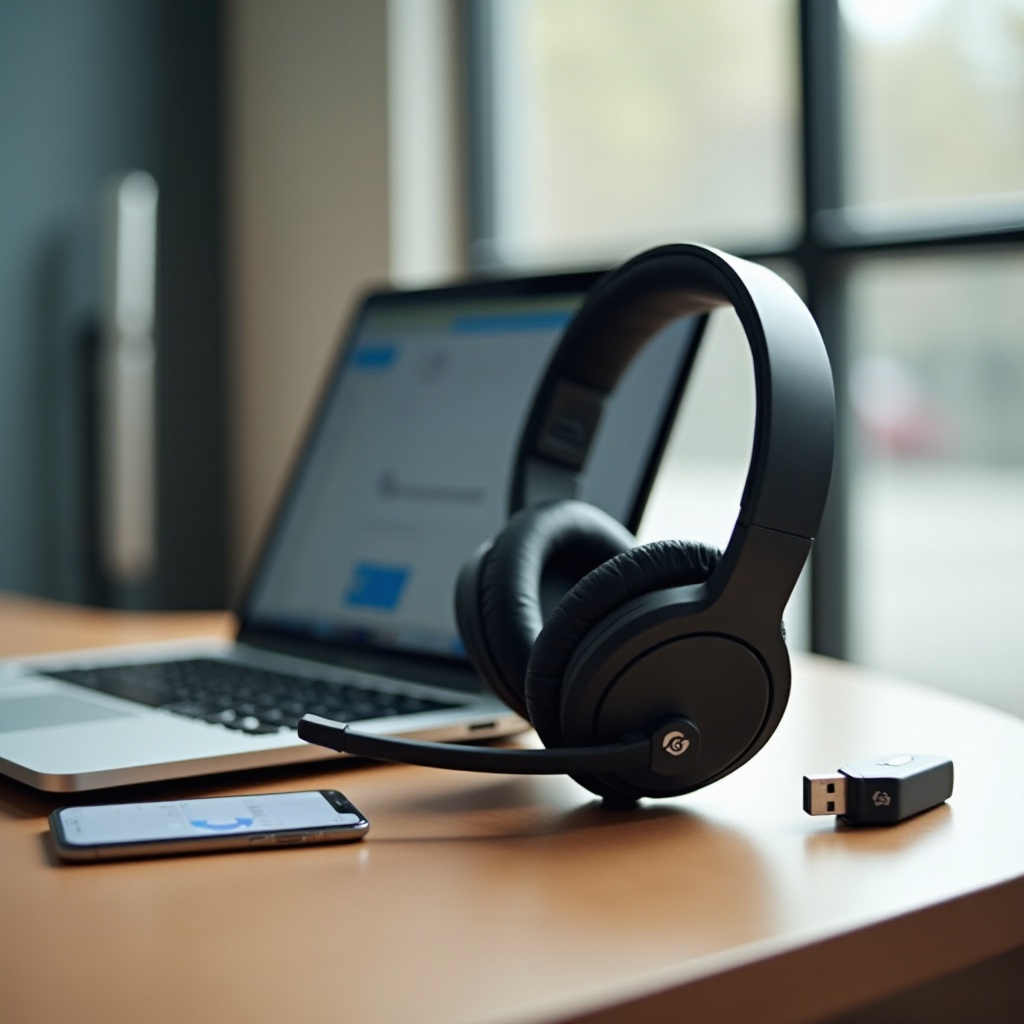
Logitechヘッドセットをペアリングモードにする方法
ペアリングモードにすると、Logitechヘッドセットが検出可能になり、PCやスマホ、コンソールから接続できるようになります。多くのモデルで手順は似ていますが、ボタンの組み合わせは機種によって異なるため、モデル名を把握しておくことが役立ちます。
電源ボタンとペアリングボタンの位置を確認する
ほとんどのLogitech Bluetoothヘッドセットには次のものがあります:
- ヘッドセットの電源をオン/オフする電源ボタンまたはスライダー
- ペアリングや通話操作を行うBluetoothボタンまたはマルチファンクションボタン
これらの操作ボタンは通常、次の場所にあります:
- イヤーカップの背面または下面
- イヤーカップの縁沿い
- イヤーカップ上部のヘッドバンド付け根付近
電源とBluetoothが1つのボタンにまとめられているヘッドセットもあります。その場合、短押しで電源オン、長押しでペアリングモードに入ります。
ペアリングモードを示すLED表示とビープ音
ヘッドセットがペアリングモードに入ると、次のような明確なサインがあります:
- 青または白のLEDが素早く点滅する
- 「ペアリング準備完了」「ペアリング中」などの音声ガイド
- 特有のチャイム音やビープ音のシーケンス
よくあるパターンは、Bluetoothボタンまたはマルチファンクションボタンを3〜5秒ほど押し続け、LEDがゆっくり点滅や点灯状態から素早い点滅に変わるまで待つ方法です。LEDが点滅せず点灯したままの場合、ヘッドセットがペアリング待ちではなく、すでに別のデバイスに接続されている可能性があります。
人気Logitechモデルに共通するペアリング手順
各ヘッドセットには固有の仕様がありますが、多くのBluetooth対応Logitechヘッドセットはおおむね次の手順に従います:
- ヘッドセットの電源を切る。
- 電源ボタンまたはBluetoothボタンを押し続ける。
- LEDが素早く点滅し、ペアリング音または音声ガイドが聞こえるまで押し続ける。
- ボタンを離す。これでヘッドセットがペアリングモードになり、接続可能な状態です。
USBレシーバー付きLightspeedワイヤレスモデルの場合:
- USBレシーバーをPCやコンソールのUSBポートに挿す。
- ヘッドセットの電源を入れる。
- 多くの場合、ヘッドセットとレシーバーは自動的に接続されます。
- 接続されない場合は、Logitech G HUBまたはレシーバーの専用ペアリングボタンを使って再ペアリングします。
ペアリングモードを理解できたら、次は最もよく使われるWindowsから具体的なプラットフォーム別の手順に進みます。
Windows 10/11とLogitechヘッドセットをペアリングする方法
Windows 10とWindows 11はBluetoothとUSBレシーバーの両方に対応しており、ほとんどのLogitechヘッドセットを柔軟に利用できます。LogitechヘッドセットをWindowsとペアリングする方法は、使用する接続方式によって変わります。
Windowsの設定からBluetoothでペアリングする
Bluetooth対応LogitechヘッドセットをWindowsにペアリングするには:
- ヘッドセットをBluetoothペアリングモードにする。
- PCでスタートメニューを開き、「設定」をクリックする。
- 「Bluetoothとデバイス」に進む。
- Bluetoothがオフの場合はオンにする。
- 「デバイスの追加」をクリックし、「Bluetooth」を選択する。
- 一覧にLogitechヘッドセットが表示されるまで待つ。
- ヘッドセット名をクリックし、「接続」をクリックするか、Windowsが処理を完了するのを待つ。
Windowsにヘッドセットが接続されたことを示す確認が表示されます。ヘッドセット側からもトーン音や音声ガイドが聞こえる場合があります。ヘッドセットが表示されない場合は、ペアリングモードになっているか、PCの近くにあるかを確認してください。
Logitech USBワイヤレスレシーバーでペアリングする
LightspeedなどのLogitech USBワイヤレスヘッドセットでは、ペアリングはさらに簡単なことが多いです:
- LogitechのUSBレシーバーをPCの空きUSB-AまたはUSB-Cポートに挿す。必要に応じてアダプタを使用する。
- ヘッドセットの電源を入れ、数秒待つ。
- 多くの場合、Windowsが自動的に必要なドライバーをインストールする。
ヘッドセットが接続されない場合:
- ヘッドセットシリーズに応じて、Logitech G HUBまたはLogi Tuneをインストールする。
- ソフトウェアを開き、ヘッドセットとレシーバーが認識されているか確認する。
- 画面上の「ペアリング」や「接続」オプションがあれば、それを使ってヘッドセットとレシーバーをリンクする。
Windowsがヘッドセットを認識したら、次はオーディオの入出力をヘッドセットに任せる設定が必要になります。
Windowsでヘッドセットを既定のオーディオ・マイクデバイスに設定する
ペアリング後も、Windowsはスピーカーや別のマイクを使い続ける場合があります。音声をLogitechヘッドセット経由にするには:
- タスクバーのスピーカーアイコンを右クリックし、「サウンドの設定」を選択する。
- 「出力」で、Logitechヘッドセットを既定のデバイスとして選択する。
- 「入力」で、Logitechヘッドセットのマイクを選択する。
- 音量レベルを適切な大きさに調整する。
Zoom、Teams、Discord、多くのゲームなどのアプリでも、オーディオ設定を開き、スピーカーとマイクの両方にLogitechヘッドセットを指定してください。Windowsの準備が整ったら、macOSとのペアリングに進み、両方のプラットフォームでヘッドセットを利用できるようにしましょう。
macOS(Monterey、Ventura、Sonoma)とLogitechヘッドセットをペアリングする方法
MacもLogitechヘッドセットと相性よく動作しますが、Bluetooth設定とサウンドの入出力設定の両方を確認する必要があります。Windowsでのペアリング方法を理解していれば、macOSでの流れもすぐに馴染めるはずです。
MacでBluetooth経由でLogitechヘッドセットをペアリングする
Bluetooth対応LogitechヘッドセットをMacに接続するには:
- ヘッドセットをBluetoothペアリングモードにする。
- Appleメニューをクリックし、「システム設定」(一部バージョンでは「システム環境設定」)を開く。
- 「Bluetooth」を選択する。
- Bluetoothがオフならオンにする。
- 近くまたは利用可能なデバイス一覧にLogitechヘッドセットが表示されるまで待つ。
- ヘッドセット名の横にある「接続」をクリックする。
ペアリング要求が表示された場合は、そのまま承認してください。多くのLogitechヘッドセットで、手動のコード入力は不要です。
MacBookやiMacでUSBレシーバーを使う
ヘッドセットにUSBレシーバーが付属している場合:
- USBレシーバーをMacのUSB-AまたはUSB-Cポートに挿す。必要であればハブやアダプタを使用する。
- ヘッドセットの電源を入れる。
- macOSが新しいオーディオデバイスとして認識するまで待つ。
このタイプのヘッドセットはUSB接続のため、Bluetooth設定には表示されませんが、後述のサウンド設定ではUSBオーディオデバイスとして表示されます。
macOSのサウンド設定でヘッドセットを選択する
ペアリングまたは接続後、Macが実際にヘッドセットを使用するように設定します:
- 「システム設定」を開き、「サウンド」に進む。
- 「出力」でLogitechヘッドセットを選択し、音声がヘッドホンから再生されるようにする。
- 「入力」でLogitechヘッドセットのマイクを選択し、通話相手に声が届くようにする。
再生中の音楽や動画の出力先を変更したい場合は、メニューバーのコントロールセンターアイコンから出力デバイスを切り替えることもできます。Macの設定が完了したら、次は多くのユーザーが外出時の通話やエンタメに使うAndroidデバイスとの設定に進みます。
Androidスマホ・タブレットとLogitechヘッドセットをペアリングする方法
AndroidデバイスはLogitechのBluetoothヘッドセットと相性が良く、通常1分以内でペアリングが完了します。メニュー項目の名称はメーカーによって多少異なりますが、流れはほぼ共通です。
Bluetoothを有効化しヘッドセットを検出する
Androidでペアリングするには:
- LogitechヘッドセットをBluetoothペアリングモードにし、LEDが素早く点滅していることを確認する。
- Androidスマホまたはタブレットで「設定」を開く。
- 「接続済みデバイス」または「Bluetooth」をタップ(機種により名称が異なる)。
- Bluetoothがオフならオンにする。
- 「新しいデバイスとペア設定」などの項目をタップする。
- 一覧にLogitechヘッドセットが表示されるまで待ち、それをタップする。
- 求められた場合はペアリング要求を承認する。
ペアリング完了後は、ヘッドセットの電源を入れて近くに置けば、Androidが自動的に接続するようになります。
通話とメディアの権限を付与する
Androidはヘッドセットにどの機能を許可するかを尋ねてくる場合があります。フル機能を使うには、通常次の項目を有効にします:
- 「通話」:電話やWhatsApp、TeamsなどのVOIPアプリでの通話用
- 「オーディオ」または「メディアの音声」:音楽、動画、ゲーム、システム音用
これらはBluetoothメニューでヘッドセット名をタップし、表示されるトグルを調整することで後から変更することもできます。
Androidでよくある接続トラブルの対処法
Logitechヘッドセットが接続できない、または接続が頻繁に切れる場合:
- Android側のBluetoothを一度オフにしてから再度オンにする。
- Bluetooth設定でヘッドセット名をタップし、「削除」または「登録解除」を選び、再度ペアリングモードにしてやり直す。
- スマホとヘッドセットの両方を再起動する。
- ノートPCやタブレットなど、ヘッドセットが他の近くのデバイスにまだ接続されていないか確認する。
Androidで問題なく使えるようになったら、同様の流れでiPhoneとiPadにも設定し、Logitechヘッドセットをすべてのモバイルデバイスで使えるようにしましょう。
iPhone・iPad(iOS/iPadOS 17以降)とLogitechヘッドセットをペアリングする方法
AppleデバイスはLogitechのBluetoothヘッドセットとスムーズにペアリングでき、通話やメディア再生に適しています。手順はAndroidと似ていますが、iOSのBluetoothメニューを使用します。
iOSのBluetooth設定からペアリングする
iPhoneやiPadでLogitechヘッドセットをペアリングするには:
- ヘッドセットをBluetoothペアリングモードにする。
- iPhoneまたはiPadで「設定」を開く。
- 「Bluetooth」をタップする。
- 必要に応じてBluetoothをオンにする。
- 「その他のデバイス」の下にLogitechヘッドセット名が表示されたら、それをタップする。
- ステータスが「接続済み」に変わるまで待つ。
接続後、ヘッドセットは「自分のデバイス」一覧に移動し、電源オンで範囲内にある限り通常は自動的に再接続されます。
オーディオ出力ピッカーでヘッドセットを選ぶ
ヘッドセットがペアリングされていても、音声がスマホのスピーカーから出続けることがあります。音声をヘッドセットに出すには:
- 通話中にオーディオアイコンをタップし、Logitechヘッドセットを選択する。
- 音楽や動画再生中にコントロールセンターを開き、オーディオ出力またはAirPlayアイコンをタップしてヘッドセットを選ぶ。
これにより、音声出力とマイク入力の両方が本体ではなくLogitechヘッドセットを使用するようになります。
「接続に失敗しました」「未接続」エラーへの対処
iPhoneやiPadで接続エラーが出る場合:
- ヘッドセットがペアリングモードになっており、他のデバイスに接続されていないことを確認する。
- Bluetooth設定でLogitechヘッドセット名の横にある「i」アイコンをタップし、「このデバイスの登録を解除」を選択してから、最初からペアリングをやり直す。
- iPhoneまたはiPadとヘッドセットの両方を再起動する。
モバイルデバイスで問題なく動作するようになったら、次はリビングに移り、深夜のゲームや静かな映画鑑賞のために、Logitechヘッドセットをコンソールやスマートテレビとペアリングする方法を見ていきます。
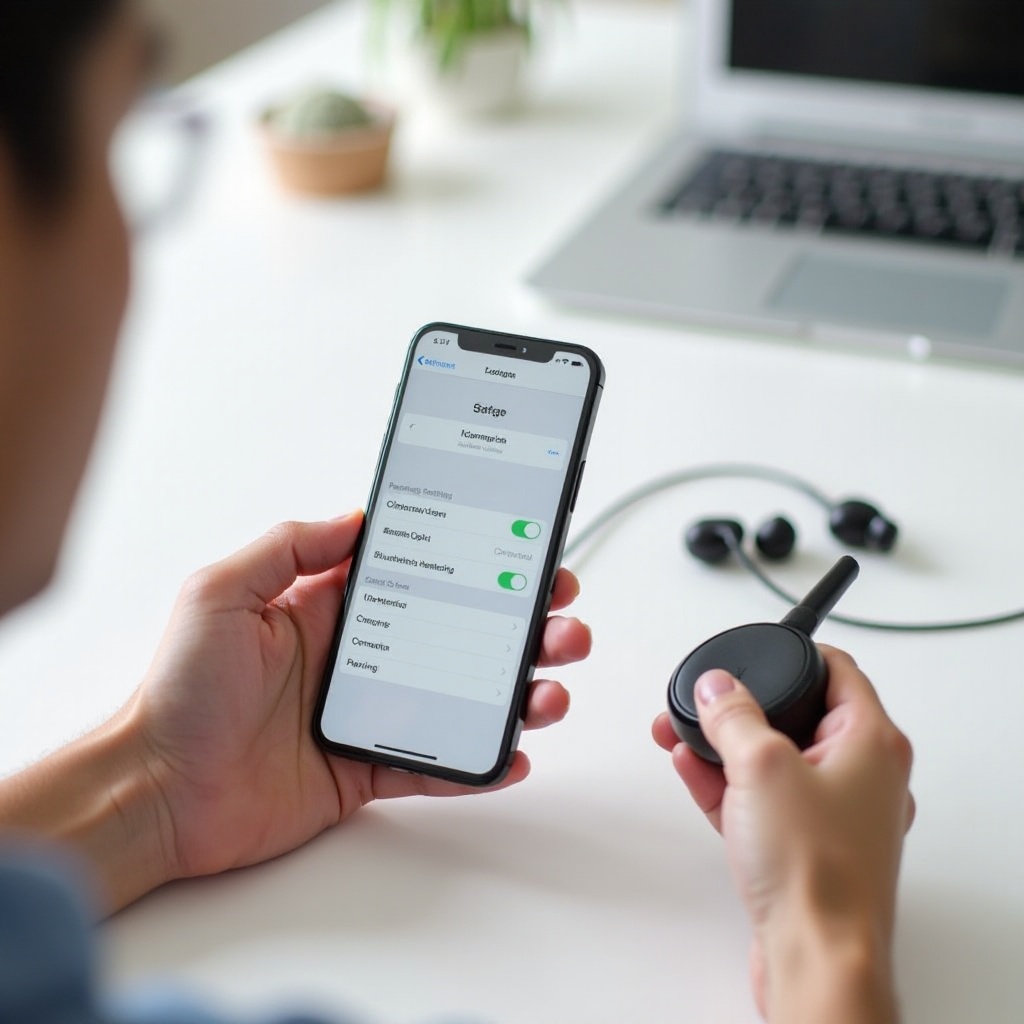
コンソールやスマートTVとLogitechヘッドセットをペアリングする方法
コンソールやテレビは、スマホやPCとは異なる制約があります。LogitechヘッドセットがBluetooth、USBレシーバー、有線接続のどれを使うかによって、体験が変わります。
PlayStation 5/PlayStation 4とLogitechヘッドセットをペアリングする
多くのLogitechワイヤレスゲーミングヘッドセットは、USBレシーバーを使ってPS5やPS4と接続できます:
- PlayStationの空きUSBポートにLogitech USBレシーバーを挿す。
- コンソールの電源を入れる。
- ヘッドセットの電源を入れ、数秒待つ。
コンソールはヘッドセットをUSBオーディオデバイスとして自動認識するはずです。確認するには:
- PlayStationで「設定」に進む。
- 「サウンド」を開き、「オーディオ出力」を選ぶ。
- 出力デバイス、および可能であれば入力デバイスとしてLogitechデバイスを選択する。
一部のLogitechヘッドセットには3.5 mmケーブルも付属しています。有線のバックアップとして、このケーブルをコントローラーのヘッドホン端子に接続することも可能です。
LogitechヘッドセットとXboxの互換性制限
Xboxコンソールは一般的なBluetooth接続を制限しています。標準的なBluetooth対応Logitechヘッドセットの多くは、Xboxと直接ペアリングすることができません。
代わりに次の方法を利用できます:
- 公式にXbox対応とされているLogitechヘッドセットを使用する(専用のXboxワイヤレスまたはUSBレシーバーモードを備えていることが多い)。
- ヘッドセットからXboxコントローラーのヘッドホン端子に3.5 mmケーブルで接続し、有線でオーディオを利用する。
フルワイヤレスの互換性を期待する前に、ヘッドセットの製品ページでXboxがサポート対象プラットフォームとして記載されているか必ず確認してください。
Nintendo SwitchやスマートTVに低遅延で接続する
Nintendo Switchの場合:
- ドック使用時は、ドックのUSBポートにUSBレシーバーを挿し、ヘッドセットの電源を入れる。
- 携帯モードでは、ヘッドセットがBluetoothに対応していればBluetoothを使用するか、USB-Cアダプタを使ってUSBレシーバーを接続する。
スマートTVの場合:
- テレビがBluetoothオーディオに対応しているなら、ヘッドセットをペアリングモードにし、テレビのBluetoothメニューから接続する。
- テレビ側のBluetooth対応が不十分な場合は、テレビの音声出力に接続する外部Bluetoothトランスミッターを使うか、USBレシーバーを対応するストリーミングボックスやPCに接続する。
コンソールとTVのセットアップが済んだら、PC上のLogitechソフトウェアを利用して音質や接続の安定性をさらに向上させましょう。
ペアリング後にLogitech G HUB、Logi Options+、Logi Tuneを活用する
Logitechヘッドセットをデバイスにペアリングして認識させたら、Logitechのソフトウェアツールを使って、ファームウェア更新やオーディオカスタマイズによって体験をさらに向上できます。
ヘッドセットに適したLogitechソフトウェアをインストールする
Logitechは製品ラインに応じていくつかのデスクトップアプリを提供しています:
- Gシリーズのゲーミングヘッドセットや周辺機器向けのLogitech G HUB
- 一部の最新生産性向上デバイス向けのLogi Options+
- Zoneシリーズなど、ビジネス・会議向けヘッドセット用のLogi Tune
公式Logitechサイトでヘッドセットのモデル名を検索し、どのアプリが推奨されているかを確認してください。そのアプリをWindows PCまたはMacにダウンロード・インストールし、更新とオーディオ設定を管理できるようにします。
ファームウェア更新で接続の安定性を高める
ファームウェア更新により、バグ修正、ワイヤレス安定性の向上、新機能の追加などが行われることがあります。更新するには:
- G HUB、Logi Options+、またはLogi Tuneを開く。
- デバイス一覧からLogitechヘッドセットを選択する。
- ファームウェアまたはアップデートのセクションを探す。
- 画面の指示に従い、必要に応じてヘッドセットとUSBレシーバーの両方を更新する。
更新が完了するまで、ヘッドセットの接続を切ったり、レシーバーを抜いたり、アプリを閉じたりしないようにしてください。
EQ、マイク設定、プロファイルをカスタマイズする
Logitechソフトウェアを使うと、音質やマイクの動作を自分好みに調整できます:
- EQ(イコライザー)を調整して、ゲーム用に低音を強化したり、声やポッドキャスト用に中音域をクリアにしたりする。
- マイクゲインを設定し、歪みなく十分な音量で声が届くようにする。
- サイドトーンをオンにし、自分の声を少し聞こえるようにして、無意識に大声で話してしまうのを防ぐ。
- ゲーム、通話、音楽など用途別にプロファイルを作成し、設定を素早く切り替えられるようにする。
ソフトウェアサポートが充実していても、ペアリングの問題が起こることはあります。そこで、よくあるトラブルを素早く解決する方法を知っておくと便利です。
Logitechヘッドセットのよくあるペアリング問題のトラブルシューティング
Logitechヘッドセットがペアリングできない、または予期しない動作をする場合でも、いくつかの簡単な確認で多くの問題が解決します。これらを理解しておくと、不必要な返品やサポート依頼を避けられます。
Bluetoothやデバイス一覧にヘッドセットが表示されない
ヘッドセットがデバイスとしてまったく表示されない場合:
- ヘッドセットのバッテリー残量が十分あり、電源がオンになっているか確認する。
- LEDが高速点滅しているかを確認し、真のペアリングモードになっていることを確かめる。
- ヘッドセットをスマホやPCの近くに移動し、物理的な障害物を取り除く。
- ペアリング先デバイス側のBluetoothを一度オフにしてからオンにする。
- Bluetoothリストに古いヘッドセットの登録が残っている場合は削除し、最初からやり直す。
これらを複数のデバイスで試しても解決しない場合は、ヘッドセットの工場出荷状態リセットが必要になることがあります。
接続されているのに音が出ない、またはマイクが機能しない
ヘッドセットが接続されているにもかかわらず音が聞こえない、または相手に声が届かない場合:
- WindowsやmacOSで、システムのサウンド設定にて出力と入力の両方でLogitechヘッドセットが選択されているか確認する。
- Zoom、Teams、Discordなどのアプリでオーディオ設定を開き、スピーカーとマイクの両方にLogitechヘッドセットを指定する。
- デバイス側とヘッドセット本体側の音量レベルを確認する。
- USBレシーバー使用時は、別のUSBポートを試し、電源供給のないハブは避ける。
それでも音が出ない場合は、ヘッドセットの接続を一度切って再接続するか、デバイスを再起動してください。
ヘッドセットとレシーバーをリセットして仕切り直す
リセットは、過去のペアリング情報や小さな不具合が原因のしつこい問題を解消するのに有効なことが多いです。正確な手順はモデルごとに異なりますが、一般的なパターンは次の通りです:
- ヘッドセットの電源を切る。
- 電源+Bluetooth、または電源+ミュートなどのボタンの組み合わせを数秒間押し続け、LEDが特別なパターンで点滅するまで待つ。
- リセット音が鳴るか、LEDの状態が変わったらボタンを離す。
- スマホやPCのBluetooth一覧からヘッドセットを「削除」または「登録解除」する。
- ヘッドセットを再びペアリングモードにし、最初からペアリングし直す。
USBレシーバーについては、Logitech G HUBやLogi Tuneに再ペアリングまたは接続オプションが用意されていることが多く、同期が失われたレシーバーとヘッドセットを再リンクできます。
よくある問題への対処法が分かれば、1台のLogitechヘッドセットを複数のデバイスで使い回し、少ない手間で切り替えることに集中できます。
複数デバイス間でLogitechヘッドセットを切り替えるためのコツ
PC、スマホ、場合によってはコンソールなど、1台のLogitechヘッドセットを複数のデバイスで使う人は多くいます。いくつかの習慣を身につければ、そのたびに長いペアリング作業をしなくても、簡単に切り替えられます。
2024年のマルチデバイスBluetoothペアリングの管理
一部のLogitechヘッドセットはマルチポイントBluetoothに対応しており、スマホとノートPCなど、2台のデバイスと同時接続できます。
これをうまく管理するには:
- ヘッドセットの仕様を確認し、マルチポイント対応かどうかを確認する。
- 対応するLogitechアプリがある場合は、それを使ってペアリング済みデバイスを確認/管理する。
- 音声が意図しないデバイス側に切り替わってしまう場合は、その時使っていないデバイスのBluetoothをオフにしたり、接続を切断したりする。
これにより、片方で音楽を聴いている最中に別のデバイスに着信があったときの混乱を防げます。
PCにはUSBレシーバー、モバイルにはBluetoothを使う
簡単で信頼性の高い構成として、USBレシーバーをメインPC専用にし、Bluetoothをその他の機器に使う方法があります:
- USBレシーバーをPCまたはノートPCに挿しっぱなしにして、仕事やゲーム時には常に素早く接続できるようにする。
- スマホやタブレットとはBluetoothでペアリングし、外出時や通話、エンタメ用に利用する。
- 一方のデバイスで再生を停止し、もう一方のデバイスで再生を開始することで、音源を切り替える。
こうすることで、スマホを使うたびにPCとのペアリングを解除したり、再ペアリングしたりする手間を省けます。
競合や接続切れを防ぐためのベストプラクティス
複数デバイスでLogitechヘッドセットの接続を安定させるには:
- ヘッドセットを使っていないデバイスのBluetoothはオフにしておく。
- ヘッドセットを使用中のデバイスから数メートル以内に保ち、間に厚い壁や金属面があるのは避ける。
- ワイヤレスドングルを1つの小さなハブに密集させない。可能であれば、ポートを分散して挿す。
- ヘッドセットのファームウェア、OS、アプリを最新状態に保ち、最新の修正を取り込む。
これらのポイントを守れば、PC、スマホ、コンソール間を移動しても、毎回トラブルシューティングに時間を取られることなく利用できるようになります。最後に、重要なポイントをまとめます。
まとめ
Logitechヘッドセットのペアリングは、自分のモデルがどの接続方式に対応しているのか、そして各プラットフォームがオーディオデバイスをどう扱うのかを理解してしまえば、シンプルになります。このガイドで、ヘッドセットをペアリングモードにする方法、WindowsやmacOSとペアリングする方法、さらに2024年のAndroid、iPhone、コンソール、スマートTVとの接続方法を学びました。
Logitechヘッドセットを既定のオーディオ・マイクデバイスに設定すること、Logitechソフトウェアでアップデートとチューニングを行うこと、しつこい問題に直面したときはリセットを活用することを忘れないでください。ペアリングとデバイス間切り替えの手順が明確であれば、Logitechヘッドセットは日々の仕事、通話、ゲーム、エンタメのための頼れるオーディオハブとなります。
新しいデバイスをセットアップするたびにこのガイドをリファレンスとして活用すれば、Bluetoothメニューや接続エラーに悩まされる時間を減らし、その分だけ聞く・話すことに集中できるでしょう。
よくある質問
2024年に、なぜ私のLogicoolヘッドセットがデバイスとペアリングできないのですか?
主な原因としては、バッテリー残量が少ない、ヘッドセットが正しいペアリングモードになっていない、Bluetoothがオフになっている、あるいはヘッドセットがまだ別のデバイスに接続されたままになっている、などが挙げられます。ヘッドセットを完全に充電し、LEDが素早く点滅するまで再度ペアリングモードにし、Bluetoothを一度オフにしてからオンに切り替え、スマートフォンやパソコンからヘッドセットの古い登録情報を削除してください。それでもどのデバイスでも動作しない場合は、モデルの取扱説明書に記載されている手順で工場出荷時リセットを行い、再度ペアリングを試してください。
1台のLogicoolヘッドセットを複数のデバイスと同時にペアリングできますか?
多くのLogicool製Bluetoothヘッドセットは複数のデバイスを記憶でき、一部のモデルはマルチポイント接続をサポートしており、スマートフォンとノートPCのように、2台のデバイスを同時に接続したままにできます。マルチポイントに対応しているかどうかは、ヘッドセットの仕様を確認してください。2024年によく使われる構成としては、PCまたはノートPCにはUSBレシーバーを使用し、スマートフォンやタブレットにはBluetoothで接続し、一方のデバイスで一時停止してからもう一方のデバイスで再生することで音声ソースを切り替える方法があります。
Logicoolヘッドセットがペアリングモードになっているかどうかは、どのように確認できますか?
ほとんどのLogicoolヘッドセットは、通常は青または白のLEDが高速で点滅し、「接続準備完了」や「ペアリング中」といった音声ガイダンスが流れることでペアリングモードを示します。一般的には、電源ボタンまたはBluetoothボタンを数秒間押し続け、ランプが点灯や低速点滅から高速点滅に変わるまで待つことでペアリングモードに入ります。正確な点滅パターンやボタン操作が分からない場合は、ユーザーマニュアルやお使いのLogicoolモデル専用のサポートページを確認してください。