
紹介
お気に入りのスポーツイベントを観ることが、DAZN のようなストリーミングサービスの登場によって非常に便利になりました。様々なスポーツを広範にカバーすることで知られる DAZN は、スポーツ愛好家のためのニッチなプラットフォームを提供しています。Samsung スマート TV をお持ちの場合、この豊富なスポーツライブラリを大画面に表示する方法について考えているかもしれません。このブログ投稿では、Samsung スマート TV で DAZN をダウンロード、インストールして視聴するための手順、トラブルシューティングのヒント、視聴体験を向上させる方法を紹介します。
Samsung スマート TV で DAZN を視聴するための要件
DAZN の設定を始める前に、Samsung スマート TV が最低限の要件を満たしているか確認してください。まず、テレビは 2015 年以降のモデルである必要があります。Samsung は定期的に技術を更新しており、古いモデルでは DAZN を含む最新のアプリをサポートしていない可能性があります。
次に、安定したインターネット接続を確保してください。スポーツのストリーミングには、HD 品質では最低 5 Mbps の帯域幅、4K ウルトラ HD では 25 Mbps が必要です。これにより視聴中の中断やバッファリングを避けることができます。
最後に、DAZN アプリとの互換性の問題を避けるために Samsung スマート ハブが最新バージョンに更新されているか確認してください。テレビの設定 > サポート > ソフトウェア更新に移動して、最新のソフトウェアがインストールされていることを確認します。
これらの要件を満たしたら、DAZN アプリのダウンロードとインストールを進める準備が整います。
DAZN アプリのダウンロードとインストールの手順
Samsung アプリストアへのアクセス
- Samsung スマート TV をオンにし、リモコンの「ホーム」ボタンを押します。
- ホーム画面に表示されている「アプリ」セクションに移動します。
DAZN アプリの検索
- 「アプリ」セクションに入ったら、検索バーを利用して「DAZN」と入力します。
- 検索結果に DAZN アイコンが表示されたらクリックします。
アプリのダウンロードとインストール
- 「インストール」ボタンを選択して DAZN アプリをダウンロードします。インストールプロセスは直ちに開始され、数分かかる場合があります。
- インストールが完了したら、「インストール」ボタンが「開く」に変更されます。すぐに DAZN アプリを開くには「開く」をクリックするか、後で「アプリ」セクションで見つけることができます。
これらの手順に従えば、Samsung スマート TV に DAZN アプリが正常にインストールされます。それでは DAZN アカウントの作成とログインに進みましょう。
DAZN アカウントの作成とログイン
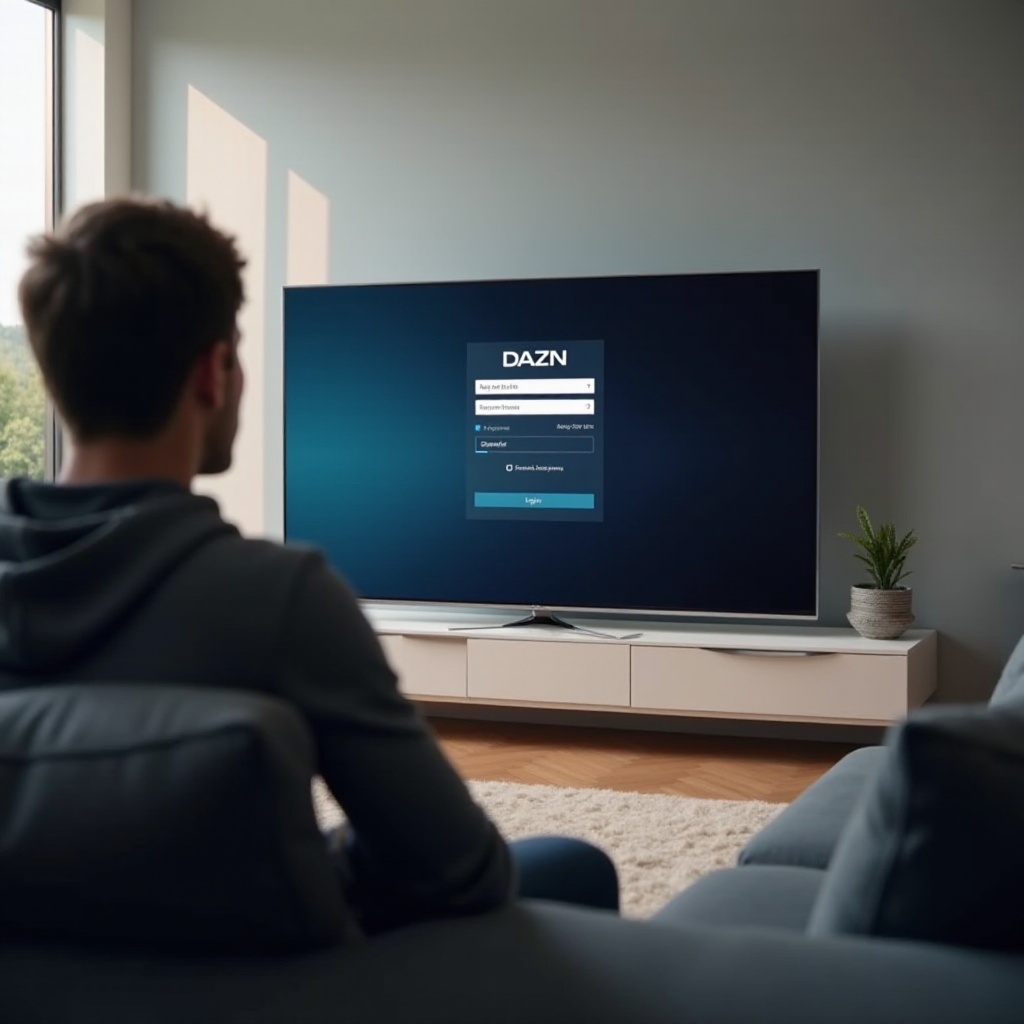
テレビで DAZN アプリを開きます。既に DAZN アカウントを持っている場合は、資格情報を使ってログインするだけです。まだアカウントがない場合は、テレビまたは DAZN のウェブサイトから直接新しいアカウントを設定できます。
- テレビから: アプリのホーム画面で「サインアップ」オプションを選択します。メール、パスワード、支払い情報などの詳細を入力するように求められます。画面の指示に従って登録を完了してください。
- ウェブサイトから: コンピューターまたはモバイルデバイスで DAZN のウェブサイトにアクセスします。メール、パスワード、支払い情報を含むサインアップフォームを記入します。アカウントが設定され次第、テレビに戻り、新しく作成した資格情報を使用してログインします。
アカウントを作成してログインしたら、DAZN の豊富なスポーツイベントライブラリを閲覧する準備が整います。
一般的な問題のトラブルシューティング
すべての手順に従っても、いくつかの一般的な問題に直面することがあります。以下の方法で対処してください。
アプリのインストールの問題の修正
DAZN アプリがアプリストアに表示されない場合やインストールに失敗する場合は、テレビモデルが互換性があること、ソフトウェアが最新であることを確認してください。テレビを再起動してインターネットに再接続してみてください。
ストリーミングと再生の問題の解決
バッファリング、低画質、再生の中断などの問題が発生する場合は、インターネット接続を確認してください。ルーターの再起動やイーサネット接続がこれらの問題の解決に役立つことがあります。DAZN の設定でストリーミング品質を下げることも効果的です。
接続の問題の解決
テレビが安定したインターネットネットワークに接続されていることを確認してください。設定 > ネットワークで確認できます。問題が続く場合は、ルーターとテレビを再起動します。再発性の接続問題がある場合は、ISP(インターネットサービスプロバイダー)に問い合わせてください。
これらの一般的な問題に対処することで、よりスムーズな視聴体験が得られます。しかし、それをさらに良くするために、DAZN の体験を向上させるための追加のヒントを見てみましょう。
視聴体験を向上させるためのヒント
画質と音質の設定
- テレビの画質設定を調整して最適な動画を楽しみます。最適な DAZN 体験のためには「標準」または「スポーツ」モードを使用します。
- 外部スピーカーやサウンドバーを接続して、クリアで没入感のある音を楽しみます。
DAZN 機能の活用
- アクションの瞬間を逃さないために、一時停止、巻き戻し、再生オプションを利用します。
- スケジュールセクションを確認して、今後のイベントや試合の時間を把握し、視聴計画を立てます。
これらのヒントを適用することで、DAZN のサブスクリプションを最大限に活用するだけでなく、体験を豊かにすることができます。
結論
Samsung スマート TV で DAZN を視聴することは簡単なプロセスです。テレビが必要な要件を満たし、DAZN アプリをダウンロードしてアカウントを設定することで、エンドレスなスポーツエンターテインメントまであと数ステップです。問題が発生した場合は、トラブルシューティングガイドが役立ちます。お気に入りのスポーツを高品質で楽しみ、DAZN 体験を最大限に活用してください!
よくある質問
Samsung Smart TVでDAZNアプリをどうやって更新しますか?
DAZNアプリを更新するには、テレビの「アプリ」セクションに移動して、DAZNアプリを探し、「更新」ボタンが表示されているか確認します。表示されている場合は、それをクリックして最新バージョンをインストールしてください。
Samsung Smart TVでDAZNアプリが動作しないのはなぜですか?
テレビのモデルが互換性があるか確認し、テレビのソフトウェア更新を確認してください。テレビとインターネット接続を再起動します。それでも問題が続く場合は、DAZNアプリを再インストールしてください。
古いSamsung Smart TVモデルでDAZNを視聴できますか?
通常、DAZNは2015年以降のSamsung Smart TVに対応しています。古いモデルの場合、ストリーミングスティック、ゲーム機、または接続したコンピュータなどの他のデバイスを使用してDAZNを視聴することができます。