
Introdução
A Eufy se tornou uma das principais escolhas para proprietários que desejam uma segurança robusta sem assinaturas caras. A marca foca em instalação simples, armazenamento local e bom controle de privacidade. Se você acabou de comprar uma câmera Eufy e não tem certeza de como instalá-la, este guia irá acompanhá-lo em cada etapa.
Você aprenderá como preparar sua rede doméstica, instalar o aplicativo Eufy Security, conectar e montar suas câmeras e ajustar as configurações para receber alertas úteis em vez de notificações constantes. Você também verá como integrar a Eufy com plataformas populares de casa inteligente, para visualizar as imagens em telas inteligentes e usar comandos de voz.
Seja você dono de uma única câmera interna ou de uma combinação de dispositivos externos, campainhas e refletores com câmera, o processo de configuração da câmera de segurança Eufy segue as mesmas etapas principais. Depois que você entender o básico, poderá repetir para cada novo dispositivo e construir um sistema de segurança confiável e flexível que se adapte à sua casa.
O que você precisa antes de iniciar a configuração da sua câmera de segurança Eufy
Antes de tirar sua câmera da caixa, reserve alguns minutos para se preparar. Uma pequena lista de verificação agora evita muitos problemas de conexão e desempenho depois. Um planejamento sólido da rede e ideias claras de posicionamento tornam o restante da configuração da câmera de segurança Eufy mais rápido e menos frustrante.
Tipos e modelos de câmeras Eufy compatíveis em 2024
A maioria das câmeras Eufy atuais usa um fluxo de configuração similar. Isso inclui:
- Câmeras externas alimentadas por bateria
- Câmeras internas e externas com fio
- Videoporteiros (com bateria e com fio)
- Câmeras com refletor (floodlight)
- Câmeras que se conectam via HomeBase ou diretamente ao Wi-Fi
Verifique o número do modelo na caixa ou na etiqueta na parte inferior ou traseira da câmera. Em seguida, compare com a página oficial do produto ou com o guia de início rápido. Certifique-se de que o modelo funciona com o aplicativo Eufy Security e é compatível com o firmware mais recente. Isso garante acesso às atualizações de segurança mais recentes e aos recursos de detecção inteligente.
Requisitos de rede, smartphone e conta
Para evitar falhas de configuração e desconexões aleatórias, confirme que estes itens básicos estão prontos:
- Uma rede Wi-Fi estável
A maioria das câmeras Eufy usa Wi-Fi de 2,4 GHz. Verifique se o seu roteador transmite um sinal de 2,4 GHz, anote o nome da rede (SSID) e confirme que você sabe a senha. Caminhe até os locais planejados para as câmeras com o seu telefone e verifique a intensidade do sinal. - Um smartphone ou tablet compatível
Use um dispositivo iOS ou Android com software atualizado. Confirme que você tem armazenamento livre e bateria suficientes para instalar e executar o aplicativo Eufy Security durante toda a configuração. - Um endereço de e-mail ativo
Você usará um endereço de e-mail para criar e verificar sua conta Eufy. Escolha um endereço que você verifique com frequência, pois a Eufy pode enviar alertas e avisos de segurança para lá.
Escolhendo os locais certos para suas câmeras
Antes de furar paredes ou colar suportes, planeje onde as câmeras ficarão. Caminhe pela casa e liste as áreas de maior interesse:
- Portas principais, portas laterais e entradas de varanda
- Garagens, vagas de estacionamento e jardins frontais
- Corredores, salas de estar e escadas internas
- Depósitos ou cômodos com objetos de valor
Siga estas regras de posicionamento:
- Mantenha uma linha de visão clara, com obstáculos mínimos como paredes, postes ou plantas densas.
- Instale as câmeras em uma altura suficiente (cerca de 2–3 metros) para capturar rostos e reduzir o risco de adulteração.
- Evite apontar diretamente para janelas de vizinhos para respeitar a privacidade e obedecer às regras locais.
Depois de saber o que deseja monitorar e com a rede pronta, você pode passar para o desembalamento e preparação do hardware da sua câmera Eufy.
Desembalando e preparando sua câmera de segurança Eufy
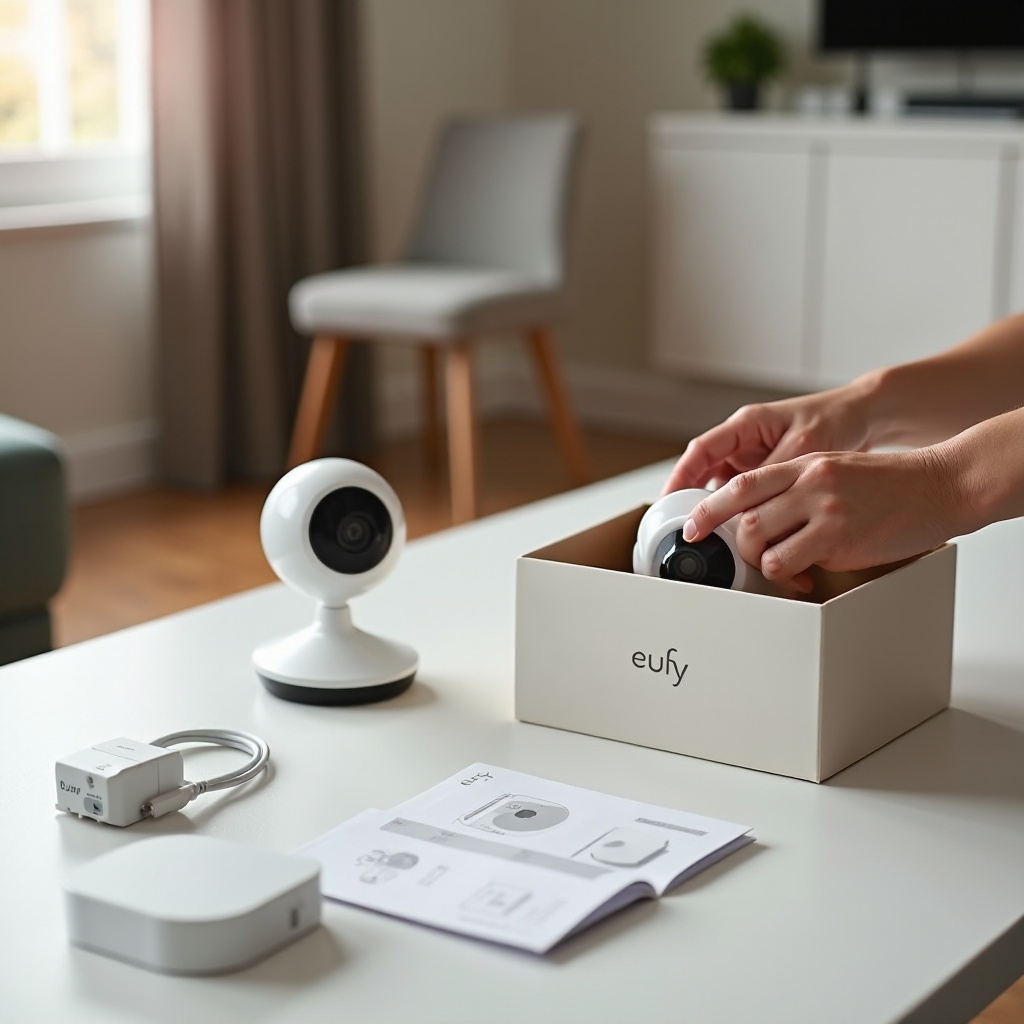
Com o plano definido, é hora de lidar com o dispositivo em si. Desembalar e preparar com cuidado ajuda a identificar peças faltando logo no início e garante que a câmera tenha energia suficiente para a configuração e os testes.
Verificando todos os componentes e acessórios
Abra a caixa sobre uma superfície plana e distribua tudo. Normalmente, você encontrará:
- A unidade de câmera Eufy
- Suportes de montagem e bases
- Parafusos e buchas de parede
- Cabo USB de carregamento para modelos com bateria
- Adaptador de energia para alguns modelos com fio
- Guia de início rápido e cartão de garantia
Compare o conteúdo com a lista no manual impresso ou na caixa. Se uma peça essencial, como um suporte, conjunto de parafusos ou adaptador de energia estiver faltando ou danificada, entre em contato com o revendedor ou com o suporte da Eufy antes de continuar. É melhor esperar um substituto do que arriscar uma instalação frouxa ou insegura.
Carregando ou alimentando sua câmera Eufy
Para câmeras alimentadas por bateria:
- Conecte o cabo USB à câmera e a um carregador de tomada ou power bank.
- Carregue a câmera até o indicador mostrar bateria cheia, geralmente com uma luz fixa.
- Deixe a câmera desligada durante o carregamento, se possível, para que carregue mais rápido.
Para câmeras com fio e refletores com câmera:
- Identifique a fonte de energia segura mais próxima, como uma tomada externa ou uma caixa de junção.
- Verifique no manual os requisitos de voltagem e os diagramas de fiação.
- Se você não se sentir à vontade para trabalhar com fiação elétrica, considere contratar um eletricista qualificado para a instalação e conexão de energia.
Considerações de segurança e posicionamento para uso interno vs externo
Para câmeras internas:
- Evite posicionar câmeras onde possam capturar áreas sensíveis, como banheiros.
- Use modos de privacidade, tampas físicas ou agendamentos se você não quiser monitoramento interno constante.
- Mantenha as câmeras longe de saídas de ar ou janelas muito claras que possam causar reflexo ou variações extremas de temperatura.
Para câmeras externas:
- Posicione-as sob beirais ou coberturas sempre que possível, para maior proteção contra chuva e sol direto.
- Evite apontar diretamente para o sol nascente ou poente, faróis de carros ou superfícies reflexivas como portas de vidro.
- Confirme se a câmera é certificada para uso externo e para as faixas de temperatura da sua região.
Com o hardware verificado e alimentado, o próximo passo é colocar a câmera online instalando o aplicativo Eufy Security e criando sua conta.
Instalando o aplicativo Eufy Security e criando sua conta
Seu telefone ou tablet funciona como o hub que controla suas câmeras Eufy. O aplicativo Eufy Security permite adicionar dispositivos, ajustar configurações e ver vídeo ao vivo de qualquer lugar com conexão à internet.
Baixando o aplicativo Eufy Security no iOS e Android
Para instalar o aplicativo:
- Abra a App Store no iOS ou a Google Play Store no Android.
- Pesquise por “Eufy Security”.
- Verifique se o desenvolvedor é Anker Innovations ou Eufy.
- Toque em Instalar ou Obter e aguarde o fim do download.
Depois que o aplicativo for instalado, abra-o para começar a criação da conta.
Criando, verificando e protegendo sua conta Eufy
Para configurar sua conta Eufy:
- Abra o aplicativo Eufy Security e escolha Criar Conta (Sign Up).
- Insira seu endereço de e-mail e uma senha forte e exclusiva.
- Aceite os termos de serviço e a política de privacidade, se estiver de acordo.
- Verifique seu e-mail em busca de um link de verificação da Eufy e toque nele para confirmar sua conta.
Depois de entrar, aumente a segurança:
- Use uma senha que você não reutilize em outros sites.
- Ative a autenticação em duas etapas (2FA) se a opção estiver disponível na sua região.
- Atualize seu e-mail ou número de telefone de recuperação, para poder recuperar o acesso se esquecer seus dados de login.
Permissões iniciais do aplicativo e configurações básicas de privacidade
Na primeira abertura, o aplicativo pode solicitar permissões como Bluetooth, localização, câmera, microfone e notificações. Essas permissões permitem que o app descubra dispositivos, se conecte à rede e envie alertas.
Conceda apenas o necessário:
- Permita o Bluetooth para ajudar o app a encontrar dispositivos Eufy próximos durante a configuração.
- Permita Localização se for exigida para descoberta de Wi-Fi ou funções regionais.
- Ative Notificações para receber alertas de movimento e mensagens do sistema.
Você sempre pode ajustar as permissões depois nas configurações do seu telefone. Com o app e a conta prontos, você pode agora adicionar a câmera e conectá-la ao Wi-Fi ou ao HomeBase.
Adicionando e conectando sua câmera Eufy ao Wi-Fi ou HomeBase
Esta etapa da configuração da câmera de segurança Eufy conecta a câmera à sua rede e à sua conta. Quando o dispositivo estiver online, você poderá ver vídeo ao vivo, ajustar configurações e depois integrá-lo à sua casa inteligente.
Entrando no modo de configuração e pareando a câmera no aplicativo
O processo exato pode variar um pouco conforme o modelo, mas o fluxo típico é assim:
- Ligue a câmera. Para modelos com bateria, mantenha o botão de energia pressionado até que uma luz de status acenda ou você ouça um bip.
- Abra o aplicativo Eufy Security no seu telefone.
- Toque no ícone “+” ou no botão Adicionar Dispositivo.
- Selecione o tipo e o modelo da sua câmera na lista exibida.
- Siga as instruções, que geralmente pedem para pressionar um botão Sync ou Set na câmera para entrar no modo de pareamento.
O app então busca a câmera usando Bluetooth ou um sinal Wi-Fi temporário e guia você pelas próximas etapas.
Conectando ao Wi-Fi de 2,4 GHz ou vinculando ao HomeBase
Para câmeras que se conectam diretamente ao Wi-Fi:
- Selecione sua rede Wi-Fi de 2,4 GHz na lista exibida no aplicativo.
- Insira a senha do Wi-Fi com cuidado, verificando letras maiúsculas e minúsculas.
- Aguarde enquanto a câmera tenta se conectar e se registrar na sua conta.
Para câmeras que se conectam através de um HomeBase:
- Certifique-se de que o HomeBase esteja ligado, conectado ao roteador e já adicionado ao aplicativo Eufy.
- Escolha o HomeBase como hub da sua câmera quando for solicitado.
- Pressione o botão de sincronização ou pareamento tanto no HomeBase quanto na câmera, se as instruções pedirem.
Quando o aplicativo confirmar que a câmera está online e você puder ver a visualização ao vivo, a conexão básica estará concluída.
Resolvendo erros comuns de conexão e pareamento
Se o aplicativo não encontrar a câmera ou mostrar erros de conexão, tente estas soluções:
- Confirme que o seu telefone está conectado ao mesmo Wi-Fi de 2,4 GHz que você quer que a câmera use.
- Aproxime-se do roteador ou do HomeBase durante o pareamento para melhorar a intensidade do sinal.
- Desative VPNs, bloqueadores de anúncios ou aplicativos de segurança que possam bloquear a descoberta de rede local.
- Reinicie o roteador e espere ele iniciar completamente antes de tentar novamente.
- Desligue e ligue a câmera e repita o processo de pareamento.
Quando a câmera permanecer online e transmitir vídeo dentro do aplicativo, você estará pronto para movê-la da mesa para o local final e montá-la com segurança.
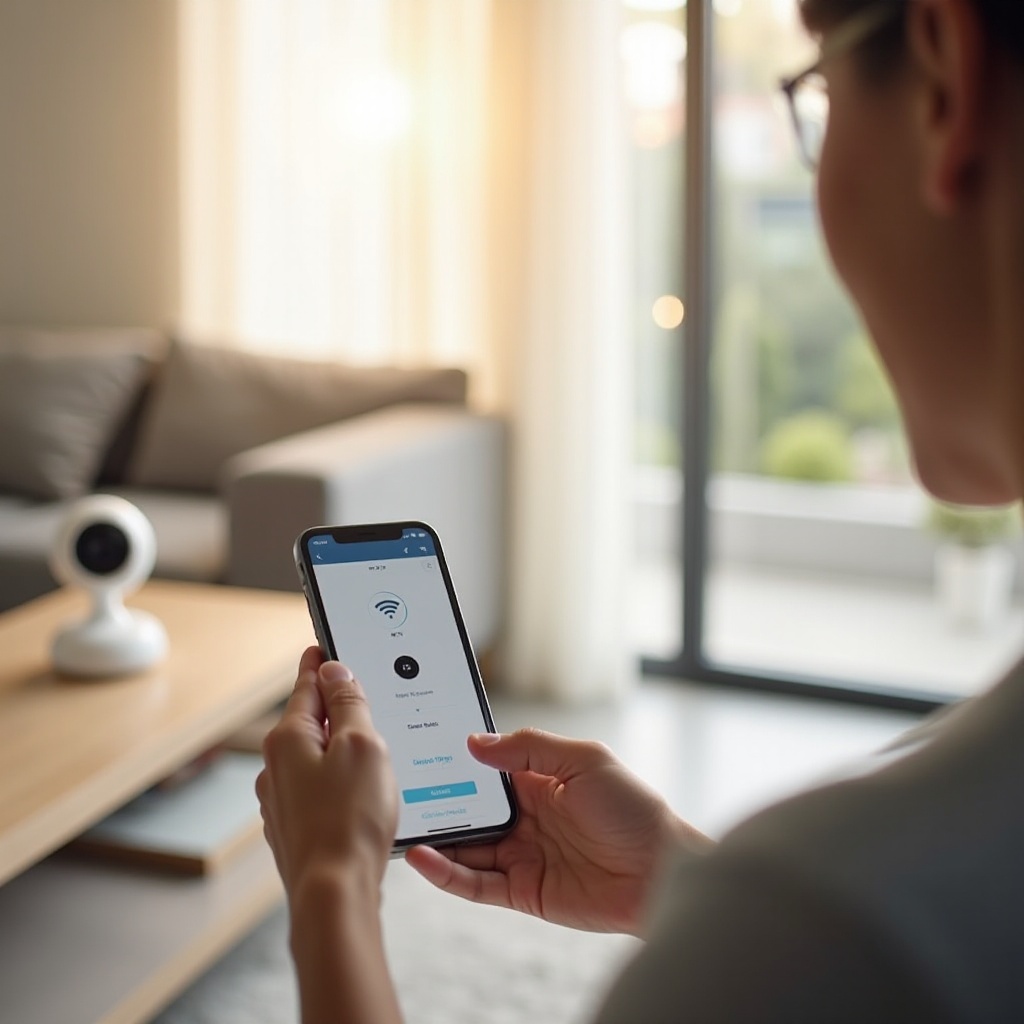
Instalando e posicionando sua câmera de segurança Eufy
Com a conectividade confirmada, você pode focar na instalação física. Uma boa montagem e posicionamento fazem grande diferença na qualidade das imagens e na frequência de alertas de movimento.
Ferramentas e hardware necessários para a montagem
A maioria das instalações Eufy requer apenas ferramentas simples:
- Furadeira e brocas adequadas ao material da parede
- Chave de fenda
- Lápis ou marcador para marcar os furos
- Escada para instalações externas mais altas
Use os parafusos e buchas incluídos, a menos que o material da sua parede exija fixadores especiais. Para tijolo, concreto ou pedra, use brocas e buchas específicas para alvenaria.
Boas práticas para altura, ângulo e campo de visão
Siga estas diretrizes para melhor cobertura:
- Instale câmeras externas a cerca de 2–3 metros de altura. Essa altura captura rostos e torna a câmera mais difícil de alcançar.
- Incline a câmera ligeiramente para baixo para registrar pessoas e veículos, não apenas o céu.
- Abra a visualização ao vivo no aplicativo Eufy enquanto ajusta o suporte para ver exatamente o que a câmera está capturando.
- Evite apontar a câmera diretamente para luzes fortes, ruas muito movimentadas ou galhos de árvores em constante movimento, para reduzir falsos alertas.
Câmeras internas devem focar em pontos de entrada e áreas principais, como salas de estar ou corredores, evitando cobrir à toa cômodos mais privados.
Dicas de proteção contra intempéries e organização de cabos
Para instalações externas:
- Use ilhós ou selante à prova d’água onde os cabos passarem pelas paredes.
- Passe cabos ao longo de arestas, sob beirais ou dentro de conduítes para protegê-los contra danos e mantê-los organizados.
- Mantenha adaptadores de energia e caixas de junção sob abrigo sempre que possível.
Uma instalação limpa e segura não só fica mais bonita como também facilita a manutenção e a solução de problemas no futuro. Com o hardware montado, você pode focar em otimizar as configurações da câmera dentro do aplicativo.
Otimizando as configurações da Eufy para segurança e desempenho
Agora que sua câmera está posicionada e online, você pode ajustar as configurações para combinar com o seu estilo de vida. Esta etapa ajuda a equilibrar segurança forte, boa qualidade de vídeo e notificações em volume aceitável.
Ajustando qualidade de vídeo, visão noturna e áudio
Abra o aplicativo Eufy Security, selecione sua câmera e vá ao menu de configurações. Revise estas opções principais:
- Resolução de vídeo: Resoluções mais altas fornecem imagens mais nítidas, mas usam mais dados e armazenamento. Comece com a configuração mais alta e reduza se sua rede tiver dificuldades.
- Visão noturna: Ative a visão noturna e teste depois escurecer. Verifique se detalhes importantes, como rostos e placas de veículos, estão visíveis sem pontos excessivamente claros.
- Áudio: Ative o microfone e o alto-falante se quiser comunicação em duas vias. Desative o áudio se preferir mais privacidade ou morar em um lugar com regras rígidas sobre gravação.
Teste a visualização ao vivo em diferentes momentos do dia, como de manhã cedo, ao meio-dia e à noite, para ver como a luz natural e a artificial afetam a imagem.
Definindo zonas de movimento, sensibilidade e agendas de atividade
A detecção de movimento é o que gera a maioria dos alertas e gravações, então merece atenção especial:
- Crie zonas de movimento
Desenhe zonas diretamente na imagem da câmera dentro do aplicativo. Foque em caminhos, portas, garagens e pontos de entrada. Exclua ruas movimentadas, calçadas ou árvores que se movem com o vento. - Ajuste a sensibilidade
Comece em um nível médio. Se receber muitos alertas por pequenos movimentos, diminua a sensibilidade. Se perder visitas ou entregas, aumente um pouco. - Defina agendas de atividade
Crie agendas personalizadas que combinem com sua rotina. Por exemplo, use sensibilidade mais alta e mais alertas à noite e reduza durante o dia, quando você está frequentemente do lado de fora.
Configurando notificações para evitar fadiga de alertas
Alertas demais fazem com que você passe a ignorá-los, o que vai contra o objetivo do sistema de segurança. Use estas dicas:
- Ative recursos de detecção inteligente, como detecção de pessoa ou humano, se o seu modelo oferecer.
- Desative notificações para eventos menores que não importam para você, como pequenos animais ou carros passando.
- Use períodos de Não Perturbe em horários em que os alertas não são úteis, por exemplo, quando você está trabalhando perto da câmera.
Após a câmera funcionar bem sozinha, você pode desbloquear ainda mais conveniência ao integrá-la ao seu ecossistema de casa inteligente.
Integrando câmeras de segurança Eufy à sua casa inteligente
A integração com casa inteligente permite ver as imagens em TVs e telas inteligentes, usar comandos de voz e acionar automações com base em eventos de movimento. Vincular sua configuração de câmeras de segurança Eufy a plataformas como Amazon Alexa, Google Home e Apple HomeKit torna o uso diário mais simples e natural.
Conectando a Eufy à Amazon Alexa
Para conectar sua conta Eufy à Alexa:
- Abra o aplicativo Amazon Alexa.
- Vá em Mais > Skills e Jogos e pesquise por “Eufy Security”.
- Toque em Habilitar para uso (Enable to Use) e entre com suas credenciais da conta Eufy.
- Permita que a Alexa acesse seus dispositivos Eufy e depois toque em Descobrir Dispositivos.
Depois da descoberta, você pode:
- Dizer “Alexa, mostre a câmera da porta da frente” em um Echo Show ou Fire TV.
- Incluir as câmeras em rotinas, como acender luzes inteligentes quando for detectado movimento à noite.
Conectando a Eufy ao Google Home e a telas inteligentes
Para usar a Eufy com o Google Assistant e telas Nest:
- Abra o aplicativo Google Home.
- Toque em “+” > Configurar dispositivo > Funciona com o Google.
- Pesquise por “Eufy Security” e selecione.
- Faça login com sua conta Eufy e conceda as permissões solicitadas.
- Atribua as câmeras a cômodos no app Google Home para facilitar o controle por voz.
Você poderá então dizer:
- “Ok Google, mostre a câmera da garagem” em um Nest Hub ou em uma TV com Chromecast.
- Usar eventos da câmera em automações compatíveis, como acender a luz da varanda quando for detectado movimento.
Usando a Eufy com modelos compatíveis com Apple HomeKit
Algumas câmeras Eufy são compatíveis com Apple HomeKit. Se o seu modelo for, você pode adicioná-lo ao app Casa (Home):
- Abra o aplicativo Eufy Security e vá às configurações da câmera.
- Procure uma opção HomeKit ou Apple Home.
- Siga as instruções, que podem incluir escanear um código HomeKit na câmera ou na embalagem.
- Abra o app Casa no iPhone ou iPad para confirmar se a câmera aparece.
Com o HomeKit, você pode ver as transmissões no app Casa, incluir a câmera em cenários e criar automações que a conectem a outros dispositivos compatíveis.
Mesmo com a integração de casa inteligente funcionando, às vezes podem surgir erros ou problemas de conexão. Conhecer alguns passos básicos de solução de problemas pode economizar tempo e frustração.
Solucionando problemas comuns na configuração da câmera de segurança Eufy
A maioria dos sistemas Eufy funciona de forma estável após a primeira configuração, mas nenhum dispositivo de rede é perfeito. Quando surgirem problemas, é útil seguir uma sequência simples: verificar energia, verificar rede e depois o aplicativo. Esta seção aborda problemas comuns e correções práticas.
Corrigindo problemas de Wi-Fi e câmera offline
Se o app mostrar a câmera como offline ou se você não conseguir acessar a visualização ao vivo:
- Confirme se o roteador está ligado e com acesso à internet, testando outro dispositivo.
- Mova a câmera para mais perto do roteador ou do HomeBase para ver se a causa é a intensidade do sinal.
- Reduza interferências sem fio mantendo a câmera longe de grandes objetos metálicos, micro-ondas e paredes espessas.
- Considere adicionar um repetidor de Wi-Fi ou sistema mesh se sua casa tiver áreas com sinal fraco.
Em seguida, reinicie os dispositivos:
- Desligue a câmera ou desconecte da tomada, aguarde 10–15 segundos e ligue novamente.
- Reinicie o roteador e o modem e espere alguns minutos até que a rede esteja totalmente online.
- Abra o aplicativo Eufy novamente e verifique se a câmera reconecta.
Resolvendo problemas de vídeo, gravação e reprodução
Se o vídeo estiver ruim, gravações estiverem faltando ou a reprodução travando:
- Reduza um pouco a resolução de vídeo no aplicativo para ver se o desempenho melhora.
- Limpe delicadamente a lente da câmera com um pano macio e seco para remover poeira e marcas.
- Verifique o armazenamento: em cartões microSD, certifique-se de que estão totalmente inseridos e formate-os pelo app; para HomeBase, confirme se há espaço livre.
- Abra as configurações de movimento para garantir que a detecção esteja ativada e que suas zonas de atividade cubram as áreas corretas.
Faça um teste rápido passando na frente da câmera e verificando se o sistema grava e salva o clipe corretamente.
Quando e como redefinir sua câmera Eufy com segurança
Se a câmera continuar se comportando de forma imprevisível depois dessas etapas, uma redefinição pode ajudar:
- Localize o botão de reset ou sincronização na câmera. Ele pode ser um pequeno orifício que exige um clipe de papel.
- Mantenha o botão pressionado pelo tempo indicado no manual, geralmente até ouvir um som ou ver uma luz piscando.
- No aplicativo Eufy, remova o dispositivo da sua conta.
- Reinicie o processo de configuração como se a câmera fosse nova.
Use a redefinição de fábrica apenas quando necessário, pois ela apaga os dados de Wi-Fi, configurações de movimento e preferências de notificação daquele dispositivo.
Conclusão
Uma configuração clara e cuidadosa da câmera de segurança Eufy oferece proteção forte para a sua casa sem incômodos constantes. Você começou preparando a rede e escolhendo bons locais para as câmeras, depois desembalou e alimentou o hardware, instalou o aplicativo Eufy Security e conectou cada câmera ao Wi-Fi ou ao HomeBase. Em seguida, montou os dispositivos, ajustou as configurações de vídeo e movimento e os integrou à Alexa, Google Home ou Apple HomeKit.
Com essas etapas concluídas, seu sistema Eufy deve fornecer alertas confiáveis, gravações nítidas e controle fluido da casa inteligente. À medida que adicionar mais câmeras ou atualizar dispositivos, você poderá repetir o mesmo processo e refinar as configurações para que o sistema se ajuste à sua casa, à sua rotina e ao seu nível de conforto com segurança e privacidade.
Perguntas Frequentes
Quanto tempo leva, em média, para configurar uma câmera de segurança Eufy?
A maioria das pessoas consegue configurar uma única câmera Eufy em 20 a 40 minutos. Isso inclui desembalar, carregar ou ligar a câmera, instalar o aplicativo Eufy Security, conectar ao Wi‑Fi ou ao HomeBase e fazer a montagem básica. Testar zonas de movimento, ajustar notificações e adicionar integração com casa inteligente pode acrescentar mais 15 a 30 minutos.
Posso usar câmeras de segurança Eufy sem assinatura?
Sim. Muitas câmeras Eufy oferecem suporte a armazenamento local em um cartão microSD ou HomeBase. Você pode concluir toda a configuração da câmera de segurança Eufy e usar visualização ao vivo, alertas de movimento e gravações locais sem pagar uma mensalidade. Serviços em nuvem opcionais e alguns recursos avançados podem exigir uma assinatura, mas não são obrigatórios para o uso básico.
Minhas câmeras de segurança Eufy continuarão funcionando se a internet cair?
Se a conexão com a internet cair, mas a energia local e o Wi‑Fi continuarem ligados, as câmeras Eufy que usam armazenamento local podem continuar gravando. Você não receberá notificações remotas nem terá acesso à visualização ao vivo fora de casa, mas os clipes ainda devem ser salvos no cartão microSD ou no HomeBase. Quando a internet voltar, o aplicativo se reconectará e você poderá revisar o que foi gravado durante a interrupção.