
Introdução
Alterar o nome do seu roteador ou do Wi-Fi pode quebrar uma casa inteligente em segundos, e os dispositivos Wyze costumam ser os primeiros a mostrar sinais de alerta. Câmeras ficam offline, tomadas param de responder e lâmpadas ficam travadas no último estado conhecido. Tudo isso geralmente se resume a uma coisa: esses dispositivos não reconhecem mais a sua rede Wi-Fi.
Você não precisa redefinir toda a sua configuração Wyze sempre que sua internet mudar. Depois que você entende como os dispositivos Wyze armazenam os detalhes do Wi-Fi e como o app Wyze lida com a configuração, é possível trazer tudo de volta online com um processo claro e repetível.
Este guia mostra como alterar o Wi-Fi no app Wyze e reconectar câmeras, tomadas, lâmpadas, fechaduras e hubs. Você aprenderá como a Wyze usa o Wi-Fi, como se preparar antes de uma mudança de rede e duas estratégias práticas: clonar seu antigo Wi-Fi em um novo roteador ou reconectar manualmente cada dispositivo. Em seguida, veremos etapas de solução de problemas, dicas de otimização da rede e verificações de integração com Alexa e Google Home para que sua casa inteligente volte a funcionar sem problemas.
Entendendo como os dispositivos Wyze usam o Wi-Fi
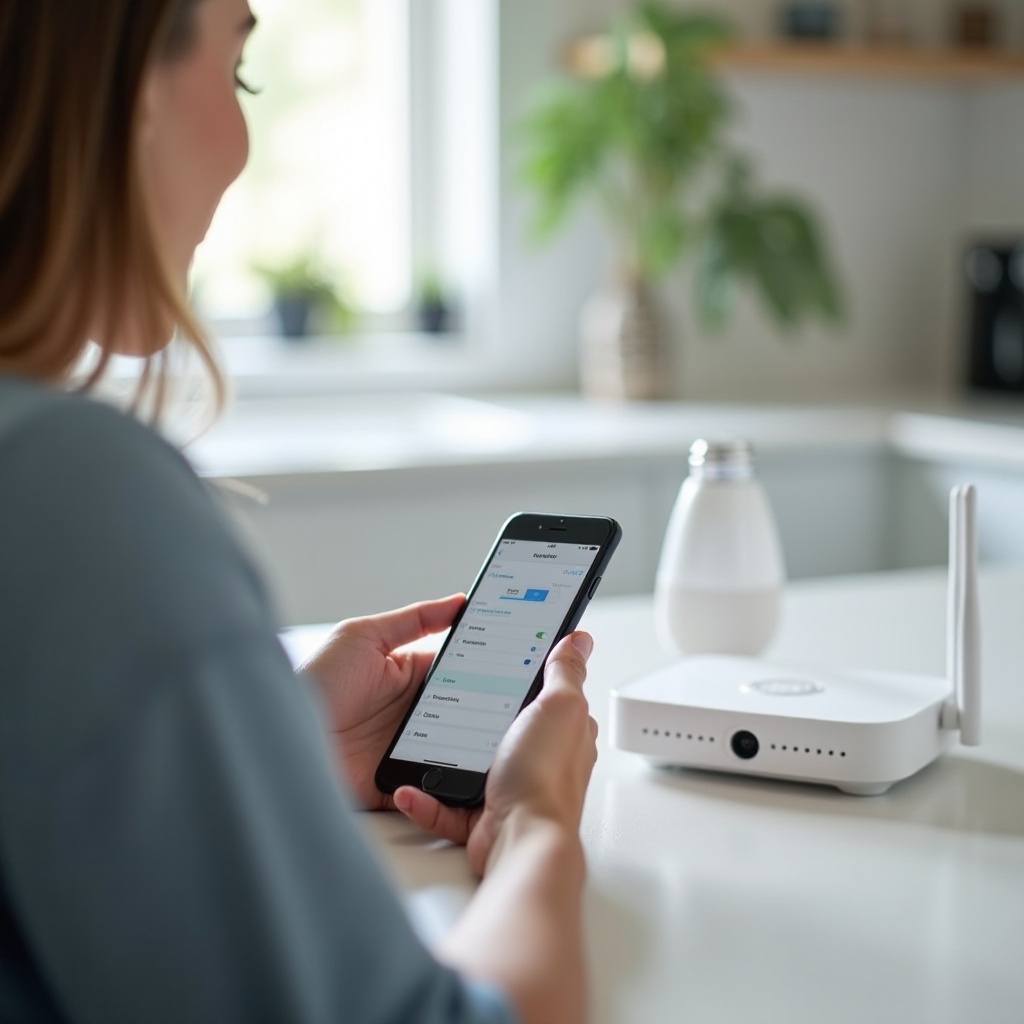
Antes de começar a tocar nos menus do app Wyze, ajuda saber o que acontece nos bastidores. Os dispositivos Wyze são produtos com foco em Wi-Fi. Eles dependem de um nome de rede, senha e modo de segurança consistentes para alcançar tanto o seu telefone quanto a nuvem da Wyze.
Cada dispositivo Wyze salva os dados do seu Wi-Fi durante a configuração inicial. O app Wyze pede suas credenciais de Wi-Fi e as envia para o dispositivo por meio de comunicação local e, no caso das câmeras, por um código QR. Depois que esse vínculo é criado, o dispositivo espera que essa mesma rede esteja disponível. Se você mudar o SSID, a senha ou o roteador, ele não consegue mais encontrar ou entrar na rede.
A Wyze também depende do seu telefone durante a configuração. Seu telefone deve estar na mesma rede de 2,4 GHz, com conexão estável e sem VPN ou firewall restritivo atrapalhando. Quando algo nessa cadeia muda, os dispositivos aparecem como offline e você precisa guiá-los até a nova rede.
Por que a Wyze exige uma rede de 2,4 GHz
A maioria dos produtos Wyze é projetada apenas para Wi-Fi de 2,4 GHz. Essa faixa oferece melhor alcance do que 5 GHz e atravessa paredes com mais facilidade, o que é importante para câmeras em garagens, entradas de veículos ou quintais.
Muitos roteadores novos usam um único SSID para 2,4 GHz e 5 GHz e deixam o roteador decidir qual faixa cada dispositivo usa. Esse recurso, muitas vezes chamado de band steering ou Smart Connect, pode confundir alguns dispositivos inteligentes durante a configuração. Para dar à Wyze a melhor chance de parear, certifique-se de que seu telefone esteja na faixa de 2,4 GHz. Se possível, separe seu Wi-Fi em SSIDs distintos de 2,4 GHz e 5 GHz para garantir que os dispositivos Wyze se conectem onde devem.
Como o app Wyze armazena e usa suas configurações de Wi-Fi
O app Wyze não possui uma página central de configurações de Wi-Fi compartilhada por todos os dispositivos. Em vez disso, cada câmera, tomada, lâmpada, fechadura ou hub armazena suas próprias credenciais de Wi-Fi. Quando você adiciona um dispositivo, o app coleta seu SSID e senha e os envia apenas para aquele dispositivo.
Por causa disso, não existe um único botão para mudar o Wi-Fi de todos os produtos Wyze ao mesmo tempo. Se você mudar de rede, você pode:
- Configurar seu novo roteador para reutilizar o antigo SSID e senha, para que os dispositivos se reconectem automaticamente, ou
- Colocar cada dispositivo em modo de configuração e passar novamente pelas etapas de Wi-Fi no app Wyze.
Entender essa diferença ajuda você a escolher o caminho certo ao atualizar o roteador ou se mudar para uma nova casa.
Antes de mudar o Wi-Fi no app Wyze
Preparação é a forma mais fácil de evitar frustração. Em vez de sair correndo para redefinir dispositivos, pare e reúna alguns detalhes. Uma pequena lista de verificação agora vai evitar que você repita etapas de configuração mais tarde.
Você vai querer o nome e a senha exatos do Wi-Fi, um telefone conectado à rede correta e uma rápida revisão das configurações do roteador. Algumas opções avançadas que parecem úteis no papel na verdade impedem que dispositivos inteligentes mais antigos se conectem.
Verifique o novo nome de rede Wi-Fi (SSID) e a senha
Comece confirmando os detalhes da sua rede:
- Anote o SSID do Wi-Fi exatamente como aparece, incluindo espaços e maiúsculas/minúsculas.
- Anote a senha do Wi-Fi e confira caracteres parecidos como O/0 e l/1.
- Decida se você quer manter esse novo SSID ou reutilizar o nome e senha antigos no novo roteador.
Se você reutilizar o antigo nome e senha da rede, muitos dispositivos Wyze podem se reconectar sozinhos. Se pretende organizar sua rede e criar novos nomes, esteja pronto para reconectar cada dispositivo manualmente.
Certifique-se de que seu telefone está conectado à rede correta
Seu telefone é o elo-chave durante a configuração dos dispositivos Wyze. Se o telefone estiver na rede errada ou usando dados móveis, o processo de pareamento pode falhar.
Antes de começar:
- Desative os dados móveis para manter o telefone apenas no Wi-Fi.
- Conecte o telefone ao SSID de 2,4 GHz, não a uma rede somente de 5 GHz.
- Fique perto do roteador ou do dispositivo para manter o sinal forte.
Se você usa um sistema mesh, fique na mesma sala que o dispositivo que está configurando, para que tanto o telefone quanto o dispositivo conversem com o mesmo ponto de acesso. Isso reduz tempos de espera e erros estranhos de conexão.
Configurações do roteador que afetam dispositivos Wyze (Band Steering, WPA, Rede de Convidados)
Em seguida, acesse o painel do roteador e revise algumas configurações comuns que podem ajudar ou atrapalhar as conexões Wyze:
- Band steering / Smart Connect: se o roteador une 2,4 GHz e 5 GHz em um único SSID, a Wyze pode ter dificuldades na configuração. Considere separar as faixas ou criar um SSID dedicado de 2,4 GHz para dispositivos inteligentes.
- Modo de segurança: use WPA2-PSK ou um modo misto WPA2/WPA3. Alguns dispositivos Wyze não funcionam direito em redes somente WPA3.
- Rede de convidados: evite colocar dispositivos Wyze em uma rede de convidados que isola os clientes. Se o isolamento de clientes estiver ativo, os dispositivos Wyze podem não enxergar seu telefone ou a nuvem Wyze durante a configuração.
Com os detalhes do Wi-Fi confirmados e o roteador ajustado para compatibilidade, você está pronto para escolher como vai lidar com a mudança de Wi-Fi para seus dispositivos Wyze.
Opção 1: manter o mesmo nome e senha de Wi-Fi no novo roteador
Se você apenas trocou de roteador ou de provedor de internet e quer a transição mais suave possível, o método mais fácil é fazer o novo roteador imitar a rede antiga. Quando o SSID e a senha são exatamente iguais, os dispositivos Wyze geralmente se reconectam automaticamente sem mudanças no app.
Essa abordagem funciona melhor quando você gostava do nome da rede anterior e se sente confortável em mantê-lo. Também é ideal quando você tem muitos dispositivos Wyze e quer evitar readicionar cada um manualmente.
Como clonar sua rede antiga em um novo roteador
Para clonar seu antigo Wi-Fi em um novo roteador, siga estes passos:
- Faça login na página de administração ou no app do novo roteador usando o endereço de gateway padrão ou o app de controle do roteador.
- Abra a página de configurações de Wi-Fi ou Rede sem fio.
- Defina o SSID de 2,4 GHz para corresponder exatamente ao nome da rede antiga, incluindo maiúsculas/minúsculas.
- Insira a mesma senha de Wi-Fi que você usava antes.
- Selecione WPA2-PSK ou um modo de segurança compatível.
- Salve as alterações e reinicie o roteador se for solicitado.
Dê alguns minutos para o roteador voltar a ficar online. Os dispositivos Wyze que estavam conectados à rede antiga devem ver o SSID conhecido e se reconectar sozinhos. Abra o app Wyze e verifique cada dispositivo para confirmar que aparece como online.
Prós e contras desse método para Wyze e outros dispositivos inteligentes
Clonar sua rede antiga em um novo roteador tem pontos fortes e fracos claros.
Prós:
- Muito rápido: a maioria dos dispositivos Wyze se reconecta sem qualquer mudança no app.
- Pouco esforço: você evita reconfigurar cada câmera, tomada ou lâmpada.
- Mínima interrupção: regras, horários e integrações permanecem intactos.
Contras:
- Você mantém um SSID antigo, que pode incluir informações pessoais ou um nome padrão do provedor.
- Você perde a chance de separar dispositivos inteligentes em uma rede própria para melhor segurança.
- Se você se mudou para uma nova casa ou mudou a disposição física, alguns dispositivos podem ainda precisar de atenção manual por causa da distância ou obstruções.
Se você quiser um recomeço para sua rede ou estiver montando um layout de casa inteligente mais seguro, considere a segunda opção: reconectar manualmente cada dispositivo Wyze no app.
Opção 2: mudar o Wi-Fi de cada dispositivo Wyze no app Wyze
Quando você escolhe um novo SSID, quer uma rede IoT dedicada ou precisa de mais segurança, a reconexão manual é o caminho certo. Esse método leva mais tempo, mas dá controle total e uma base limpa para sua casa inteligente.
A chave é seguir uma ordem lógica e acompanhar o progresso. Comece por hubs ou gateways, depois trate das câmeras e então passe por tomadas, lâmpadas e sensores. Pense nisso como reconstruir sua casa inteligente camada por camada.
Quando é necessário reconectar dispositivos manualmente
Você precisará reconectar dispositivos Wyze manualmente quando:
- Você mudou o nome (SSID) ou a senha do Wi-Fi e não clonou a rede antiga.
- Você instalou um novo roteador ou sistema mesh com configurações diferentes.
- Você se mudou para uma nova casa ou escritório e criou uma rede totalmente nova.
- Você configurou um SSID dedicado de 2,4 GHz apenas para dispositivos inteligentes.
Se um dispositivo permanecer offline depois de reiniciá-lo e dar alguns minutos para o roteador se estabilizar, considere que ele não reconhece a rede atual e precisa de nova configuração.
Melhor ordem para reconectar dispositivos Wyze para uma casa inteligente estável
Reconecte os dispositivos nesta ordem para ter menos dor de cabeça:
- Roteador e pontos de acesso: confirme que o Wi-Fi está estável e que 2,4 GHz está ativo.
- Hubs, bases e gateways: eles frequentemente gerenciam fechaduras e sensores.
- Câmeras: especialmente as usadas para segurança, portas e áreas-chave.
- Tomadas e interruptores: foque nos dispositivos que controlam luzes ou equipamentos importantes.
- Lâmpadas e fitas de LED: depois passe para iluminação decorativa ou não crítica.
- Sensores e pequenos acessórios: finalize com sensores de movimento, contato e similares.
Seguindo essa ordem, você garante que qualquer dispositivo que dependa de um hub ou gateway tenha seu “dispositivo pai” online antes de tentar reconectá-lo.
Passo a passo: mudar o Wi-Fi para câmeras Wyze no app Wyze
As câmeras Wyze costumam ser a espinha dorsal de uma configuração Wyze, então faz sentido colocá-las online assim que o roteador estiver pronto. As etapas exatas podem variar um pouco por modelo, mas o fluxo geral é o mesmo.
Você colocará a câmera em modo de configuração, vai guiá-la até a nova rede usando o app Wyze e depois verificará a visualização ao vivo e as configurações de gravação.
Coloque sua Wyze Cam em modo de configuração
Para colocar uma Wyze Cam em modo de configuração:
- Ligue a câmera na tomada e espere até que ela conclua a sequência de inicialização.
- Localize o botão de configuração, geralmente na parte inferior ou traseira da câmera.
- Mantenha o botão pressionado até ouvir um aviso de voz como “Pronta para conectar” ou ver o LED de status começar a piscar.
- Se nada acontecer, desligue a câmera da tomada, aguarde alguns segundos, ligue novamente e tente o botão outra vez.
Verifique o manual do seu modelo específico se não tiver certeza sobre o padrão exato de LED ou mensagem de voz. Depois que a câmera estiver em modo de configuração, você está pronto para usar o app Wyze.
Use o app Wyze para inserir o novo Wi-Fi e escanear o código QR
Com a câmera em modo de configuração e o telefone na rede correta:
- Abra o app Wyze.
- Toque no ícone “+” para adicionar um novo dispositivo ou selecione a câmera existente e use a opção de configuração/redefinição se disponível.
- Escolha o modelo da câmera na lista.
- Confirme que o app mostra o SSID de 2,4 GHz correto para sua rede.
- Digite cuidadosamente a nova senha do Wi-Fi.
- Quando o app exibir um código QR, segure o telefone em frente à lente da câmera para que ela possa escanear o código.
- Aguarde a câmera reconhecer o código e tentar se conectar ao seu Wi-Fi.
Se você ouvir uma mensagem de falha ou a câmera expirar o tempo de conexão, verifique com atenção o SSID, a senha e o modo de segurança do roteador e tente escanear novamente.
Confirme a visualização ao vivo e verifique a gravação de eventos após a reconexão
Depois que a câmera se conectar, ela deve aparecer no app Wyze como online. Reserve um momento para confirmar se tudo está funcionando como esperado:
- Abra a câmera no app Wyze e confirme que você vê o vídeo ao vivo.
- Verifique a intensidade do sinal e certifique-se de que não há travamentos constantes.
- Abra as configurações da câmera para confirmar se detecção de movimento, detecção de som e opções de notificação ainda estão configuradas como você deseja.
- Revise as configurações de gravação de eventos e confirme se a gravação em nuvem ou em cartão SD está ativada conforme necessário.
Depois de confirmar uma conexão estável, mova a câmera de volta para seu local habitual e confira se ela permanece online ali. Repita esse processo para cada câmera da sua casa.
Passo a passo: mudar o Wi-Fi para tomadas, lâmpadas e outros dispositivos Wyze
Com as câmeras funcionando novamente, você pode cuidar do restante do ecossistema Wyze. Tomadas, lâmpadas, interruptores, fechaduras e hubs seguem um padrão similar: entrar em modo de pareamento, reconectar pelo app e testar a resposta do dispositivo.
Trate esses dispositivos cômodo por cômodo para se manter organizado e teste funções básicas assim que cada dispositivo for reconectado.
Reconectando tomadas Wyze a uma nova rede Wi-Fi
Para reconectar uma Wyze Plug:
- Conecte a Wyze Plug em uma tomada energizada.
- Mantenha o botão da tomada pressionado até a luz de status começar a piscar, indicando o modo de pareamento.
- Abra o app Wyze e toque no ícone “+” para adicionar um novo dispositivo.
- Selecione “Wyze Plug” na lista de dispositivos.
- Siga as instruções na tela, selecionando a nova rede Wi-Fi e digitando a senha quando solicitado.
- Aguarde a tomada entrar na rede e aparecer online no app.
Uma vez conectada, alterne a tomada entre ligado e desligado pelo app e usando o botão físico para confirmar que ela responde rapidamente e permanece conectada.
Reconectando lâmpadas Wyze, fitas de LED e interruptores
Para lâmpadas Wyze e fitas de LED, normalmente você usa um padrão de ligar e desligar para entrar em modo de pareamento:
- Desligue e ligue a lâmpada ou fita de LED no padrão descrito no manual, geralmente várias vezes seguidas.
- Observe se a luz começa a piscar, indicando o modo de pareamento.
- Abra o app Wyze e toque em “+” para adicionar um dispositivo.
- Selecione o produto de iluminação correto e siga as etapas de configuração, incluindo seleção do Wi-Fi e digitação da senha.
- Aguarde o app confirmar que o dispositivo está conectado.
Para interruptores Wyze:
- Mantenha o botão do interruptor pressionado conforme descrito nas instruções até que o LED indicador mostre o modo de pareamento.
- Adicione o interruptor no app Wyze e conecte-o à nova rede Wi-Fi.
Depois de reconectar, teste cada dispositivo de iluminação ligando e desligando pelo app. Revise cenas, grupos ou agendamentos que você tinha e certifique-se de que ainda se comportam como esperado.
Reconectando fechaduras Wyze, gateways e hubs de sensores
Fechaduras Wyze, sensores de contato e sensores de movimento muitas vezes dependem de um gateway ou hub. Você precisa colocar esse dispositivo central online antes que seus acessórios funcionem.
Para reconectar um gateway ou hub:
- Ligue o hub ou gateway perto do roteador.
- Coloque-o em modo de pareamento ou configuração conforme descrito no manual.
- Abra o app Wyze, adicione o gateway como um novo dispositivo e conecte-o à nova rede Wi-Fi.
- Aguarde o hub aparecer como online.
Quando o gateway estiver online, verifique cada fechadura e sensor:
- Para Wyze Lock, teste as ações de travar e destravar pelo app e confirme se o status é atualizado em tempo real.
- Para sensores, abra e feche portas ou dispare movimento e verifique se os eventos aparecem rapidamente no app.
Com câmeras e acessórios reconectados, a maior parte da sua configuração Wyze deve estar funcionando na nova rede.
Resolvendo problemas quando a Wyze não conecta ao novo Wi-Fi
Mesmo com cuidado, alguns dispositivos vão se recusar a cooperar no início. Quando isso acontecer, mantenha a calma e siga um caminho simples de solução de problemas. Comece com problemas óbvios como senhas e distância, depois passe para as configurações do roteador e, apenas como último recurso, redefinições completas.
Trate cada dispositivo como um pequeno problema de rede que você pode resolver em alguns passos focados, em vez de tentar coisas aleatórias.
Corrigindo erros comuns de Wi-Fi Wyze no app
Você pode ver mensagens como “Falha na conexão” ou notar que o dispositivo permanece offline depois da configuração. Tente estas correções rápidas:
- Verifique o SSID e a senha mais uma vez. Muitas falhas vêm de um único caractere incorreto.
- Reinicie o roteador, depois o telefone e então o dispositivo Wyze, nessa ordem.
- Desative qualquer VPN, app de firewall ou DNS personalizado no telefone durante a configuração.
- Limpe o cache do app Wyze ou reinstale o app se ele estiver se comportando de forma inconsistente.
Se outros dispositivos da casa se conectarem ao Wi-Fi sem problemas, foque no dispositivo Wyze específico e na localização dele em relação ao roteador.
Ajustando configurações do roteador para compatibilidade com Wyze
Se as etapas no app parecem corretas, mas o dispositivo ainda não consegue entrar na rede, revise novamente a configuração do roteador:
- Certifique-se de que a faixa de 2,4 GHz está ativada e transmitindo.
- Altere de segurança somente WPA3 para WPA2 ou modo misto WPA2/WPA3.
- Desative AP isolation ou “isolamento de clientes” se estiver ativo.
- Se estiver usando um sistema mesh com band steering, desative-o temporariamente ou crie um SSID separado de 2,4 GHz dedicado a dispositivos inteligentes.
Depois de ajustar essas configurações, reinicie o roteador e tente novamente as etapas de configuração Wyze com o dispositivo próximo ao roteador.
Quando redefinir um dispositivo Wyze para o padrão de fábrica ou contatar o suporte
Se um dispositivo se recusar a conectar mesmo após verificar senhas, configurações do roteador e comportamento do app, o próximo passo é uma redefinição de fábrica:
- Siga as instruções de redefinição para o seu modelo Wyze específico para apagar todas as configurações armazenadas.
- Execute a configuração novamente como se o dispositivo fosse novo, usando os detalhes atuais do Wi-Fi.
Se o dispositivo ainda não entrar na rede:
- Verifique a página de status de serviços da Wyze para descartar problemas na nuvem.
- Entre em contato com o Suporte Wyze e informe o modelo do dispositivo, a versão do firmware, o modelo do roteador e as etapas que você já tentou.
Quando seus dispositivos estiverem conectados, você pode se concentrar em tornar sua nova rede estável e segura para uso a longo prazo.
Otimizando sua rede de casa inteligente para dispositivos Wyze em 2024
Depois que tudo estiver online novamente, aproveite para moldar sua rede de forma a oferecer um bom suporte à sua casa inteligente. Um pouco de planejamento agora reduz quedas aleatórias e torna futuras trocas de roteador muito mais simples.
Pense em quantos dispositivos Wyze você tem, quão longe eles ficam do roteador e quão importantes são para sua rotina diária e segurança. Use essa visão para ajustar o Wi-Fi em busca de confiabilidade e proteção.
Usando um SSID dedicado de 2,4 GHz para dispositivos de casa inteligente
Uma das melhores formas de simplificar a rede da casa inteligente é dar aos dispositivos uma “pista” própria no Wi-Fi:
- Crie um SSID dedicado de 2,4 GHz, como “Home_IoT_2G”.
- Use segurança WPA2 e uma senha forte e exclusiva.
- Conecte todos os dispositivos Wyze e outros produtos IoT a esse SSID.
- Mantenha telefones, laptops e dispositivos de trabalho em um SSID separado.
Essa separação reduz a congestão na rede principal e facilita a solução de problemas. Se um dispositivo Wyze se comportar mal, você sabe exatamente qual rede inspecionar.
Wi-Fi mesh, cobertura e dicas de posicionamento de câmeras
Se você tem muitas câmeras Wyze ou uma casa grande, cobertura importa tanto quanto velocidade:
- Considere um sistema de Wi-Fi mesh ou pontos de acesso adicionais para reduzir áreas sem sinal.
- Coloque os pontos de acesso em locais abertos, não escondidos em armários ou atrás de objetos metálicos grandes.
- Evite posicionar câmeras diretamente atrás de paredes grossas de tijolo, concreto ou eletrodomésticos que bloqueiam o sinal.
- Use o app Wyze para verificar a intensidade de sinal de cada câmera e ajuste suas posições se necessário.
Essas mudanças melhoram o desempenho da visualização ao vivo e reduzem quedas aleatórias, especialmente para câmeras externas ou distantes.
Segurança de rede e privacidade para Wyze e outros dispositivos IoT
Enquanto melhora a conectividade, certifique-se de proteger sua rede ao mesmo tempo:
- Use senhas fortes e exclusivas para o Wi-Fi e para sua conta Wyze.
- Ative a autenticação em duas etapas (2FA) na sua conta Wyze para bloquear acessos não autorizados.
- Mantenha o firmware do roteador atualizado para corrigir falhas de segurança.
- Atualize o firmware dos dispositivos Wyze pelo app quando surgirem novas versões.
Essas etapas simples ajudam a manter sua casa inteligente segura sem sacrificar a conveniência.
Reconectando Wyze à Alexa, Google Home e outras integrações
Depois que seus dispositivos estiverem novamente online e sua rede estiver ajustada, você deve confirmar se seus assistentes de voz e automações ainda funcionam. A Wyze se conecta a serviços como Alexa e Google Home por meio de contas em nuvem, não diretamente pelo Wi-Fi, mas mudanças na rede às vezes podem causar falhas temporárias.
Uma verificação rápida nos apps dos assistentes garante que sua casa inteligente volte a parecer unificada, em vez de fragmentada em apps separados.
Verificando se os dispositivos Wyze estão online em apps de assistente de voz
Para Alexa:
- Abra o app Alexa e toque em “Dispositivos”.
- Role pela lista ou filtre por tipo para encontrar câmeras, tomadas e lâmpadas Wyze.
- Confirme se cada dispositivo aparece como “Online” e responde aos controles manuais.
Para Google Home:
- Abra o app Google Home.
- Verifique os cômodos onde seus dispositivos Wyze estão atribuídos.
- Certifique-se de que eles aparecem como conectados e respondem quando você toca para controlá-los.
Se dispositivos estiverem faltando ou presos como offline, desative e reative a skill da Wyze ou desvincule e revincule sua conta Wyze e então atualize a lista de dispositivos.
Testando e corrigindo rotinas e automações após uma mudança de Wi-Fi
Depois de confirmar que os dispositivos aparecem online, faça alguns testes rápidos em suas rotinas:
- Peça à Alexa ou ao Google Assistente para ligar e desligar uma lâmpada ou tomada Wyze.
- Dispare qualquer cena de “Ausente” ou “Boa noite” que envolva dispositivos Wyze.
- Verifique se automações baseadas em sensores de movimento ou de portas ainda funcionam como esperado.
Se uma rotina falhar:
- Edite a rotina no app do assistente e selecione novamente os dispositivos Wyze envolvidos.
- Salve a rotina e teste outra vez.
- Se ainda não funcionar, desvincule e vincule novamente a conta Wyze e recrie a rotina, se necessário.
Com dispositivos, rede e integrações alinhados, sua casa inteligente com Wyze deve estar estável, responsiva e pronta para futuras mudanças.
Conclusão
Aprender a mudar o Wi-Fi no app Wyze é uma habilidade essencial para quem depende dos dispositivos Wyze todos os dias. Trocas de roteador, mudanças de provedor e mudanças de endereço vão acontecer, mas não precisam transformar sua casa inteligente em uma bagunça.
Você pode escolher entre dois caminhos principais: manter o antigo SSID e senha em um novo roteador para que os dispositivos se reconectem automaticamente ou reconectar metodicamente cada dispositivo a uma nova rede. Quando você prepara as configurações de Wi-Fi, mantém o telefone na faixa correta e ajusta os modos de segurança do roteador, a maioria dos produtos Wyze vai parear sem drama.
Depois de trazer câmeras, tomadas, lâmpadas, fechaduras e hubs de volta online, otimize sua rede para cobertura e segurança e confirme se Alexa, Google Home e suas rotinas ainda funcionam. Com esse processo, você pode tratar qualquer futura mudança de Wi-Fi como uma simples tarefa de manutenção, em vez de um desastre em toda a casa inteligente.
Perguntas Frequentes
Posso mudar o Wi‑Fi no app Wyze sem excluir meus dispositivos?
Na maioria dos casos, você pode mudar o Wi‑Fi colocando cada dispositivo em modo de configuração e refazendo as etapas de Wi‑Fi no app Wyze. Normalmente, você não precisa excluir o dispositivo antes. Se a configuração falhar repetidamente ou o app se comportar de forma estranha, remover e adicionar novamente esse dispositivo pode ajudar a limpar configurações antigas.
Vou perder as gravações ou configurações da minha câmera Wyze ao mudar o Wi‑Fi?
Mudar o Wi‑Fi não apaga gravações em nuvem vinculadas à sua conta Wyze, e as gravações no cartão SD permanecem no cartão da câmera. No entanto, se você excluir uma câmera e configurá-la como nova, talvez seja necessário revisar zonas de movimento, regras de notificação, agendas e outras configurações, pois algumas preferências podem ser redefinidas durante a reconfiguração.
O que devo fazer se eu levar meus dispositivos Wyze para uma nova casa ou rede?
Na nova casa, configure primeiro o seu roteador e o Wi‑Fi e, em seguida, reconecte os dispositivos Wyze a essa rede usando as etapas deste guia. Se você reutilizar o mesmo SSID e senha antigos, muitos dispositivos podem se reconectar automaticamente, mas ainda assim você deve testar cada câmera, tomada e lâmpada. Atualize nomes de cômodos, rotinas e automações para corresponder ao novo layout, para que sua casa inteligente permaneça organizada.