
Introdução
Quando sua câmera Blink para de conectar, fica offline ou se recusa a gravar, a primeira ideia geralmente é resetá‑la. É então que muitas pessoas perguntam: onde fica o botão de reset na câmera Blink e como usá‑lo com segurança?
As câmeras Blink são projetadas para serem compactas e resistentes às intempéries, o que significa que o botão de reset costuma ser pequeno e escondido. Diferentes modelos Blink colocam o botão em pontos ligeiramente diferentes, e o Módulo de Sincronização (Sync Module) também tem seu próprio botão de reset. Pressionar o botão errado, ou segurá‑lo por tempo demais, pode remover sua câmera do sistema ou apagar suas configurações.
Este guia mostra para você:
- Localizações exatas do botão de reset para os modelos Blink mais populares
- Como resetar câmeras Blink e Módulos de Sincronização passo a passo
- O que acontece com suas gravações e configurações quando você reseta
- Como reconectar tudo à sua casa inteligente após um reset
Ao final, você saberá exatamente onde encontrar o botão de reset, que tipo de reset usar para o seu problema e como manter seu sistema Blink estável.
Entendendo as Câmeras Blink e Quando Você Deve Resetar
Antes de pegar um clipe de papel e começar a apertar botões, ajuda entender o que um reset realmente faz em uma câmera Blink e quando você deve usá‑lo.
As câmeras Blink e os Módulos de Sincronização armazenam detalhes de configuração, como credenciais de Wi‑Fi, contas vinculadas e algumas configurações do dispositivo. Um reset pode limpar ou atualizar essas informações e forçar o dispositivo a se reconectar à sua rede e ao aplicativo Blink.
Problemas comuns que um reset pode resolver incluem:
- Câmera presa como offline no aplicativo Blink
- Câmera não respondendo à visualização ao vivo ou a eventos de movimento
- Módulo de Sincronização falhando ao conectar ao Wi‑Fi
- Erros de configuração ao adicionar um novo dispositivo Blink
No entanto, nem todos os resets são iguais. Para evitar apagar sua configuração por engano, você deve conhecer a diferença entre resets leves e resets completos de fábrica.
Problemas Comuns que um Reset Pode Resolver
Você geralmente procura onde fica o botão de reset na câmera Blink quando correções básicas não funcionam. Um reset ajuda quando:
- Sua câmera aparece como “Offline”
O roteador funciona, outros dispositivos conectam, mas sua câmera Blink permanece offline. Um reset pode forçar a câmera ou o Módulo de Sincronização a reconectar e atualizar o vínculo com sua conta.
- A visualização ao vivo falha ou congela
Você toca em visualização ao vivo e vê um ícone girando ou um erro. Um reset pode limpar falhas temporárias e restaurar o streaming.
- A detecção de movimento para de funcionar
Clipes de movimento param de ser salvos mesmo que as configurações pareçam corretas. Um reset pode recarregar o firmware e limpar processos travados.
- Você trocou o Wi‑Fi ou se mudou
Um novo nome de rede ou senha geralmente confunde configurações antigas. Um reset permite configurar o dispositivo novamente, de forma limpa, na nova rede.
Se o problema for com o seu roteador ou provedor de internet, um reset no dispositivo Blink pode não ajudar. Sempre verifique outros dispositivos Wi‑Fi primeiro para garantir que a própria rede funcione.
Reset Leve vs Reset de Fábrica em Dispositivos Blink
Existem dois tipos principais de reset em câmeras Blink e Módulos de Sincronização:
- Reset leve (não destrutivo)
Um reset leve geralmente é feito pelo aplicativo ou com um aperto rápido no botão de reset. Ele atualiza a conexão sem remover o dispositivo do seu sistema. Mantém suas configurações, agendas e contas vinculadas.
- Reset de fábrica (reset completo)
Um reset de fábrica costuma ser acionado por um pressionamento mais longo do botão de reset. Ele remove o dispositivo da sua conta ou apaga sua configuração. Você precisa configurá‑lo novamente como um novo dispositivo no aplicativo Blink.
Saber qual tipo de reset você está realizando é crucial. Em seguida, você vai identificar sua câmera Blink e o Módulo de Sincronização para poder encontrar o botão de reset exato no seu hardware específico.
Identificando o Modelo da Sua Câmera Blink e do Módulo de Sincronização
A Blink atualmente vende vários modelos de câmera e duas versões principais de Módulo de Sincronização. Cada um coloca o botão de reset em um local diferente, então o primeiro passo é identificar exatamente o que você possui.
Você pode fazer isso de duas maneiras: visualmente e pelo aplicativo Blink. Confirmar o modelo correto ajuda a evitar apertar o controle errado ou seguir instruções equivocadas.
Como Verificar o Modelo da Sua Câmera Blink no Aplicativo
Para verificar o modelo da sua câmera no aplicativo Blink:
- Abra o aplicativo Blink no seu telefone ou tablet.
- Vá para a tela inicial onde suas câmeras aparecem.
- Toque no ícone de configurações (engrenagem) ao lado da câmera que você deseja resetar.
- Procure o nome do dispositivo ou tipo de modelo exibido nas configurações.
Você deve ver rótulos como:
- Blink Indoor
- Blink Outdoor
- Blink Mini
- Blink Video Doorbell
- Blink Wired Floodlight ou outras variantes nomeadas
Combinar o rótulo no aplicativo com o seu dispositivo físico permite seguir instruções precisas do botão de reset para aquele modelo.
Como Identificar a Versão do Seu Módulo de Sincronização
O Módulo de Sincronização conecta suas câmeras Blink à internet e à nuvem. Existem duas versões principais:
- Módulo de Sincronização original
- Sync Module 2
Para identificar o seu:
- Encontre o pequeno hub Blink perto do seu roteador ou tomada.
- Olhe a etiqueta na parte de trás ou na parte de baixo; normalmente diz “Sync Module” ou “Sync Module 2”.
- Observe o layout das portas:
- O Módulo de Sincronização original geralmente tem uma porta de alimentação micro‑USB e uma porta de rede.
- O Sync Module 2 normalmente tem uma porta de alimentação micro‑USB e uma porta USB‑A para armazenamento local.
Depois de saber qual câmera e Módulo de Sincronização você possui, você pode localizar o botão de reset com confiança e evitar tentativa e erro.
Onde Fica o Botão de Reset em Cada Modelo de Câmera Blink?
Agora que você conhece o seu modelo, pode encontrar o botão físico de reset. Este é o passo‑chave que responde à pergunta “onde fica o botão de reset na câmera Blink” para cada dispositivo.
Os botões de reset costumam ser pequenos, embutidos e às vezes escondidos atrás de tampas para evitar pressionamentos acidentais. O processo é ligeiramente diferente em cada modelo, mas a ideia básica permanece a mesma.
Localização do Botão de Reset da Câmera Blink Indoor
Para a maioria das câmeras Blink Indoor:
- Remova a tampa traseira ou a tampa do compartimento de bateria.
- Procure perto das baterias ou ao longo da borda interna do corpo da câmera.
- Você verá um pequeno botão redondo ou um minúsculo orifício geralmente rotulado como “Reset” ou marcado com um ícone.
Como a câmera é alimentada por baterias, certifique‑se de que as baterias estejam bem encaixadas e com carga suficiente antes de pressionar o botão de reset. Um aperto rápido geralmente aciona um reset leve, enquanto um pressionamento prolongado pode limpar a conexão com o Módulo de Sincronização e forçar uma nova configuração.
Localização do Botão de Reset da Câmera Blink Outdoor
As câmeras Blink Outdoor são resistentes ao clima, então o botão de reset é mais protegido:
- Retire a câmera do suporte ou da base, se necessário.
- Remova ou abra cuidadosamente a tampa traseira da bateria.
- Procure dentro do alojamento um pequeno botão perto das baterias ou próximo à borda.
O controle de reset pode ser nivelado com a superfície para impedir entrada de água, então você pode precisar de uma unha ou uma pequena ferramenta de plástico para pressioná‑lo. Comece com um aperto curto, pois isso geralmente evita um reset completo de fábrica.
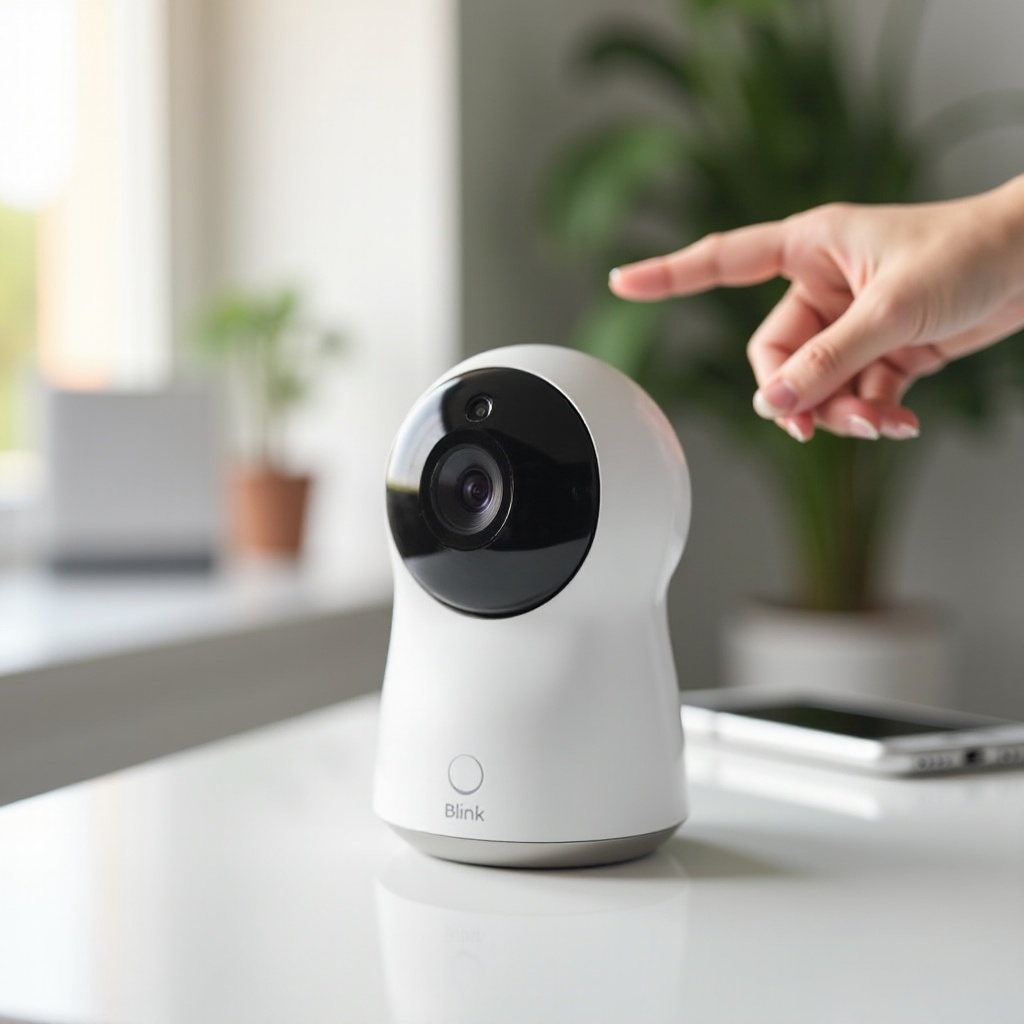
Localização do Botão de Reset da Blink Mini
A Blink Mini é uma câmera interna compacta e cabeada, então seu layout é diferente:
- Olhe na parte de trás ou na parte de baixo do corpo da câmera.
- Encontre um minúsculo orifício ou pequeno botão rotulado “Reset”.
- Você pode vê‑lo perto do cabo de alimentação ou próximo a uma luz de status.
Para pressionar o botão de reset, talvez você precise de um clipe de papel ou ferramenta de SIM. Como a Mini é ligada na tomada, certifique‑se de que esteja ligada quando fizer o reset para que o dispositivo possa reiniciar e reconectar ao Wi‑Fi.
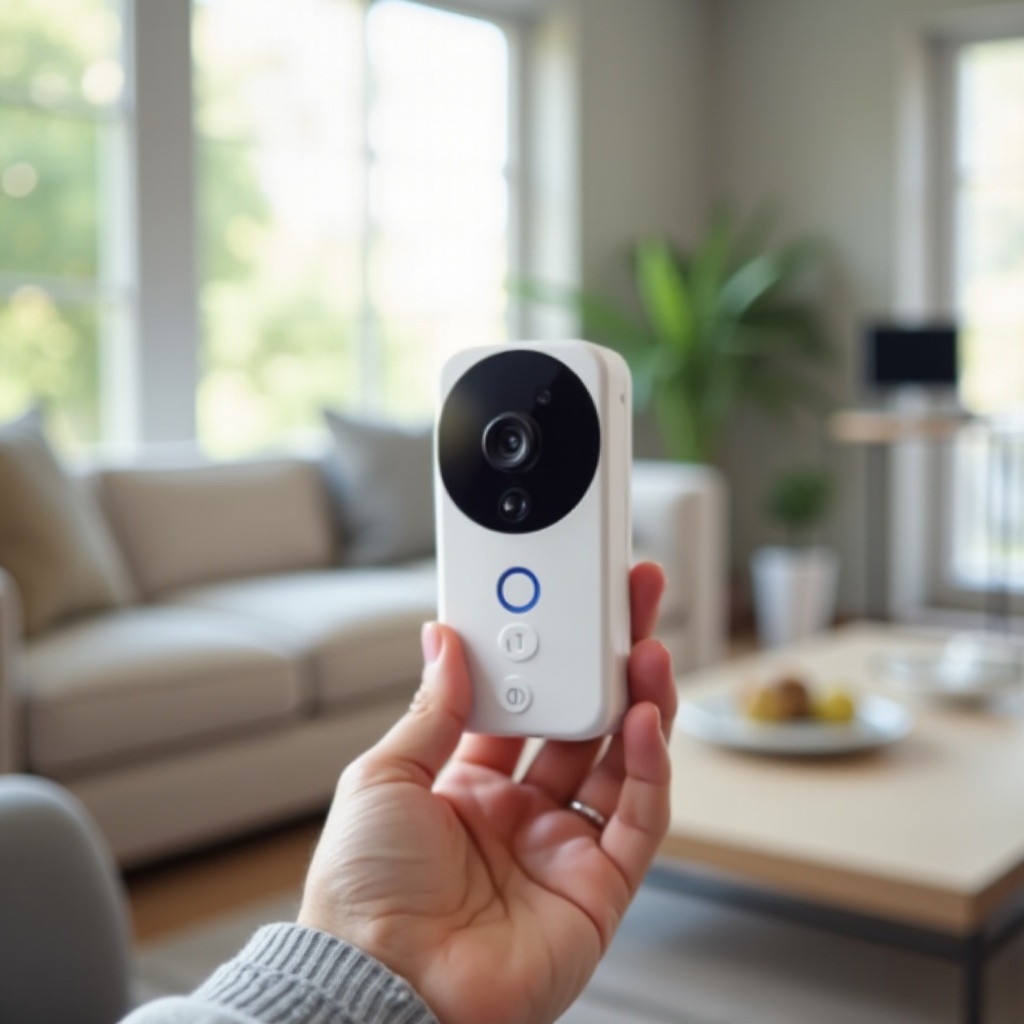
Localização do Botão de Reset da Campainha com Vídeo Blink
A Blink Video Doorbell protege seu controle de reset atrás da placa frontal:
- Remova a campainha do suporte de montagem ou remova a cobertura frontal seguindo as instruções da Blink.
- Procure perto da parte inferior ou traseira da unidade um pequeno orifício ou botão.
- O botão de reset geralmente fica próximo ao compartimento de bateria ou aos terminais de fiação.
Como a campainha costuma se conectar à fiação existente ou a baterias, verifique ambas as fontes de energia antes de resetar. Pressionar e segurar o botão de reset por mais tempo pode acionar um reset mais profundo, portanto, siga a orientação do aplicativo ou manual para o seu modelo exato.
Reflector Blink e Outras Câmeras Inteligentes Blink
Outras câmeras Blink, como os modelos com refletor (floodlight) ou kits especiais, geralmente seguem padrões semelhantes:
- O botão de reset fica perto do corpo da câmera, não nos braços de luz.
- Ele costuma ficar escondido sob uma tampa protetora ou ao lado do compartimento de energia ou bateria.
- Pode estar agrupado com um botão de sincronização ou pareamento.
Se você não encontrar um botão de reset rotulado, verifique o site de suporte da Blink para o nome exato do seu modelo. Muitos desses modelos usam a mesma lógica de reset da câmera Blink Outdoor, mas com carcaças um pouco diferentes.
Como você pode ver, a localização do botão de reset muda com cada dispositivo. O próximo passo é aprender onde fica o botão de reset no próprio Módulo de Sincronização, já que essa unidade pode afetar todas as câmeras de uma vez.
Onde Fica o Botão de Reset no Módulo de Sincronização Blink?
O Módulo de Sincronização desempenha um papel central no ecossistema Blink. Se várias câmeras ficarem offline de uma só vez, o problema pode estar no Módulo de Sincronização, não nas câmeras individuais. Saber onde fica o botão de reset dele pode poupar muito tempo.
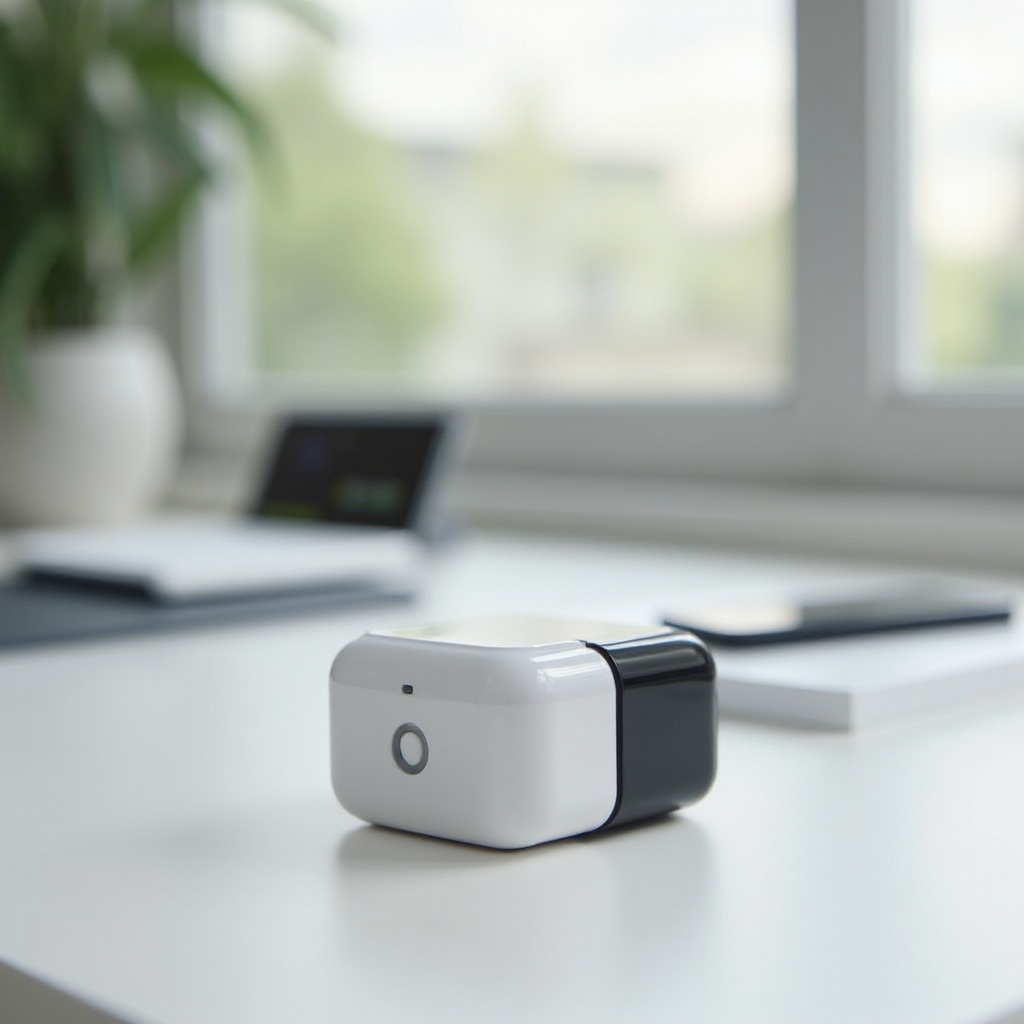
O design físico do Módulo de Sincronização original e do Sync Module 2 é ligeiramente diferente, mas ambos incluem um pequeno controle de reset perto de suas portas.
Botão de Reset e Portas do Sync Module 1
No Módulo de Sincronização original:
- Gire o módulo para ver o logotipo frontal e as luzes.
- Olhe para a borda lateral ou traseira em busca de um pequeno botão de reset.
- O controle de reset normalmente fica perto da porta de alimentação micro‑USB ou da porta de rede.
O botão pode ser embutido, o que significa que você precisa de um clipe de papel ou ferramenta semelhante. Um aperto rápido geralmente reinicia o módulo e o reconecta ao Wi‑Fi. Um pressionamento mais longo pode remover o Módulo de Sincronização da sua conta Blink e exigir uma nova configuração.
Botão de Reset e Porta USB do Sync Module 2
No Sync Module 2:
- Você verá uma porta USB‑A para armazenamento local em um dos lados.
- Perto dessa porta ou na borda adjacente, procure um pequeno botão de reset ou orifício.
- Ele geralmente fica próximo à porta de alimentação micro‑USB também.
Mais uma vez, você pode precisar de uma ferramenta fina para pressioná‑lo. Como o Sync Module 2 pode armazenar clipes localmente, esteja ciente de que um reset profundo pode afetar como o módulo reconhece seu pendrive USB, e talvez seja necessário configurar o armazenamento local novamente.
O Que o Reset do Módulo de Sincronização Realmente Faz
Resetar o Módulo de Sincronização pode:
- Atualizar sua conexão Wi‑Fi
- Restabelecer a comunicação com todas as câmeras vinculadas
- Limpar alguns erros temporários ou atualizações que falharam
Um reset leve (pressionamento curto) geralmente mantém suas câmeras vinculadas e suas configurações intactas. Um reset de fábrica (pressionamento longo) frequentemente remove o módulo da sua conta, e você terá que:
- Adicionar novamente o Módulo de Sincronização no aplicativo Blink.
- Adicionar ou religar cada câmera a esse módulo.
Por isso, sempre comece com um pressionamento curto e só use um pressionamento longo quando o módulo não responder de forma alguma.
Agora que você sabe onde fica cada botão de reset e o que ele faz, pode seguir para o processo seguro, passo a passo, de reset.
Passo a Passo: Como Resetar Sua Câmera Blink com Segurança
Você agora sabe onde fica o botão de reset na câmera Blink e no Módulo de Sincronização. O próximo passo é usar um processo seguro para não perder mais dados ou configurações do que o pretendido.
Uma sequência simples de reset, combinada com verificações básicas, resolve a maioria dos problemas Blink sem grande esforço de solução de problemas.
Preparando Sua Câmera e Rede Antes do Reset
Antes de resetar qualquer coisa:
- Verifique o seu Wi‑Fi
Certifique‑se de que outros dispositivos conectem à internet. Reinicie seu roteador uma vez se suspeitar de problemas. Uma rede fraca ou instável pode causar os mesmos sintomas de uma câmera com defeito.
- Verifique a energia
Substitua baterias fracas nas Blink Indoor, Blink Outdoor e campainhas. Confirme se os adaptadores de energia das Blink Mini e refletor estão firmemente conectados e não frouxos.
- Anote suas configurações
Tire capturas de tela das zonas de movimento, agendas e sensibilidade no aplicativo Blink se você achar que pode fazer um reset de fábrica. Isso torna mais fácil restaurar sua configuração preferida depois.
Com essa preparação, você reduz o risco de repetir resets por problemas simples de energia ou rede.
Como Fazer um Reset Leve Usando o Aplicativo Blink
Um reset leve muitas vezes corrige falhas menores sem tocar no botão físico:
- Abra o aplicativo Blink.
- Toque nas configurações da câmera para o dispositivo que deseja atualizar.
- Alterne configurações importantes, como detecção de movimento ou ativar/desativar câmera, e depois ative novamente.
- Se sua versão do aplicativo oferecer, use qualquer opção interna para reiniciar a câmera ou o Módulo de Sincronização.
Essa abordagem atualiza a conexão e as configurações sem um reset completo. Se isso não resolver o problema, passe ao reset físico.
Como Fazer um Reset Físico Usando o Botão de Reset
Para fazer um reset físico leve:
- Certifique‑se de que a câmera ou o Módulo de Sincronização esteja com energia.
- Localize o botão de reset usando a seção referente ao seu modelo acima.
- Pressione e segure o botão por um curto período, normalmente cerca de 5–10 segundos.
- Solte o botão quando vir as luzes LED mudarem (por exemplo, começarem a piscar ou mudarem de cor).
- Aguarde o dispositivo reiniciar e reconectar ao Wi‑Fi.
Observe seu aplicativo Blink para ver se a câmera ou o módulo volta a ficar online. Se o dispositivo permanecer offline ou não conseguir conectar, talvez você precise de um reset mais profundo.
Como Fazer um Reset Completo de Fábrica e Adicionar Novamente a Câmera
Um reset de fábrica deve ser seu último recurso:
- Siga os mesmos passos acima para localizar o botão de reset.
- Pressione e segure o botão por mais tempo, geralmente 15–30 segundos (verifique as orientações do seu modelo).
- Solte quando o padrão de LED indicar um reset de fábrica, muitas vezes piscando rápido ou mudando de sólido para intermitente.
- Abra o aplicativo Blink e remova a entrada antiga do dispositivo se ela ainda aparecer.
- Toque no ícone “+” e siga as instruções na tela para configurar novamente a câmera ou o Módulo de Sincronização.
Após um reset de fábrica, você precisará restaurar suas configurações originais, incluindo zonas de movimento, agendas e, às vezes, credenciais de Wi‑Fi. Quando vir suas câmeras online novamente, poderá reconectá‑las ao restante da sua casa inteligente.
Reconectando a Blink à Sua Casa Inteligente Após um Reset
Quando sua câmera Blink e o Módulo de Sincronização voltarem a funcionar, você ainda precisa reconectá‑los completamente ao seu ecossistema de casa inteligente. Um reset pode quebrar vínculos com a Alexa ou rotinas, então é sensato restaurar essas conexões em seguida.
Ao tratar isso como uma etapa separada, você confirma que a Blink não apenas conecta ao Wi‑Fi, mas também responde corretamente a comandos de voz e automações.
Religando a Blink à Alexa e Assistentes de Voz
Se você usa a Alexa para exibir sua câmera Blink no Echo Show ou Fire TV:
- Abra o aplicativo Alexa.
- Vá em Mais → Skills e Jogos.
- Pesquise por “Blink SmartHome” e certifique‑se de que a skill esteja habilitada.
- Se você fez um reset de fábrica, toque em “Desativar Skill” e depois em “Ativar” novamente para atualizar o vínculo.
- Peça à Alexa para descobrir dispositivos para que ela encontre suas câmeras Blink novamente.
Para outros assistentes que suportam Blink indiretamente, siga as etapas de vinculação de dispositivos do aplicativo específico e confirme que cada câmera aparece na lista de dispositivos descobertos.
Restaurando Rotinas, Agendas e Notificações
Resets podem às vezes limpar ou interromper rotinas personalizadas ou regras de notificação:
- Verifique novamente suas agendas de Armar/Desarmar no aplicativo Blink.
- Confirme se as notificações estão ativadas tanto no sistema quanto no nível do aplicativo no seu telefone.
- Para rotinas da Alexa, abra a seção Rotinas e confirme se cada rotina ainda aponta para a câmera e estado corretos.
Teste cada automação uma por uma para garantir que tudo seja acionado conforme o esperado. Essa verificação rápida evita que você perca alertas importantes de movimento no futuro.
Verificando se a Visualização ao Vivo e a Detecção de Movimento Funcionam Corretamente
Para concluir o processo de reconexão:
- Use o aplicativo Blink para iniciar uma visualização ao vivo de cada câmera.
- Ande na frente da câmera para acionar movimento e verifique se um clipe é salvo.
- Confirme se o clipe aparece na Lista de Clipes ou no seu armazenamento local se você usar o Sync Module 2 com um pendrive USB.
Se a visualização ao vivo e os eventos de movimento funcionarem e suas rotinas de casa inteligente responderem, o seu reset foi bem‑sucedido e seu sistema Blink está totalmente restaurado.
Solução de Problemas se o Botão de Reset Não Resolver a Questão
Às vezes, mesmo depois de descobrir onde fica o botão de reset na câmera Blink e usá‑lo corretamente, o problema permanece. Quando isso acontece, é preciso aprofundar um pouco mais as verificações de conectividade e hardware.
Essas etapas extras ajudam você a decidir se está lidando com um problema de rede, de configuração ou com um dispositivo defeituoso.
Câmera Ainda Offline ou Não Detectável
Se sua câmera permanecer offline após vários resets:
- Mova a câmera para mais perto do Módulo de Sincronização para reduzir interferência de Wi‑Fi.
- Certifique‑se de que seu roteador transmita uma rede de 2,4 GHz, pois muitos dispositivos Blink não suportam 5 GHz.
- Desative temporariamente VPNs ou configurações avançadas de firewall na sua rede que possam bloquear o tráfego da Blink.
Se outra câmera Blink funcionar bem na mesma rede, o problema pode estar no hardware específico do dispositivo, e não na conexão de internet.
Luzes do Módulo de Sincronização e o Que Elas Significam
Os indicadores LED do Módulo de Sincronização fornecem pistas importantes:
- Verde sólido e azul sólido normalmente significam operação normal.
- Azul piscando ou vermelho sólido geralmente indicam problemas de conexão.
- Vermelho piscando pode indicar uma falha mais profunda ou falha ao conectar.
Se as luzes mostrarem um estado de erro persistente após múltiplos resets e verificações do roteador, o Módulo de Sincronização pode precisar ser substituído.
Quando Entrar em Contato com o Suporte da Blink ou Trocar o Hardware
Considere entrar em contato com o suporte Blink quando:
- Você tiver realizado tanto resets leves quanto de fábrica.
- A câmera ou o módulo não aparecer no aplicativo ou continuar caindo offline.
- Padrões de LED sugerirem uma falha de hardware que você não consegue resolver.
O suporte Blink pode confirmar se o seu modelo está com defeito ou ainda na garantia. Em alguns casos, substituir uma unidade antiga ou danificada é a solução mais rápida e confiável.
Boas Práticas para Evitar Resets Constantes na Sua Casa Inteligente
Precisar recorrer ao botão de reset o tempo todo é frustrante. Algumas boas práticas podem reduzir a frequência com que você precisa resetar suas câmeras Blink e deixar sua casa inteligente mais estável.
Ao melhorar a qualidade do Wi‑Fi, a estabilidade de energia e as atualizações de software, você aborda as causas mais comuns de quedas repetidas da câmera.
Otimizando o Wi‑Fi para Câmeras Blink
Para uma conexão estável:
- Coloque seu roteador em posição central e longe de paredes grossas ou objetos metálicos.
- Use uma rede de 2,4 GHz para melhor alcance e compatibilidade.
- Evite sobrecarregar um único roteador com muitos dispositivos inteligentes; considere Wi‑Fi em malha (mesh) em casas maiores.
Um sinal forte significa menos desconexões e menos motivos para resetar suas câmeras e módulos.
Energia, Baterias e Dicas de Posicionamento
Energia estável é tão importante quanto Wi‑Fi forte:
- Use baterias de alta qualidade nas Blink Indoor, Blink Outdoor e campainhas.
- Para modelos com fio, evite adaptadores frouxos e extensões de má qualidade que podem causar quedas.
- Mantenha as câmeras em locais com bom sinal e temperaturas moderadas, já que frio ou calor extremos podem causar problemas.
Pequenas mudanças no posicionamento e na energia podem melhorar drasticamente a confiabilidade e reduzir a necessidade de resets.
Mantendo o Firmware e o Aplicativo Blink Atualizados
Por fim, mantenha software e firmware atualizados:
- Atualize o aplicativo Blink sempre que uma nova versão aparecer na sua loja de aplicativos.
- Permita atualizações de firmware nas suas câmeras e no Módulo de Sincronização, mantendo‑os ligados e online.
- Abra periodicamente o aplicativo para verificar se há avisos de atualização ou alertas de integridade.
Software atualizado corrige bugs e reduz falhas que podem levar a resets repetidos.
Conclusão
Saber onde fica o botão de reset na câmera Blink e no Módulo de Sincronização dá a você controle quando algo sai errado. Diferentes modelos Blink escondem o botão em lugares distintos, mas, uma vez que você o encontra e entende a diferença entre resets leves e de fábrica, consegue resolver por conta própria a maioria dos problemas de conexão e desempenho.
Combine os passos corretos de reset com Wi‑Fi sólido, energia confiável e software atualizado, e suas câmeras Blink permanecerão online e integradas à sua casa inteligente de forma muito mais consistente.
Perguntas Frequentes
Preciso apertar o botão de reset na câmera Blink ou apenas no Módulo de Sincronização?
Se apenas uma câmera tiver problemas, reinicie somente essa câmera. Se várias câmeras ficarem offline ao mesmo tempo, reinicie primeiro o Módulo de Sincronização. Sempre comece com um reset simples antes de tentar um reset de fábrica em qualquer dispositivo.
Ao pressionar o botão de reset na minha câmera Blink, meus clipes gravados serão apagados?
Um reset simples normalmente não apaga os clipes. Um reset de fábrica pode remover a câmera do seu sistema, mas os clipes na nuvem vinculados à sua conta geralmente permanecem. Após o reset, verifique sua lista de clipes para confirmar se as gravações ainda estão disponíveis.
Por que não consigo encontrar um botão de reset no meu modelo específico de câmera Blink?
Alguns modelos Blink usam um pequeno orifício para pino ou escondem o botão dentro do compartimento de bateria. Se você não o vê na parte externa, remova a tampa traseira e procure perto das baterias ou portas. Se ainda assim não conseguir encontrá-lo, consulte a página de suporte da Blink para o seu modelo exato.