
Panimula
Nakakainis ang mawalan ng WiFi kapag kumokonekta ng HDMI cable sa iyong MacBook. Ang pangkaraniwang isyung ito ay maaaring makagambala sa iyong kakayahang magtrabaho, mag-stream, o mag-browse sa internet. Sa kabutihang-palad, mayroong iba’t ibang paraan upang masuri at ayusin ang mga problemang ito sa koneksyon. Sa artikulong ito, tatalakayin natin kung bakit nawawala ang koneksyon sa WiFi ng iyong MacBook kapag gumagamit ng HDMI at magbibigay ng komprehensibong solusyon upang mapanatiling matatag ang iyong koneksyon sa internet.
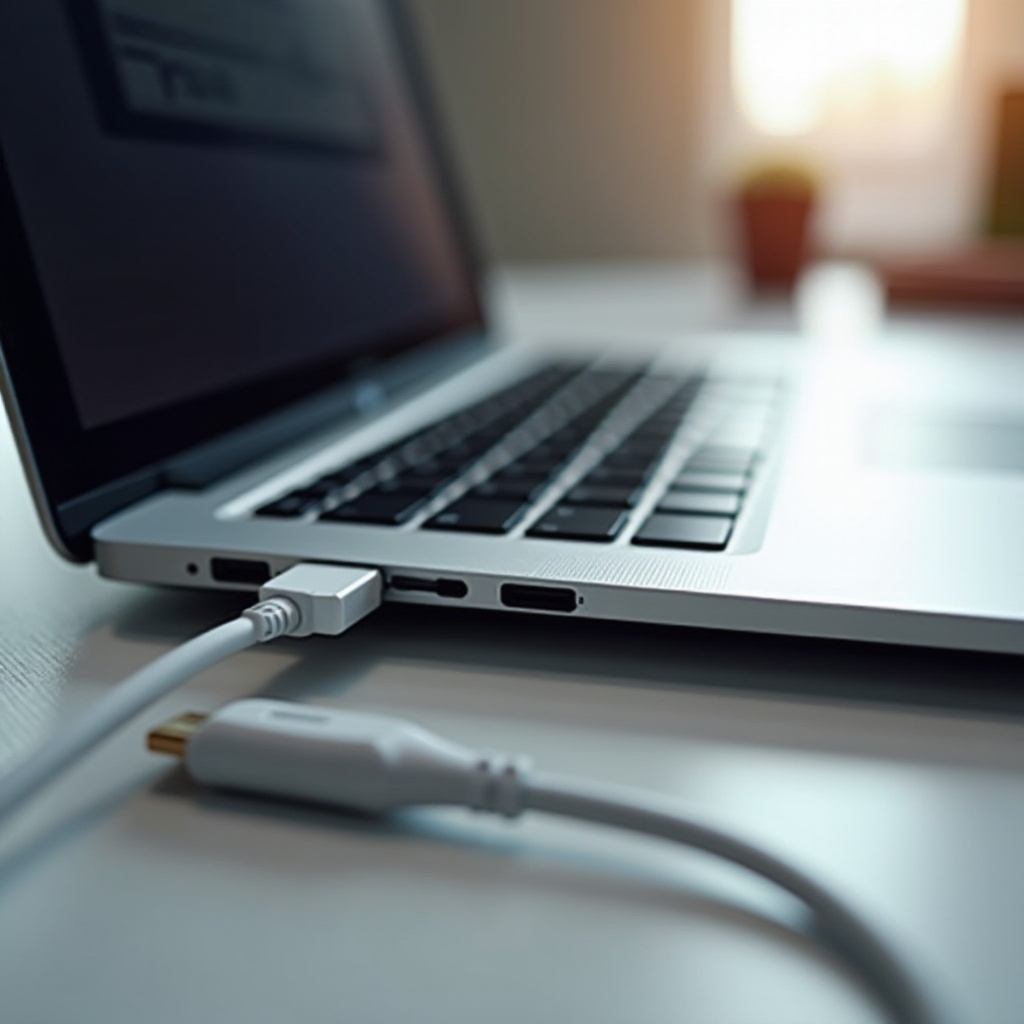
Bakit Nagiging Sanhi ng Pagkawala ng WiFi ang Pagkonekta ng HDMI sa MacBooks?
Maraming salik ang maaaring magdulot ng pagkawala ng WiFi kapag nagkonekta ka ng HDMI cable sa iyong MacBook. Ang pag-unawa sa mga kadahilanang ito ay ang unang hakbang upang makahanap ng solusyon.
- Panggugulo: Ang HDMI cable at WiFi ay nag-ooperate sa magkatulad na frequency bands. Kapag ang HDMI cable ay mahina ang proteksyon o mababa ang kalidad, maaaring magdulot ito ng electromagnetic interference na bumabargan sa WiFi signal.
- Mga Isyu sa Driver: Minsan, ang mga lumang o corrupt na mga driver ng macOS ay maaaring magdulot ng conflict sa mga network component, na nagiging sanhi ng pag-drop ng koneksyon kapag nagkonekta ng bagong peripherals.
- Paglalagay ng Hardware: Ang pisikal na paglalagay ng iyong MacBook, router, at HDMI cable ay maaari ring mag-ambag sa mga problema sa WiFi. Halimbawa, kung ang router ay masyadong malapit sa koneksyon ng HDMI, ang mga signal ay maaaring mang-abala sa isa’t isa.
Sa pamamagitan ng pag-uri sa mga karaniwang sanhi, maaari kang gumawa ng tiyak na mga hakbang upang ayusin ang problema.

Hakbang-hakbang na Gabay sa Pag-troubleshoot ng WiFi Interference
Ang pag-aayos ng mga isyu sa pagkawala ng WiFi ay nangangailangan ng serye ng mga hakbang sa pag-diagnose at pag-adjust. Sundan ang gabay na ito upang i-troubleshoot ang interference:
Paunang Diagnosis
- I-restart ang mga Device: Magsimula sa pag-restart ng iyong MacBook, router, at anumang nakakonektang mga device. Ang simpleng hakbang na ito ay maaaring makalutas ng mga menor de edad na glitch.
- Suriin ang Lakas ng WiFi Signal: Tiyakin na ang iyong MacBook ay may malakas na WiFi signal. Ang mahihinang signal ay madaling ma-interrupt ng mga kalapit na elektronikong device.
- Ihiwalay ang Problema: Diskonektahin ang HDMI cable at obserbahan kung ang koneksyon ng WiFi ay nag-stabilize. Kinukumpirma nito kung ang HDMI interference ang salarin.
Pag-aayos ng Network Settings
- Palitan ang WiFi Channel: I-access ang iyong router settings at lumipat sa mas hindi congested na WiFi channel, karaniwang isa na malayo sa iyong HDMI frequency.
- Gamitin ang 5GHz Band: Kumonekta sa isang 5GHz na network sa halip na 2.4GHz, dahil mas malamang na iwasan ang interference mula sa HDMI cables.
- I-disable ang Bluetooth: Minsan, ang Bluetooth ay maaaring magdagdag ng isa pang layer ng interference. Subukan itong i-off upang makita kung nag-improve ang connectivity.
Suriin ang Kalidad ng HDMI Cable
- Inspeksyon sa Kalidad ng Cable: Gamitin ang mataas na kalidad, protektadong HDMI cable upang mabawasan ang interference. Ang mga murang cable ay maaaring kulang sa kinakailangang proteksyon.
- Haba ng Cable: Bawasan ang haba ng HDMI cable, kung maaari. Ang mas mahabang cable ay mas madaling matakot sa interference ng signal.
Solusyon sa Hardware para sa WiFi Interference
Habang ang pag-aayos ng settings ay makakatulong, minsan ang mga upgrade sa hardware ay kinakailangan para sa matatag na koneksyon sa WiFi.
Pag-upgrade ng Iyong Router
- Dual-Band Router: Mag-invest sa dual-band router na sumusuporta sa parehong 2.4GHz at 5GHz na mga band. Makakatulong ito upang mabawasan ang interference na dulot ng mga koneksyon ng HDMI.
- Advanced na Mga Router: Isaalang-alang ang router na may mga advanced features tulad ng beamforming, na nagpapahusay sa pag-focus ng signal at nagbabawas ng interference.
Pagpili ng Tamang HDMI Cable
- High-Speed HDMI Cable: Pumili ng high-speed HDMI cable na idinisenyo upang magdala ng data nang walang pag-interfere.
- Certified Cables: Maghanap ng HDMI cables na certified ng mga pinagkakatiwalaang organisasyon upang matiyak ang kalidad.
Paglalagay ng Mga Device
- Optimal na Paglalagay ng Router: Ilagay ang iyong router sa isang sentral na lokasyon, malayo sa iba pang elektronikong device na maaaring maging sanhi ng interference.
- Paghiwalay ng Mga Device: Panatilihing hiwalay ang mga HDMI cables at router sa pisikal na pamamaraan hangga’t maaari upang mabawasan ang interference.
Solusyon sa Software at Pag-update
Ang pagtiyak na ang iyong macOS at mga setting ng software ay optimal ay maaari ring makapigil sa mga isyu ng pag-disconnect.
Pag-update sa Software ng macOS
- Regular na Updates: Palaging panatilihing updated ang iyong macOS sa pinakabagong bersyon upang makakuha ng kinakailangang mga update sa driver at bug fixes.
- I-reinstall ang mga Network Drivers: Kung kinakailangan, i-reinstall ang mga network drivers ng iyong MacBook upang malutas ang anumang nakatagong mga isyung nakakaapekto sa connectivity.
Mga Tool sa Configuration ng Network
- WiFi Scanner Apps: Gumamit ng WiFi scanner apps upang suriin at i-optimize ang mga network channel.
- Diagnostic Tools: Ang built-in na Wireless Diagnostics tool ng Apple ay makakatulong na tukuyin ang mga pinagmulan ng interference at magbigay ng mga solusyon.
Paggamit ng Diagnostic Apps
- Ikatlong-Partido na Apps: Ang mga aplikasyon tulad ng NetSpot o WiFi Analyzer ay maaaring magbigay ng malalim na pagsusuri at tumulong sa pagtukoy sa mga isyu.
- Pag-detect ng Interference: Ang mga app na ito ay makakatulong na matukoy ang mga pattern ng interference at magbigay ng gabay sa pagresolba nito.
Mga Preventative Measure upang Maiwasan ang Hinaharap na mga Isyu
Ang pag-iwas sa mga hinaharap na isyu ng pagkawala ng WiFi ay nangangailangan ng regular na maintenance at estratehikong pag-aayos.
Regular na Maintenance
- Paglilinis ng Kagamitan: Regular na linisin ang iyong MacBook at router upang maiwasan ang pag-buildup ng dust na maaaring makakaapekto sa performance.
- Suriin ang mga Koneksyon: Tiyakin na ang lahat ng cable at koneksyon ay buo at hindi sira.
Optimal na Pag-aayos ng Mga Device
- Maayos na Setup: Iayos ang iyong mga device upang mabawasan ang interference. Panatilihing maayos ang iyong workstation at maglinis ng mga cable.
- Pananatiling Distansya: Panatilihing karapat-dapat na distansya ang pagitan ng iyong router at mga HDMI-connected na device.
Panatilihing Nag-update ang mga Sistema
- System Updates: Regular na i-update hindi lamang ang macOS kundi pati na rin ang firmware ng router at iba pang software ng mga nakakonektang device.
- Software Audits: Regular na suriin ang iyong software at drivers upang masiguro na ang lahat ay nasa pinakabagong bersyon at gumagana ng tama.
Konklusyon
Ang mga isyu sa pagkawala ng WiFi kapag kumokonekta ng HDMI cable sa isang MacBook ay maaaring ma-manage sa pamamagitan ng partikular na hardware at software adjustments. Sa pamamagitan ng pag-identifier ng mga ugat na sanhi at pagsunod sa istrukturang mga hakbang sa pag-troubleshoot, maaari kang makasiguro ng seamless connection, na nagdadala ng mas magandang karanasan sa trabaho at entertainment.
Mga Madalas Itanong
Ang paggamit ba ng HDMI adapter ay nakakaapekto sa koneksyon ng WiFi?
Ang paggamit ng HDMI adapter ay maaaring makaapekto sa koneksyon ng WiFi, lalo na kung ang adapter ay mababa ang kalidad o mahina ang shield. Ang mga adapter na mataas ang kalidad ay makakabawas sa isyung ito.
Paano ko malalaman kung ang aking HDMI cable ay nagdudulot ng mga problema sa WiFi?
Maaari mong malaman kung ang iyong HDMI cable ay nagdudulot ng mga problema sa WiFi sa pamamagitan ng pag-konekta at pag-disconnect nito habang inoobserbahan ang iyong WiFi stability. Malaking pagbabago sa kalidad ng koneksyon ay karaniwang nagbibigay senyas ng interference mula sa HDMI cable.
Mayroon bang partikular na HDMI cable na inirerekomenda para sa MacBooks upang maiwasan ang mga problema sa WiFi?
Oo, ang paggamit ng high-speed HDMI cables na may tamang shield ay makakatulong upang mabawasan ang WiFi interference. Humanap ng mga cable na sertipikado ng mga mapagkakatiwalaang organisasyon at dinisenyo para sa minimal electromagnetic interference.