
Panimula
Nagdadala ang mga Ring doorbell ng kaginhawahan at seguridad, pero minsan gusto mo lang talaga silang patayin. Maaaring may mga bisita kang ayaw napipicturan, sanggol na kailangang matahimik, o video call na ayaw mong maabala. Maaari ka ring makaramdam ng hindi komportable sa tuloy-tuloy na pagre-record o gusto mong patayin lahat habang lumilipat o nagre-renovate.
Ang pariralang “how to disable Ring Doorbell” ay puwedeng mangahulugang iba-iba. Maaaring gusto mong:
- Itigil ang mga notification sa iyong telepono.
- Huwag paganahin ang camera sa pagre-record ng galaw.
- Patahimikin ang chime sa loob ng bahay.
- Patayin nang tuluyan ang kuryente.
Tatalakayin ng gabay na ito ang bawat opsyon sa malinaw at praktikal na mga hakbang. Matututuhan mo kung paano patayin ang alerts, i-disable ang motion at recording, i-mute ang chime, at putulin ang kuryente ng parehong battery-powered at hardwired na Ring doorbell. Sa dulo, makakapili ka ng paraang babagay sa pangangailangan mo nang walang hulaan o panganib sa kaligtasan.
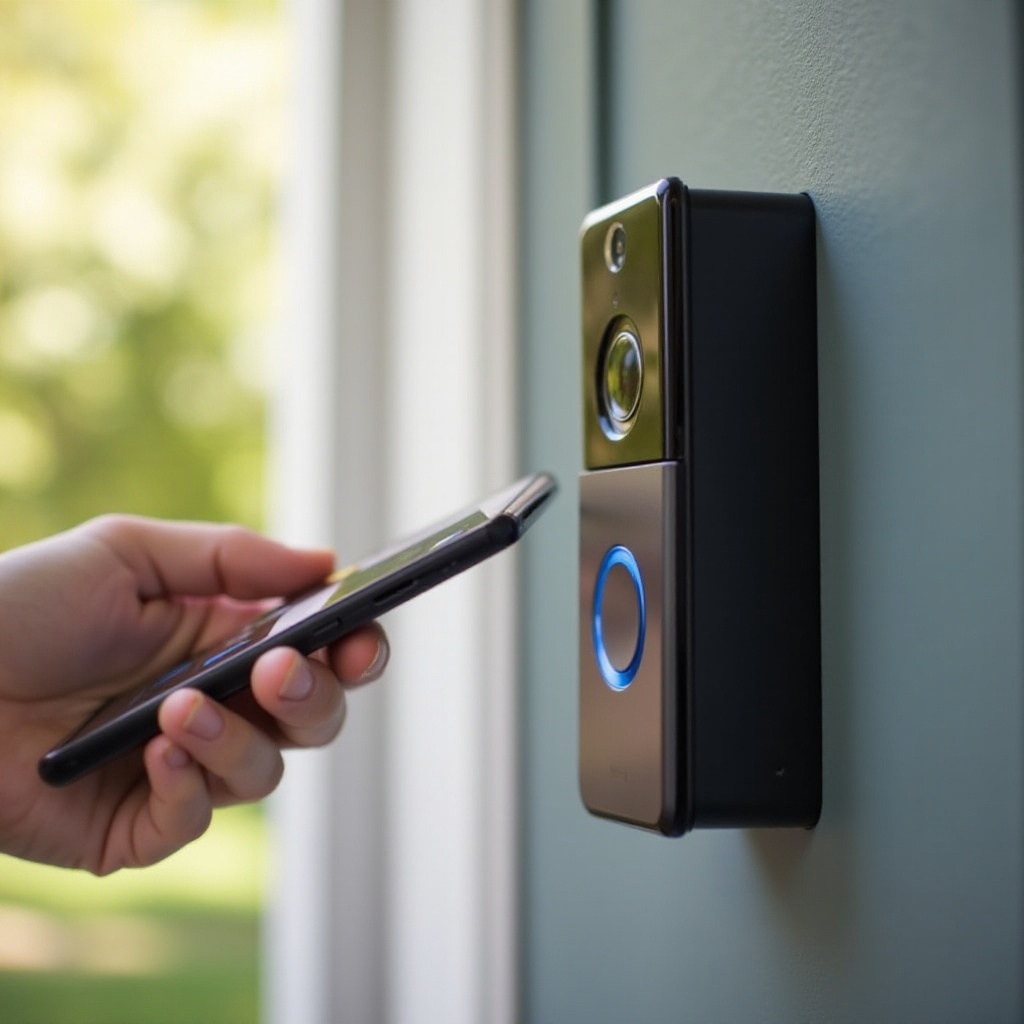
Pag-unawa sa Tunay na Kahulugan ng “Disable Ring Doorbell”
Bago ka magbago ng anumang settings, magpasya muna kung ano ang ibig sabihin ng “disable” sa sitwasyon mo. May ilang antas ng kontrol ang Ring, at maaaring hindi mo kailangang patayin ang doorbell sa mismong pinanggagalingan ng kuryente.
Sa praktika, may apat kang pangunahing antas ng kontrol:
- I-disable ang notifications: Hindi tatanggap ng alerts ang iyong telepono, pero puwede pa ring mag-record ang camera.
- I-disable ang motion at recording: Hihinto ang device sa pagkuha ng video kapag may na-detect na galaw.
- I-mute o i-disable ang chime: Hindi tutunog ang chime sa loob kapag may pumindot ng doorbell.
- Putulin nang tuluyan ang kuryente: Mamamatay ang device at hindi na makakapag-record, tutunog, o makakakonekta sa Wi-Fi.
Ang tamang pagpili ng antas ay nakakatipid ng oras at iwas-komplikado kung simpleng pagbabago lang pala ang kailangan. Para ma-apply nang tama ang mga opsyong ito, kailangan mo munang alam kung anong Ring model ang meron ka at kung paano ito pinapagana.
I-check Muna ang Iyong Ring Doorbell Model at Power Source
Hindi pare-pareho ang takbo ng lahat ng Ring doorbell. Ang ilan ay gumagamit ng natatanggal na baterya, ang iba naman ay diretsong nakakabit sa umiiral mong doorbell circuit. Depende sa pagkakaibang ito ang mga hakbang para tuluyang mapatay ang iyong doorbell.
Hindi mo kailangang buksan ang device para makita ang model. Ipinapakita sa Ring app ang pangalan ng model at madalas ay may pahiwatig din tungkol sa uri ng power. Kapaki-pakinabang ito kung higit sa isang Ring device ang nasa bahay mo o kung ibang tao ang nagkabit nito.
Kapag alam mo na kung battery-powered o hardwired ang iyong device, maaari mo nang sundan ang tamang paraan: pagbabago sa app lang, pagtanggal ng baterya, o pagpatay sa breaker. Magsimula sa pag-kumpirma ng eksaktong model sa iyong app.
Paano Makikilala ang Iyong Ring Doorbell Model sa App
Gamitin ang mga hakbang na ito para malaman ang model ng iyong Ring doorbell sa loob ng app:
- Buksan ang Ring app sa iyong telepono o tablet.
- I-tap ang tatlong guhit (menu icon) sa itaas na kaliwang sulok.
- I-tap ang Devices.
- Piliin ang iyong Ring Doorbell mula sa listahan.
- I-tap ang Device Settings, pagkatapos ay General Settings o katulad na opsyon.
Dito mo na dapat makita ang pangalan ng model, tulad ng “Ring Video Doorbell 3”, “Ring Video Doorbell Pro”, o “Ring Video Doorbell Wired”. Tandaan ito kung sasangguni ka sa mga espesipikong tagubilin para sa model, lalo na sa mga hardwired na device.
Battery-Powered kumpara sa Hardwired na Ring Doorbell
Nahuhulog sa dalawang pangunahing uri ang mga Ring doorbell:
- Battery-powered: Gumagamit ang mga modelong ito ng natatanggal o nare-recharge na battery pack. Karaniwang nakakabit ang mga ito sa isang bracket at puwedeng gumana nang may o walang umiiral mong doorbell wiring.
- Hardwired: Direktang nakakonekta ang mga modelong ito sa low-voltage doorbell wiring ng iyong bahay at umaasa rito para sa power sa lahat ng oras.
Madaling patayin nang tuluyan ang mga battery-powered na model sa pamamagitan ng pagtanggal ng baterya. Ang mga hardwired na model ay nangangailangan ng pagpatay sa tamang circuit breaker para maputol ang kuryente, kaya kailangan mong mag-ingat at sundin ang batayang electrical safety. Kapag malinaw na ang uri ng power, maaari ka nang magsimula sa pinakamadaling paraan: pag-disable ng notifications.
Paano I-disable ang Ring Doorbell Notifications nang Hindi Ito Pinapatay
Maraming tao ang naghahanap kung paano i-disable ang Ring doorbell dahil sawa na sila sa sunod-sunod na alerts, hindi dahil gusto nilang alisin ang device. Kung ganoon ang sitwasyon mo, hindi mo kailangang galawin ang wiring o baterya. Maaari mong panatilihin ang seguridad ng recordings habang pinatatahimik ang alerts sa iyong telepono.
Hinahati ng Ring ang alerts sa dalawang pangunahing uri:
- Motion Alerts: Kapag may galaw na na-detect ng camera.
- Ring Alerts: Kapag may pumindot ng doorbell button.
Maaari mong patayin ang isa o pareho. Binibigyan ka nito ng kontrol sa ingay at istorbo nang hindi naaapektuhan ang pangunahing tungkulin ng doorbell. Kapag maayos na ang notifications, maaari mong pagdesisyunan kung gusto mo ring itigil ang pagre-record ng camera.
Pagtigil ng Motion Alerts sa Ring App
Para ihinto ang motion alerts sa iyong telepono:
- Buksan ang Ring app.
- I-tap ang Devices at piliin ang iyong Ring Doorbell.
- Hanapin ang Motion Alerts toggle sa pangunahing device screen o sa loob ng Motion Settings.
- Itulak ang Motion Alerts sa Off.
Puwede pa ring mag-detect ng motion ang doorbell at maaari pa rin itong mag-record ng video, depende sa iba mo pang settings, pero hindi na makakatanggap ng motion notifications ang iyong telepono. Madali mo itong muling ma-o-on sa isang tap.
Pagtigil ng Ring Alerts (Notifications Kapag Pinindot ang Doorbell)
Para ihinto ang alerts kapag may pumindot ng doorbell button:
- Buksan ang Ring app.
- Pumunta sa Devices at piliin ang iyong Ring Doorbell.
- Hanapin ang Ring Alerts toggle sa pangunahing device screen.
- I-slide ang Ring Alerts sa Off.
Puwede pa ring tumunog ang iyong doorbell sa anumang nakakonektang chime, pero hindi magpapakita o tutunog ang notification sa iyong telepono. Kapaki-pakinabang ito kung mas gusto mo ang camera at recordings, hindi ang tuluy-tuloy na tunog sa iyong mga device.
Magandang unang hakbang ang pag-disable ng alerts. Kung gusto mo pa ng higit na privacy, maaari mong piliing ihinto rin ang motion detection at recording.
Paano I-disable ang Motion Detection at Recording ng Ring Doorbell
Kung gusto mong itigil ng iyong Ring doorbell ang pagkuha ng video sa harap ng iyong pinto, maaari mong i-disable ang motion detection at ayusin ang pag-uugali ng recording. Mahalaga ito para sa privacy, lalo na kung nakaharap ang doorbell sa mga pinaghahatihang lugar tulad ng hallway, sidewalk, o corridor ng apartment.
Maaari mo itong gawin sa dalawang paraan: sa pamamagitan ng tuluyang pag-off sa motion detection, o gamit ang Modes feature ng Ring para kontrolin ang recording sa iba’t ibang sitwasyon. Mas nabibigyan ka ng flexibility ng Modes kung gusto mong iba-iba ang settings kapag nasa bahay ka o wala.
Pagtigil ng Motion Detection nang Lubusan
Para patayin ang motion detection para sa doorbell:
- Buksan ang Ring app.
- I-tap ang Devices at piliin ang iyong Ring Doorbell.
- I-tap ang Motion Settings.
- Hanapin ang pangunahing Motion Detection toggle at i-switch ito sa Off.
Kapag naka-off ang motion detection, hindi magigising ang doorbell para mag-record kapag may na-sense na galaw. Maaari pa ring pindutin ng mga tao ang button para tumunog, at maaari mo pa ring magamit ang Live View, depende sa model at subscription plan mo.
Pagtigil ng Video Recording Gamit ang Modes (Home, Away, Disarmed)
Mas nakaayos ang kontrol na ibinibigay ng Modes sa kung paano umaasta ang iyong mga Ring device. Maaari kang magtakda ng iba’t ibang patakaran para sa Home, Away, at Disarmed modes.
Para i-set up ang modes para sa iyong doorbell:
- Buksan ang Ring app at i-tap ang menu icon.
- Piliin ang Settings.
- I-tap ang Modes.
- Piliin kung paano mo gustong umasta ang iyong doorbell sa Home, Away, at Disarmed modes.
Halimbawa:
- I-set ang Disarmed mode para hindi mag-record ang iyong doorbell o magpadala ng motion alerts.
- Gamitin ang Home mode para bawasan ang motion alerts pero payagan pa rin ang Live View kapag kailangan.
- Gamitin ang Away mode para fully naka-enable ang motion recording at alerts kapag wala ka sa bahay.
Kapag na-configure na ang Modes, maaari kang lumipat sa Disarmed kapag gusto mong halos naka-disable ang doorbell, nang hindi binabago ang bawat setting sa tuwing gagamitin. Kung madalas mong kailangang patayin ang doorbell nang panandalian, mas madaling solusyon ang Snooze at Schedules.
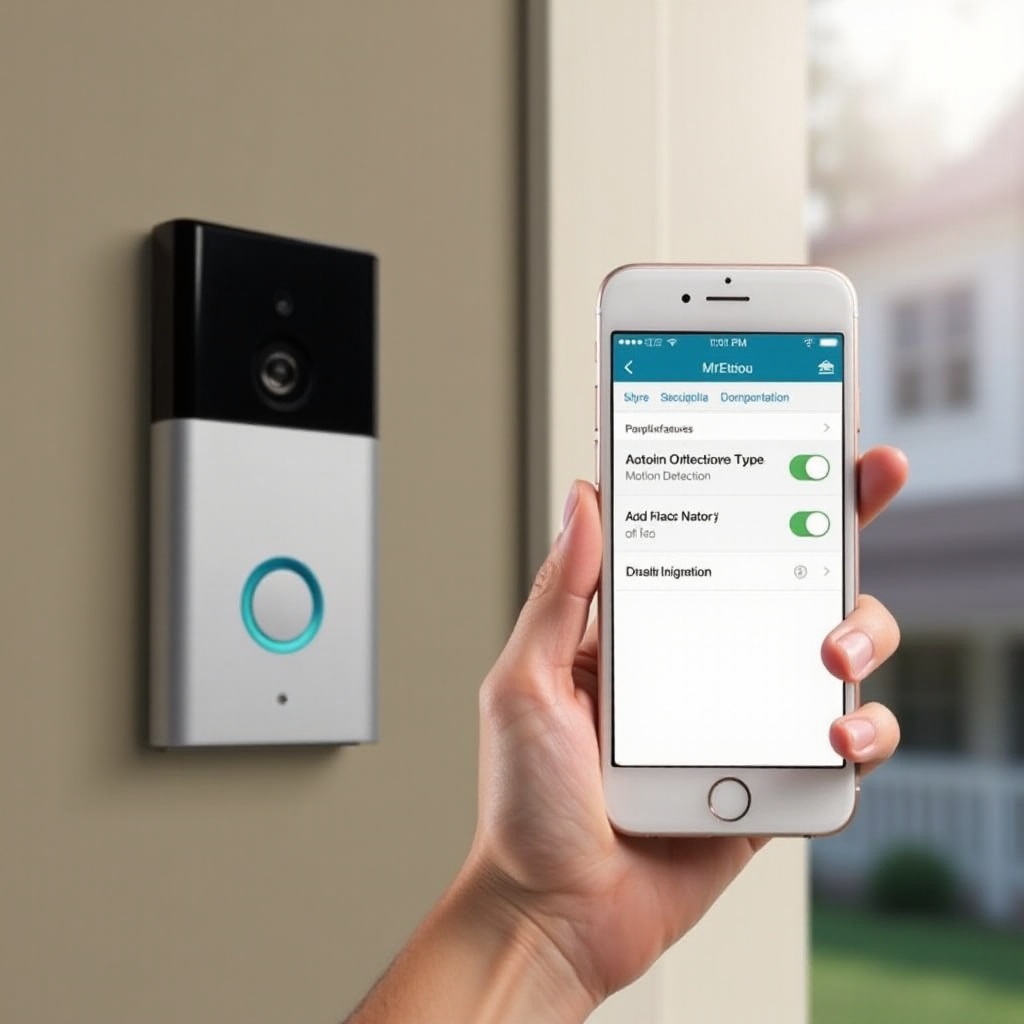
Paano Pansamantalang I-disable ang Ring Doorbell Gamit ang Snooze at Schedules
Minsan kailangan mo lang na matahimik o hindi gaanong aktibo ang iyong Ring doorbell sa maikling panahon. Karaniwang halimbawa nito ang oras ng siesta, nakatakdang oras ng delivery, o handaan sa bakuran. Nakakairita ang paulit-ulit na pagbabago sa core settings, at maaari mong makalimutang ibalik ang mga ito.
Nakakatulong dito ang Motion Snooze at Motion Schedules ng Ring. Pinapayagan ka nitong i-pause ang alerts o i-mute ang mga ito sa iskedyul, habang nananatiling buo ang pangmatagalang settings mo. Ginagawang mas madaling pamahalaan ng pamamaraang ito ang iyong sistema at iniwasan kang aksidenteng maiwan na naka-disable ang doorbell.
Gamitin ang Motion Snooze para sa Panandaliang Pag-disable
Pansamantalang pinatatahimik ng Motion Snooze ang motion alerts nang hindi binabago ang zones o sensitivity.
Para gamitin ang Motion Snooze:
- Buksan ang Ring app.
- Piliin ang iyong Ring Doorbell.
- I-tap ang Motion Snooze (icon na madalas hugis kampana na may “Z”).
- Pumili ng tagal, tulad ng 30 minuto, 1 oras, o 2 oras.
- Kumpirmahin para simulan ang snooze.
Habang naka-snooze, hihinto ang motion alerts, pero maaaring mag-record pa rin ng motion clips ang doorbell, depende sa settings mo. Kapag natapos ang snooze, awtomatikong babalik ang alerts, kaya hindi mo na kailangang tandaan na buksan ulit.
Gumawa ng Motion Schedules para sa Regular na Tahimik na Oras
Kung gusto mong muted ang motion alerts sa parehong oras araw-araw, gamitin ang Motion Schedules:
- Buksan ang Ring app.
- Piliin ang iyong Ring Doorbell.
- I-tap ang Motion Settings, pagkatapos ay Motion Schedule.
- Magdagdag ng bagong schedule at piliin ang mga araw at oras na gusto mong naka-off ang motion alerts.
- I-save ang schedule.
Kapaki-pakinabang ito para sa:
- Mga tahimik na oras sa gabi.
- Regular na work meetings.
- Araw-araw na oras na alam mong maraming galaw pero walang banta.
Habang pinamamahalaan ng mga tool na ito ang alerts at recording, maaari ka pa ring maistorbo sa ingay ng indoor chime. Ang susunod na hakbang ay kontrolin o i-mute ang chime mismo.
Paano I-mute ang Ring Doorbell Chime at Indoor Alerts
Kahit i-disable mo ang notifications sa iyong telepono, puwede pa ring tumunog ang chime sa loob ng bahay kapag may pumindot ng doorbell. Maaari itong maging sagabal sa mga tawag, oras ng tulog, o dis-oras ng gabi. Sa halip na patayin ang buong sistema, maaari mong i-mute o i-adjust ang chime.
Pinapayagan ka ng Ring na kontrolin parehong plug-in chime accessories nito at, sa ilang kaso, ang mechanical chime na naka-install na sa bahay mo. Nagbibigay ito sa iyo ng flexible na kontrol kung gaano kalakas o katahimik ang sistema mo, habang nananatiling aktibo ang doorbell.
I-mute o I-adjust ang Ring Chime at Chime Pro Volume
Kung gumagamit ka ng Ring Chime o Chime Pro accessory:
- Buksan ang Ring app.
- I-tap ang Devices at piliin ang iyong Chime o Chime Pro.
- I-tap ang Audio Settings o Chime Tones.
- I-adjust ang Volume slider o i-toggle ang Chime Alerts sa off.
Maaari mong:
- I-set sa zero ang volume para tuluyang tumahimik ang chime.
- Pumili ng mas malalambing na tono sa gabi at mas malalakas na tono sa araw.
- Patayin nang tuluyan ang chime alerts at umasa na lang sa iyong telepono o iba pang device.
I-disable ang Mechanical Chime sa Hardwired na Setup
Kung nakakonekta ang iyong Ring doorbell sa umiiral na mechanical chime, may ilang model na nagpapahintulot na kontrolin ang chime na iyon mula sa app.
Para i-check at i-adjust ito:
- Buksan ang Ring app.
- Piliin ang iyong Ring Doorbell.
- I-tap ang Device Settings, pagkatapos hanapin ang In-Home Chime Settings o katulad na opsyon.
- Kung mayroon nito, i-set ang In-Home Chime option sa Off.
Kung hindi sinusuportahan ito ng iyong model, maaaring kailanganin mo ng installer o electrician para baguhin ang chime wiring o gumamit ng compatible na chime kit. Huwag susubukang gumawa ng komplikadong rewiring kung hindi ka kumpiyansa sa pakikialam sa electrical systems.
Kapag hindi pa rin sapat ang pag-mute ng chimes at pag-disable ng alerts, maaari mong piliing patayin nang tuluyan ang iyong doorbell. Depende sa kung baterya o hardwired na power ang gamit ng iyong device ang paraan ng paggawa nito.
Paano Tuluyang Patayin ang isang Battery-Powered na Ring Doorbell
Ang mga battery-powered na Ring doorbell ang pinakamadaling i-disable nang buo. Kapag tinanggal mo ang baterya, hindi na makakapag-record, tutunog, o makakakonekta sa iyong network ang device. Mainam ito kung lilipat ka, magre-remodel, o pansamantalang hindi gagamitin ang device.
Dapat mong tanggalin ang baterya nang maingat para hindi masira ang faceplate o ang mismong pack. Pagkatapos nito, tuluyang mamamatay ang doorbell makalipas ang maikling sandali.
Ligtas na Pagtanggal ng Faceplate at Baterya
Para patayin ang isang battery-powered na Ring doorbell:
- Gamitin ang ibinigay na Ring screwdriver, o katugmang security bit, para luwagan ang security screw sa ibaba ng faceplate.
- I-slide ang faceplate paitaas at tanggalin ito.
- Pindutin ang battery release tab, kung mayroon ang iyong model.
- Dahan-dahang hilahin palabas ang battery pack mula sa device.
Kapag wala na ang baterya, mawawalan ng power ang doorbell. Sa Ring app, dapat magpakita ang device bilang Offline makalipas ang maikling panahon. Hindi ito magre-record o magpapadala ng alerts hanggang muling ikabit ang isang naka-charge na baterya.
Tamang Pag-iimbak ng Device at Baterya Kapag Hindi Gamit
Kapag tinanggal mo ang baterya, itago nang maayos ang lahat:
- Ilagay ang baterya sa malamig at tuyong lugar na malayo sa direktang sikat ng araw at matinding init.
- Iwasang itago ang baterya na tuluyang drained nang matagal; mas mainam ang may bahagyang charge para sa kalusugan ng baterya.
- Itabi nang magkakasama ang doorbell unit, faceplate, turnilyo, at baterya, kung maaari sa orihinal na kahon.
Ang maayos na pag-iimbak ay nagpapadali sa muling pagkabit ng doorbell sa susunod at nakakatulong maiwasan ang pinsala. Para sa mga hardwired na unit, iba ang proseso dahil kailangan mong makialam sa electrical circuit ng bahay.
Paano Tuluyang Patayin ang isang Hardwired na Ring Doorbell
Direktang nakakonekta sa low-voltage doorbell wiring ng iyong bahay ang mga hardwired na Ring doorbell, na karaniwang pinapagana ng transformer. Para tuluyan itong i-disable, kailangan mong putulin ang kuryente sa circuit breaker. Kailangang gawin ito nang maingat. Kapag hindi ka sigurado, ang pagkuha ng kwalipikadong electrician ang pinakamaligtas na pagpipilian.
Palaging ituring na may kuryente ang mga wiring hanggang makumpirma mong naka-off na ang tamang breaker. Huwag mag-aalis o hahawak ng nakalitaw na wire maliban kung sigurado kang patay na ang kuryente.
Ligtas na Pagpatay sa Tamang Breaker
Para patayin ang kuryente sa hardwired na Ring doorbell:
- Hanapin ang breaker panel ng iyong bahay.
- Hanapin ang breaker na may label na Doorbell, Front Door, o katulad nito. Madalas, magkasama ang doorbell sa isang circuit kasama ng mga ilaw o iba pang device.
- I-flip ang pinaghihinalaang breaker sa Off na posisyon.
- Balikan ang doorbell at pindutin ang button. Kung tumutunog pa rin ang chime o may ilaw pa, maaaring maling circuit ang iyong pinatay.
Kung walang label o malabo ang mga ito at hindi mo mahanap ang tamang breaker, tumawag ng electrician. Huwag susubukang idiskonekta ang doorbell habang maaaring may kuryente pa.
Kumpirmahing Tuluyan Nang Patay ang Doorbell
Pagkatapos patayin ang breaker:
- Silipin kung may status lights pa ang doorbell. Dapat wala na.
- Buksan ang Ring app at kumpirmahing nagpapakita na ang device bilang Offline makalipas ang maikling sandali.
- Pindutin ang doorbell button. Hindi dapat may chime, ilaw, o notification.
Kung tila aktibo pa rin ang device, maaaring pinapagana ito ng ibang circuit o kakaibang setup. Sa puntong ito, lubos na inirerekomenda ang propesyunal na tulong.
Kung tila sobrang sagad ang tuluyang pagpatay ng power, maaari mong gamitin sa halip ang mga privacy-focused na settings ng Ring para bawasan ang pagre-record at pag-share habang nananatiling online ang sistema.
Mas Advanced na Privacy Options sa Halip na Tuluyang I-disable ang Ring Doorbell
Maaaring ayaw mo naman talagang i-disable nang buo ang iyong Ring doorbell. Baka gusto mo lang na mas kaunti ang mare-record, hindi masakop ang kapitbahay, o bawasan kung sino ang may access sa live views at clips. May ilang privacy features ang Ring na nakakatulong dito.
Sa pamamagitan ng maingat na pag-aayos ng zones, sensitivity, alerts, at access sa account, maaari mong panatilihing aktibo ang sistema habang iginagalang ang sarili mong kaginhawahan at privacy ng iba. Kadalasang sapat na ang mga adjustment na ito para maresolba ang mga pag-aalala nang hindi kailangang putulin ang power o i-uninstall ang device.
Ayusin ang Motion Zones para Iwasan ang Pampubliko o Bahagi ng Kapitbahay
Kontrolado ng motion zones kung saang bahagi naghahanap ng galaw ang camera. Maaari mong bawasan ang saklaw nito sa pampubliko o kapitbahay na espasyo.
Para ayusin ang motion zones:
- Buksan ang Ring app at piliin ang iyong Ring Doorbell.
- I-tap ang Motion Settings, pagkatapos Motion Zones.
- Gamitin ang on-screen tools para i-drag at i-resize ang zones para matakpan lang ang iyong ari-arian o mga lugar na mahalaga sa iyo.
- I-save ang iyong mga bagong zone.
Malaki ang maitutulong ng pagbabagong ito para mabawasan ang hindi kailangang recordings ng sidewalk, kalsada, at pintuan ng kapitbahay.
Bawasan ang Motion Sensitivity at Gamitin ang Smart Alerts
Kung sobra ang alerts mula sa sasakyan, hayop, o sanga ng puno, babaan ang sensitivity at gamitin ang anumang available na smart filtering.
Para gawin ito:
- Pumunta sa Motion Settings sa Ring app.
- I-adjust ang Motion Sensitivity slider sa mas mababang antas.
- Kung sinusuportahan ng iyong model, i-enable ang mga opsyon tulad ng Smart Alerts o Person Detection para mas magpokus ang sistema sa mga tao at hindi sa ibang galaw.
Nakakatulong ang mga pagbabagong ito para manatiling kapaki-pakinabang ang iyong doorbell nang hindi ka binabaha ng hindi kailangang video at notifications.
Pamahalaan ang Shared Users at mga Privacy Setting sa Antas ng Account
Kung maraming tao ang may access sa iyong mga Ring device, suriin kung sino ang makakakita ng ano.
Para pamahalaan ang shared users at privacy settings:
- Sa Ring app, i-tap ang menu at piliin ang Control Center o Account Settings, depende sa bersyon ng iyong app.
- Suriin ang listahan ng Shared Users at alisin ang sinumang hindi na kailangang may access sa iyong doorbell.
- Suriin ang privacy at data sharing options, kabilang ang third-party integrations, at ayusin ang mga ito ayon sa antas ng ginhawa mo.
Ang paglimit sa kung sino ang makakagamit ng Live View o makakakita ng recordings ay nagbibigay ng isa pang layer ng privacy habang online pa rin ang device. Kung gusto mong ibalik ang lahat sa normal sa hinaharap, madali mong ma-rere-enable ang iyong Ring doorbell sa ilang hakbang lang.
Paano Ibalik ang Iyong Ring Doorbell Pagkatapos Ito I-disable
Pagkatapos ng isang party, renovation, o pag-alis, malamang na gugustuhin mong bumalik sa normal na paggana ang iyong Ring doorbell. Karaniwang nangangahulugang ibalik lang ang mga pagbabagong ginawa mo, simula sa app settings at pagkatapos ay pag-check sa power.
Nakakatulong ang simpleng checklist para hindi ka may makaligtaan. Sa ganitong paraan, babalik sa normal ang alerts, recordings, at chimes, at alam mong muling nababantayan ang iyong harapang pinto.
Ibalik ang Notifications, Motion, at Recording
Para maibalik ang normal na operasyon sa pamamagitan ng app:
- Buksan ang Ring app.
- Ibalik sa On ang Ring Alerts at Motion Alerts para sa iyong doorbell.
- Sa Motion Settings, ibalik sa On ang Motion Detection.
- Kung gumagamit ka ng Modes, lumipat sa karaniwan mong mode, tulad ng Home o Away, kung saan naka-enable ang recording at alerts.
- Muling i-enable ang Chime Alerts at i-adjust ang volume kung dati mong na-mute ang anumang chime.
Subukan ang doorbell sa pamamagitan ng pagpindot sa button at paglakad sa motion area. Kumpirmahin na nakakatanggap ng alerts ang iyong telepono at lumalabas ang mga bagong recording sa app.
Pag-troubleshoot Kung Ayaw Bumalik Online ang Iyong Ring Doorbell
Kung nananatiling offline ang iyong Ring doorbell pagkatapos mong i-enable ulit ang settings:
- I-check ang iyong Wi-Fi network at router para matiyak na naka-on at gumagana ang mga ito.
- Para sa mga battery model, kumpirmahing naka-charge ang baterya at maayos ang pagkakalagay nito sa device.
- Para sa hardwired na mga model, tingnan kung naibalik na sa On ang tamang breaker.
- I-restart ang Ring app at, kung kinakailangan, i-restart ang iyong telepono.
Kung ayaw pa ring kumonekta ang device, maaaring kailangan mong ulitin ang setup process sa app o makipag-ugnayan sa Ring support para sa tulong.
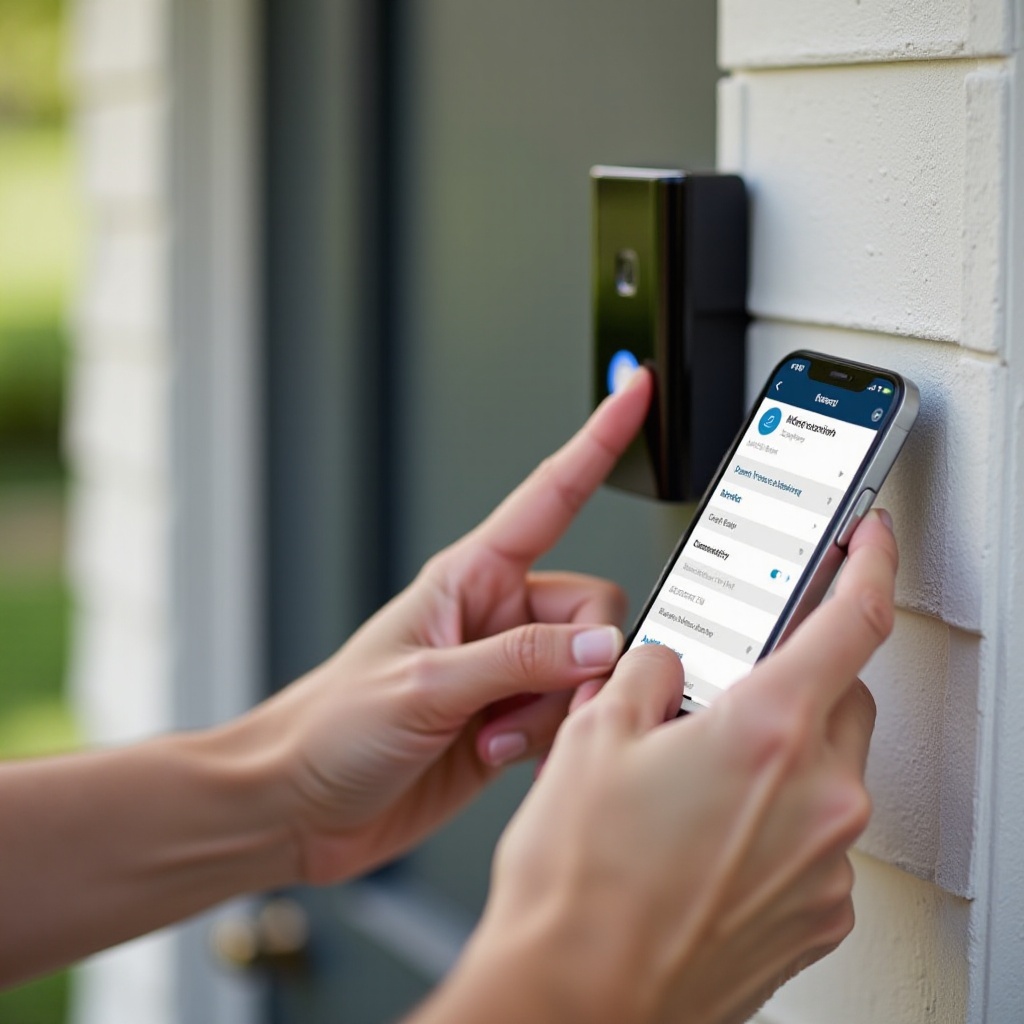
Konklusyon
Hindi kailangang maging mahirap o delikado ang pag-disable ng Ring doorbell. Maaari kang pumili mula sa ilang antas ng kontrol: pagpapatahimik ng notifications, pag-mute ng chimes, pag-off ng motion detection, pag-pause ng alerts gamit ang Snooze at Schedules, o tuluyang pagputol ng power. Sa maraming kaso, sapat na ang maliliit na pagbabago sa app para mabigyan ka ng privacy at katahimikan nang hindi ginagalaw ang wiring o baterya.
Pinapadali ng mga battery-powered model ang tuluyang shutdown, dahil pwede mong alisin ang baterya at itago ang device. Mas permanente ang mga hardwired system pero maaari pa ring ligtas na patayin mula sa breaker kung kinakailangan, mas mainam na may kasamang propesyunal na tulong kung hindi ka sigurado. Maglaan ng sandali para pag-isipan kung ano talaga ang ibig sabihin ng “disable” sa sitwasyon mo bago kumilos. Sa tamang mga hakbang, mababalanse mo ang privacy, ginhawa, at seguridad, at mapapanatili mo ang kontrol kung paano gumagana ang iyong Ring doorbell sa iyong harapang pinto.
Mga Madalas Itanong
Kapag dini-disable ba ang Ring Doorbell, tuluyan na ba itong titigil sa pagre-record?
Depende kung paano mo ito idi-disable. Ang pag-off ng notifications lang ay hindi nagpapahinto sa pagre-record. Para itigil ang pagre-record, kailangan mong i-off ang motion detection o gumamit ng mode, tulad ng Disarmed, na nagdi-disable ng recording. Ang pagtanggal ng baterya o pagputol ng kuryente lamang ang tanging paraan para masigurong hindi na talaga makakapag-record ang device.
Puwede ko bang i-disable ang Ring Doorbell nang hindi pinapatay ang kuryente?
Oo. Maaari mong i-disable ang karamihan ng mga function sa Ring app. I-off ang Ring Alerts, Motion Alerts, at Motion Detection, at gumamit ng Disarmed mode para ihinto ang pagre-record. Maaari mo ring i-mute ang mga chime at gamitin ang Motion Snooze o Motion Schedules para pansamantalang ihinto ang alerts, nang hindi kinakailangang galawin ang kable o baterya.
Paano ko pansamantalang idi-disable ang Ring Doorbell para sa mga bisita o deliveries?
Gamitin ang Motion Snooze para sa maiikling pagbisita o oras ng delivery, at mag-set ng Motion Schedules para sa regular na tahimik na oras. Maaari ka ring lumipat sa Disarmed mode na humihinto sa motion alerts at pagre-record habang may mga bisita, at i-mute ang chime para hindi ito tumunog sa loob. Pagkatapos, ibalik ang dating mode at i-enable muli ang alerts.