
Introduksyon
Maksimahin ang kakayahan ng iyong smart TV sa pamamagitan ng paggalugad ng mga opsyon maliban sa online streaming. Ang pag-access sa media na naka-imbak sa isang USB drive ay makakapagpabuti ng kaginhawaan, nagbibigay sa iyo ng agarang access sa napakaraming nilalaman, mula sa mga mahalagang larawan at blockbuster na pelikula hanggang sa walang tiyak na playlist. Mahalagang maunawaan ang mga detalye ng pagkonekta at pag-browse sa iyong USB drive upang ma-optimize ang iyong karanasan sa panonood. Ang gabay na ito ay nagbibigay ng komprehensibong kaalaman at hakbang-hakbang na mga tagubilin upang matiyak ang isang maayos na paglipat, na nag-aangat sa iyong pag-eenjoy ng libangan sa bagong antas.
Pag-unawa sa USB Compatibility sa Smart TVs
Kasama sa pagkonekta ng USB sa iyong smart TV ang pagtiyak sa compatibility, isang hakbang na madalas na nalilimutan. Ang iba’t ibang tatak at modelo ng TV ay maaaring sumuporta sa iba’t ibang file formats. Ang karaniwang video formats tulad ng MP4, AVI, at MKV ay karaniwang sinusuportahan, samantalang ang JPEG at PNG ay karaniwan para sa mga larawan. Ang pag-familiarize sa mga detalyeng ito, kalimitan ay makikita sa manwal ng tagagawa o sa kanilang website, ay susi upang maiwasan ang mga isyu sa playback.
Karaniwang sinusuportahan ng smart TVs ang USB 2.0 o USB 3.0 drives na naka-format sa FAT32 o NTFS file systems. Ang pagkakatugma sa yugtong ito ay isang paunang kondisyon para sa seamless setup at walang patid na kasiyahan sa panonood.
Paghahanda ng Iyong USB para sa Panonood sa Smart TV
Ang tamang paghahanda ng iyong USB ay maaaring lubos na magpabuti ng iyong karanasan sa panonood sa isang smart TV. Narito ang isang gabay sa paghahanda:
- I-format ang Iyong USB: Gamitin ang formatting tool ng iyong computer upang i-set up ang iyong USB drive na may FAT32 o NTFS file system na karaniwang sinusuportahan ng smart TVs.
- Ayusin ang mga File: Bumuo ng lohikal na istruktura ng folder para sa madaliang pag-navigate ng file. Halimbawa, lumikha ng hiwalay na mga folder para sa mga video, musika, at larawan.
- Suriin ang mga Format ng File: I-convert ang anumang hindi suportadong uri ng file sa isang suportadong format tulad ng MP4 para sa mga video at JPEG para sa mga larawan gamit ang tamang conversion software.
- Ilipat ang Media: Ilipat ang nais na nilalaman sa naka-format na USB drive.
Ang pagsunod sa regimen ng paghahanda na ito ay nagbibigay ng isang hassle-free na karanasan sa pag-navigate ng file at playback sa iyong smart TV.
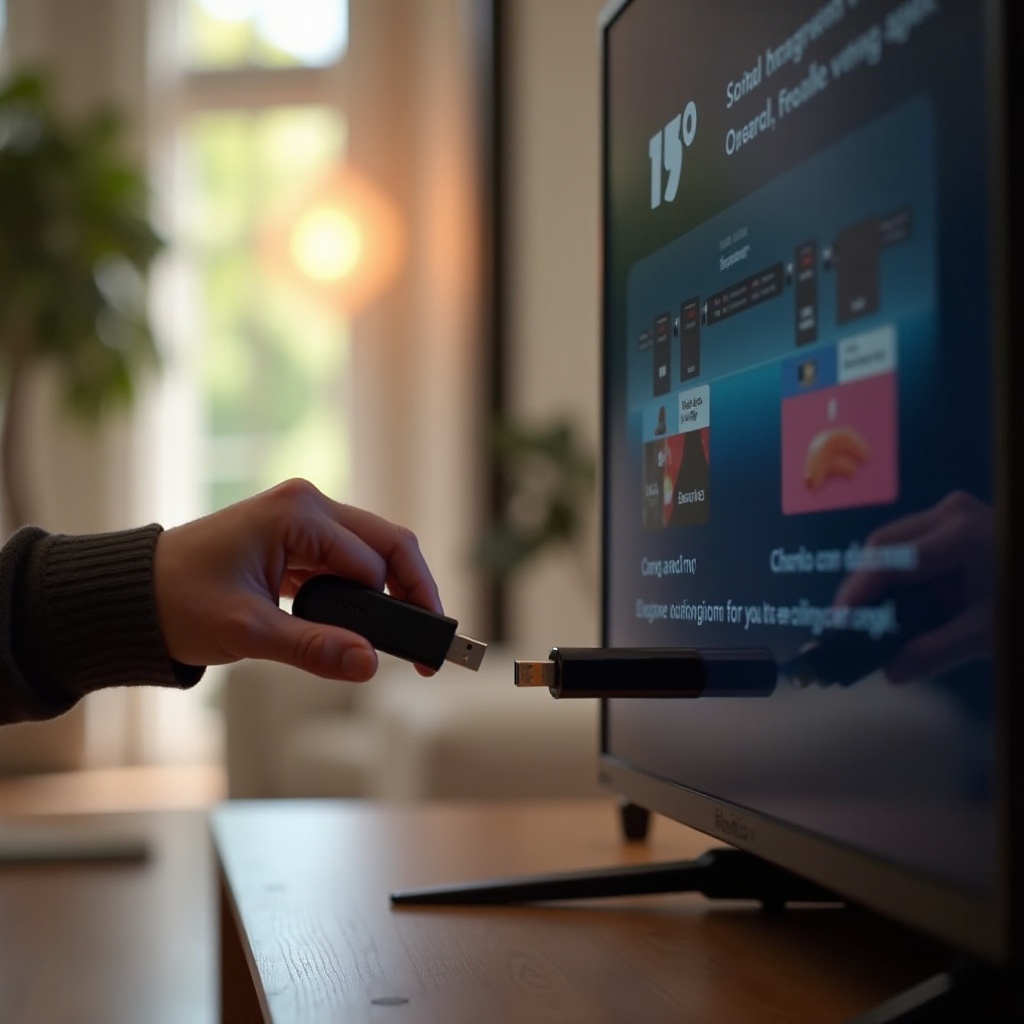
Pagkonekta ng Iyong USB sa isang Smart TV
Kapag handa na ang iyong USB drive, ang pagkonekta nito sa iyong smart TV ay simple. Narito ang isang maikling gabay:
- Hanapin ang USB Port: Karamihan sa mga smart TV ay may USB port na matatagpuan sa gilid o likod ng panel.
- Ipasok ang USB Drive: Maingat na ipasok ang iyong USB sa port, siguraduhing mahigpit ang pagkakakabit.
- Access ang Abiso: Dapat awtomatikong mag-detect ang iyong TV sa USB, na nag-uudyok ng isang abiso sa screen upang buksan ang file browser.
Handa na ang iyong media para sa paggalugad, na may pag-navigate at playback na ilang click lamang ang layo.
Pag-navigate at Pag-play ng Nilalaman mula sa USB sa Smart TV
Ang susunod na yugto ay ang paghahanap at pag-play ng iyong media sa pamamagitan ng interface ng iyong TV:
- Access ang USB Menu: Gamit ang TV remote, i-navigate sa ‘USB’ o ‘Media’ input option sa home screen menu.
- I-browse at Piliin ang mga File: Gamitin ang mga kategorya upang piliin ang iyong nais na media file.
- Simulan ang Playback: I-highlight ang iyong napiling file at pindutin ang ‘OK’ o ‘Enter’ sa remote upang simulan ang playback.
Ang prosesong ito ay nagbabago sa iyong smart TV sa isang personalized na entertainment station, na nagbibigay-daan sa intuitive at mabilis na access sa iyong naka-store na media.
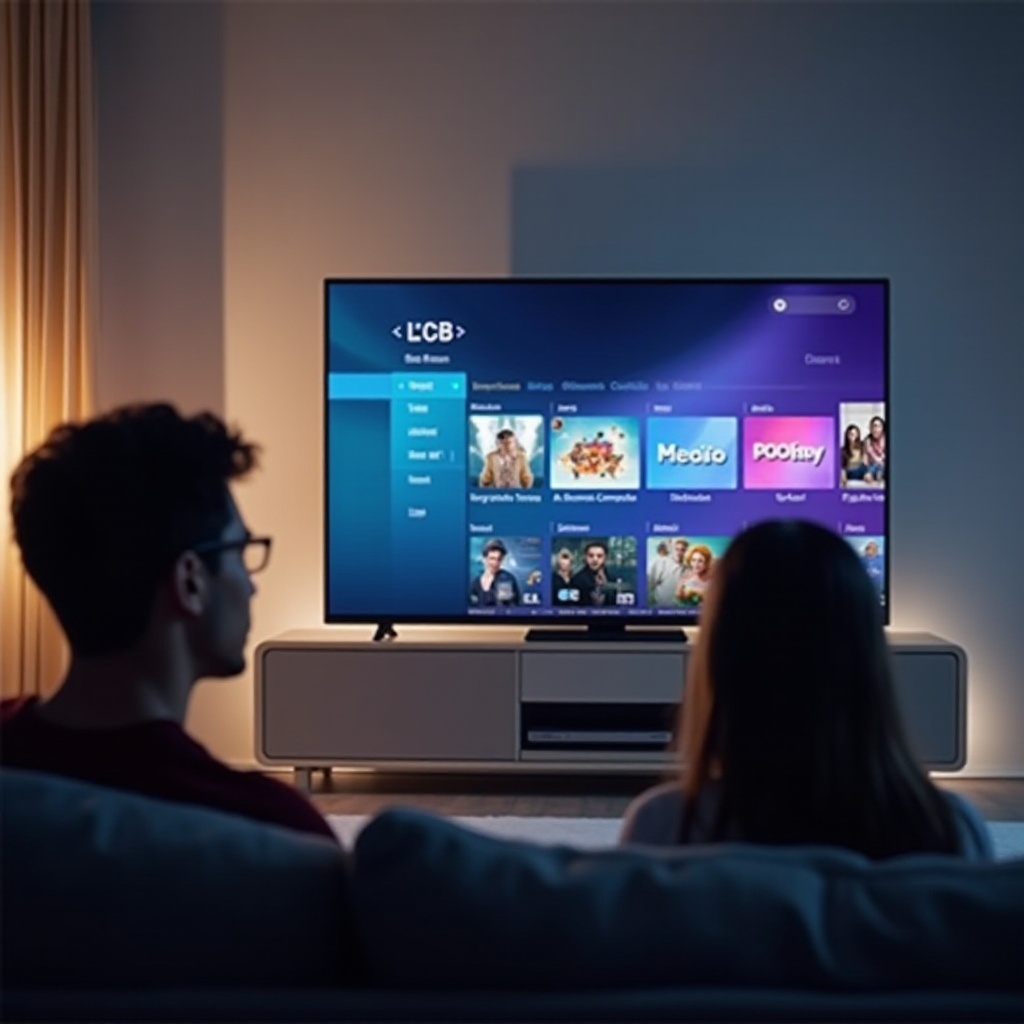
Pagsasaayos ng Karaniwang Isyu sa USB Playback
Paminsan-minsan, maaaring may mga isyu na lumitaw sa panahon ng USB playback. Narito ang mga solusyon sa karaniwang mga problema:
-
Hindi Nakikilalang USB Drive: Tiyaking tama ang pagkaka-format ng drive at tugma ito. Suriing mabuti ang USB port para sa pisikal na pinsala.
-
Hindi Suportadong File Format: I-transform ang mga hindi suportadong media file sa mga karaniwang format tulad ng MP4 gamit ang software tulad ng HandBrake.
-
Mga Error sa Playback: Ang mga madalas na error ay maaaring mabawasan sa pamamagitan ng pag-reformat ng USB o pagsusuri sa mga file para sa pagkasira.
-
Variable Audio/Video Quality: Siguraduhing ang resolusyon ng media at bit rate ay akma sa kakayahan ng TV mo.
Ang pagtugon sa mga hadlang na ito ay nagtitiyak ng tuluy-tuloy na media playback, pinapahusay ang iyong kabuuang karanasan sa panonood.
Mga Tip para Mapahusay ang Iyong Karanasan sa Panonood
Maksimahin ang potensyal ng iyong smart TV sa pamamagitan ng pagsasaalang-alang sa mga tip na ito:
- Panatilihing Malinis ang USB Drive: Regular na tanggalin ang mga hindi kinakailangang file upang ma-optimize ang performance ng drive.
- I-update ang Software ng TV: Tiyaking ang software ng iyong smart TV ay napapanahon upang makasuporta ng mas malawak na hanay ng mga format.
- Pumili ng Mataas na Kalidad na Media: Ang mas mataas na kalidad na mga file ay nagbibigay sa iyo ng mas magandang karanasan sa panonood at pakikinig.
- Ayusin ang mga File para sa Dali ng Access: Malinaw na ayusin at pangalanan ang iyong mga file upang mapadali ang pag-navigate.
Ang pagpapatupad ng mga mungkahing ito ay hindi lamang nagpapaunlad sa iyong karanasan sa panonood kundi pinapakinabangan din ang kakayahan ng iyong smart TV.
Konklusyon
Napapagtibay ng kaalaman sa USB compatibility, paghahanda, at playback sa smart TVs, ikaw ay inaasahang makakaranas ng tuloy-tuloy na personal na media experiences. Ang mga nakalinyang direksyon ay nagpapasimple ng proseso, samantalang ang payo sa troubleshooting ay nagbibigay ng isang positibong sesyon sa panonood. I-unlock ang buong potensyal ng iyong smart TV sa pamamagitan ng pagtanggap sa kaginhawaan na ibinibigay ng pag-access ng USB media.
Mga Madalas na Itanong
Anong mga video format ang sinusuportahan ng karamihan sa mga smart TV?
Sinusuportahan ng karamihan sa mga smart TV ang mga sikat na video format tulad ng MP4, AVI, at MKV dahil sa kanilang compatibility at kahusayan para sa high-quality playback.
Bakit hindi nakikilala ng aking TV ang aking USB drive?
Maaaring hindi makilala ng iyong TV ang iyong USB kung ito ay naka-format sa isang hindi suportadong file system. Tiyakin na ito ay FAT32 o NTFS at subukang muling ikonekta ito sa TV.
Maaari ko bang gamitin ang isang external hard drive upang manood ng mga pelikula sa aking smart TV?
Oo, maaari mong gamitin ang isang external hard drive, hangga’t ito ay nasa isang compatible na file format at hindi lumalampas sa kapasidad ng imbakan na sinusuportahan ng mga USB port ng iyong TV.